
آیپد پرو ۱۲.۹ اینچی نسل سوم که در سال ۲۰۱۸ معرفی شد، هنوز هم برای بسیاری از کارهای روزمره مانند وبگردی، اجرای بازیهای سبک و تماس ویدیویی دستگاه توانمندی محسوب میشود. این مدل با تراشه A12X Bionic عرضه شد و نکته جالب این است که همچنان در فهرست دستگاههای سازگار با iPadOS 26 قرار دارد.
با این حال، اجرای نسخههای جدیدتر سیستمعامل روی سختافزار قدیمیتر میتواند باعث شود بعضی جلوههای بصری و قابلیتهای چندوظیفهای روانی سابق را نداشته باشند. این مسئله بهخصوص هنگام جابهجایی و تغییر اندازه پنجرهها بیشتر به چشم میآید. iPadOS 26 قابلیتهای جدیدی برای کار با پنجرهها، تغییر اندازه آنها و اجرای همزمان چند برنامه ارائه میکند و همین موضوع میتواند فشار بیشتری روی سختافزار قدیمی وارد کند.
در چنین شرایطی، قبل از خرید آیپد جدید یا بازنشانی کامل دستگاه، میتوان چند تنظیم را تغییر داد. خاموش کردن Background App Refresh و فعال کردن Reduce Motion و Reduce Transparency ممکن است روی روانی رابط کاربری دستگاههای قدیمیتر تأثیر مثبتی داشته باشد؛ البته میزان تأثیر به مدل دستگاه و نوع استفاده بستگی دارد.
چرا آیپد قدیمی بعد از نصب iPadOS 26 ممکن است کندتر شود؟
قابلیتهای جدید چندوظیفهای فشار بیشتری به سختافزار وارد میکنند
یکی از تغییرات مهم iPadOS 26، سیستم جدید کار با پنجرههاست. در این نسخه میتوان پنجره برنامهها را تغییر اندازه داد، جابهجا کرد و چند برنامه را همزمان کنار یکدیگر قرار داد. آیپد پرو ۱۲.۹ اینچی نسل سوم نیز از قابلیتهای پنجرهای iPadOS 26 پشتیبانی میکند.
تغییر اندازه پنجرهها، انیمیشنهای انتقالی و جلوههای بصری همگی به پردازش گرافیکی نیاز دارند. در یک آیپد جدیدتر، این پردازشها معمولاً بدون مشکل انجام میشوند، اما روی دستگاهی که چند سال از عرضه آن گذشته است ممکن است تأخیر در بعضی انیمیشنها یا جابهجایی پنجرهها بیشتر دیده شود.
به همین دلیل، اگر بعد از نصب iPadOS 26 متوجه شدهاید باز کردن پنجرهها، تغییر اندازه آنها یا قرار دادن دو برنامه کنار هم نسبت به قبل کندتر شده است، لزوماً به معنای خراب شدن سختافزار نیست. گاهی کاهش جلوههای بصری و فعالیتهای پسزمینه میتواند فشار روی دستگاه را کمتر کند.
خاموش کردن Background App Refresh برای کاهش فعالیتهای پسزمینه
جلوی بهروزرسانی مداوم محتوای برنامهها را در پسزمینه بگیرید
قابلیت Background App Refresh به برنامههایی که در حال استفاده مستقیم از آنها نیستید اجازه میدهد محتوای خود را در پسزمینه بررسی و بهروزرسانی کنند. اپل توضیح میدهد که برنامههای معلق میتوانند از طریق این قابلیت برای بررسی محتوای جدید در پسزمینه فعالیت کنند.
برای خاموش کردن این قابلیت در آیپد، وارد مسیر زیر شوید:
Settings > General > Background App Refresh
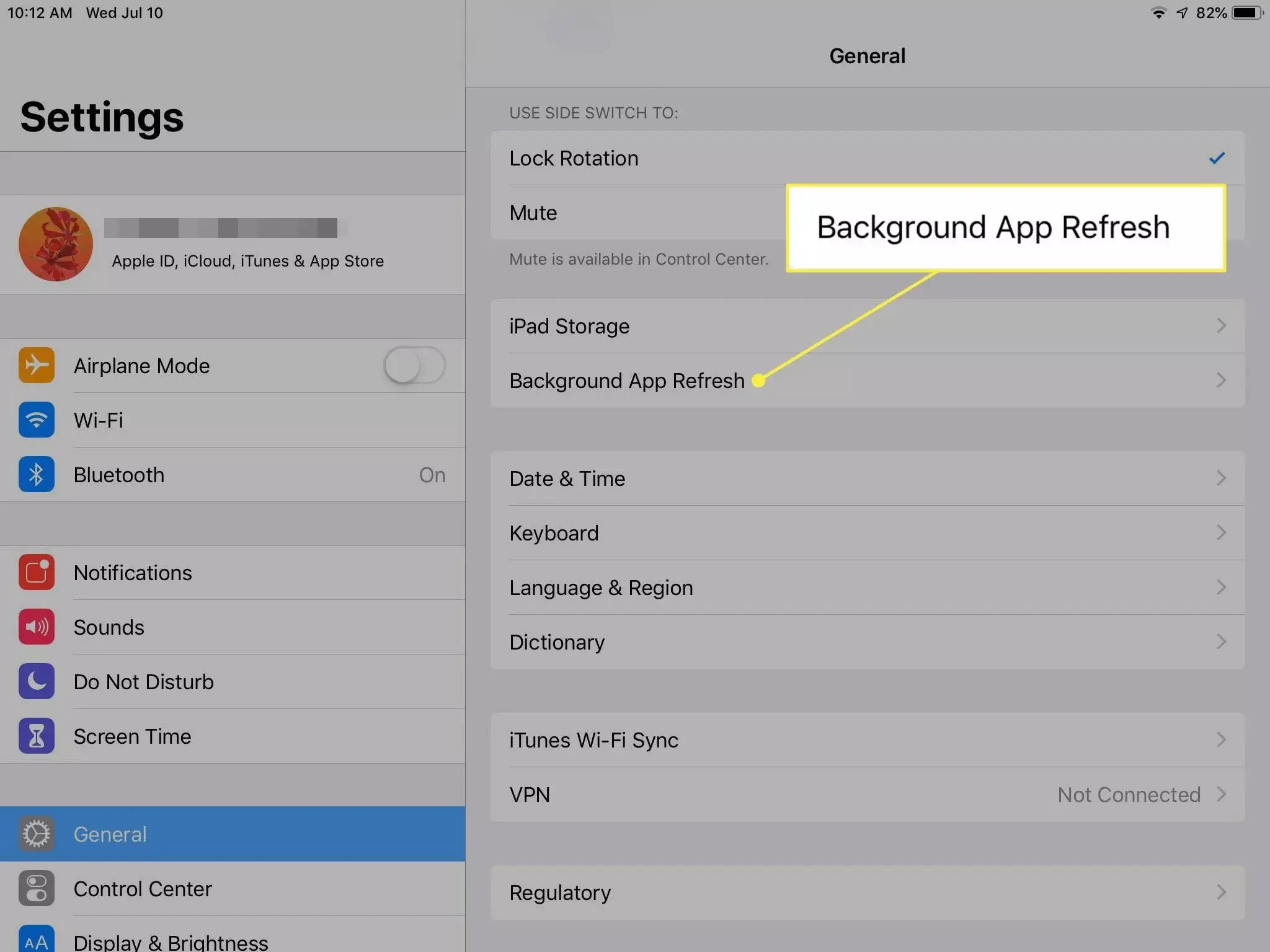
در این بخش میتوانید Background App Refresh را بهطور کامل خاموش کنید یا اجازه فعالیت پسزمینه را فقط برای برنامههای موردنیاز باقی بگذارید. اپل همچنین امکان انتخاب Wi-Fi یا Wi-Fi و Mobile Data را برای این قابلیت ارائه میکند.

خاموش کردن این قابلیت لزوماً قرار نیست در همه آیپدها باعث افزایش محسوس سرعت شود، اما روی دستگاههای قدیمی میتواند فعالیتهای غیرضروری پسزمینه را کاهش دهد. علاوه بر این، اپل اشاره میکند که خاموش کردن Background App Refresh میتواند در کاهش مصرف باتری نیز مؤثر باشد.
برای آزمایش، میتوانید ابتدا آن را بهطور کامل خاموش کنید و سپس چند فعالیتی را که معمولاً باعث کندی میشوند، مانند باز کردن چند پنجره و جابهجایی بین برنامهها، بررسی کنید. اگر به بهروزرسانی پسزمینه یک برنامه خاص نیاز دارید، میتوانید بعداً فقط همان برنامه را فعال نگه دارید.
فعال کردن Reduce Motion برای کاهش انیمیشنهای سنگین
جلوههای حرکتی اضافی را از رابط کاربری آیپد حذف کنید
Reduce Motion یکی از تنظیمات دسترسیپذیری آیپد است که میزان حرکت و انیمیشن برخی عناصر رابط کاربری را کاهش میدهد. اپل میگوید این گزینه میتواند جلوههای حرکتی مربوط به تصویر زمینه، برنامهها، هشدارها و انتقال بین صفحات را کاهش دهد.
برای فعال کردن آن به مسیر زیر بروید:
Settings > Accessibility > Motion > Reduce Motion
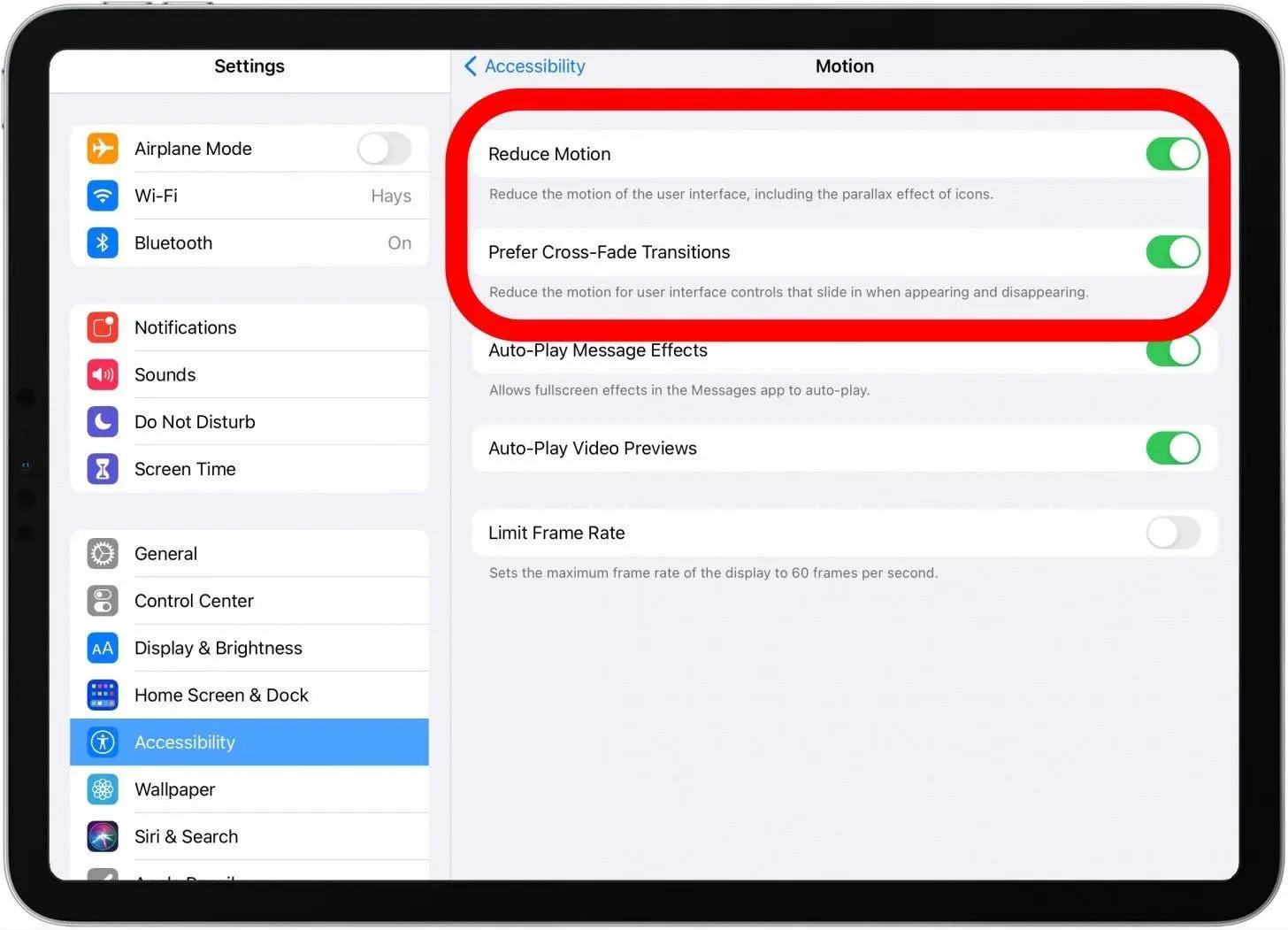
فعال کردن Reduce Motion باعث میشود برخی انتقالها و جلوههای حرکتی سادهتر نمایش داده شوند. در iPadOS 26 که رابط کاربری و قابلیتهای پنجرهای جدیدی دارد، کاهش این جلوهها میتواند به روانتر شدن تجربه روی سختافزار قدیمی کمک کند؛ البته این موضوع به شرایط دستگاه بستگی دارد و نباید انتظار داشت Reduce Motion قدرت پردازشی تراشه را افزایش دهد.
این گزینه برای کاربرانی که از انیمیشنهای زیاد نیز خوششان نمیآید مفید است. بنابراین حتی اگر کاهش لگ چندان محسوس نباشد، رابط کاربری سادهتر و کمتحرکتر میتواند استفاده روزمره را راحتتر کند.
اگر مشکل اصلی هنگام باز و بسته کردن پنجرهها یا جابهجایی میان برنامهها است، فعال کردن Reduce Motion یکی از اولین تنظیماتی است که ارزش امتحان کردن دارد.
فعال کردن Reduce Transparency برای کاهش جلوههای شفاف و محو
جلوههای شفاف و تار را سادهتر کنید
Reduce Transparency گزینه دیگری در تنظیمات دسترسیپذیری است که ظاهر برخی پسزمینههای شفاف یا محو را سادهتر میکند. اپل میگوید فعال کردن این قابلیت میتواند پسزمینههای شفاف را به سطوح مات و یکدستتر تبدیل کند و خوانایی عناصر رابط کاربری را افزایش دهد.
برای فعال کردن آن وارد مسیر زیر شوید:
Settings > Accessibility > Display & Text Size > Reduce Transparency

این گزینه بیشتر از آنکه مستقیماً برای افزایش سرعت طراحی شده باشد، یک قابلیت دسترسیپذیری است. با این حال، کاهش شفافیت و جلوههای محو میتواند تعداد برخی پردازشهای بصری رابط کاربری را کاهش دهد و در دستگاههای قدیمی تجربه سادهتری ایجاد کند.
تفاوت آن با Reduce Motion این است که Reduce Motion روی حرکت و انیمیشنها تمرکز دارد، در حالی که Reduce Transparency ظاهر لایههای شفاف و محو را تغییر میدهد. بنابراین اگر فعال کردن Reduce Motion بهتنهایی مشکل را کاملاً برطرف نکرد، فعال کردن Reduce Transparency نیز ارزش امتحان کردن دارد.
مزیت دیگر این گزینه افزایش خوانایی است. اپل نیز Reduce Transparency را در مجموعه تنظیمات نمایشگر و دسترسیپذیری قرار داده و آن را برای کاهش شفافیت و محوشدگی برخی پسزمینهها معرفی میکند.
ترکیب این ۳ تنظیم میتواند آیپد قدیمی را روانتر کند
قبل از تعویض آیپد، جلوههای اضافی را کاهش دهید
اگر یک آیپد قدیمی بعد از نصب نسخه جدید iPadOS کمی کند شده است، خاموش کردن Background App Refresh و فعال کردن Reduce Motion و Reduce Transparency میتواند یکی از سادهترین راههای کاهش فشار فعالیتهای پسزمینه و جلوههای بصری باشد.
البته نباید انتظار داشت این تنظیمات یک آیپد قدیمی را از نظر قدرت پردازشی به مدلهای مجهز به تراشههای سری M تبدیل کنند. چنین تنظیماتی صرفاً بخشی از پردازشهای غیرضروری یا جلوههای بصری را کاهش میدهند و نتیجه آنها روی همه دستگاهها یکسان نیست.
در یک آزمایش با آیپد پرو ۱۲.۹ اینچی نسل سوم، زمان باز شدن پنجره از حدود ۹ ثانیه به حدود ۱ ثانیه و زمان قرار دادن برنامه در حالت چندپنجرهای از حدود ۸ ثانیه به حدود ۲ ثانیه کاهش پیدا کرد. این اعداد مربوط به همان آزمایش هستند و نباید بهعنوان نتیجه تضمینی برای همه آیپدها در نظر گرفته شوند.
| تنظیمات |
زمان باز کردن پنجره |
زمان اجرای حالت چندپنجرهای |
|---|---|---|
|
Background App Refresh روشن Reduce Motion خاموش Reduce Transparency خاموش |
۹ ثانیه | ۸ ثانیه |
|
Background App Refresh خاموش Reduce Motion روشن Reduce Transparency خاموش |
۱ ثانیه | ۲ ثانیه |
|
Background App Refresh خاموش Reduce Motion روشن Reduce Transparency روشن |
۱ ثانیه | ۲ ثانیه |
این مقایسه نشان میدهد که در این آزمایش، Reduce Motion بیشترین تفاوت را ایجاد کرده است و Reduce Transparency بیشتر در سادهتر شدن ظاهر رابط کاربری و افزایش خوانایی نقش داشته است.
اگر آیپد هنوز کند است، این تنظیمات را هم بررسی کنید
فضای ذخیرهسازی و محدودیتهای سختافزاری را نادیده نگیرید
خاموش کردن چند قابلیت نمیتواند تمام مشکلات عملکردی یک آیپد قدیمی را برطرف کند. اگر دستگاه همچنان کند است، بهتر است فضای ذخیرهسازی، تعداد برنامههای نصبشده و وضعیت باتری نیز بررسی شود.
همچنین باید توجه داشت که آیپد پرو ۱۲.۹ اینچی نسل سوم اگرچه با iPadOS 26 سازگار است، اما سازگاری نرمافزاری به این معنی نیست که عملکرد آن دقیقاً با مدلهای جدیدتر یکسان خواهد بود. اپل همچنان این مدل را در فهرست دستگاههای سازگار قرار داده است، اما برخی قابلیتهای پیشرفتهتر iPadOS 26 فقط روی مدلهای جدیدتر ارائه میشوند.
در صورت کمبود فضای ذخیرهسازی نیز بهتر است مقداری فضای آزاد باقی بماند و برنامهها و فایلهای غیرضروری حذف شوند. همچنین اگر مشکل فقط در یک برنامه خاص دیده میشود، ممکن است خود برنامه یا سازگاری آن با نسخه جدید iPadOS عامل اصلی باشد و تغییر تنظیمات عمومی سیستمعامل مشکل را کاملاً برطرف نکند.
در نهایت، اگر آیپد برای کارهای روزمره همچنان پاسخگوی نیاز شماست، کاهش انیمیشنها و فعالیتهای پسزمینه میتواند راه سادهای برای افزایش حس روان بودن دستگاه باشد. این کار هزینهای ندارد و برخلاف بازنشانی کارخانهای، اطلاعات و تنظیمات شخصی دستگاه را پاک نمیکند.
یک آیپد قدیمی هنوز میتواند کاملاً قابل استفاده باشد
قدیمی شدن تراشه به این معنی نیست که یک آیپد فوراً غیرقابل استفاده میشود. آیپد پرو ۱۲.۹ اینچی نسل سوم همچنان iPadOS 26 را دریافت میکند و قابلیتهای جدید چندوظیفهای نیز روی آن پشتیبانی میشوند.
اگر بعد از بهروزرسانی احساس میکنید دستگاه هنگام جابهجایی پنجرهها یا اجرای چند برنامه همزمان کند شده است، ابتدا میتوانید Background App Refresh را خاموش کنید و سپس Reduce Motion و Reduce Transparency را فعال کنید.
در این میان، Reduce Motion احتمالاً مهمترین گزینه برای آزمایش است، زیرا مستقیماً میزان برخی جلوههای حرکتی رابط کاربری را کاهش میدهد. Reduce Transparency نیز میتواند جلوههای شفاف و محو را سادهتر کند و علاوه بر آن خوانایی رابط کاربری را افزایش دهد.
هیچکدام از این تنظیمات قرار نیست محدودیتهای سختافزاری یک آیپد چندساله را از بین ببرند، اما اگر هدف این است که بدون خرید دستگاه جدید یا بازنشانی کامل، کمی از لگ رابط کاربری کم شود، امتحان کردن آنها کاملاً منطقی است.
گیم پلنت