برای سالها مرتبکردن صندوق ورودی Gmail به این شکل انجام میشد که ابتدا ایمیلها وارد صندوق ورودی شوند و بعد تکتک آنها دستهبندی یا بایگانی شوند. چند برچسب و فیلتر میتواند این روند را کاملاً تغییر دهد. با یک ساختار مناسب میتوان ایمیلهای قدیمی را مرتب کرد و پیامهای جدید را نیز به صورت خودکار در دستهبندی مناسب قرار داد.
در این روش بیشتر کارهایی که معمولاً به صورت دستی انجام میشوند، یکبار تنظیم خواهند شد و پس از آن Gmail میتواند همان قوانین را برای ایمیلهای جدید اجرا کند. در نتیجه زمان بسیار کمتری برای جابهجایی و دستهبندی پیامها صرف میشود.
این روش در نسخه دسکتاپ Gmail کاربرد کاملتری دارد. برچسبها و فیلترها در سطح حساب اعمال میشوند، اما برخی گزینهها و نحوه نمایش اعلانها ممکن است در اپلیکیشنهای موبایل متفاوت باشد.
برچسبهای Gmail چگونه کار میکنند و چرا با پوشه تفاوت دارند؟
مدتها تصور رایجی این بود که برچسبهای Gmail همان پوشههای سنتی هستند؛ یعنی برای هر موضوع یک پوشه ساخته شود و ایمیل مربوط به آن داخل همان پوشه قرار بگیرد. اما Gmail اساساً از سیستم پوشهای سنتی استفاده نمیکند و برچسبها بیشتر شبیه تگ هستند. یک ایمیل میتواند همزمان چند برچسب داشته باشد.
به عنوان مثال، یک ایمیل مربوط به PayPal میتواند همزمان برچسبهای «Inbox»، «Money» و «PayPal» را داشته باشد. در این حالت یک نسخه جداگانه از ایمیل برای هر دسته ساخته نمیشود و همان پیام از طریق هرکدام از برچسبها قابل دسترسی است.
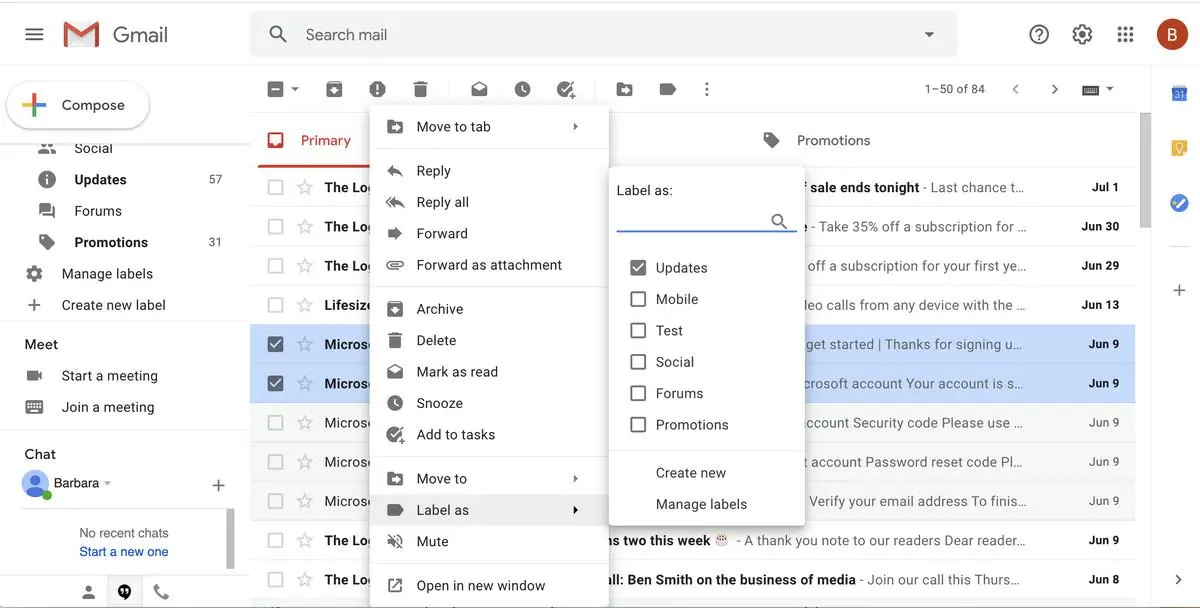
وقتی یک برچسب سفارشی را به ایمیل اضافه میکنید، لزوماً برچسب Inbox حذف نمیشود. اما اگر ایمیل را از Inbox به یک برچسب بکشید، Gmail میتواند برچسب Inbox را حذف کند و سایر برچسبهای پیام را نگه دارد. به همین دلیل تفاوت بین برچسبگذاری و انتقال ایمیل اهمیت زیادی دارد.
این ساختار زمانی اهمیت بیشتری پیدا میکند که فیلترها را وارد کار کنید. فیلتر میتواند مشخص کند یک ایمیل چه برچسبی داشته باشد و آیا همچنان در Inbox باقی بماند یا مستقیماً آرشیو شود. Gmail نیز به صورت رسمی امکان ایجاد حداکثر ۵۰۰۰ برچسب را در اختیار کاربران قرار میدهد.
چگونه با فیلترهای Gmail ایمیلهای قدیمی را یکجا مرتب کنیم؟
یکی از کاربردیترین ویژگیهای فیلترها این است که لازم نیست ایمیلهای قدیمی را یکییکی انتخاب کنید. ابتدا میتوان یک جستوجوی دقیق انجام داد و بعد همان جستوجو را به یک فیلتر تبدیل کرد.
این روش باعث میشود پیش از اعمال قانون، دقیقاً ببینید چه پیامهایی قرار است تحت تأثیر آن قرار بگیرند. Gmail نیز توصیه میکند ابتدا معیار جستوجو را آزمایش کنید و سپس از همان نتیجه برای ساخت فیلتر استفاده کنید.
برای ساخت فیلتر میتوانید این مراحل را دنبال کنید:
- در نوار جستوجوی Gmail عبارت یا معیار موردنظر را وارد کنید و نتایج را بررسی کنید.
- در نوار جستوجو روی گزینه Show search options کلیک کنید.
- معیارهای جستوجو را در صورت نیاز دقیقتر کنید.
- روی Create filter کلیک کنید.
- گزینه Apply the label را فعال کنید.
- یک برچسب موجود را انتخاب کنید یا برچسب جدیدی بسازید.
- گزینه Also apply filter to matching conversations را فعال کنید تا پیامهای قبلی نیز تحت تأثیر قرار بگیرند.
- روی Create filter کلیک کنید.
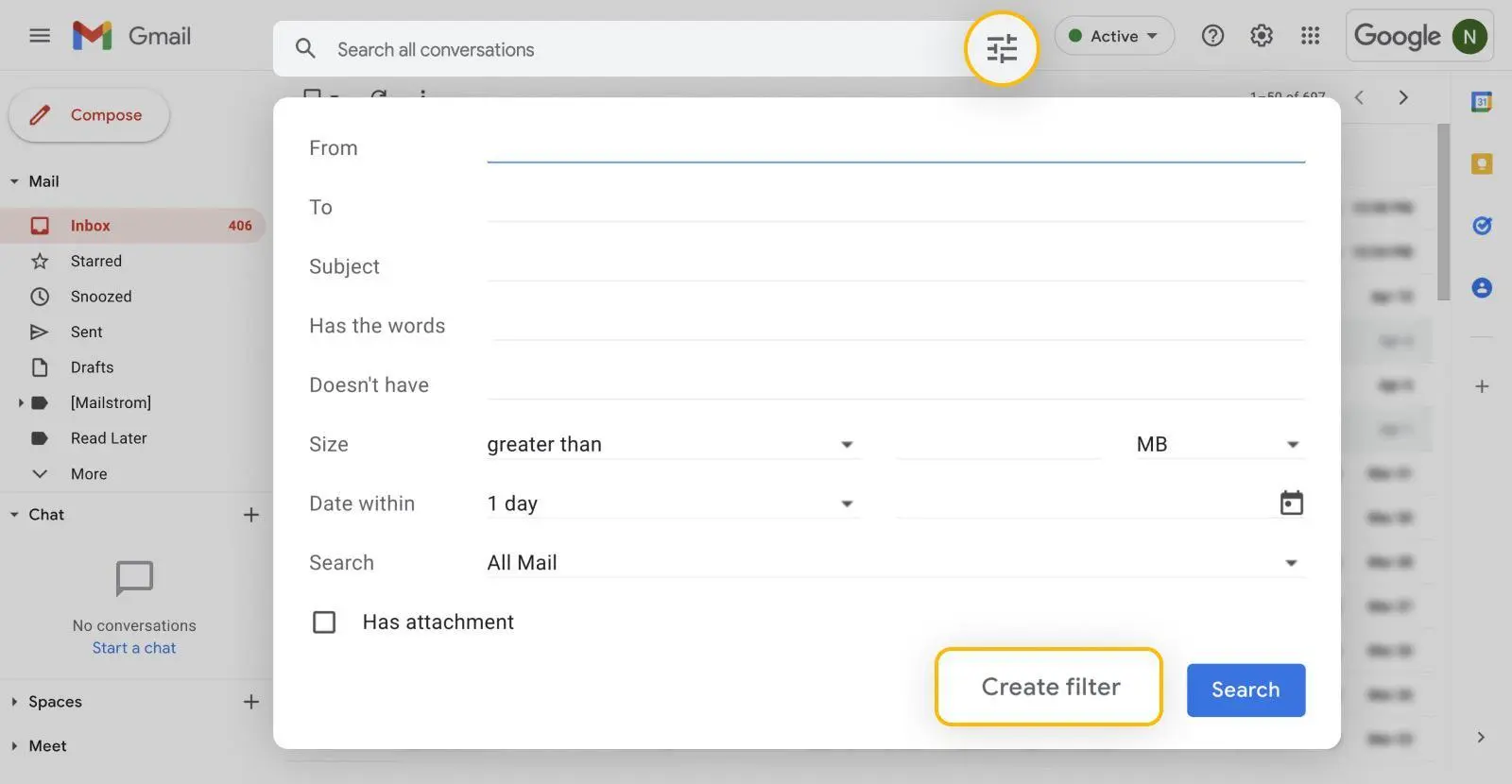
گزینه آخر اهمیت زیادی دارد. بدون فعالکردن آن، فیلتر اساساً برای پیامهای جدیدی که با معیار تعیینشده مطابقت دارند کاربرد خواهد داشت، اما با فعالکردن آن میتوانید همان قانون را روی پیامهای موجود نیز اعمال کنید.
به عنوان مثال، میتوان تمام رسیدهای خرید را با جستوجوی مناسب پیدا کرد و سپس یک برچسب مخصوص برای آنها ساخت. همین روش را میتوان برای خبرنامهها، ایمیلهای مربوط به سفر، رسیدهای پرداخت، پیامهای احراز هویت دومرحلهای و سایر گروههای پرتکرار به کار برد.
اگر یک نوع ایمیل باید همزمان چند برچسب داشته باشد، میتوان چند فیلتر با معیار جستوجوی یکسان ایجاد کرد و هرکدام را به یک برچسب اختصاص داد. Gmail همچنین از عملگرهای جستوجوی مختلفی مانند label: و category: و has:attachment و filename: و in:archive پشتیبانی میکند که امکان ساخت فیلترهای دقیقتر را فراهم میکنند.
چگونه فیلتر Gmail را طوری تنظیم کنیم که ایمیلها خودکار از Inbox خارج شوند؟
برچسبگذاری تنها نیمی از فرایند خودکارسازی است. اگر همه ایمیلها همچنان در Inbox باقی بمانند، تعداد پیامهای قابل مشاهده کاهش پیدا نمیکند. برای حل این مشکل میتوان به فیلتر گفت ایمیلهای منطبق را مستقیماً آرشیو کند.
این کار با فعالکردن گزینه Skip the Inbox (Archive it) انجام میشود. Gmail در این حالت برچسب Inbox را از پیام حذف میکند، اما ایمیل همچنان در حساب باقی میماند و از طریق جستوجو یا برچسبهای دیگر قابل دسترسی است.
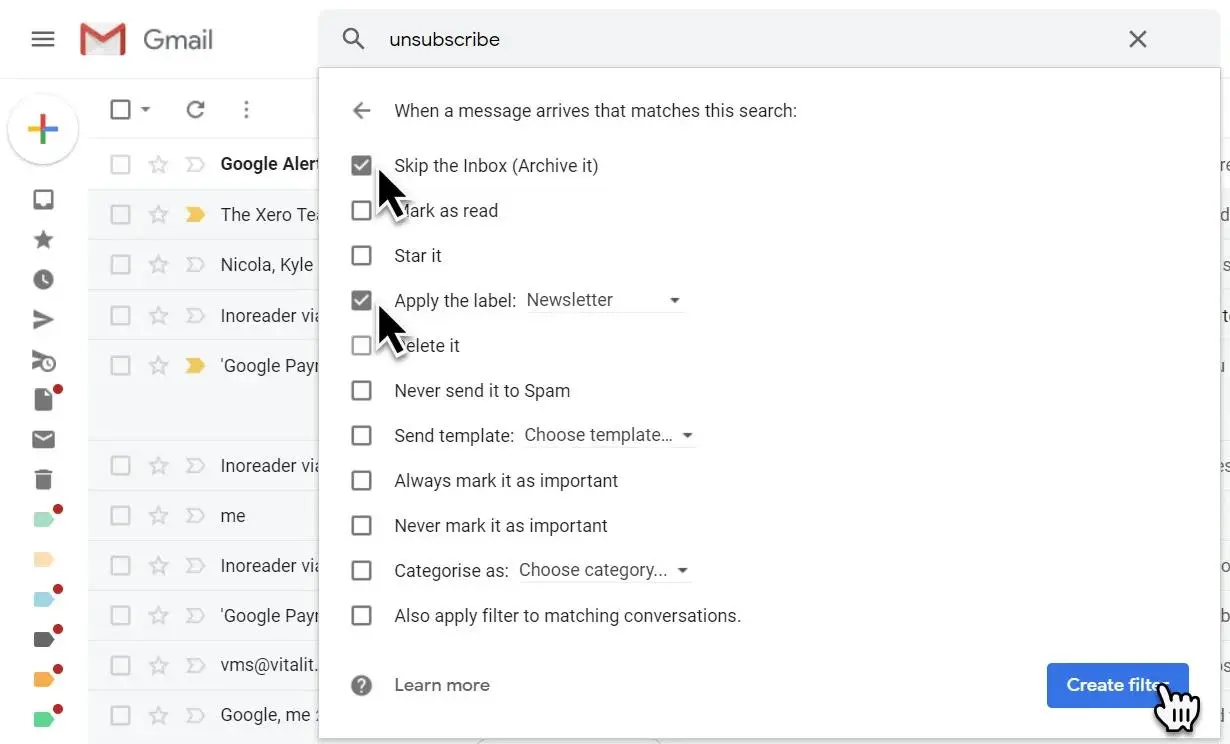
برای اضافهکردن این گزینه به یک فیلتر موجود:
- روی آیکون چرخدنده Settings کلیک کنید.
- گزینه See all settings را انتخاب کنید.
- وارد بخش Filters and Blocked Addresses شوید.
- فیلتر موردنظر را پیدا کنید.
- روی Edit کلیک کنید.
- روی Continue بزنید.
- گزینه Skip the Inbox (Archive it) را فعال کنید.
- در صورت نیاز Also apply filter to matching conversations را فعال کنید.
- روی Update filter کلیک کنید.
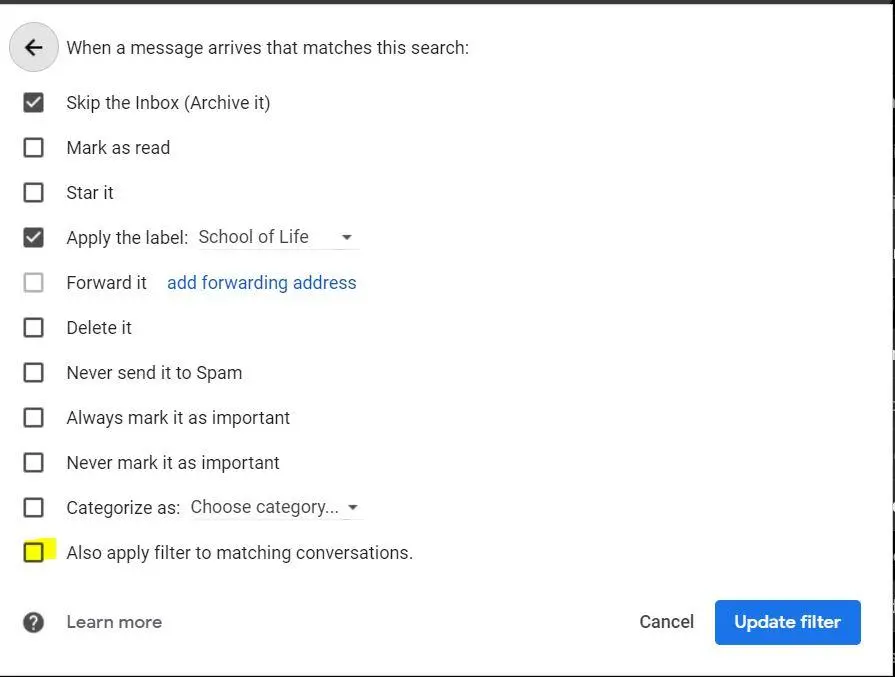
از این پس پیامهایی که با معیار فیلتر مطابقت داشته باشند، میتوانند مستقیماً از Inbox خارج شوند. Gmail گزینههای دیگری مانند علامتگذاری به عنوان خواندهشده، ستارهدارکردن، اعمال برچسب، حذف، ارسال خودکار و تغییر وضعیت مهمبودن پیام را نیز در اختیار فیلترها قرار میدهد.
برای نمونه، میتوان ایمیلهای یک خبرنامه کماهمیت را طوری تنظیم کرد که بدون نمایش در Inbox مستقیماً با برچسب «Newsletter» آرشیو شوند. در مقابل، ایمیلهای مهم مانند پیامهای کاری یا تراکنشهای مالی میتوانند همچنان در Inbox باقی بمانند.
قبل از فعال کردن Skip the Inbox به این نکات توجه کنید
آرشیوکردن به معنای حذف ایمیل نیست. پیامهای آرشیوشده همچنان در حساب Gmail وجود دارند و از طریق جستوجو و بخش All Mail قابل دسترسی هستند. Gmail همچنین امکان جستوجوی مستقیم پیامهای آرشیوشده را با عملگر in:archive فراهم میکند.
با این حال، خارجکردن یک گروه از پیامها از Inbox میتواند روی نحوه توجه به آنها تأثیر بگذارد. اگر ایمیلی دیگر در Inbox دیده نشود، ممکن است بررسی روزانه آن نیز فراموش شود. بنابراین بهتر است پیامهایی را خودکار آرشیو کنید که واقعاً نیازی به مشاهده فوری آنها ندارند.
یک روش مناسب این است که برای ایمیلهای آرشیوشده برچسب مشخصی در نظر بگیرید و هر چند وقت یکبار همان برچسب را بررسی کنید. Gmail پیامهای دارای ایمیل خواندهنشده را در بخش برچسبها برجستهتر نمایش میدهد و این موضوع میتواند به شناسایی پیامهای جدید کمک کند.
همچنین بهتر است همهچیز را از همان ابتدا خودکار نکنید. برخی ایمیلها ارزش آن را دارند که همچنان در Inbox باقی بمانند تا احتمال از دسترفتن آنها کمتر شود. میتوان برای این پیامها فقط Apply the label را فعال کرد و گزینه Skip the Inbox را انتخاب نکرد.
اگر ایمیلی با هیچیک از فیلترهای فعلی مطابقت نداشته باشد، همچنان در Inbox ظاهر میشود. این پیامهای استثنا میتوانند به مرور نشان دهند که چه دستههای جدیدی ارزش ایجاد یک برچسب یا فیلتر جداگانه را دارند.
با ترکیب برچسب و فیلتر، Gmail را به یک سیستم خودکار تبدیل کنید
بهترین روش مدیریت Gmail این نیست که هر روز تعداد زیادی ایمیل را به صورت دستی جابهجا کنید. بهتر است ابتدا دستههای اصلی ایمیلها را مشخص کنید و سپس برای هر دسته یک قانون ساده بسازید.
برای نمونه، یک ساختار کاربردی میتواند شامل برچسبهای Work، Finance، Shopping، Travel و Newsletter باشد. سپس فیلترهای مربوط به هر دسته میتوانند پیامها را به صورت خودکار برچسبگذاری کنند و در صورت کماهمیتبودن، آنها را از Inbox خارج کنند.
جستوجوی Gmail نیز امکان ساخت قوانین نسبتاً دقیق را فراهم میکند. میتوان بر اساس فرستنده، گیرنده، موضوع، عبارتهای موجود در متن، نوع فایل پیوست، اندازه پیام، تاریخ و بسیاری از معیارهای دیگر فیلتر ایجاد کرد.
این رویکرد باعث میشود Inbox بیشتر به محلی برای پیامهایی تبدیل شود که واقعاً نیاز به توجه دارند، نه انباری از تمام ایمیلهایی که در طول روز دریافت میشوند.
جمعبندی؛ چگونه صندوق ورودی Gmail را بدون کار دستی مدیریت کنیم؟
اگر سالها Inbox را مانند یک کمد بایگانی مدیریت کردهاید، تغییر اصلی این است که به جای مرتبکردن پیامها بعد از ورود، قوانین مرتبسازی را از قبل مشخص کنید.
برچسبها ساختار دستهبندی را ایجاد میکنند و فیلترها اجرای خودکار این قوانین را بر عهده میگیرند. برای پیامهای مهم میتوان آنها را در Inbox نگه داشت و برای پیامهای تکراری و کماهمیت میتوان برچسب اختصاصی ساخت و آنها را مستقیماً آرشیو کرد.
لازم نیست همه ایمیلها از همان ابتدا خودکار شوند. بهتر است ابتدا چند دسته پرتکرار را انتخاب کنید، فیلترها را روی تعداد محدودی از پیامها آزمایش کنید و بعد به تدریج قوانین بیشتری اضافه کنید. به این ترتیب Gmail به مرور به سیستمی تبدیل میشود که بخش زیادی از کارهای تکراری را خودش انجام میدهد.
گیم پلنت