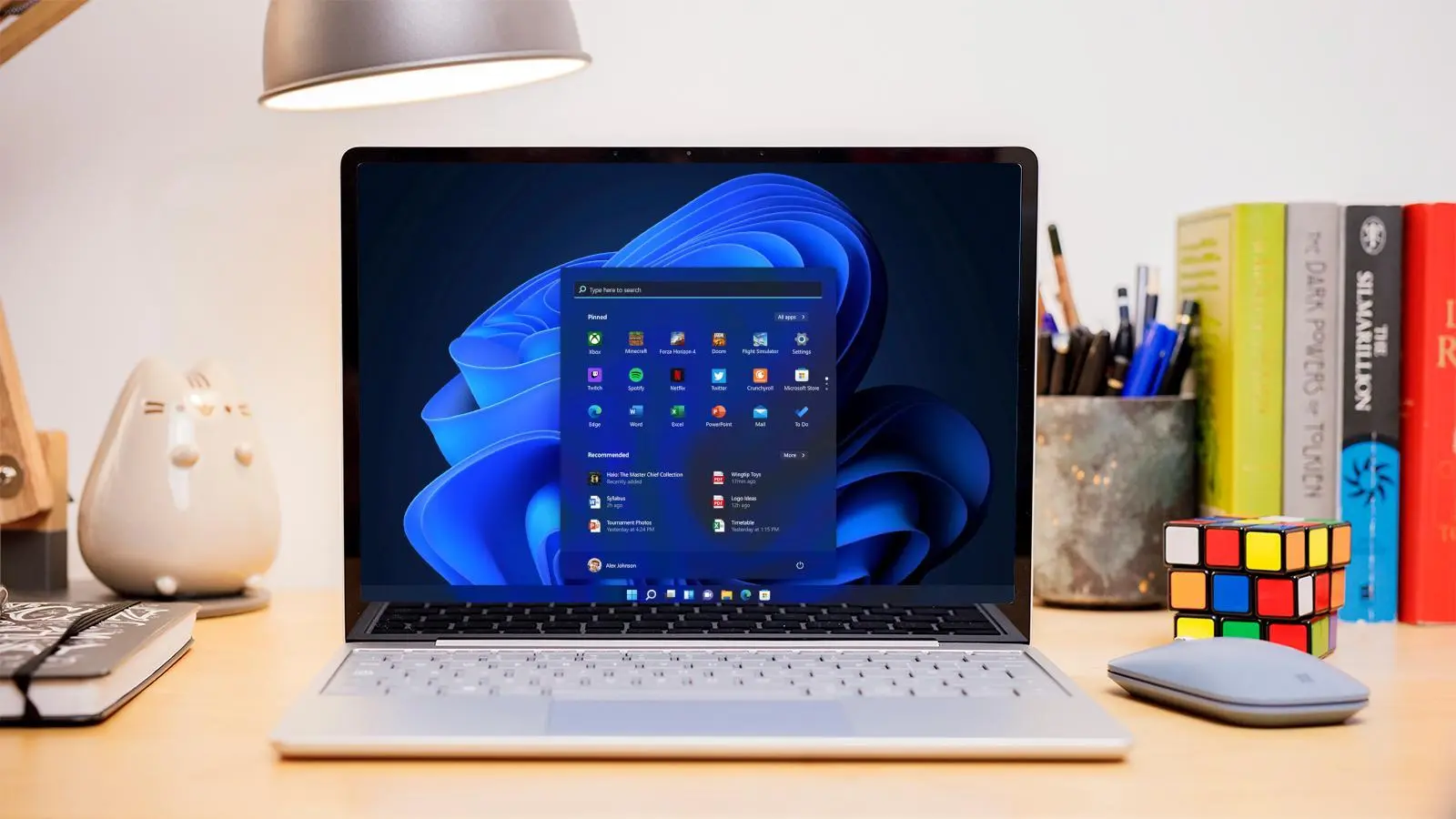
ویندوز برای راحتی کاربران بسیاری از قابلیتها را از همان ابتدا فعال میکند. این رویکرد باعث میشود سیستم بدون نیاز به تنظیمات پیچیده آماده استفاده باشد اما در مقابل، بخشی از منابع کامپیوتر دائماً صرف فعالیتهایی میشود که شاید برای همه کاربران ضروری نباشند.
ایندکسگذاری فایلها، اجرای برنامهها هنگام ورود به ویندوز، انیمیشنهای رابط کاربری، فعالیت برنامهها در پسزمینه و سرویسهای مختلف همگی میتوانند بخشی از CPU و RAM و فضای ذخیرهسازی را درگیر کنند. این موضوع روی سیستمهای قدیمی و کامپیوترهای اقتصادی بیشتر احساس میشود اما حتی روی سیستمهای قدرتمند نیز مدیریت صحیح فعالیتهای پسزمینه میتواند پاسخگویی سیستم را بهتر کند.
نکته مهم این است که برای سریعتر شدن ویندوز لازم نیست همه این قابلیتها را غیرفعال کنید. بعضی از آنها واقعاً مفید هستند و غیرفعال کردنشان حتی میتواند تجربه کاربری را بدتر کند. هدف بهتر، پیدا کردن قابلیتهایی است که در سیستم شما منابع زیادی مصرف میکنند و تنظیم کردن آنها متناسب با نیازتان است.
۱. ایندکسگذاری Windows Search همیشه ارزش مصرف منابع را ندارد
جستجوی سریعتر در برابر فعالیت دائمی در پسزمینه
یکی از قابلیتهایی که معمولاً بدون جلب توجه در پسزمینه فعالیت میکند، Windows Search است. ویندوز برای اینکه بتواند فایلها را سریعتر پیدا کند، اطلاعات فایلها و ویژگیهای آنها را در یک Index ذخیره میکند. این Index شامل اطلاعاتی مانند نام و مسیر فایل است و بسته به نوع فایل میتواند محتوای آن را نیز دربر بگیرد.
این فرایند فقط هنگام نصب ویندوز انجام نمیشود. پس از ساخته شدن Index، ویندوز تغییرات فایلها را نیز دنبال میکند تا اطلاعات جستجو بهروز بماند. بنابراین اگر مرتباً فایلهای زیادی را جابهجا یا ویرایش میکنید، فعالیت Indexer میتواند بیشتر شود. مایکروسافت نیز تعداد فایلهای ایندکسشده و اندازه Index را از عوامل اصلی مؤثر بر عملکرد Search Indexer معرفی میکند.
در یک کامپیوتر معمولی ممکن است این فعالیت اصلاً محسوس نباشد اما روی سیستمی که تعداد بسیار زیادی فایل دارد، بهخصوص هنگام جابهجایی حجم زیادی از اطلاعات، مصرف CPU و Disk میتواند افزایش پیدا کند.
قبل از خاموش کردن Search این کار را انجام دهید
غیرفعال کردن کامل Windows Search لزوماً بهترین راهحل نیست. ویندوز امکان محدود کردن محدوده جستجو را نیز در اختیار کاربر قرار داده است.
برای دسترسی به تنظیمات جستجو به مسیر زیر بروید:
Settings > Privacy & security > Searching Windows
در این قسمت دو حالت اصلی وجود دارد:
- Classic: به صورت پیشفرض پوشههایی مانند Documents و Pictures و Music و Desktop را پوشش میدهد.
- Enhanced: کل کامپیوتر را برای فایلها و پوشهها ایندکس میکند و طبیعتاً میتواند منابع بیشتری مصرف کند.
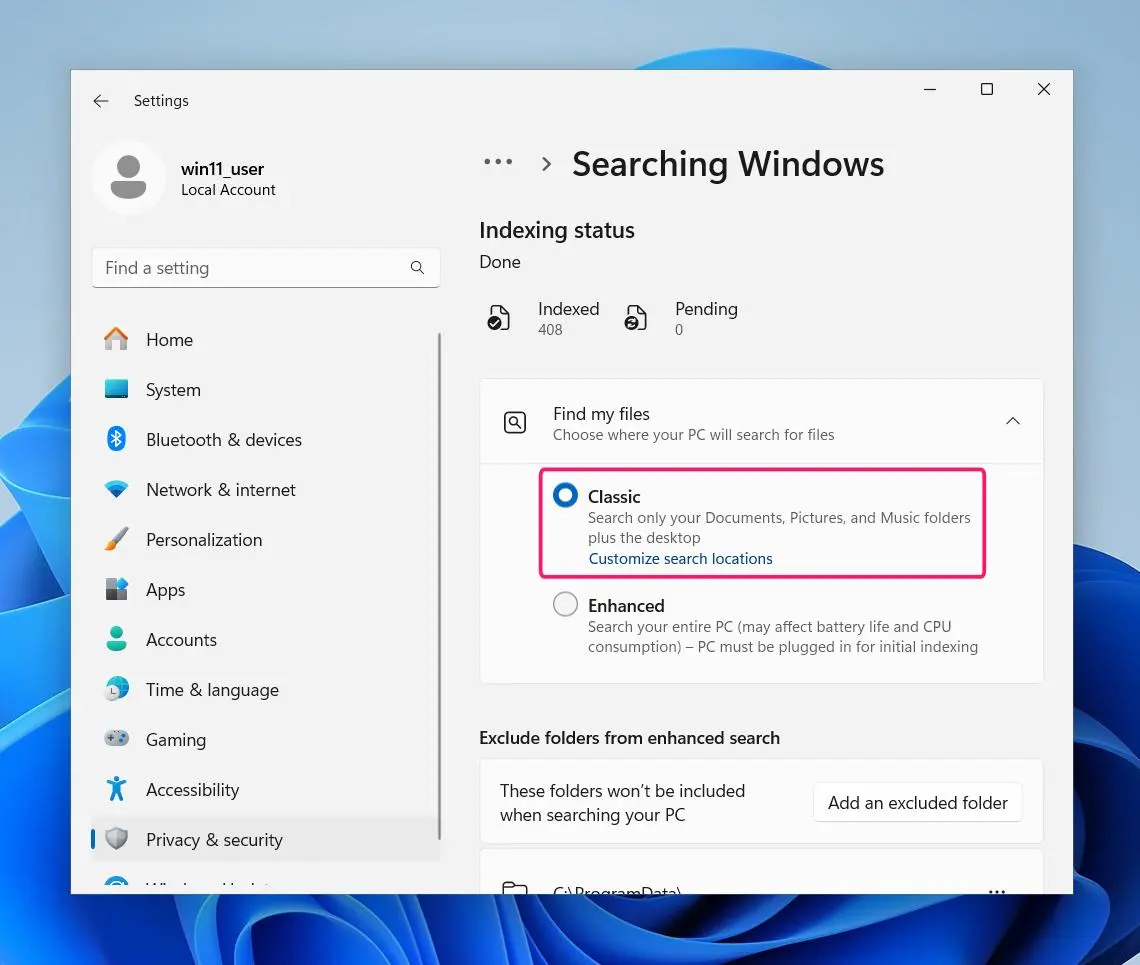
اگر فایلهای زیادی در پوشههای مختلف دارید اما به جستجوی سریع در همه آنها احتیاجی ندارید، استفاده از Classic و خارج کردن پوشههای غیرضروری از Index میتواند انتخاب منطقیتری باشد.
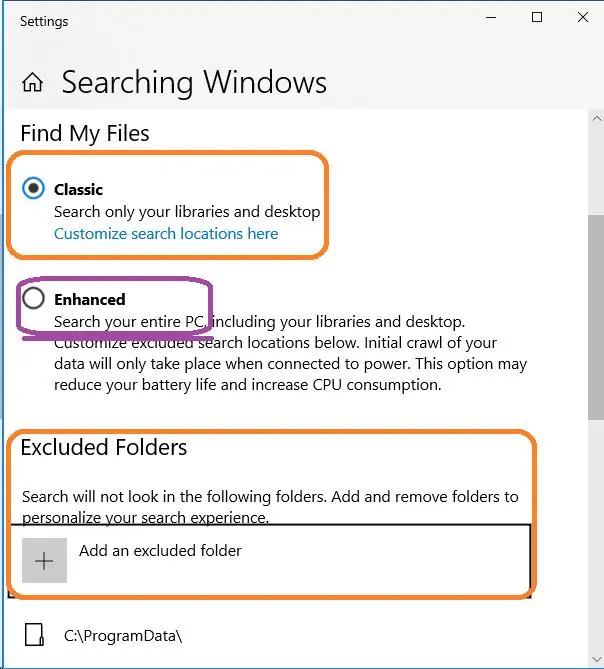
مایکروسافت حتی برای سیستمهایی که تعداد بسیار زیادی فایل دارند، حذف پوشههای غیرضروری از Index را به عنوان یکی از روشهای کاهش اندازه Index و فعالیت Indexer پیشنهاد میکند.

Everything برای جستجوی نام فایلها گزینه بسیار خوبی است
اگر بیشتر جستجوهای شما به پیدا کردن نام فایل و پوشه مربوط میشود، میتوانید از Everything استفاده کنید.
Everything یک ابزار جستجوی فایل برای ویندوز است که روی پیدا کردن سریع فایلها و پوشهها بر اساس نام تمرکز دارد. وبسایت رسمی این ابزار نیز سرعت جستجو و مصرف پایین منابع و بهروزرسانی لحظهای فهرست فایلها را از ویژگیهای اصلی آن معرفی میکند.
بنابراین یک راهکار منطقی این نیست که بدون فکر Windows Search را خاموش کنید؛ بلکه میتوانید ابتدا محدوده Index را کاهش دهید و برای جستجوی سریع نام فایلها از Everything کمک بگیرید.
۲. انیمیشنهای ویندوز زیبا هستند اما هزینه دارند
اگر سیستم ضعیف است، ظاهر را فدای پاسخگویی نکنید
ویندوز 11 از انیمیشنها و جلوههای بصری مختلفی استفاده میکند. باز و بسته شدن پنجرهها، حرکتهای نرم رابط کاربری، سایهها و برخی افکتهای گرافیکی باعث میشوند محیط سیستم مدرنتر به نظر برسد.
روی یک کامپیوتر جدید معمولاً تأثیر این موارد آنقدر زیاد نیست که کاربر متوجه آن شود. اما روی سیستمهای قدیمیتر یا کمتوانتر، کاهش تعداد جلوههای بصری میتواند رابط کاربری را پاسخگوتر کند. مایکروسافت نیز کاهش Visual Effects را یکی از راهکارهای بهبود عملکرد Windows معرفی میکند.
- برای دسترسی به این تنظیمات، در جستجوی ویندوز عبارت زیر را وارد کنید:
Adjust the appearance and performance of Windows
- سپس در پنجره Performance Options به تب Visual Effects بروید.
- گزینه Adjust for best performance را انتخاب کنید.
با این کار بسیاری از انیمیشنها و جلوههای بصری غیرفعال میشوند. نتیجه ممکن است از نظر ظاهری کمی سادهتر باشد اما روی سیستمهای ضعیفتر، رابط کاربری میتواند روانتر احساس شود.
لازم نیست همه جلوهها را خاموش کنید
اگر ظاهر سادهشده ویندوز را نمیپسندید، میتوانید حالت Custom را انتخاب کرده و فقط تعدادی از گزینهها را غیرفعال کنید.
به عنوان مثال، حفظ گزینه Smooth edges of screen fonts میتواند به خوانایی متن کمک کند. بنابراین اگر سیستم شما فقط در بعضی انیمیشنها کند است، بهتر است به جای خاموش کردن همه جلوهها، چند مورد سنگینتر را آزمایش کنید.
این روش خصوصاً برای کامپیوترهایی مناسب است که با کاهش جزئی جلوههای بصری، ظاهر ویندوز همچنان قابلقبول باقی میماند.
۳. حالت Balanced همیشه بهترین عملکرد را ارائه نمیکند
برای کارهای سنگین، Power Mode را بررسی کنید
حالت Balanced تلاش میکند بین مصرف انرژی و عملکرد تعادل برقرار کند و برای استفاده روزمره انتخاب مناسبی است. اما اگر در حال اجرای بازی یا پردازش سنگین هستید، ممکن است بخواهید سیستم بیشتر روی عملکرد تمرکز کند.
در Windows 11 میتوانید Power Mode را تغییر دهید.
- به مسیر زیر بروید:
Settings > System > Power & battery > Power mode
- سپس گزینه Best performance را انتخاب کنید. مایکروسافت نیز Best performance را برای شرایطی پیشنهاد میکند که مصرف انرژی اهمیت کمتری دارد و عملکرد اولویت بالاتری دارد.
البته این تنظیم یک تقویت جادویی برای عملکرد نیست. اگر بازی یا برنامهای به دلیل محدودیت GPU یا RAM یا دمای پردازنده کند است، تغییر Power Mode لزوماً مشکل را حل نمیکند.
روی لپتاپ مراقب مصرف باتری باشید
Best performance هزینه خودش را دارد. مایکروسافت صراحتاً هشدار میدهد که انتخاب این حالت میتواند مصرف انرژی را افزایش دهد و روی لپتاپ باعث کاهش سریعتر شارژ باتری و افزایش گرما شود.
به همین دلیل برای لپتاپها یک روش منطقی این است که هنگام اتصال دستگاه به شارژر از Best performance استفاده شود و هنگام کار با باتری حالت متعادلتری انتخاب شود.
Ultimate Performance همیشه جواب جادویی نیست
Power Plan موسوم به Ultimate Performance نیز در ویندوز شناخته شده است و میتواند برخی محدودیتهای مربوط به صرفهجویی در انرژی را کاهش دهد.
اما نباید تصور کرد که فعال کردن آن به تنهایی باعث افزایش چشمگیر سرعت تمام کامپیوترها میشود. اگر سیستم از نظر CPU یا GPU یا حافظه یا خنککنندگی محدود باشد، تغییر Power Plan نمیتواند این گلوگاه را برطرف کند.
بنابراین Ultimate Performance بیشتر برای سناریوهای خاص مناسب است و نه اینکه به عنوان اولین اقدام برای تمام کاربران توصیه شود.
۴. برنامههای Startup و پسزمینه را دستکم نگیرید
هر برنامهای لازم نیست همراه ویندوز اجرا شود
یکی از سادهترین راههای سبکتر کردن شروع ویندوز، کاهش تعداد برنامههایی است که اجازه دارند هنگام ورود به سیستم به صورت خودکار اجرا شوند.
بعضی برنامهها هنگام نصب، گزینه اجرای خودکار را فعال میکنند. اگر تعداد این برنامهها زیاد شود، هر بار که ویندوز راهاندازی میشود چندین فرایند تقریباً همزمان شروع به کار میکنند. نتیجه میتواند افزایش زمان ورود به سیستم و مصرف بیشتر RAM و فعالیت بیشتر CPU و Disk باشد.
مایکروسافت نیز تأکید میکند که برنامههای Startup میتوانند روی سرعت راهاندازی و عملکرد کلی سیستم تأثیر بگذارند و امکان مدیریت آنها از Settings یا Task Manager وجود دارد.
برای مدیریت آنها از مسیر زیر استفاده کنید:
Settings > Apps > Startup
یا Task Manager را باز کنید و به بخش Startup apps بروید.
در Task Manager علاوه بر نام برنامه، اطلاعاتی درباره تأثیر آن روی فرایند راهاندازی نیز نمایش داده میشود و همین موضوع میتواند برای پیدا کردن برنامههای پرهزینه مفید باشد.

اینجا یک اشتباه رایج وجود دارد
دیدن یک برنامه در فهرست Startup به این معنی نیست که حتماً باید آن را غیرفعال کنید.
برنامههای مربوط به برخی درایورها یا سختافزارها ممکن است برای عملکرد صحیح قابلیتهای دستگاه مورد نیاز باشند. بنابراین قبل از غیرفعال کردن یک مورد ناشناخته، نام آن و سازندهاش را بررسی کنید.
همچنین بهتر است چند برنامه را همزمان غیرفعال نکنید. اگر یکی از آنها به قابلیت خاصی مربوط باشد، پیدا کردن عامل مشکل بعداً دشوارتر خواهد شد.
برنامهها حتی بعد از بسته شدن هم میتوانند فعال بمانند
یک برنامه ممکن است پنجره اصلی خود را ببندد اما همچنان فرایندی در پسزمینه داشته باشد. ابزارهای همگامسازی ابری و لانچرهای بازی و نرمافزارهای ارتباطی و سرویسهای بهروزرسانی از جمله برنامههایی هستند که ممکن است چنین رفتاری داشته باشند.
برای پیدا کردن این موارد، Task Manager را باز کنید و در تب Processes مصرف CPU و Memory و Disk را بررسی کنید.
تصمیمگیری بر اساس مصرف واقعی منابع بسیار بهتر از این است که صرفاً تمام برنامههای پسزمینه را غیرفعال کنید.
۵. با سرویسهای ویندوز محتاطتر از همیشه رفتار کنید
همه سرویسها ضروری نیستند اما خاموش کردن آنها هم راهکار عمومی نیست
ویندوز هنگام راهاندازی سیستم تعداد زیادی Service را اجرا میکند. این سرویسها بخش مهمی از عملکرد سیستمعامل و برنامهها را بر عهده دارند و وظایفی مانند شبکه و احراز هویت و بهروزرسانی و چاپ و قابلیتهای مختلف ویندوز را مدیریت میکنند.
به همین دلیل، توصیهای که گاهی در اینترنت دیده میشود مبنی بر اینکه «هر سرویس غیرضروری را غیرفعال کنید تا ویندوز سریعتر شود» چندان منطقی نیست.
ممکن است یک سرویس روی سیستم شما کاربردی نداشته باشد اما روی سیستم دیگری کاملاً ضروری باشد.
Services را چگونه بررسی کنیم؟
- برای باز کردن ابزار مدیریت سرویسها، کلیدهای Win + R را فشار دهید.
- سپس عبارت زیر را وارد کنید:
services.msc
- در پنجره Services میتوانید وضعیت سرویسها و Startup type آنها را مشاهده کنید. این ابزار امکان Start و Stop کردن سرویسها و تغییر نحوه اجرای آنها را نیز فراهم میکند.
اما قبل از تغییر هر گزینه، توضیحات همان سرویس را بخوانید و وابستگیهای آن را بررسی کنید.
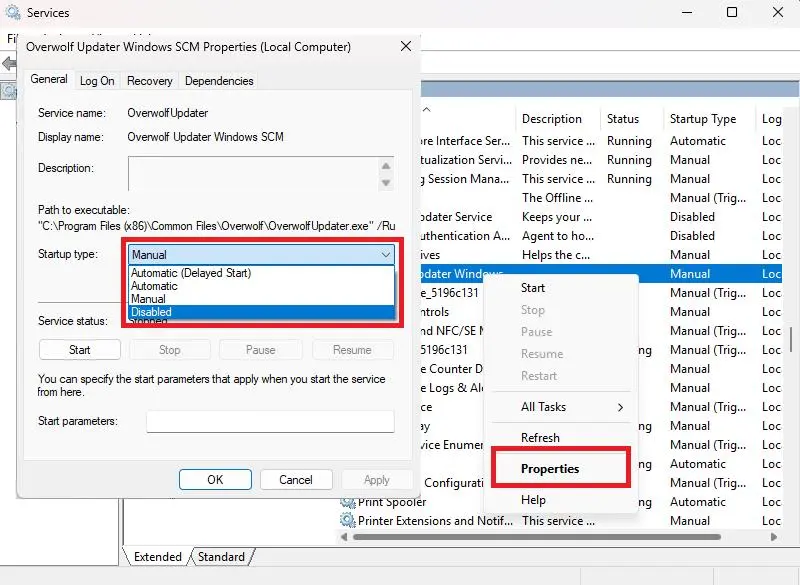
کدام سرویسها را نباید کورکورانه غیرفعال کرد؟
در مقالههای مختلف ممکن است نام سرویسهایی مانند SysMain و Delivery Optimization و Windows Search و سرویسهای مرتبط با Telemetry یا Error Reporting را ببینید.
اما هیچ فهرست ثابتی از سرویسهای «بیفایده برای همه کاربران» وجود ندارد.
به عنوان مثال اگر Windows Search را برای جستجوی فایلها استفاده میکنید، غیرفعال کردن سرویس مرتبط با آن میتواند تجربه جستجو را تغییر دهد. اگر سرویسی به Windows Update یا یک قابلیت سختافزاری مربوط باشد، خاموش کردن آن ممکن است پیامدهایی داشته باشد که در ابتدا مشخص نیست.
بنابراین اگر یک سرویس مقدار قابلتوجهی CPU یا RAM مصرف نمیکند، صرفاً برای چند مگابایت حافظه آن را غیرفعال نکنید.
اگر یک سرویس مشکلساز است، ابتدا همان سرویس را بررسی کنید
اگر Task Manager نشان میدهد یک فرایند خاص دائماً منابع زیادی مصرف میکند، نام سرویس یا برنامه مربوط به آن را مشخص کنید و سپس درباره همان مورد تحقیق کنید.
این رویکرد بسیار امنتر از اجرای فهرستهای آماده برای غیرفعال کردن دهها سرویس است.
قبل از دستکاری ویندوز، گلوگاه واقعی را پیدا کنید
یکی از مهمترین نکات در بهینهسازی ویندوز این است که هر فعالیت پسزمینهای الزاماً مشکل نیست.
- اگر کامپیوتر کند شده است، ابتدا Task Manager را باز کنید: Ctrl + Shift + Esc
- سپس در تب Processes وضعیت CPU و Memory و Disk و GPU را بررسی کنید.
- اگر Disk در زمان بیکار بودن سیستم دائماً درگیر است، بررسی Windows Search و فرایندهای ذخیرهسازی میتواند منطقی باشد.
- اگر RAM تقریباً همیشه پر است، ابتدا برنامههای پرمصرف و تعداد زیاد تبهای مرورگر و برنامههای Startup را بررسی کنید.
- اگر CPU دائماً تحت فشار است، نام فرایندی که بیشترین مصرف را دارد مهمتر از این است که چند سرویس ویندوز را غیرفعال کنید.
- اگر رابط کاربری ویندوز روی سختافزار قدیمی کند است، کاهش Visual Effects میتواند گزینه مناسبی باشد.
- و اگر مشکل فقط هنگام اجرای بازی یا برنامه سنگین رخ میدهد، بهتر است ابتدا مشخص شود محدودیت اصلی CPU است یا GPU یا RAM یا دمای سیستم.
مایکروسافت نیز برای مشکلات عملکرد ویندوز به عواملی مانند تعداد زیاد برنامههای Startup و نرمافزارهای قدیمی و فضای ذخیرهسازی محدود و سختافزار قدیمی اشاره میکند.
آیا غیرفعال کردن این قابلیتها واقعاً سرعت ویندوز را بیشتر میکند؟
پاسخ به سختافزار و نحوه استفاده از سیستم بستگی دارد.
روی یک کامپیوتر قدرتمند با SSD سریع و RAM کافی، خاموش کردن چند انیمیشن یا یک سرویس کممصرف احتمالاً افزایش چشمگیری در فریم ریت یا سرعت برنامهها ایجاد نمیکند.
اما روی سیستم قدیمیتر، مجموعهای از تغییرات کوچک میتواند قابلتوجهتر باشد. کاهش برنامههای Startup و محدود کردن Indexing و مدیریت برنامههای پسزمینه و کاهش جلوههای بصری میتواند باعث شود سیستم سریعتر آماده استفاده شود و پاسخگویی رابط کاربری بهتر احساس شود.
بنابراین هدف اصلی نباید رسیدن به کمترین تعداد فرایندهای پسزمینه باشد؛ هدف باید این باشد که منابع سیستم برای کارهایی که واقعاً انجام میدهید آزاد بمانند.
جمعبندی
ویندوز بسیاری از قابلیتهای خود را برای راحتی کاربران فعال نگه میدارد اما این تنظیمات برای تمام کامپیوترها و تمام کاربران ایدهآل نیستند.
اگر سیستم کند شده است، ابتدا Windows Search و محدوده Indexing را بررسی کنید. سپس تعداد برنامههای Startup را کاهش دهید و جلوههای بصری را در صورت نیاز سبکتر کنید. در لپتاپها نیز Power Mode را متناسب با وضعیت اتصال به برق تنظیم کنید.
در مورد Services بهتر است محافظهکار باشید. غیرفعال کردن دهها سرویس به امید افزایش سرعت معمولاً ارزش ریسک ایجاد مشکل در ویندوز را ندارد.
در نهایت، Task Manager بهترین نقطه شروع برای پیدا کردن عامل واقعی کندی سیستم است. به جای اجرای مجموعهای از ترفندهای تصادفی، ابتدا مشخص کنید کدام منبع درگیر است و سپس همان بخش را هدف قرار دهید.
گیم پلنت