بهینه سازی ویندوز 11

آموزش انتقال Pagefile ویندوز ۱۱ به SSD دوم؛ بهترین تنظیمات حافظه مجازی

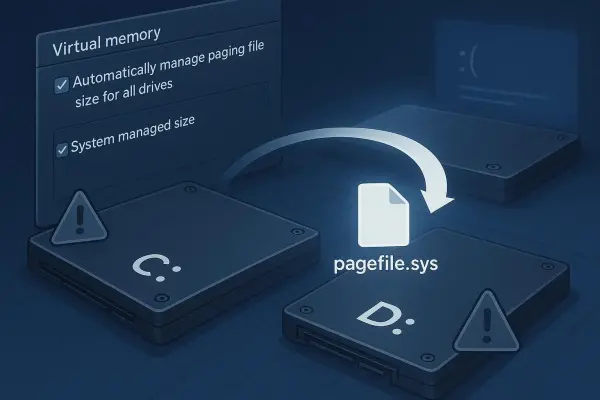
فایل pagefile.sys یکی از اجزای مهم مدیریت حافظه در ویندوز ۱۱ است که بخشی از اطلاعات کم‌استفاده حافظه را روی فضای ذخیره‌سازی قرار می‌دهد. این فایل معمولاً روی درایوی قرار دارد که ویندوز روی آن نصب شده است و اندازه آن نیز به‌صورت خودکار توسط سیستم مدیریت می‌شود.

اگر کامپیوتر شما دو SSD دارد، ممکن است این سؤال مطرح شود که آیا انتقال Pagefile به SSD دوم باعث کاهش فعالیت درایو ویندوز یا افزایش سرعت سیستم می‌شود. پاسخ به نوع درایوها، مقدار رم و میزان استفاده سیستم از حافظه مجازی بستگی دارد و در بسیاری از کامپیوترها، مدیریت خودکار ویندوز همچنان انتخاب مناسبی است.
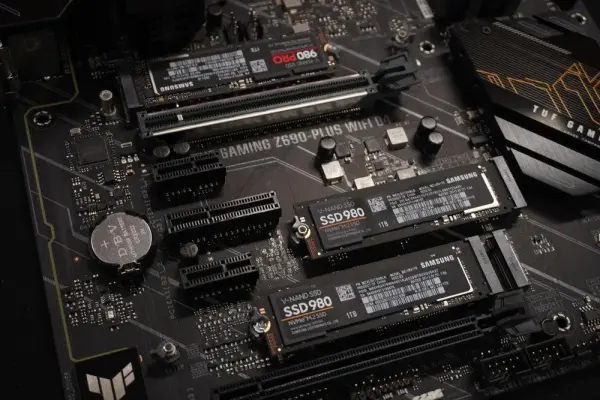
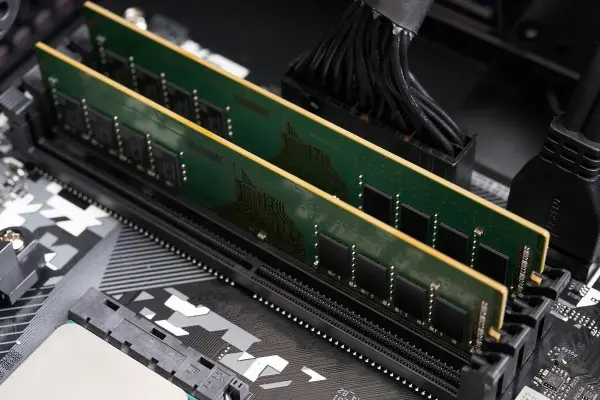
آموزش TRIM در ویندوز ۱۱؛ فعال کردن و تنظیم SSD برای بهترین عملکرد

TRIM در SSD چیست و چه کاری انجام می‌دهد؟

TRIM قابلیتی است که به سیستم‌عامل اجازه می‌دهد به SSD اطلاع دهد کدام بخش‌های ذخیره‌سازی دیگر به داده‌های حذف‌شده مربوط نیستند. SSD می‌تواند از این اطلاعات برای مدیریت بهتر فضای آزاد و عملیات داخلی نگهداری از حافظه استفاده کند.

وقتی فایلی در ویندوز حذف می‌شود، اطلاعات آن مانند یک فایل عادی فوراً از سلول‌های حافظه SSD پاک نمی‌شود. سیستم‌عامل می‌تواند از طریق TRIM به SSD اعلام کند که بخش‌های مربوط به آن فایل دیگر موردنیاز نیستند تا کنترلر SSD در زمان مناسب آن‌ها را برای استفاده مجدد آماده کند.

این فرایند در کنار عملیات داخلی SSD مانند Garbage Collection باعث می‌شود درایو مجبور نباشد برای تشخیص داده‌های معتبر و غیرمعتبر، عملیات اضافی انجام دهد. در نتیجه TRIM یکی از قابلیت‌های مهم برای حفظ عملکرد مناسب SSD در طول زمان است.

آیا ۸ گیگابایت رم برای ویندوز ۱۱ کافی است؟ بررسی مصرف رم و افزایش سرعت

آیا ۸ گیگابایت رم برای ویندوز ۱۱ کافی است؟ بررسی مصرف رم و راه‌های بهبود عملکرد

۸ گیگابایت رم هنوز برای اجرای ویندوز ۱۱ و کارهای روزمره امکان‌پذیر است، اما برای چندوظیفگی سنگین فضای زیادی باقی نمی‌گذارد. مایکروسافت حداقل رم موردنیاز ویندوز ۱۱ را ۴ گیگابایت اعلام کرده است؛ بنابراین ۸ گیگابایت از نظر فنی کافی است، اما حداقل رسمی با مقدار رم مناسب برای استفاده راحت یکسان نیست.

آزمایش‌های جدید نیز نشان می‌دهند که یک سیستم ۸ گیگابایتی می‌تواند برای وب‌گردی، کار با نرم‌افزارهای آفیس، پخش موسیقی و حتی بعضی ویرایش‌های سبک عکس قابل استفاده باشد. با این حال، تعداد زیاد تب‌های مرورگر و اجرای هم‌زمان چند برنامه، خیلی سریع فضای آزاد رم را کاهش می‌دهد.

۵ تنظیم پیش‌فرض ویندوز که سرعت کامپیوتر را کاهش می‌دهند

ویندوز برای راحتی کاربران بسیاری از قابلیت‌ها را از همان ابتدا فعال می‌کند. این رویکرد باعث می‌شود سیستم بدون نیاز به تنظیمات پیچیده آماده استفاده باشد اما در مقابل، بخشی از منابع کامپیوتر دائماً صرف فعالیت‌هایی می‌شود که شاید برای همه کاربران ضروری نباشند.

ایندکس‌گذاری فایل‌ها، اجرای برنامه‌ها هنگام ورود به ویندوز، انیمیشن‌های رابط کاربری، فعالیت برنامه‌ها در پس‌زمینه و سرویس‌های مختلف همگی می‌توانند بخشی از CPU و RAM و فضای ذخیره‌سازی را درگیر کنند. این موضوع روی سیستم‌های قدیمی و کامپیوترهای اقتصادی بیشتر احساس می‌شود اما حتی روی سیستم‌های قدرتمند نیز مدیریت صحیح فعالیت‌های پس‌زمینه می‌تواند پاسخ‌گویی سیستم را بهتر کند.

نکته مهم این است که برای سریع‌تر شدن ویندوز لازم نیست همه این قابلیت‌ها را غیرفعال کنید. بعضی از آن‌ها واقعاً مفید هستند و غیرفعال کردنشان حتی می‌تواند تجربه کاربری را بدتر کند. هدف بهتر، پیدا کردن قابلیت‌هایی است که در سیستم شما منابع زیادی مصرف می‌کنند و تنظیم کردن آن‌ها متناسب با نیازتان است.

چگونه منوی راست‌کلیک شلوغ ویندوز ۱۱ را با یک برنامه رایگان خلوت کنیم؟

ویندوز ۱۱ از زمان عرضه پیشرفت زیادی کرده است، اما هنوز یک بخش آن واقعاً آزاردهنده است: منوی راست‌کلیک. این منو از همان ابتدای کار که برنامه‌های متعددی نصب نکرده‌ایم، شلوغ است و هرچه اپ‌های جانبی بیشتری نصب شوند، وضعیت آن بدتر می‌شود.

خوشبختانه می‌توانید این منو را خلوت‌تر کنید و مجبور نیستید با تنظیمات پیش‌فرض کنار بیایید. در ادامه با گیم پلنت همراه باشید تا یک اپ رایگان با نام Windows 11 Context Menu Manager را بررسی کنیم، نرم‌افزاری که منوی راست‌کلیک را به شکل دلخواه شما ساده‌تر و خلوت‌تر می‌کند.

افزایش سرعت ویندوز ۱۱ با غیرفعال کردن ۵ برنامه غیرضروری

ویندوز همیشه بعد از یک راه‌اندازی تازه، شلوغ‌تر از چیزی به نظر می‌رسد که انتظار دارم. بعد از اینکه Task Manager آرام می‌شود و فن‌های سیستم به حالت عادی برمی‌گردند، چند برنامه مایکروسافت همچنان در پس‌زمینه فعال باقی می‌مانند؛ انگار که بابت حضورشان اجاره پرداخت می‌کنند! این برنامه‌ها کار مخربی انجام نمی‌دادند و درواقع، بیشترشان دلیل منطقی برای وجود داشتن دارند. مشکل فقط این بود که من از آنها استفاده نمی‌کردم.

بنابراین تصمیم گرفتم دیگر با همه برنامه‌های داخلی ویندوز مثل بخش جدانشدنی سیستم برخورد نکنم و برنامه‌هایی را که برایم کاربرد چندانی ندارند، غیرفعال و در بعضی موارد حذف کنم. در ادامه ۵ برنامه که به صورت پیش‌فرض در ویندوز ۱۱ موجود است و سرعت سیستم را کاهش می‌دهد، معرفی می‌کنیم و روش غیرفعال کردن این برنامه‌ها را بررسی می‌کنیم.

آخرین دیدگاه‌ها
۲۰۰ دیدگاه و پاسخ آخر