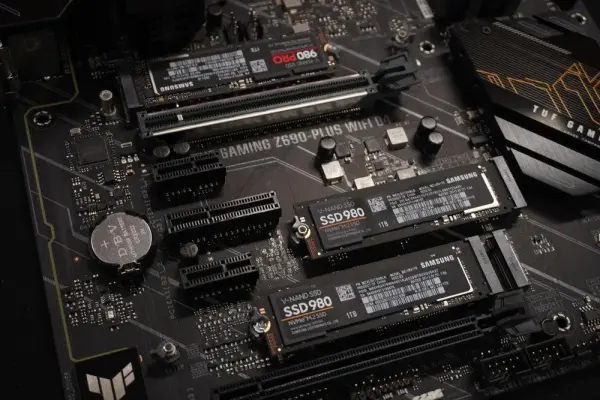
بررسی TRIM

آموزش TRIM در ویندوز ۱۱؛ فعال کردن و تنظیم SSD برای بهترین عملکرد

TRIM در SSD چیست و چه کاری انجام می‌دهد؟

TRIM قابلیتی است که به سیستم‌عامل اجازه می‌دهد به SSD اطلاع دهد کدام بخش‌های ذخیره‌سازی دیگر به داده‌های حذف‌شده مربوط نیستند. SSD می‌تواند از این اطلاعات برای مدیریت بهتر فضای آزاد و عملیات داخلی نگهداری از حافظه استفاده کند.

وقتی فایلی در ویندوز حذف می‌شود، اطلاعات آن مانند یک فایل عادی فوراً از سلول‌های حافظه SSD پاک نمی‌شود. سیستم‌عامل می‌تواند از طریق TRIM به SSD اعلام کند که بخش‌های مربوط به آن فایل دیگر موردنیاز نیستند تا کنترلر SSD در زمان مناسب آن‌ها را برای استفاده مجدد آماده کند.

این فرایند در کنار عملیات داخلی SSD مانند Garbage Collection باعث می‌شود درایو مجبور نباشد برای تشخیص داده‌های معتبر و غیرمعتبر، عملیات اضافی انجام دهد. در نتیجه TRIM یکی از قابلیت‌های مهم برای حفظ عملکرد مناسب SSD در طول زمان است.
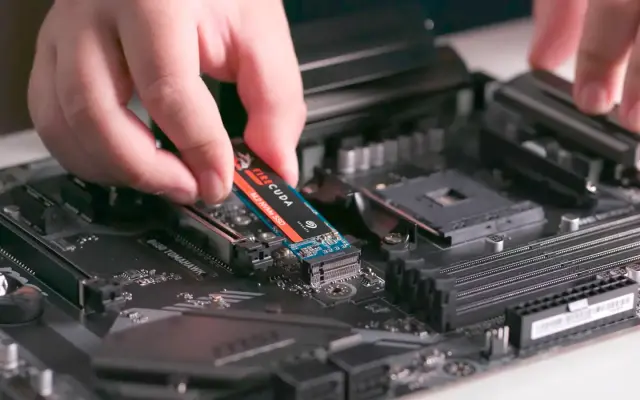
چگونه سلامت SSD را در ویندوز بررسی کنیم؟ ۴ دستور مهم برای بررسی NVMe و TRIM

همیشه بعد از نصب یک SSD جدید، اجرا کردن یه برنامه بنچمارک مثل CrystalDiskMark برای چک کردن سرعت، مفیده، به خصوص اگر مادربورد یا لپ‌تاپ چند اسلات M.2 برای نصب SSD داشته باشد و سرعت اسلات‌ها متفاوت باشد.

معمولاً فقط با یک نگاه به اعداد، خیالتان راحت می‌شود که آیا SSD به درستی نصب شده و سرعت آن منطقی است یا خیر. اما در مورد SSD کارکرده یا دست دوم یا زمانی که می‌خواهیم از سلامت درایو SSD مطمئن شویم، بنچمارکی مثل CrystalDiskMark همه‌ی حقیقت را نشان نمی‌دهد در حالی که اجرا کردن یک دستور ساده در ویندوز، تعداد ارورها و وضعیت کلی SSD را نشان می‌دهد.

برای بررسی سلامت درایو SSD در ویندوز با گیم پلنت همراه باشید تا نکات جالب توجهی را بررسی کنیم.

آخرین دیدگاه‌ها
۲۰۰ دیدگاه و پاسخ آخر