تست SSD

آداپتور SATA به USB چیست و چگونه هارد و SSD خراب را بررسی کنیم؟

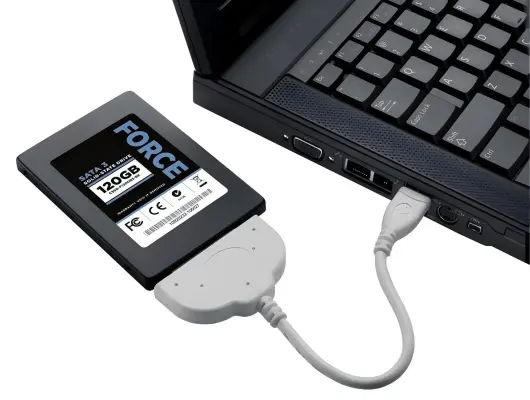
اگر هارد HDD یا SSD داخلی سیستم از کار بیفتد و کامپیوتر دیگر آن را شناسایی نکند، همیشه لازم نیست بلافاصله سراغ تعمیرکار بروید. یکی از ابزارهای ساده و کاربردی برای بررسی چنین درایوهایی آداپتور SATA به USB یا محفظه هارد اکسترنال SATA است. این ابزار به شما اجازه می‌دهد هارد یا SSD داخلی را مانند یک حافظه USB به کامپیوتر دیگری متصل کنید و ببینید آیا ویندوز هنوز آن را شناسایی می‌کند یا نه.

این روش برای لپ‌تاپ‌ها اهمیت بیشتری دارد چون دسترسی مستقیم به درگاه SATA داخلی در آنها معمولاً آسان نیست. در کامپیوتر دسکتاپ می‌توان درایو را مستقیماً به کابل SATA و برق داخلی متصل کرد اما آداپتور USB امکان بررسی درایو را بدون باز کردن سیستم دیگر فراهم می‌کند.

چگونه سلامت SSD را در ویندوز بررسی کنیم؟ ۴ دستور مهم برای بررسی NVMe و TRIM

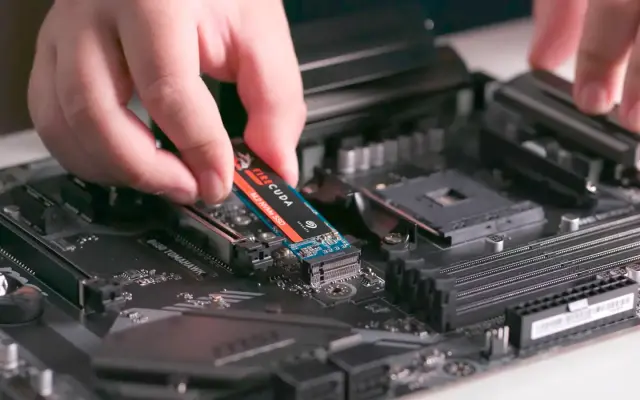
همیشه بعد از نصب یک SSD جدید، اجرا کردن یه برنامه بنچمارک مثل CrystalDiskMark برای چک کردن سرعت، مفیده، به خصوص اگر مادربورد یا لپ‌تاپ چند اسلات M.2 برای نصب SSD داشته باشد و سرعت اسلات‌ها متفاوت باشد.

معمولاً فقط با یک نگاه به اعداد، خیالتان راحت می‌شود که آیا SSD به درستی نصب شده و سرعت آن منطقی است یا خیر. اما در مورد SSD کارکرده یا دست دوم یا زمانی که می‌خواهیم از سلامت درایو SSD مطمئن شویم، بنچمارکی مثل CrystalDiskMark همه‌ی حقیقت را نشان نمی‌دهد در حالی که اجرا کردن یک دستور ساده در ویندوز، تعداد ارورها و وضعیت کلی SSD را نشان می‌دهد.

برای بررسی سلامت درایو SSD در ویندوز با گیم پلنت همراه باشید تا نکات جالب توجهی را بررسی کنیم.

آخرین دیدگاه‌ها
۲۰۰ دیدگاه و پاسخ آخر