SSD NVMe

Scratch Disk چیست و آیا برای افزایش سرعت کامپیوتر به SSD جداگانه نیاز داریم؟

Scratch Disk فضای ذخیره‌سازی موقتی است که برنامه‌هایی مانند فتوشاپ، پریمیر پرو و After Effects برای نگهداری Cache، فایل‌های موقت و اطلاعاتی مانند History استفاده می‌کنند. وقتی رم برای پردازش یک پروژه بزرگ کافی نباشد، بخشی از اطلاعات روی حافظه ذخیره‌سازی نوشته می‌شود.

خرابی SSD؛ تفاوت خرابی منطقی و سخت افزاری و راه نجات اطلاعات

SSDها برخلاف تصور رایج عمر نامحدود ندارند و ممکن است حتی بدون رسیدن شاخص سلامت به صفر دچار مشکل شوند. بااین‌حال، هر SSD که ناگهان در ویندوز باز نشود الزاماً خراب نشده است؛ گاهی مشکل از فایل‌سیستم، پارتیشن یا اطلاعات بوت است و خود سخت‌افزار همچنان سالم است.

به‌طور کلی می‌توان خرابی SSD را به دو گروه منطقی و سخت‌افزاری تقسیم کرد. تشخیص این تفاوت مهم است، چون در خرابی منطقی ممکن است بتوان اطلاعات و خود درایو را نجات داد، اما در خرابی سخت‌افزاری باید سریع‌تر سراغ تهیه نسخه پشتیبان و در صورت نیاز بازیابی تخصصی اطلاعات رفت.

چگونه سلامت SSD را در ویندوز بررسی کنیم؟ ۴ دستور مهم برای بررسی NVMe و TRIM

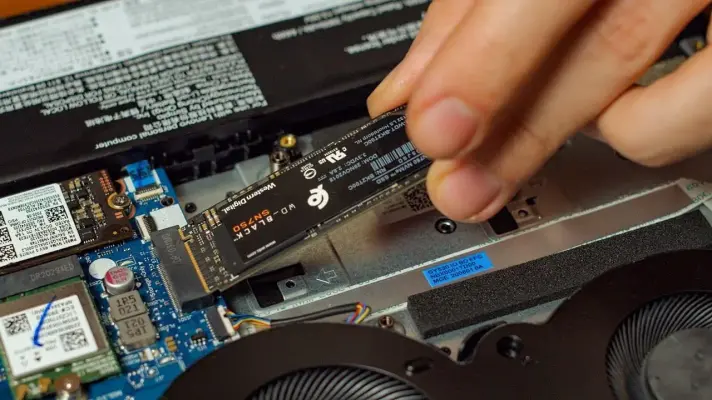
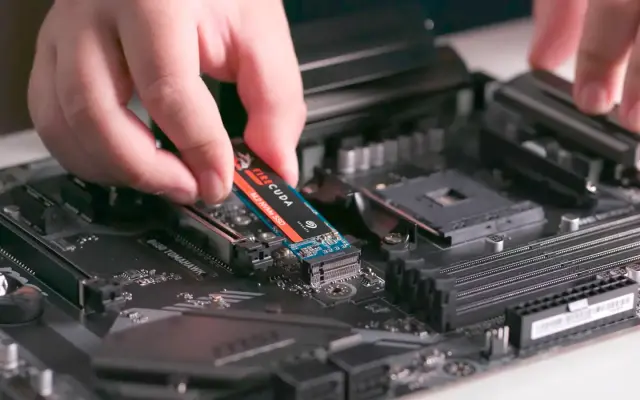
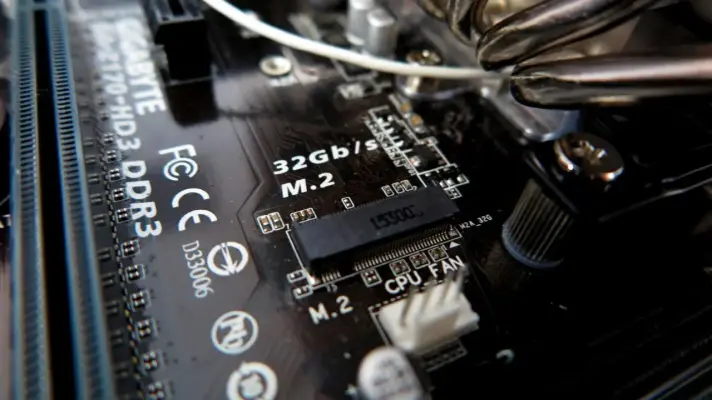
همیشه بعد از نصب یک SSD جدید، اجرا کردن یه برنامه بنچمارک مثل CrystalDiskMark برای چک کردن سرعت، مفیده، به خصوص اگر مادربورد یا لپ‌تاپ چند اسلات M.2 برای نصب SSD داشته باشد و سرعت اسلات‌ها متفاوت باشد.

معمولاً فقط با یک نگاه به اعداد، خیالتان راحت می‌شود که آیا SSD به درستی نصب شده و سرعت آن منطقی است یا خیر. اما در مورد SSD کارکرده یا دست دوم یا زمانی که می‌خواهیم از سلامت درایو SSD مطمئن شویم، بنچمارکی مثل CrystalDiskMark همه‌ی حقیقت را نشان نمی‌دهد در حالی که اجرا کردن یک دستور ساده در ویندوز، تعداد ارورها و وضعیت کلی SSD را نشان می‌دهد.

برای بررسی سلامت درایو SSD در ویندوز با گیم پلنت همراه باشید تا نکات جالب توجهی را بررسی کنیم.

یک تست واقعی: یک لپ‌تاپ قدیمی با سیستم عامل سبک لینوکس سریع‌تر است یا لپ‌تاپ گیمینگ با ویندوز ۱۱؟

چندی پیش، یک دستگاه HP Pavilion m6 مدل ۲۰۱۲ کهنه با استفاده از Puppy Linux دوباره راه‌اندازی شد؛ سیستم‌عاملی سبک و جمع‌وجور در حدی که می‌تواند تماماً در حافظه‌ی رم اجرا شود. عملکرد دستگاه در نگاه اول سریع به نظر می‌رسید، اما «سریع به نظر رسیدن» به‌تنهایی معیار قابل‌اعتمادی نیست. به همین دلیل، این‌بار یک زمان‌سنج وارد آزمایش شد تا این لپ‌تاپ قدیمی در چهار کار روزمره، مستقیماً با یک لپ‌تاپ گیمینگ مدرن یعنی MSI Cyborg 15 مجهز به ویندوز ۱۱ مقایسه شود. نتیجه جالب بود: لپ‌تاپی با عمر ۱۴ سال در دو آزمایش از چهار آزمایش پیروز شد!

در ادامه نگاهی به عملکرد یک لپ‌تاپ قدیمی با پردازنده‌ی ۲ هسته‌ای و نسل سوم Core i5 در مقایسه با یک لپ‌تاپ جدید با پردازنده‌ی ۱۰ هسته‌ای Core i7 نسل ۱۳ و یک SSD سریع خواهیم داشت تا اهمیت سبک بودن سیستم عامل روشن شود. با گیم‌پلنت همراه باشید.

آخرین دیدگاه‌ها
۲۰۰ دیدگاه و پاسخ آخر