لپ تاپ

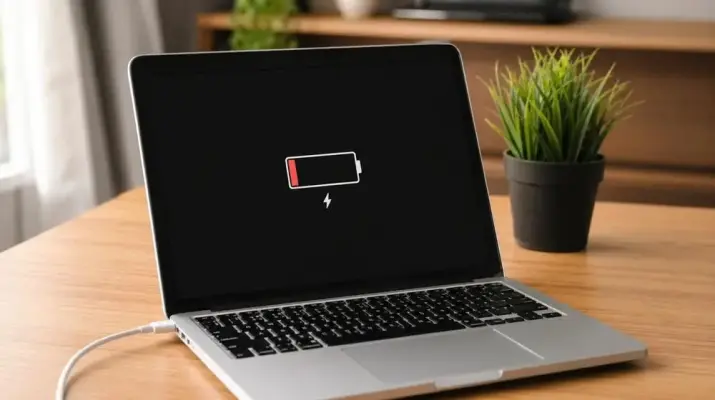
افزایش عمر باتری لپ‌تاپ در ویندوز ۱۱ با کاهش نرخ نوسازی نمایشگر

چگونه با کاهش نرخ نوسازی نمایشگر لپ‌تاپ ویندوزی عمر باتری را افزایش دهیم؟

اگر لپ‌تاپ ویندوزی شما نمایشگر ۱۲۰، ۱۴۴ یا ۱۶۵ هرتزی دارد، کاهش نرخ نوسازی هنگام استفاده با باتری یکی از ساده‌ترین راه‌ها برای افزایش شارژدهی است. نرخ نوسازی بالاتر حرکت و اسکرول را روان‌تر می‌کند، اما نمایشگر برای این کار انرژی بیشتری مصرف می‌کند. مایکروسافت نیز کاهش نرخ نوسازی را به عنوان یکی از روش‌های افزایش عمر باتری ویندوز توصیه می‌کند.

در یک آزمایش Notebookcheck روی لپ‌تاپ Lenovo ThinkPad P1 Gen 7، کاهش نرخ نوسازی از ۱۶۵ هرتز به ۶۰ هرتز، شارژدهی تست وب‌گردی را از حدود ۷ ساعت و ۳۰ دقیقه به ۹ ساعت افزایش داد؛ یعنی حدود ۱۷ درصد زمان بیشتر.

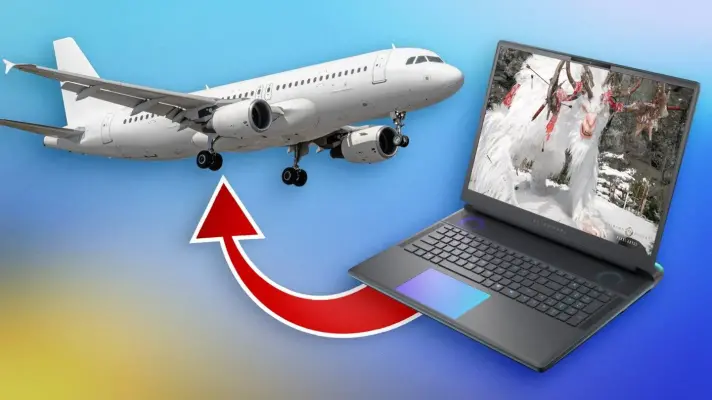
چرا باتری لپ‌تاپ‌ها بیشتر از ۹۹ وات‌ساعت نیست؟ بررسی ارتباط ظرفیت باتری با قوانین سفر هوایی

اگر تا به حال مشخصات لپ‌تاپ‌های برندهای مختلف را با یکدیگر مقایسه کرده باشید، احتمالاً تفاوت‌های زیادی میان آن‌ها دیده‌اید؛ اما یک ویژگی تقریباً همیشه ثابت است: ظرفیت باتری.

با توجه به اینکه عادت‌های رایجی وجود دارند که باعث کاهش عمر باتری می‌شوند، منطقی به نظر می‌رسد که سازندگان لپ‌تاپ بخواهند بزرگ‌ترین باتری ممکن را داخل دستگاه‌های خود قرار دهند. با این حال، تقریباً هیچ لپ‌تاپی با باتری بیشتر از ۹۹ وات‌ساعت یا به اختصار (Wh پیدا نمی‌کنید!

این موضوع به محدودیت فناوری باتری مربوط نمی‌شود. باتری‌هایی با ظرفیت بسیار بیشتر از ۹۹ وات‌ساعت در تجهیزات تخصصی مختلف وجود دارند. اما باتری لپ‌تاپ‌ها به دلیل مشخصی معمولاً در این محدوده متوقف می‌شود؛ در غیر این صورت، امکان سفر هوایی با لپ‌تاپ بسیار دشوارتر می‌شد.

آموزش اضافه کردن نوار روشنایی به ویندوز 10 با Brightness Slider

نوار لغزنده روشنایی ویندوز 10 برخلاف تصور بسیاری از کاربران، دسترسی نسبتاً ساده‌ای دارد. در دستگاه‌های سازگار با ویندوز 10، به‌خصوص لپ‌تاپ‌ها، تبلت‌ها و سایر دستگاه‌هایی که نمایشگر داخلی دارند، یک نوار لغزنده روشنایی به‌صورت داخلی در اختیار کاربر قرار می‌گیرد.

این نوار را می‌توانید مستقیماً از بخش بازشونده نوار وظیفه پیدا کنید؛ کافی است روی مجموعه آیکون‌های شبکه، صدا یا باتری در نزدیکی ساعت سیستم کلیک کنید. مسیر دیگر نیز Settings > System > Display است.

با این حال، همان‌طور که مایکروسافت نیز در مستندات پشتیبانی خود اشاره کرده است، این نوار لغزنده داخلی معمولاً در کامپیوترهای دسکتاپ یا هنگام استفاده از نمایشگرهای خارجی ظاهر نمی‌شود.

اگر سیستم شما در این دسته قرار می‌گیرد یا می‌خواهید کنترل دقیق‌تر و همیشه در دسترسی از طریق System Tray داشته باشید، ابزار رایگان و متن‌باز Win10 Brightness Slider می‌تواند این مشکل را به‌خوبی برطرف کند.

Win10 Brightness Slider یک برنامه Portable است؛ بنابراین نیازی به نصب آن ندارید. کافی است برنامه را دانلود و اجرا کنید. پس از اجرای برنامه، یک آیکون روشنایی به System Tray اضافه می‌شود که در کنار کنترل‌های مربوط به پاور و باتری، Wi-Fi و صدا قرار می‌گیرد. در نتیجه، دسترسی به نوار لغزنده روشنایی در ویندوز ۱۰ تقریباً به سادگی تنظیم میزان صدا خواهد بود. با گیم پلنت همراه باشید تا نحوه اضافه کردن اسلایدر روشنایی مانیتور در ویندوز ۱۰ را بررسی کنیم.

با آپدیت BIOS شاید سرعت سیستم شما افزایش پیدا کند

وقتی صحبت از ارتقای کامپیوتر می‌شود، بیشتر کاربران سریع سراغ خرید قطعات جدید می‌روند؛ از پردازنده و کارت گرافیک گرفته تا رم و SSD. اما همیشه برای بهتر شدن عملکرد سیستم لازم نیست پول خرج کنید. بعضی وقت‌ها سخت‌افزار شما از قبل توانایی بیشتری دارد، ولی تنظیمات Firmware اجازه استفاده کامل از آن را نمی‌دهد.

یکی از بهترین نمونه‌ها، آپدیت BIOS است. BIOS فقط یک نرم‌افزار ساده برای راه‌اندازی کامپیوتر نیست؛ این Firmware نقش مهمی در نحوه ارتباط پردازنده، رم، کارت گرافیک و سایر قطعات با مادربورد دارد. به همین دلیل، یک BIOS جدید می‌تواند بدون تعویض هیچ قطعه‌ای، قابلیت‌های تازه‌ای را فعال کند، مشکلات سازگاری را برطرف کند و حتی عملکرد سیستم را افزایش دهد.

در ادامه به توضیحات بیشتر در مورد آپدیت کردن بایوس مادربورد یا بایوس لپ تاپ و اثر آن روی عملکرد پردازنده و کارت گرافیک و رم می‌پردازیم.

با انتخاب سریع پاور پلن در ویندوز، سرعت سیستم را افزایش دهید

امروزه سازندگان سیستم عامل به مصرف برق اهمیت زیادی می‌دهند و تنظیماتی برای کاهش مصرف برق و باتری در نظر می‌گیرند. موضوع صرفاً کاهش مصرف باتری لپ تاپ و گوشی و تبلت نیست، حتی اگر کامپیوتر شما یک کیس معمولی و همیشه متصل به برق باشد، بهتر است که مصرف انرژی آن بهینه و پایین باشد چرا که تولید برق به روش‌های مختلف، کم و بیش به محیط زیست آسیب وارد می‌کند.

در یک کامپیوتر مدرن، توان بیشتر معمولاً به معنای عملکرد بالاتر است و این موضوع باید به‌صورت پویا تنظیم شود. این سیستم عامل است که سیاست تخصیص انرژی را تعیین می‌کند، اما اگر از ویندوز استفاده می‌کنید، ممکن است حالت کم‌مصرف یا متوسط فعال باشد و این یعنی کامپیوتر شما با حداکثر سرعت کار نمی‌کند. در ادامه نحوه تغییر پلن مصرف انرژی و عملکرد را توضیح می‌دهیم که شاید سرعت سیستم شما را به راحتی افزایش دهد.

برای بازی مک بوک گیمینگ بخریم یا لپ‌تاپ گیمینگ ویندوزی؟

به طور کلی سخت‌افزار لپ‌تاپ‌های اپل لپ‌تاپ‌های اپل که مک بوک نامیده می‌شوند، بسیار قدرتمند و عالی است ولیکن اگر برای کاربرد خاصی نیاز به لپ‌تاپ داشته باشید، شاید لپ‌تاپ‌های ویندوزی یا فاقد سیستم عامل، گزینه‌ی بهتری باشد. یکی از سوالات مهم افرادی که می‌خواهند لپ‌تاپ جدید بخرند این است که آیا نصب بازی روی مک بوک به سادگی ویندوز است و تنوع بازی‌ها زیاد است یا خیر، برخی دیگر نیز به دنبال مدل‌های خاص با گرافیک قوی و در واقع مک بوک گیمینگ هستند. به طور کلی مک بوک گزینه‌ی خوبی برای بازی‌های کامپیوتری نیست!

به طور خلاصه بازی های مک بوک تنوع و تعداد کمتری دارد و شاید بسیاری از بازی‌ها برای اجرا روی سخت‌افزار خاص مک‌بوک‌ها بهینه نشده باشد. در ادامه به مقایسه سرعت اجرای بازی سنگین و گرافیکی Cyberpunk روی چند مدل از مک‌بوک‌های رده‌اول و گران‌قیمت با لپ‌تاپ‌های ویندوزی مجهز به کارت گرافیکی نظیر RTX 4050 می‌پردازیم تا میزان بهینه بودن MacBook برای بازی روشن شود. با گیم‌پلنت همراه باشید.

آخرین دیدگاه‌ها
۲۰۰ دیدگاه و پاسخ آخر