اینتل

تفاوت TDP و حداکثر توان مصرفی پردازنده چیست؟ راهنمای انتخاب پاور کامپیوتر

هنگام خرید قطعات کامپیوتر یا اسمبل کردن یک سیستم جدید، انتخاب پاور و خنک‌کننده فقط بر اساس مشخصات اسمی پردازنده می‌تواند به تصمیم اشتباه منجر شود. یکی از مهم‌ترین نکات، تفاوت میان توان طراحی حرارتی پردازنده یا TDP و حداکثر توان مصرفی آن هنگام اجرای بارهای سنگین است. بعضی پردازنده‌ها در زمان فعال شدن حالت بوست، بسیار بیشتر از مقدار درج‌شده به‌عنوان توان پایه برق مصرف می‌کنند.

به همین دلیل، برای انتخاب پاور کامپیوتر، مادربورد و خنک‌کننده باید مصرف لحظه‌ای پردازنده و کارت گرافیک را نیز در نظر بگیرید. این موضوع به‌ویژه در سیستم‌های قدرتمند مجهز به پردازنده‌های رده‌بالا و کارت‌های گرافیک جدید اهمیت دارد.

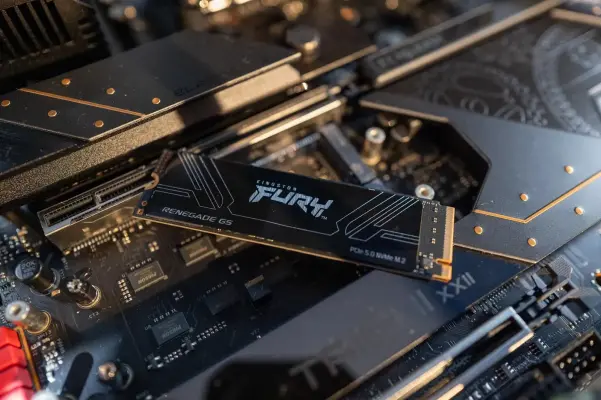
خرید SSD با پشتیبانی از PCIe 5.0 یا PCIe 4.0؛ کدام برای بازی و گیمینگ بهتر است؟

اگر یک SSD NVMe سریع دارید، دیدن عددهایی مثل ۱۴۰۰۰ یا حتی بیشتر از ۱۰۰۰۰ مگابایت‌برثانیه در بنچمارک واقعاً چشمگیر است؛ اما این اعداد به‌تنهایی مشخص نمی‌کنند که بازی‌ها چقدر سریع‌تر اجرا یا لود می‌شوند. در استفاده واقعی، تفاوت بین SSDهای PCIe 4.0 و PCIe 5.0 معمولاً بسیار کمتر از چیزی است که مشخصات روی جعبه نشان می‌دهد. بررسی‌های جدید روی بازی‌های مختلف نیز نشان می‌دهند که برای بیشتر گیمرها، ظرفیت بالاتر و یک SSD NVMe مناسب می‌تواند انتخاب منطقی‌تری نسبت به پرداخت هزینه زیاد برای سریع‌ترین SSD موجود باشد.

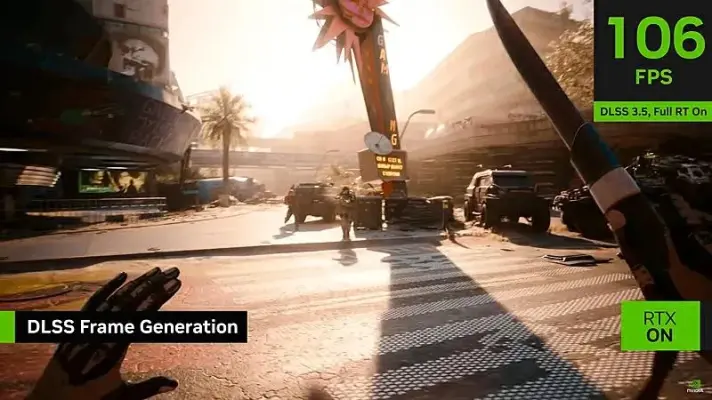
Frame Generation چیست و آیا واقعاً FPS بازی را افزایش می‌دهد؟

فناوری تولید فریم در سال‌های اخیر به یکی از مهم‌ترین ابزارهای افزایش نرخ فریم بازی‌ها تبدیل شده است. با این حال عددی که در گوشه تصویر به عنوان FPS می‌بینید، لزوماً نشان نمی‌دهد کارت گرافیک شما همه آن فریم‌ها را به صورت واقعی رندر کرده است. بخشی از فریم‌های نمایش‌داده‌شده ممکن است با کمک هوش مصنوعی بین فریم‌های اصلی ساخته شده باشند.

این تفاوت به‌خصوص زمانی اهمیت پیدا می‌کند که بین DLSS، FSR و XeSS به دنبال بهترین تنظیمات برای بازی باشید. تولید فریم می‌تواند حرکت را بسیار روان‌تر کند، اما افزایش FPS نمایش‌داده‌شده همیشه به معنای افزایش واقعی قدرت پردازشی یا کاهش تأخیر ورودی نیست.

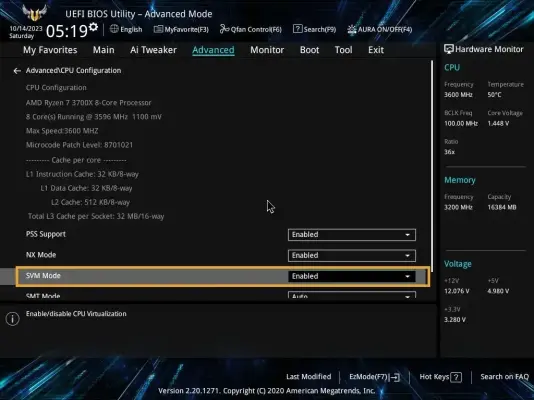
چگونه مجازی سازی را در BIOS فعال کنیم؟ آموزش VT-x و SVM در ویندوز ۱۱

فعال کردن مجازی‌سازی پردازنده در BIOS یکی از قابلیت‌هایی است که می‌تواند امکانات بیشتری در ویندوز ۱۱ در اختیار شما قرار دهد. این قابلیت برای اجرای ماشین مجازی، بعضی شبیه‌سازهای اندروید و ابزارهایی مانند Hyper-V و WSL 2 اهمیت دارد و در بسیاری از سیستم‌ها تنها با فعال کردن یک گزینه در BIOS یا UEFI قابل استفاده است.

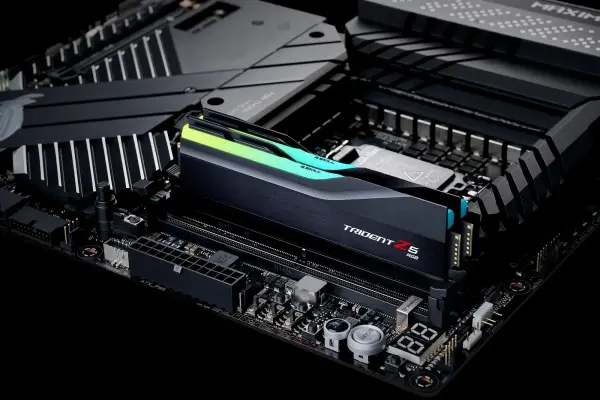
تست سرعت RAM در ویندوز ۱۱ با CPU-Z و AIDA64

برای بررسی سرعت رم در ویندوز ۱۱ لازم نیست همیشه نرم‌افزارهای سنگین نصب کنید. اگر فقط می‌خواهید بدانید RAM با چه سرعتی در حال کار است، خود ویندوز اطلاعات لازم را در اختیار شما قرار می‌دهد. اما اگر هدف شما اندازه‌گیری سرعت واقعی خواندن، نوشتن و کپی اطلاعات در حافظه باشد، باید از ابزارهای بنچمارک استفاده کنید.

تفاوت این دو روش مهم است. عدد درج‌شده روی جعبه RAM معمولاً سرعت اسمی حافظه را نشان می‌دهد و لزوماً به این معنی نیست که رم کامپیوتر شما در همان سرعت کار می‌کند. فعال نبودن پروفایل حافظه یا تنظیمات BIOS و UEFI می‌تواند باعث شود RAM با سرعت پایین‌تری اجرا شود.

چرا سرعت رم کمتر از مقدار واقعی است؟ آموزش فعال کردن XMP و EXPO در BIOS

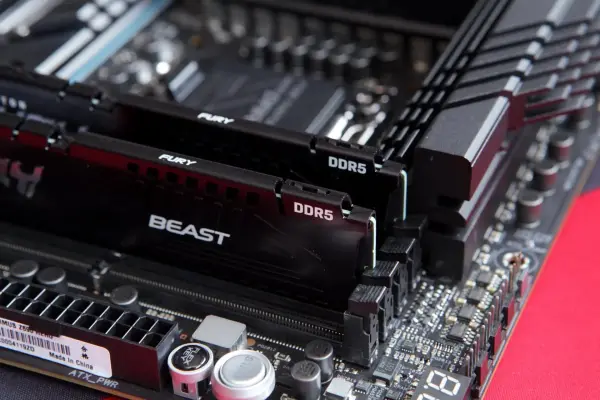
اگر یک کیت رم DDR4 یا DDR5 با سرعت بالایی مانند DDR5-6000 خریده‌اید اما ویندوز سرعت پایین‌تری نشان می‌دهد، لزوماً رم خراب نیست. بسیاری از ماژول‌های سریع، علاوه بر تنظیمات استاندارد JEDEC، یک یا چند پروفایل از پیش تنظیم‌شده برای افزایش سرعت دارند که باید از طریق BIOS یا UEFI فعال شوند.

در سیستم‌های مجهز به پردازنده‌های اینتل معمولاً با XMP و در بسیاری از سیستم‌های جدید AMD با EXPO مواجه می‌شوید. این پروفایل‌ها مجموعه‌ای از سرعت رم، زمان‌بندی‌ها و ولتاژ مناسب را در اختیار مادربرد قرار می‌دهند تا کاربر مجبور نباشد این مقادیر را به‌صورت دستی تنظیم کند.

آخرین دیدگاه‌ها
۲۰۰ دیدگاه و پاسخ آخر