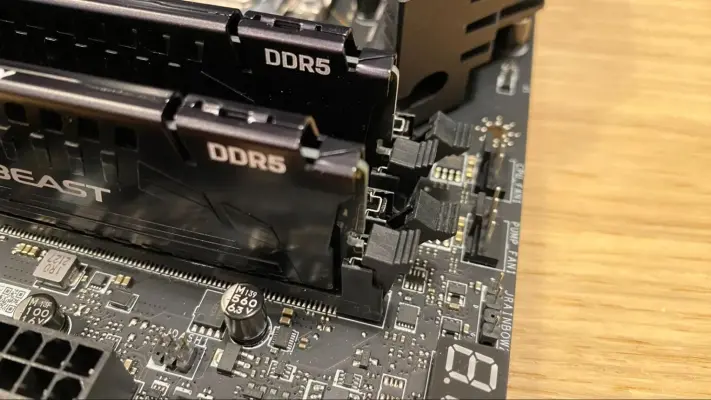
افزایش سرعت رم

آپدیت BIOS برای افزایش سرعت رم و رفع مشکل XMP و EXPO

سرعت و پایداری رم فقط به مشخصات ماژول‌های حافظه یا فعال‌کردن پروفایل XMP و EXPO بستگی ندارد. مادربورد نیز باید بتواند تنظیمات رم را به‌درستی شناسایی و اجرا کند؛ به همین دلیل ممکن است یک کیت رم سریع روی مادربوردی با BIOS قدیمی، با فرکانس پایین‌تر کار کند یا پس از فعال‌کردن پروفایل حافظه با ناپایداری و خطا روبه‌رو شود.

در چنین شرایطی، به‌روزرسانی BIOS می‌تواند سازگاری رم را بهتر کند و به اجرای تنظیمات کارخانه‌ای آن کمک کند؛ البته این کار همیشه باعث افزایش سرعت نمی‌شود و اگر محدودیت از پردازنده یا خود ماژول‌های حافظه باشد، لزوماً مشکل را برطرف نخواهد کرد.
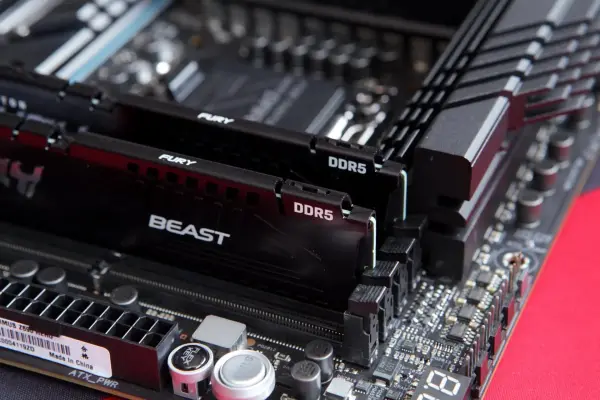
چرا سرعت رم کمتر از مقدار واقعی است؟ آموزش فعال کردن XMP و EXPO در BIOS

اگر یک کیت رم DDR4 یا DDR5 با سرعت بالایی مانند DDR5-6000 خریده‌اید اما ویندوز سرعت پایین‌تری نشان می‌دهد، لزوماً رم خراب نیست. بسیاری از ماژول‌های سریع، علاوه بر تنظیمات استاندارد JEDEC، یک یا چند پروفایل از پیش تنظیم‌شده برای افزایش سرعت دارند که باید از طریق BIOS یا UEFI فعال شوند.

در سیستم‌های مجهز به پردازنده‌های اینتل معمولاً با XMP و در بسیاری از سیستم‌های جدید AMD با EXPO مواجه می‌شوید. این پروفایل‌ها مجموعه‌ای از سرعت رم، زمان‌بندی‌ها و ولتاژ مناسب را در اختیار مادربرد قرار می‌دهند تا کاربر مجبور نباشد این مقادیر را به‌صورت دستی تنظیم کند.

آخرین دیدگاه‌ها
۲۰۰ دیدگاه و پاسخ آخر