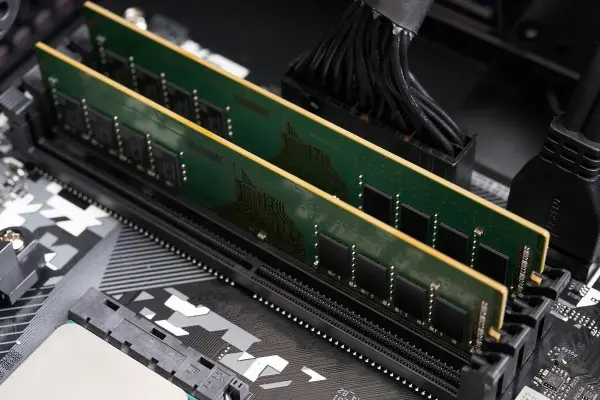
رم کامپیوتر

اجرای مدل‌های هوش مصنوعی بزرگ روی کارت گرافیک ضعیف با معماری MoE

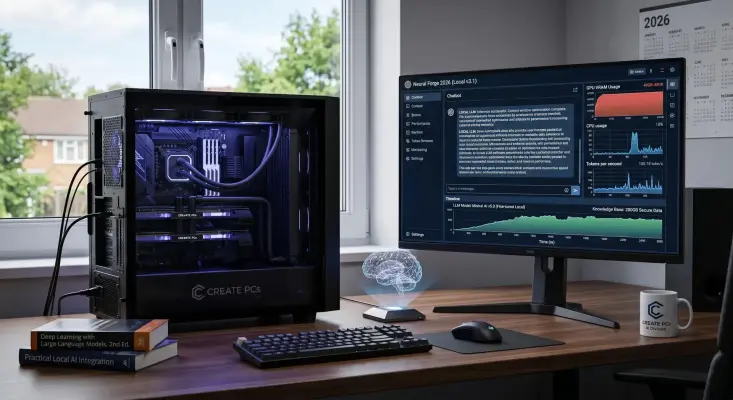
اجرای مدل‌های زبانی بزرگ (LLM) روی کامپیوتر شخصی، بدون ارسال اطلاعات به سرویس‌های آنلاین، به یکی از کاربردهای جذاب هوش مصنوعی محلی تبدیل شده است. با این حال، اجرای مدل‌های بزرگ روی کارت گرافیک‌های قدیمی یا اقتصادی همیشه ساده نیست؛ زیرا حافظه گرافیکی محدود می‌تواند اندازه مدل قابل اجرا و سرعت تولید پاسخ را محدود کند.

یکی از راهکارهای کاربردی برای عبور از این محدودیت، استفاده از معماری Mixture of Experts یا MoE است. این معماری به مدل اجازه می‌دهد برای پردازش هر ورودی فقط از بخشی از شبکه استفاده کند. در نتیجه، بعضی مدل‌های MoE با وجود داشتن تعداد پارامترهای بسیار زیاد، می‌توانند روی سیستم‌هایی با حافظه گرافیکی محدود نیز قابل اجرا باشند؛ البته سرعت نهایی به مدل، میزان فشرده‌سازی، حافظه رم و تنظیمات نرم‌افزار بستگی دارد.

کاهش مصرف رم گوگل کروم با Memory Saver؛ بدون بستن تب‌ها

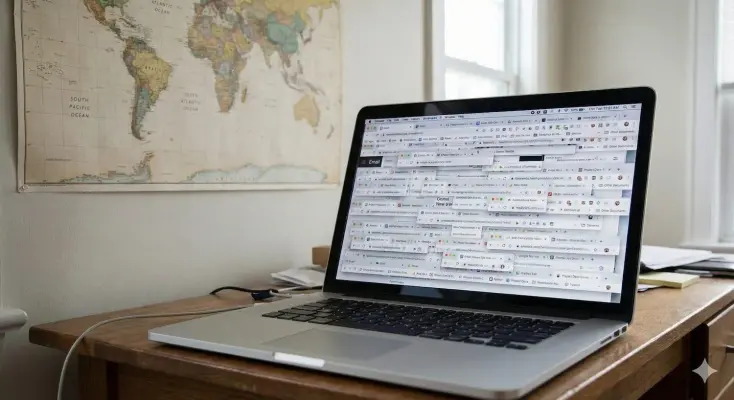
اگر تعداد زیادی تب در مایکروسافت کروم باز نگه می‌دارید و مصرف رم سیستم بالا رفته است، قابلیت Memory Saver می‌تواند بدون بستن تب‌ها بخشی از حافظه اشغال‌شده را آزاد کند. این قابلیت با غیرفعال‌کردن موقت تب‌های بلااستفاده، امکان نگه‌داشتن تعداد زیادی صفحه را با فشار کمتر روی رم فراهم می‌کند.

اجرای هوش مصنوعی روی کامپیوتر؛ معرفی Qwen3.8-27B و Ollama برای پردازش محلی

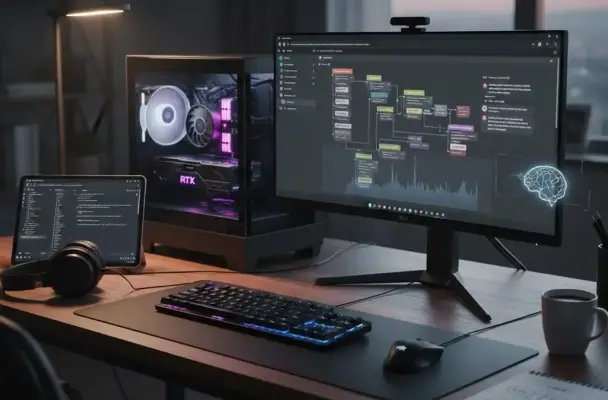
وقتی فایل‌های حساس را برای پردازش به سرویس‌های هوش مصنوعی ابری می‌فرستید، اطلاعات شما از کامپیوتر خارج شده و روی زیرساخت یک شرکت دیگر پردازش می‌شود. برای اسناد پزشکی، قراردادها، اطلاعات مالی، کدهای اختصاصی و فایل‌های شخصی، اجرای مدل هوش مصنوعی روی کامپیوتر می‌تواند رویکرد متفاوتی باشد؛ چون در حالت کاملاً محلی، فایل برای پردازش به سرویس ابری ارسال نمی‌شود. ابزارهایی مانند Ollama نیز اجرای مدل‌های محلی را روی دستگاه کاربر پشتیبانی می‌کنند.

البته اجرای محلی به معنی حذف تمام خطرات امنیتی نیست. اگر خود کامپیوتر آلوده باشد یا مدل و نرم‌افزار اجراکننده از منبع نامطمئن دریافت شده باشند، اطلاعات همچنان در معرض خطر قرار می‌گیرند. مزیت اصلی این روش این است که برای پردازش محلی، اطلاعات نیازی به عبور از سرویس هوش مصنوعی ابری ندارد.

تنظیمات مهم BIOS برای افزایش FPS و بهبود عملکرد کامپیوتر گیمینگ

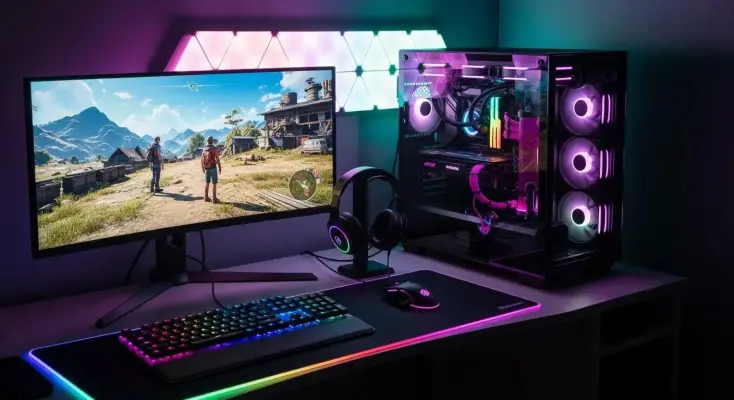
اگر بعد از بستن یا خرید یک کامپیوتر گیمینگ فقط ویندوز و درایور کارت گرافیک را نصب کرده‌اید و دیگر سراغ BIOS یا UEFI نرفته‌اید، ممکن است چند قابلیت مهم سخت‌افزار هنوز فعال نشده باشد. تنظیماتی مانند XMP یا EXPO برای رم و Resizable BAR برای ارتباط پردازنده با حافظه کارت گرافیک می‌توانند در بعضی سیستم‌ها روی عملکرد بازی‌ها تأثیر بگذارند. تنظیم منحنی فن و بررسی قابلیت‌هایی مانند PBO نیز می‌تواند به کنترل بهتر دما و عملکرد پردازنده کمک کند.

البته منوی BIOS در مادربوردهای ASUS و MSI و Gigabyte و ASRock یکسان نیست و حتی نام یک گزینه ممکن است در مدل‌های مختلف تغییر کند. بنابراین بهتر است نام گزینه را ملاک قرار دهید و در صورت تفاوت مسیر منو، دفترچه مادربورد را بررسی کنید.

چرا سرعت رم کمتر از مقدار واقعی است؟ آموزش فعال کردن XMP و EXPO در BIOS

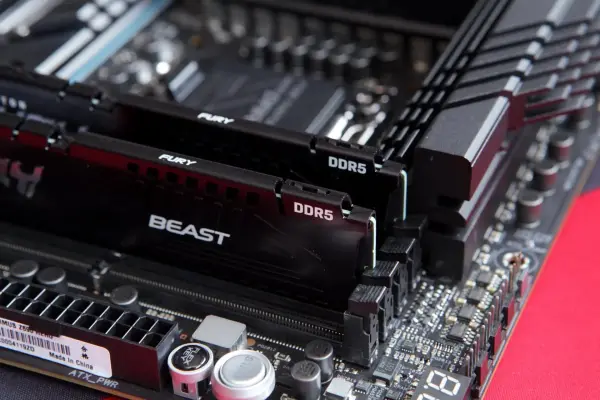
اگر یک کیت رم DDR4 یا DDR5 با سرعت بالایی مانند DDR5-6000 خریده‌اید اما ویندوز سرعت پایین‌تری نشان می‌دهد، لزوماً رم خراب نیست. بسیاری از ماژول‌های سریع، علاوه بر تنظیمات استاندارد JEDEC، یک یا چند پروفایل از پیش تنظیم‌شده برای افزایش سرعت دارند که باید از طریق BIOS یا UEFI فعال شوند.

در سیستم‌های مجهز به پردازنده‌های اینتل معمولاً با XMP و در بسیاری از سیستم‌های جدید AMD با EXPO مواجه می‌شوید. این پروفایل‌ها مجموعه‌ای از سرعت رم، زمان‌بندی‌ها و ولتاژ مناسب را در اختیار مادربرد قرار می‌دهند تا کاربر مجبور نباشد این مقادیر را به‌صورت دستی تنظیم کند.

آیا ۸ گیگابایت رم برای ویندوز ۱۱ کافی است؟ بررسی مصرف رم و افزایش سرعت

آیا ۸ گیگابایت رم برای ویندوز ۱۱ کافی است؟ بررسی مصرف رم و راه‌های بهبود عملکرد

۸ گیگابایت رم هنوز برای اجرای ویندوز ۱۱ و کارهای روزمره امکان‌پذیر است، اما برای چندوظیفگی سنگین فضای زیادی باقی نمی‌گذارد. مایکروسافت حداقل رم موردنیاز ویندوز ۱۱ را ۴ گیگابایت اعلام کرده است؛ بنابراین ۸ گیگابایت از نظر فنی کافی است، اما حداقل رسمی با مقدار رم مناسب برای استفاده راحت یکسان نیست.

آزمایش‌های جدید نیز نشان می‌دهند که یک سیستم ۸ گیگابایتی می‌تواند برای وب‌گردی، کار با نرم‌افزارهای آفیس، پخش موسیقی و حتی بعضی ویرایش‌های سبک عکس قابل استفاده باشد. با این حال، تعداد زیاد تب‌های مرورگر و اجرای هم‌زمان چند برنامه، خیلی سریع فضای آزاد رم را کاهش می‌دهد.

آخرین دیدگاه‌ها
۲۰۰ دیدگاه و پاسخ آخر