اگر بعد از بستن یا خرید یک کامپیوتر گیمینگ فقط ویندوز و درایور کارت گرافیک را نصب کردهاید و دیگر سراغ BIOS یا UEFI نرفتهاید، ممکن است چند قابلیت مهم سختافزار هنوز فعال نشده باشد. تنظیماتی مانند XMP یا EXPO برای رم و Resizable BAR برای ارتباط پردازنده با حافظه کارت گرافیک میتوانند در بعضی سیستمها روی عملکرد بازیها تأثیر بگذارند. تنظیم منحنی فن و بررسی قابلیتهایی مانند PBO نیز میتواند به کنترل بهتر دما و عملکرد پردازنده کمک کند.
البته منوی BIOS در مادربوردهای ASUS و MSI و Gigabyte و ASRock یکسان نیست و حتی نام یک گزینه ممکن است در مدلهای مختلف تغییر کند. بنابراین بهتر است نام گزینه را ملاک قرار دهید و در صورت تفاوت مسیر منو، دفترچه مادربورد را بررسی کنید.
فعال کردن XMP و EXPO برای استفاده از سرعت واقعی رم
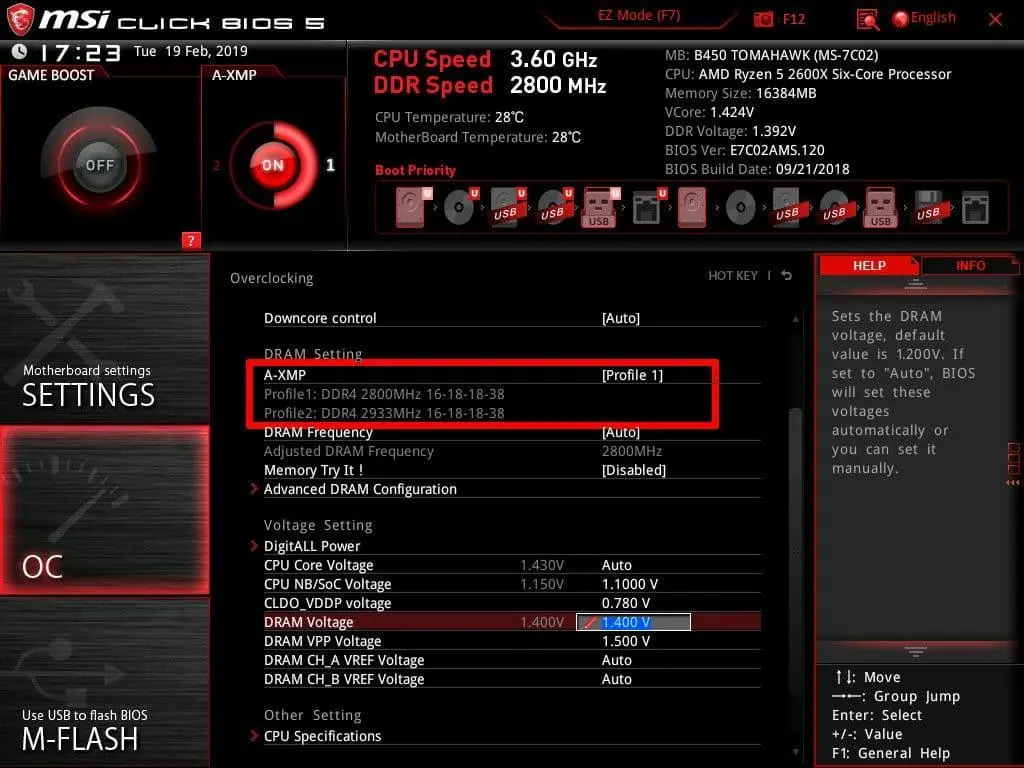
یکی از اولین تنظیماتی که ارزش بررسی دارد، پروفایل حافظه است. در پلتفرمهای Intel معمولاً با XMP و در سیستمهای AMD Ryzen سازگار با AM5 با EXPO روبهرو میشوید. این پروفایلها تنظیمات فرکانس و زمانبندی و ولتاژ رم را بهصورت آماده اعمال میکنند تا حافظه بتواند در محدودهای که برای آن طراحی شده کار کند.
به عنوان مثال ممکن است یک کیت DDR5 با سرعت اسمی ۶۰۰۰ MT/s داشته باشید اما سیستم در حالت پیشفرض با سرعت پایینتری اجرا شود. فعال کردن پروفایل مناسب میتواند تفاوت محسوسی ایجاد کند؛ بهخصوص در بازیهایی که پردازنده یا پهنای باند حافظه محدودکننده عملکرد هستند.
در بسیاری از مادربوردها میتوانید این گزینه را در صفحه اصلی BIOS یا بخش تنظیمات اورکلاک پیدا کنید. در بعضی مدلها نیز گزینههایی مانند DOCP یا A-XMP دیده میشود. محل دقیق گزینه به مادربورد و نسل پردازنده بستگی دارد.
مسیر رایج در برخی مادربوردها:
Ai Tweaker → Ai Overclock Tuner → XMP / EXPO
بعد از انتخاب پروفایل، تنظیمات را ذخیره کنید و پس از ورود به ویندوز سرعت رم را بررسی کنید. اگر سیستم با صفحه آبی یا ریاستارت یا مشکل بوت مواجه شد، پروفایل دیگری را امتحان کنید یا تنظیم را به حالت قبلی برگردانید.

چرا فعال کردن XMP و EXPO همیشه بدون ریسک نیست؟
XMP و EXPO نوعی اورکلاک حافظه محسوب میشوند و پایداری آنها به رم و پردازنده و مادربورد بستگی دارد. AMD نیز درباره تغییر تنظیمات فرکانس و ولتاژ خارج از مشخصات استاندارد هشدار میدهد. بنابراین اگر پس از فعال کردن پروفایل با ناپایداری مواجه شدید، صرفاً به دنبال بالاترین فرکانس نباشید.
تنظیم Fan Curve برای کنترل دما و صدای فن
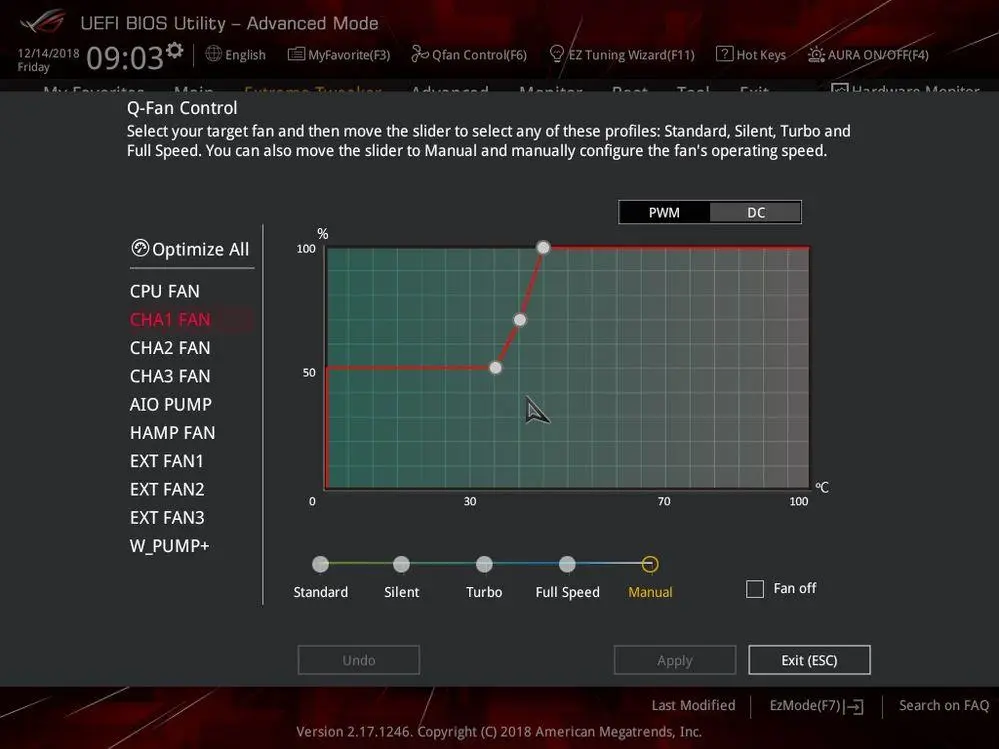
منحنی فن مشخص میکند فن پردازنده یا فنهای کیس در دماهای مختلف با چه سرعتی کار کنند. تنظیم پیشفرض مادربورد معمولاً قابل استفاده است اما میتوان آن را متناسب با نوع خنککننده و صدای قابل قبول تنظیم کرد.
اگر منحنی بیش از حد آرام باشد، دمای پردازنده ممکن است هنگام اجرای طولانی بازی افزایش پیدا کند و در شرایط سنگین احتمال کاهش فرکانس وجود داشته باشد. از طرف دیگر منحنی بیش از حد تهاجمی باعث میشود فنها با کوچکترین افزایش دما مرتباً دور بگیرند و صدای بیشتری تولید کنند.
در مادربوردهای مختلف نام این بخش متفاوت است. به عنوان مثال ممکن است با Q-Fan Control یا Smart Fan یا Hardware Monitor مواجه شوید. برخی مادربوردها نیز چند پروفایل آماده مانند Silent و Standard و Turbo دارند.
مسیر رایج:
Monitor → Q-Fan Control / Fan Control
برای شروع بهتر است از یک منحنی متعادل استفاده کنید؛ یعنی در دمای پایین سرعت فن کم باشد و با افزایش دما سرعت آن بهتدریج افزایش پیدا کند. پس از اجرای بازی سنگین میتوانید دما و صدای فن را بررسی و نقاط منحنی را اصلاح کنید.
فعال کردن Resizable BAR برای کارت گرافیک
Resizable BAR قابلیتی از استاندارد PCIe است که اجازه میدهد پردازنده به جای دسترسی محدود به بخشهای کوچک حافظه کارت گرافیک، فضای بزرگتری از حافظه گرافیکی را مدیریت کند. فعال بودن آن در سیستمهای سازگار میتواند در برخی بازیها باعث بهبود عملکرد شود.
این قابلیت به تنهایی کافی نیست و سازگاری مادربورد و کارت گرافیک و درایور نیز اهمیت دارد. در برخی سیستمها گزینه با نام Re-Size BAR Support یا حتی نام دیگری مانند Smart Access Memory نمایش داده میشود.
مسیر رایج در بسیاری از مادربوردها:
Advanced → PCIe/PCI Subsystem Settings → Above 4G Decoding
سپس:
Advanced → PCIe/PCI Subsystem Settings → Re-Size BAR Support
در بعضی سیستمها برای استفاده از Resizable BAR باید حالت Legacy یا CSM غیرفعال و حالت UEFI فعال باشد. Intel و ASUS نیز به فعال بودن UEFI و تنظیمات مرتبط با Above 4G Decoding و Re-Size BAR اشاره کردهاند.
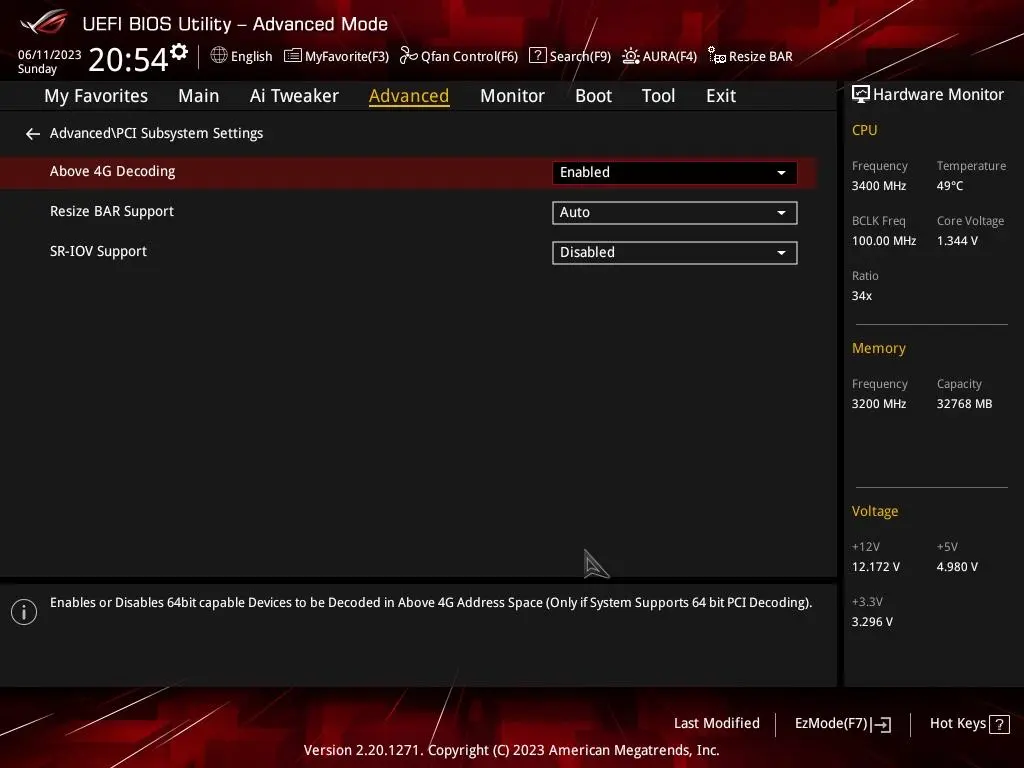
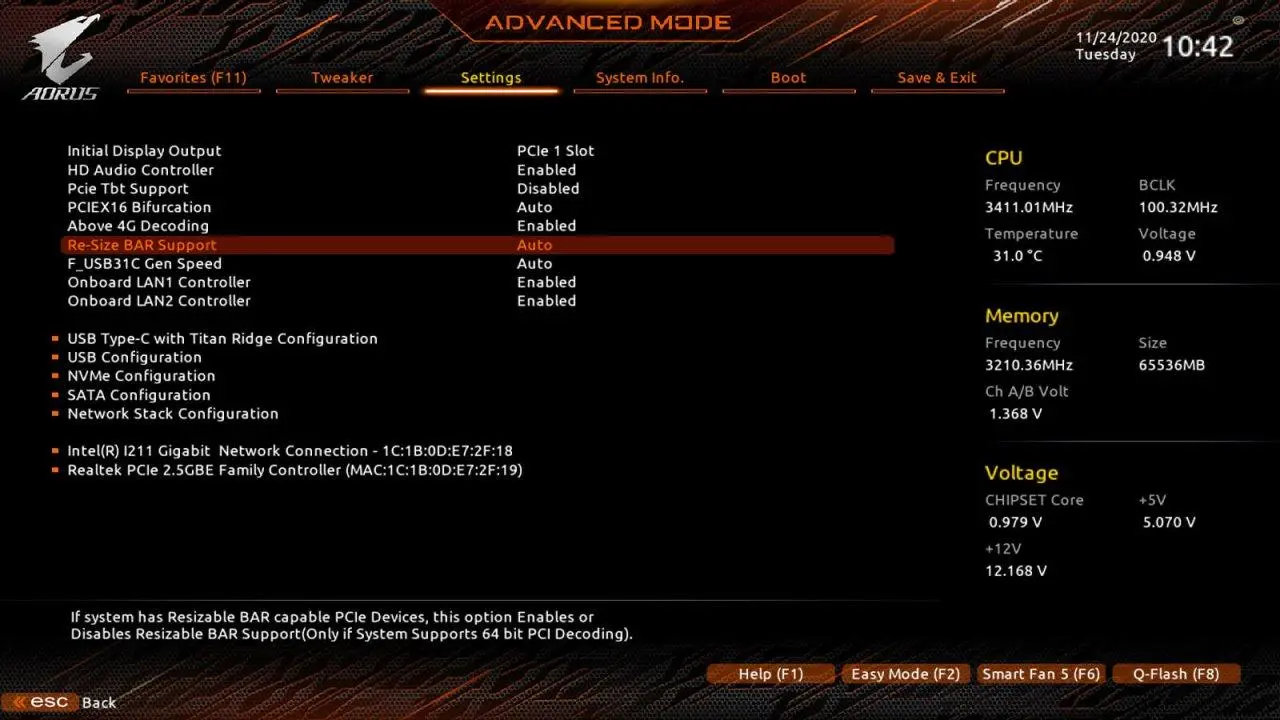
پس از ذخیره تنظیمات میتوانید وضعیت Resizable BAR را با ابزارهای مربوط به کارت گرافیک یا نرمافزارهایی مانند GPU-Z بررسی کنید.
PBO و Multi-Core Enhancement؛ افزایش عملکرد پردازنده با مصرف و دمای بیشتر
در پردازندههای AMD گزینه Precision Boost Overdrive یا PBO میتواند اجازه دهد پردازنده در محدوده توان و حرارت مجاز سیستم برای مدت بیشتری فرکانس بالاتری را حفظ کند. در راهنمای رسمی AMD نیز PBO به عنوان حالتی برای افزایش فرکانس پایدار پردازنده فراتر از محدودیتهای پایه سیستم توضیح داده شده است.
در سیستمهای Intel نیز بعضی مادربوردها گزینههایی مانند Multi-Core Enhancement یا نامهای مشابه دارند که محدودیتهای عملکردی پردازنده را تغییر میدهند. چنین تنظیماتی میتوانند مصرف برق و دمای پردازنده را افزایش دهند و به همین دلیل بهتر است بدون توجه به توان خنککننده فعال نشوند. Intel نیز افزایش دما و مصرف را هنگام فعال بودن Multi-Core Enhancement تأیید کرده است.
در سیستم AMD مسیر رایج ممکن است شبیه این باشد:
Advanced → AMD Overclocking → Precision Boost Overdrive
در مادربوردهای Intel مسیر و نام گزینه میتواند کاملاً متفاوت باشد. به همین دلیل اگر هدف فقط اجرای پایدار بازیهاست، بهتر است ابتدا XMP یا EXPO و Resizable BAR و تنظیم فن را بررسی کنید و سپس سراغ تنظیمات پردازنده بروید.
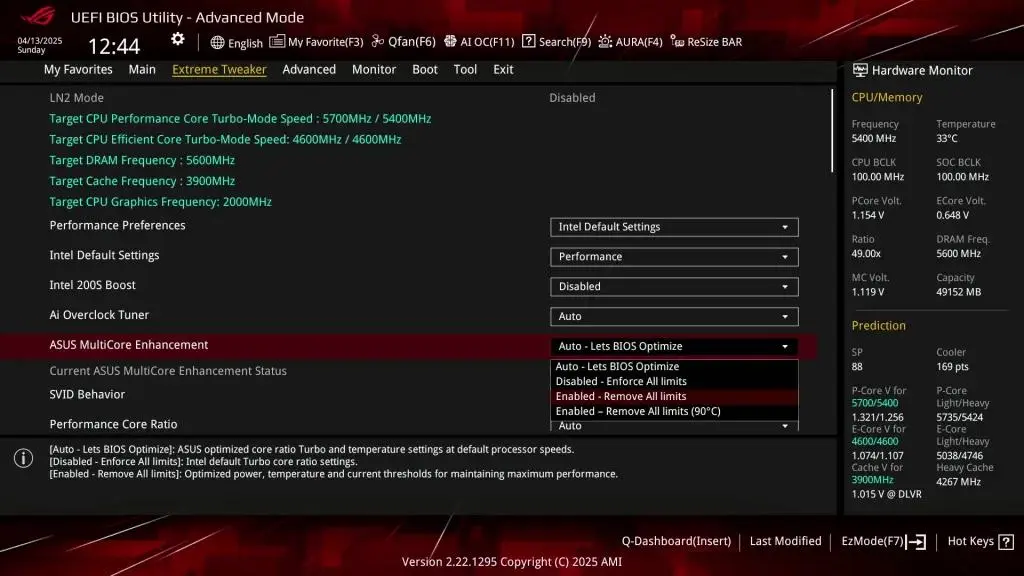
آیا PBO و تنظیمات مشابه برای همه سیستمها ضروری هستند؟
خیر. این گزینهها بیشتر برای کاربرانی مفید هستند که خنککننده مناسب دارند و میخواهند رفتار پردازنده را دقیقتر تنظیم کنند. تغییرات شدید در ولتاژ یا محدودیت توان بدون تست پایداری میتواند نتیجه معکوس داشته باشد. راهنمای جدید تنظیم BIOS نیز توصیه میکند تنظیمات را یکییکی تغییر دهید و پس از هر تغییر پایداری سیستم را بررسی کنید.
فعال بودن Secure Boot را در ویندوز ۱۱ بررسی کنید
Secure Boot برخلاف XMP و PBO یک قابلیت امنیتی است و هدف اصلی آن افزایش FPS نیست. این فناوری هنگام روشن شدن کامپیوتر بررسی میکند نرمافزارهای مورد استفاده در فرایند بوت از منابع مورد اعتماد و دارای امضای معتبر باشند.
فعال بودن Secure Boot در برخی بازیهای آنلاین نیز اهمیت پیدا کرده است و علاوه بر آن بخشی از زیرساخت امنیتی سیستمهای جدید محسوب میشود. در ویندوز ۱۱ نیز استفاده از حالت UEFI و قابلیتهای امنیتی مرتبط اهمیت ویژهای دارد.
برای ورود به تنظیمات UEFI از داخل ویندوز ۱۱ میتوانید از این مسیر استفاده کنید:
Settings → System → Recovery → Advanced startup → Restart now
سپس:
Troubleshoot → Advanced options → UEFI Firmware Settings → Restart
در BIOS معمولاً Secure Boot را در بخشهایی مانند Boot یا Security پیدا میکنید. محل دقیق آن به مادربورد بستگی دارد.
برای بررسی وضعیت Secure Boot در خود ویندوز نیز میتوانید Windows Security را باز کنید و به بخش امنیت دستگاه بروید. مایکروسافت همچنین در سال ۲۰۲۶ در حال بهروزرسانی گواهیهای Secure Boot است؛ بنابراین در سیستمهای سازگار بهتر است این قابلیت بدون دلیل غیرفعال نشود.
کدام تنظیمات BIOS برای کامپیوتر گیمینگ مهمترند؟
اگر نمیخواهید وارد تنظیمات پیچیده BIOS شوید، لازم نیست همه گزینهها را تغییر دهید. برای یک سیستم گیمینگ معمولی میتوانید ابتدا این موارد را بررسی کنید:
- فعال بودن پروفایل XMP یا EXPO رم
- فعال بودن Resizable BAR در صورت سازگاری سختافزار
- تنظیم مناسب منحنی فن
- فعال بودن Secure Boot در سیستمهای سازگار با ویندوز ۱۱
- بررسی PBO یا قابلیتهای مشابه فقط در صورت نیاز و با توجه به خنککننده
مهمتر از همه، از تغییر تصادفی ولتاژ پردازنده یا تنظیمات پیشرفته حافظه خودداری کنید. منوی BIOS بین مدلهای مختلف مادربورد تفاوت دارد و یک تنظیم اشتباه میتواند باعث ناپایداری یا حتی مشکل در بوت شود.
گیم پلنت