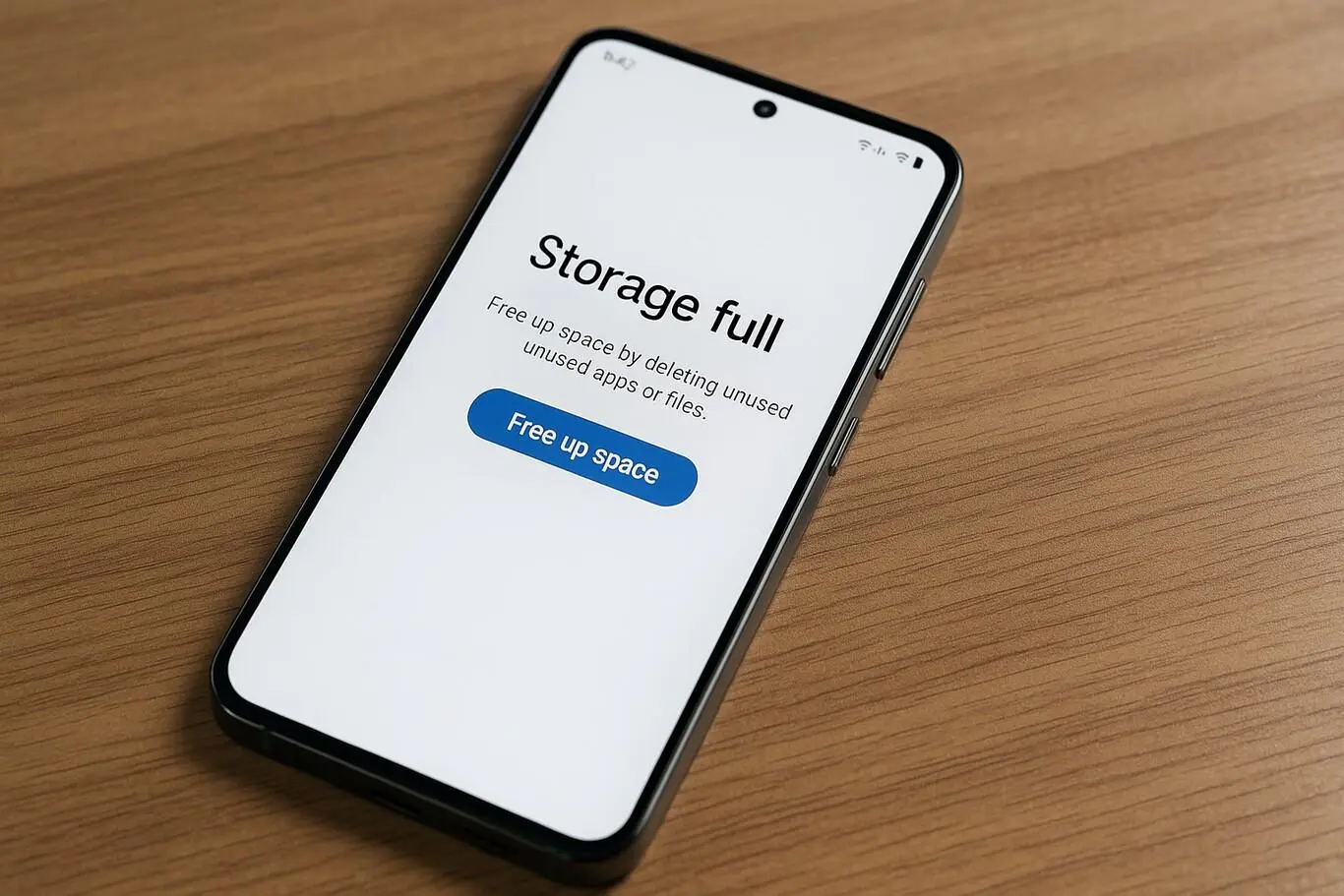
اگر حافظه داخلی گوشی سامسونگ گلکسی شما سریع پر میشود، همیشه مشکل از عکسها و ویدیوهای شخصی نیست. فایلهای موقت، نسخههای پشتیبان مخفی تصاویر، برنامههای از پیش نصبشده و حتی قابلیتهایی مانند RAM Plus نیز میتوانند بخشی از فضای داخلی را مصرف کنند.
در نسخههای مختلف One UI ممکن است نام یا محل بعضی گزینهها کمی متفاوت باشد. بنابراین اگر دقیقاً همان مسیر را ندیدید، از جستوجوی داخل تنظیمات برای پیدا کردن نام گزینه استفاده کنید. سامسونگ نیز تأکید میکند که ظاهر Device Care و بعضی تنظیمات بر اساس مدل گوشی و نسخه نرمافزار متفاوت است.
حذف نسخههای پشتیبان مخفی عکس و ویدیو در گوشی سامسونگ
وقتی یک عکس یا ویدیو را در برنامه Gallery ویرایش میکنید، گوشی ممکن است نسخه اصلی فایل را برای امکان بازگرداندن تغییرات نگه دارد. این فایلها با عنوان Pre-edit backups شناخته میشوند و در صورت ویرایش تعداد زیادی عکس یا ویدیو میتوانند چندین گیگابایت از حافظه را اشغال کنند.
برای بررسی این فایلها وارد بخش ذخیرهسازی گوشی شوید:
Settings → Device care → Storage
تنظیمات ← مراقبت از دستگاه ← حافظه
در صفحه ذخیرهسازی، بخش مربوط به فایلهای اضافی یا گزینه بررسی فایلها را پیدا کنید. اگر نسخههای پشتیبان قبل از ویرایش وجود داشته باشند، میتوانید آنها را انتخاب و حذف کنید. حذف این فایلها، عکس یا ویدیوی ویرایششده را از گالری پاک نمیکند؛ اما امکان بازگرداندن همان فایل به نسخه قبل از ویرایش از بین میرود.
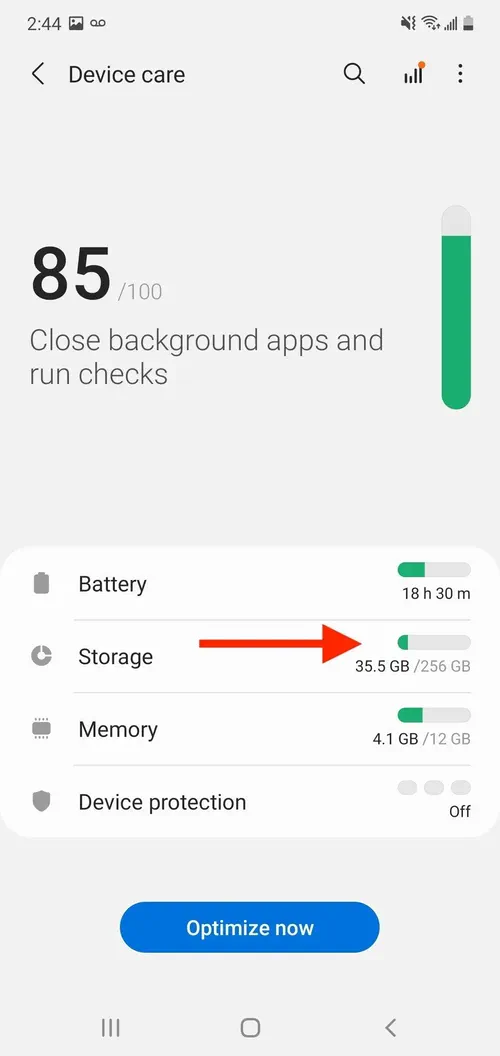
اگر مرتب عکس و ویدیو ویرایش میکنید، بررسی دورهای این بخش میتواند یکی از راههای مؤثر برای آزاد کردن فضای داخلی باشد.
حذف یا غیرفعال کردن برنامههای پیشفرض سامسونگ
بعضی برنامههای نصبشده روی گوشی را هیچوقت استفاده نمیکنید اما همچنان بخشی از فضای داخلی را اشغال میکنند. برخی برنامههای پیشفرض قابل حذف هستند و بعضی دیگر را نمیتوان حذف کرد اما در صورت پشتیبانی گوشی میتوان آنها را غیرفعال کرد.
برای بررسی برنامهها میتوانید از این مسیر استفاده کنید:
Settings → Apps
تنظیمات ← برنامهها
برنامهای را که به آن نیاز ندارید باز کنید. اگر گزینه Uninstall وجود داشت، با انتخاب آن برنامه حذف میشود. اگر حذف امکانپذیر نبود و گزینه Disable نمایش داده شد، میتوانید برنامه را غیرفعال کنید.
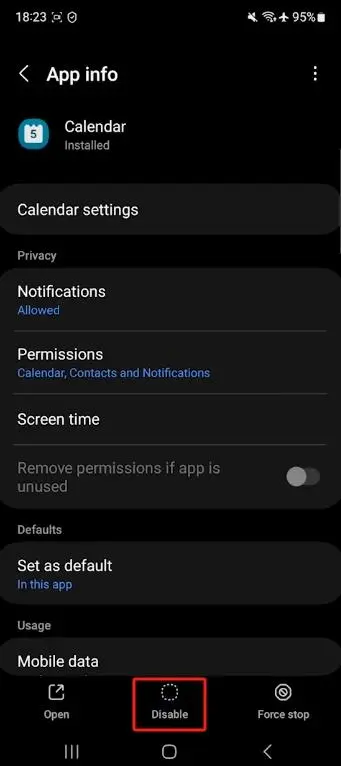
البته برنامههای سیستمی مهم را بدون شناخت کافی حذف یا غیرفعال نکنید. سامسونگ نیز اعلام کرده است که بعضی برنامههای از پیش نصبشده به دلیل وابستگیهای سیستمی امکان حذف ندارند.
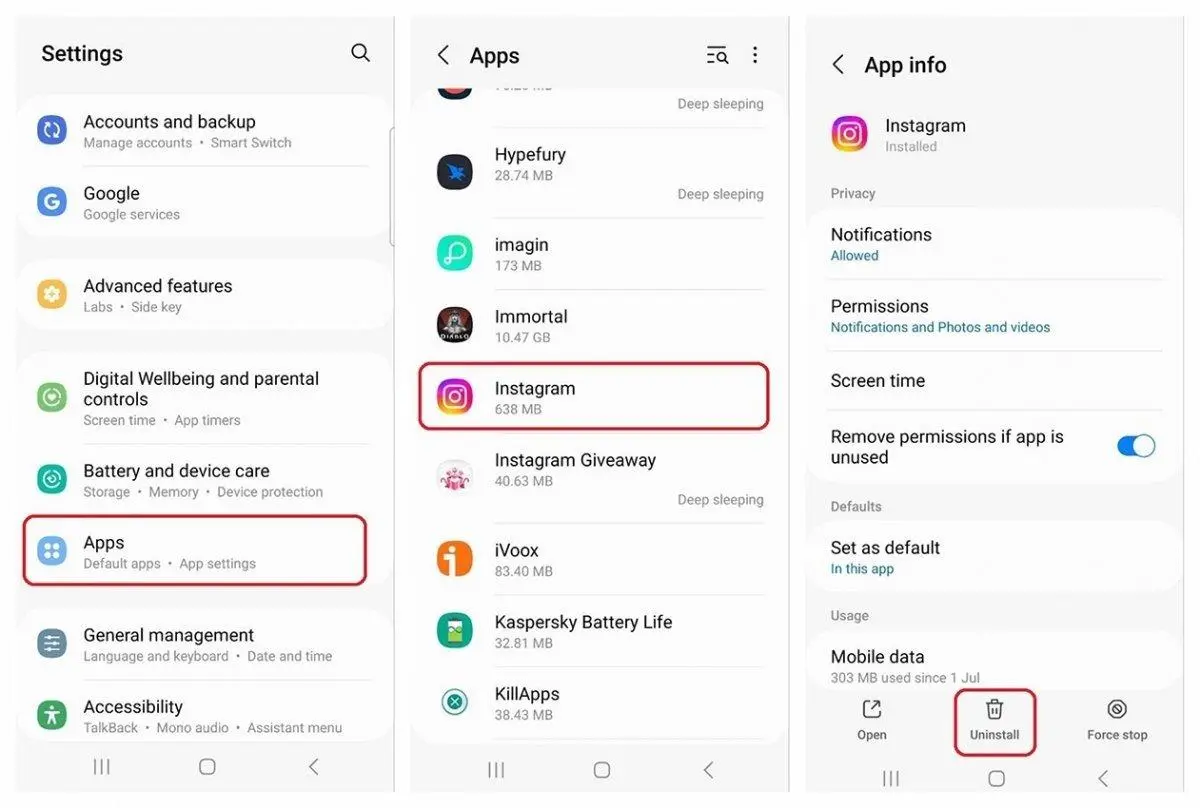
یک راه دیگر برای آزاد کردن فضا، پاک کردن حافظه موقت برنامههای حجیم است. برای این کار برنامه موردنظر را از بخش Apps انتخاب کنید و وارد Storage شوید. سپس در صورت نیاز Clear cache را انتخاب کنید. پاک کردن Cache معمولاً فایلهای موقت را حذف میکند و با پاک کردن Data متفاوت است؛ گزینه Data میتواند تنظیمات و اطلاعات ذخیرهشده داخل برنامه را نیز حذف کند.
غیرفعال کردن RAM Plus برای آزاد کردن حافظه داخلی
قابلیت RAM Plus بخشی از حافظه داخلی گوشی را به عنوان حافظه مجازی در اختیار سیستم قرار میدهد. این قابلیت میتواند برای نگه داشتن برنامههای بیشتری در پسزمینه مفید باشد اما در مقابل بخشی از فضای ذخیرهسازی گوشی را مصرف میکند. سامسونگ امکان تغییر مقدار این فضا یا غیرفعال کردن RAM Plus را در مدلهای پشتیبانیشده فراهم کرده است.
در گوشیهای سازگار میتوانید از مسیر زیر به آن دسترسی داشته باشید:
Settings → Device care → Memory → RAM Plus
تنظیمات ← مراقبت از دستگاه ← حافظه ← RAM Plus
اگر فضای ذخیرهسازی برایتان مهمتر از استفاده از حافظه مجازی است، مقدار RAM Plus را کاهش دهید یا در صورت وجود گزینه مربوط، آن را غیرفعال کنید. پس از تغییر تنظیمات ممکن است گوشی برای اعمال تغییرات به راهاندازی مجدد نیاز داشته باشد.
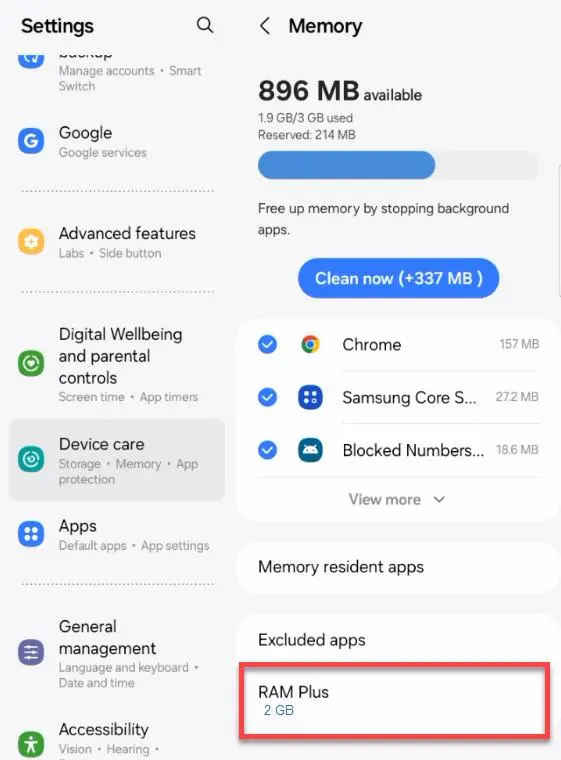
این گزینه برای همه کاربران الزاماً مشکلساز نیست و مقدار فضای مصرفشده نیز به مدل گوشی و تنظیم انتخابشده بستگی دارد. بنابراین اگر فضای کافی دارید، لزوماً نیازی به غیرفعال کردن آن نیست.
پاک کردن فایلهای اضافی و کش برای افزایش فضای گوشی
بخشی از فضای اشغالشده در گوشیهای گلکسی در دستههایی مانند Other قرار میگیرد. این بخش میتواند شامل دادههای برنامهها، فایلهای موقت و Cache باشد و همیشه امکان حذف مستقیم کل آن وجود ندارد.
برای بررسی وضعیت کلی حافظه از این مسیر استفاده کنید:
Settings → Device care → Storage
تنظیمات ← مراقبت از دستگاه ← حافظه
در این قسمت میتوانید دستههایی مانند تصاویر، ویدیوها، برنامهها و فایلهای دیگر را بررسی کنید و موارد غیرضروری را حذف کنید. سامسونگ همچنین پیشنهاد میکند فایلهای دانلودشده و موارد غیرضروری را از برنامه My Files بررسی کنید.
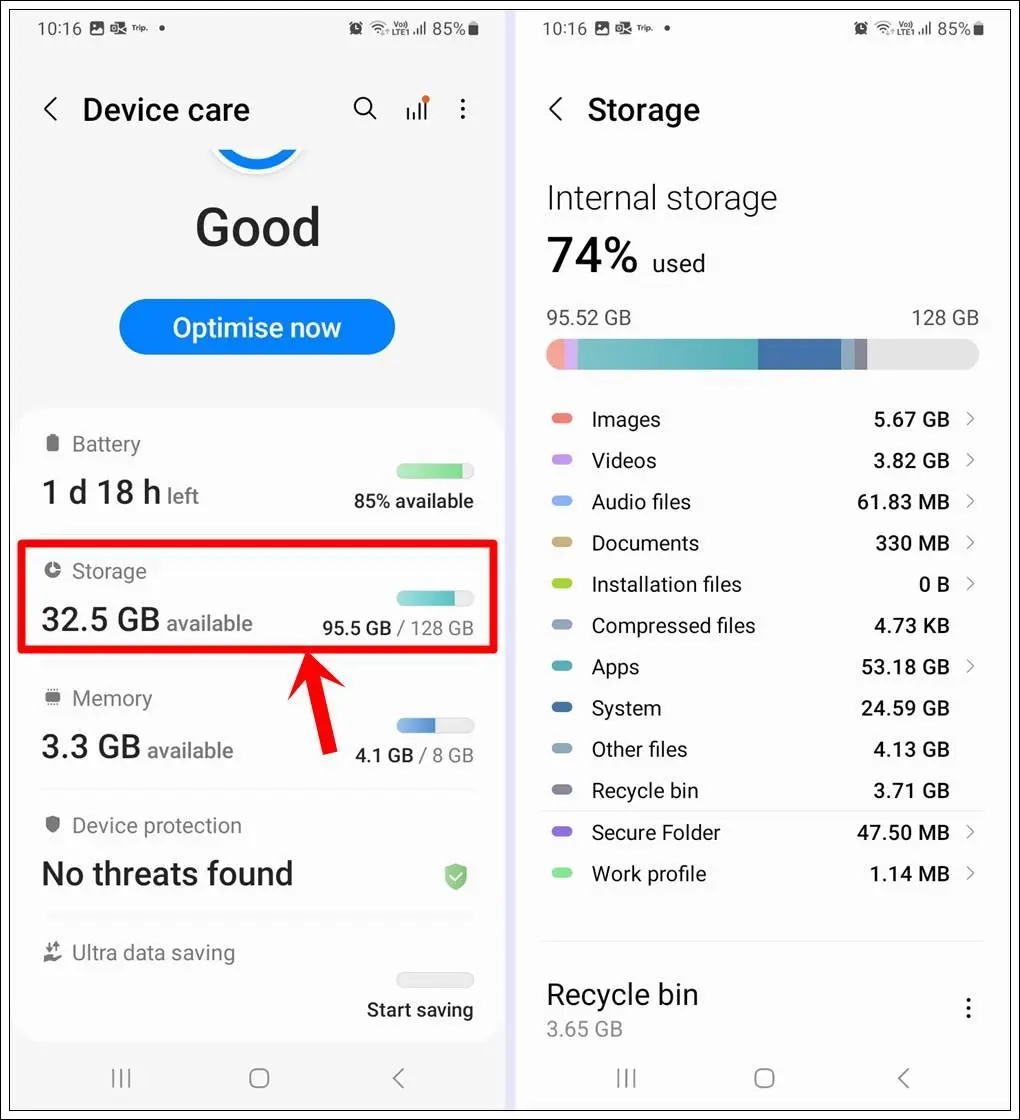
اگر بخش Other حجم غیرعادی دارد، بهتر است ابتدا برنامههایی را که بیشترین فضا را مصرف میکنند بررسی کنید و Cache آنها را پاک کنید. پاک کردن Data را فقط زمانی انجام دهید که بدانید اطلاعات داخل برنامه برایتان ضروری نیست.
آیا حذف فایلهای سیستمی برای خالی کردن حافظه امن است؟
بعضی گوشیهای سامسونگ ابزارهای تشخیصی و گزارشهای سیستمی دارند که ممکن است در شرایط خاص فضای قابلتوجهی مصرف کنند. منوی مخفی SysDump نیز برای کارهای تشخیصی و جمعآوری گزارشهای سیستم استفاده میشود و گزینههایی برای حذف گزارشهای مربوط به خطا دارد.
با این حال، این بخش برای پاکسازی معمول حافظه توصیه نمیشود. بهتر است ابتدا از Device Care و Apps برای شناسایی فایلها و برنامههای پرحجم استفاده کنید و سراغ منوهای تشخیصی فقط زمانی بروید که دقیقاً میدانید چه چیزی را حذف میکنید.
بهترین روش برای خالی کردن فضای گوشی گلکسی
اگر حافظه گوشی شما رو به پر شدن است، ابتدا بخش Storage در Device Care را بررسی کنید. سپس عکسها و ویدیوهای غیرضروری و فایلهای دانلودشده را پاک کنید و برنامههایی را که استفاده نمیکنید حذف یا غیرفعال کنید.
بعد از آن، Pre-edit backups و Cache برنامههای حجیم را بررسی کنید. اگر فضای داخلی همچنان محدود است و RAM Plus مقدار قابلتوجهی از حافظه را مصرف میکند، میتوانید تنظیم آن را نیز بررسی کنید. این روشها معمولاً بدون حذف اطلاعات مهم، بخش قابلتوجهی از فضای اشغالشده را مشخص میکنند.
گیم پلنت