مایکروسافت اکسل فقط به فرمولها و نمودارها محدود نمیشود. بعضی از قابلیتهای کاربردی آن در بخشهایی قرار گرفتهاند که ممکن است کاربران معمولی کمتر سراغشان بروند. ابزارهایی مانند Camera و Flash Fill در کنار Analysis ToolPak و Watch Window میتوانند در تهیه گزارش، پاکسازی دادهها و بررسی فایلهای پیچیده زمان زیادی ذخیره کنند.
این قابلیتها در نسخههای دسکتاپ اکسل کاربرد بیشتری دارند و بعضی از آنها بسته به نسخه یا سیستمعامل ممکن است محل متفاوتی داشته باشند.
ابزار Camera اکسل برای ساخت تصویر زنده از سلولها
قابلیت Camera میتواند محدودهای از سلولها را به یک تصویر زنده تبدیل کند. تفاوت آن با اسکرینشات معمولی این است که تصویر Camera به محدوده اصلی سلولها متصل میماند و با تغییر اطلاعات منبع، محتوای تصویر نیز بهروزرسانی میشود. مایکروسافت این قابلیت را برای نمایش پویای محتوای محدوده سلولها در قالب یک شیء گرافیکی مستند کرده است.
این ویژگی برای ساخت داشبورد بسیار کاربردی است. به عنوان مثال میتوانید جدول یا بخشی از یک نمودار را از یک شیت بردارید و در صفحهای دیگر کنار سایر اطلاعات قرار دهید، بدون اینکه مجبور باشید اطلاعات را دوباره کپی یا وارد کنید.
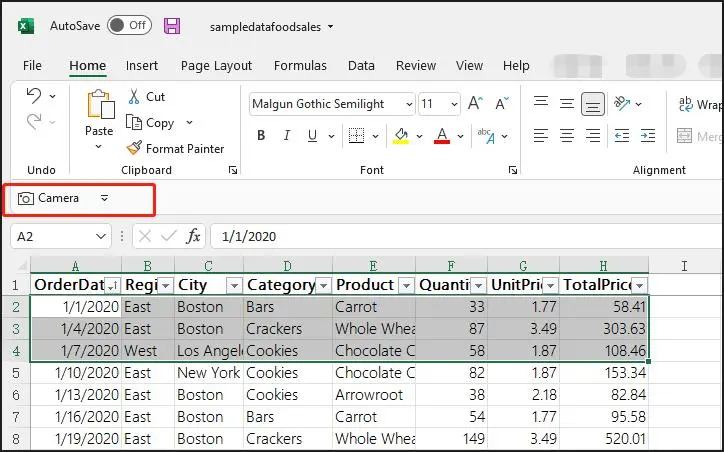
چگونه Camera را به اکسل اضافه کنیم؟
این ابزار معمولاً روی نوار اصلی اکسل قرار ندارد و باید آن را به Quick Access Toolbar اضافه کنید.
مسیر دسترسی در ویندوز:
File → Options → Quick Access Toolbar
در پنجره مربوط به نوار ابزار، از فهرست Choose commands from گزینه All Commands را انتخاب کنید، سپس Camera را پیدا کرده و با Add به نوار ابزار اضافه کنید. روی OK کلیک کنید. این روش با دستورالعمل رسمی مایکروسافت برای اضافه کردن Camera به Quick Access Toolbar مطابقت دارد.
بعد از اضافه شدن ابزار، محدوده سلولهای موردنظر را انتخاب کنید، روی Camera کلیک کنید و سپس در محل دلخواه کلیک کنید تا تصویر زنده ایجاد شود. تغییر اطلاعات سلولهای اصلی باعث تغییر تصویر نیز خواهد شد.
Flash Fill اکسل برای تکمیل خودکار اطلاعات
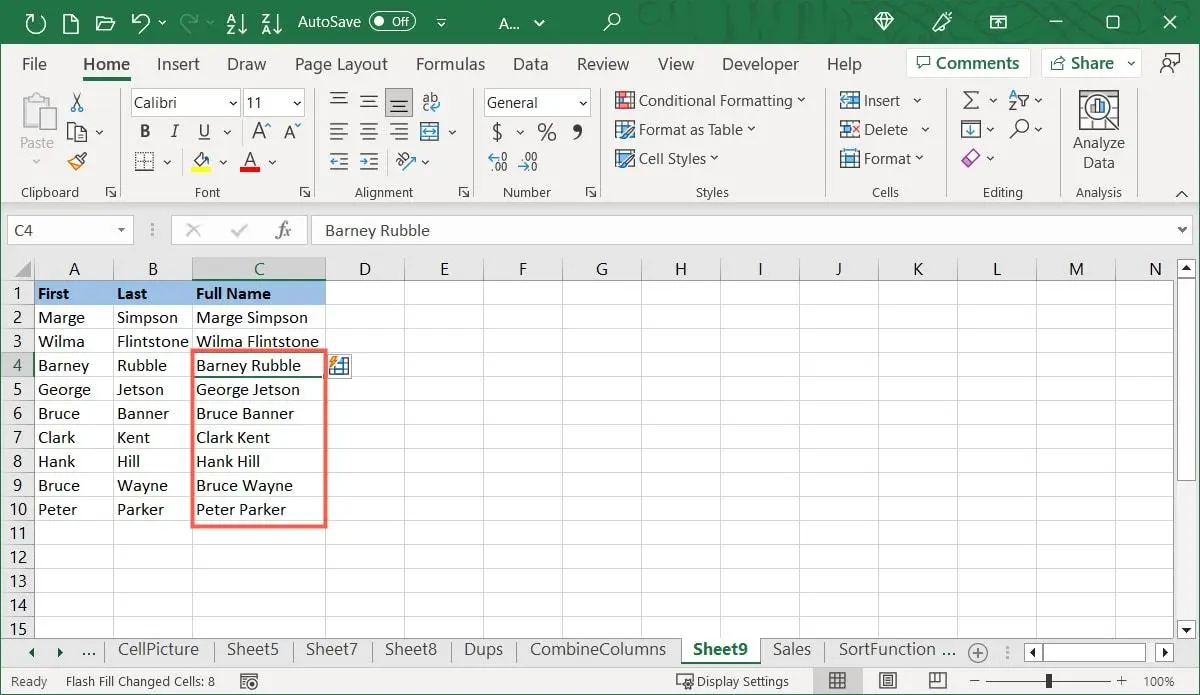
Flash Fill اکسل یکی از سریعترین روشها برای اصلاح و تبدیل دادههای متنی در اکسل است. این قابلیت با مشاهده الگویی که در چند سلول ایجاد کردهاید، میتواند ادامه همان الگو را تشخیص دهد و سایر سلولها را تکمیل کند.
به عنوان مثال اگر نام و نام خانوادگی در یک ستون قرار داشته باشد، میتوانید نام موردنظر را در ستون دیگری وارد کنید تا اکسل الگو را تشخیص دهد و نامهای باقیمانده را استخراج کند. Flash Fill برای جدا کردن بخشهای متن، ترکیب اطلاعات و تغییر قالب دادهها نیز کاربرد دارد.
اگر Flash Fill خودکار اجرا نشد چه کنیم؟
در اکسل ویندوز میتوانید فعال بودن این قابلیت را بررسی کنید.
مسیر تنظیمات:
File → Options → Advanced
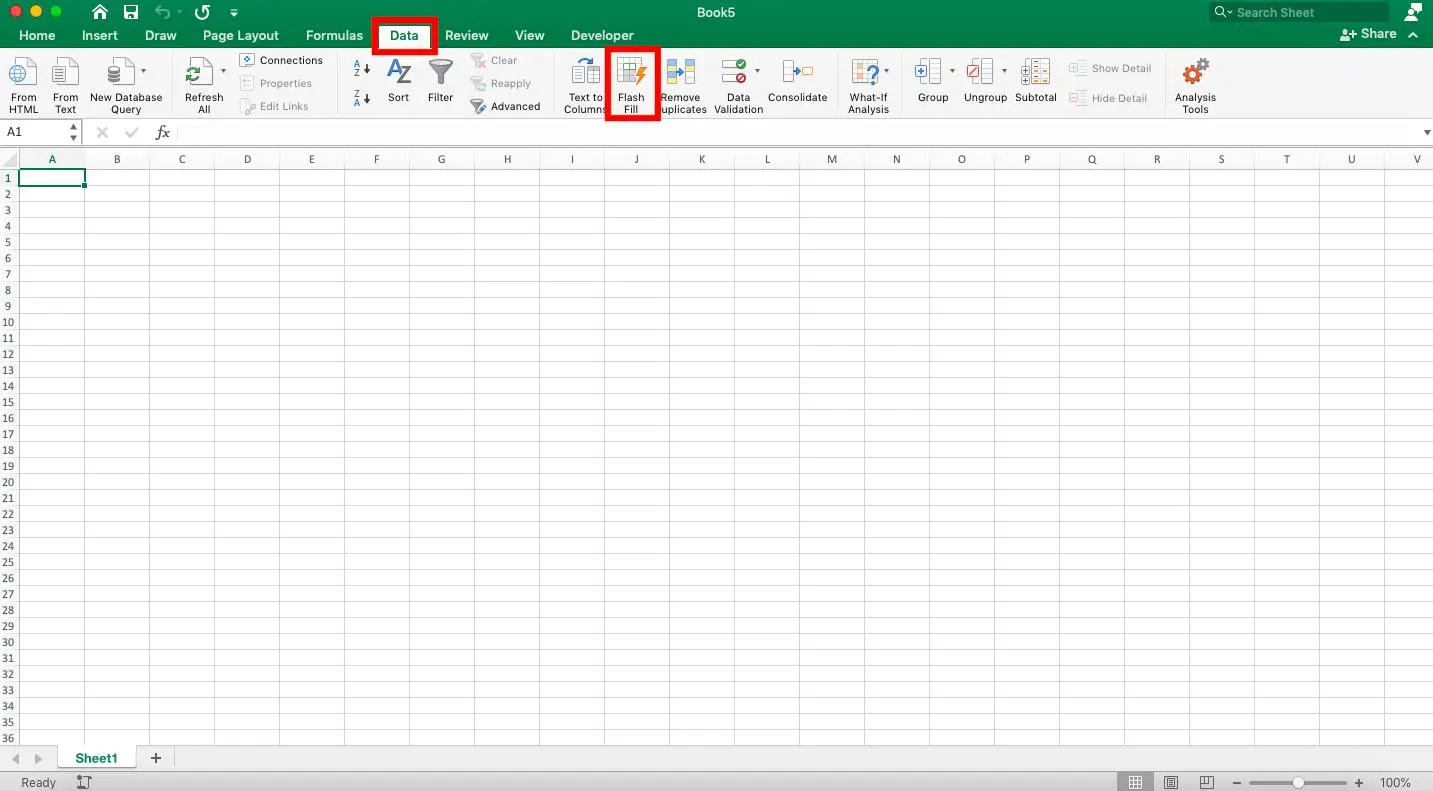
در بخش Editing Options گزینه Automatically Flash Fill را فعال کنید. سپس اکسل را ببندید و دوباره اجرا کنید. مایکروسافت تأکید میکند که اگر Flash Fill خودکار عمل نکند، میتوان آن را از مسیر Data → Flash Fill نیز به صورت دستی اجرا کرد.
برای اجرای سریع Flash Fill نیز میتوانید پس از وارد کردن الگوی موردنظر، از کلید میانبر Ctrl + E استفاده کنید.
نکته مهم این است که Flash Fill بر اساس الگوی دادهها تصمیم میگیرد و همیشه نتیجه موردنظر را بهدرستی تشخیص نمیدهد. اگر پیشنهاد اکسل اشتباه بود، چند نمونه بیشتر وارد کنید تا الگوی موردنظر واضحتر شود.
Analysis ToolPak برای تحلیل آماری و دادههای پیچیده
اگر برای تحلیل دادهها به مواردی مانند رگرسیون، هیستوگرام، همبستگی یا آزمونهای آماری نیاز دارید، Analysis ToolPak میتواند بسیاری از این کارها را مستقیماً داخل اکسل انجام دهد. این ابزار به صورت افزونه در نسخه دسکتاپ اکسل ارائه میشود و پس از فعالسازی، گزینه Data Analysis را به تب Data اضافه میکند.
این قابلیت برای کاربران عادی ممکن است چندان ضروری نباشد، اما برای دانشجویان، پژوهشگران و افرادی که با دادههای آماری کار میکنند، میتواند نیاز به ابزار جداگانه برای برخی تحلیلها را کاهش دهد.
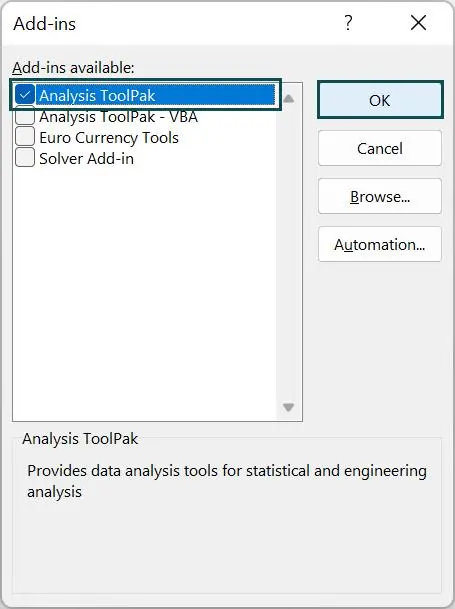
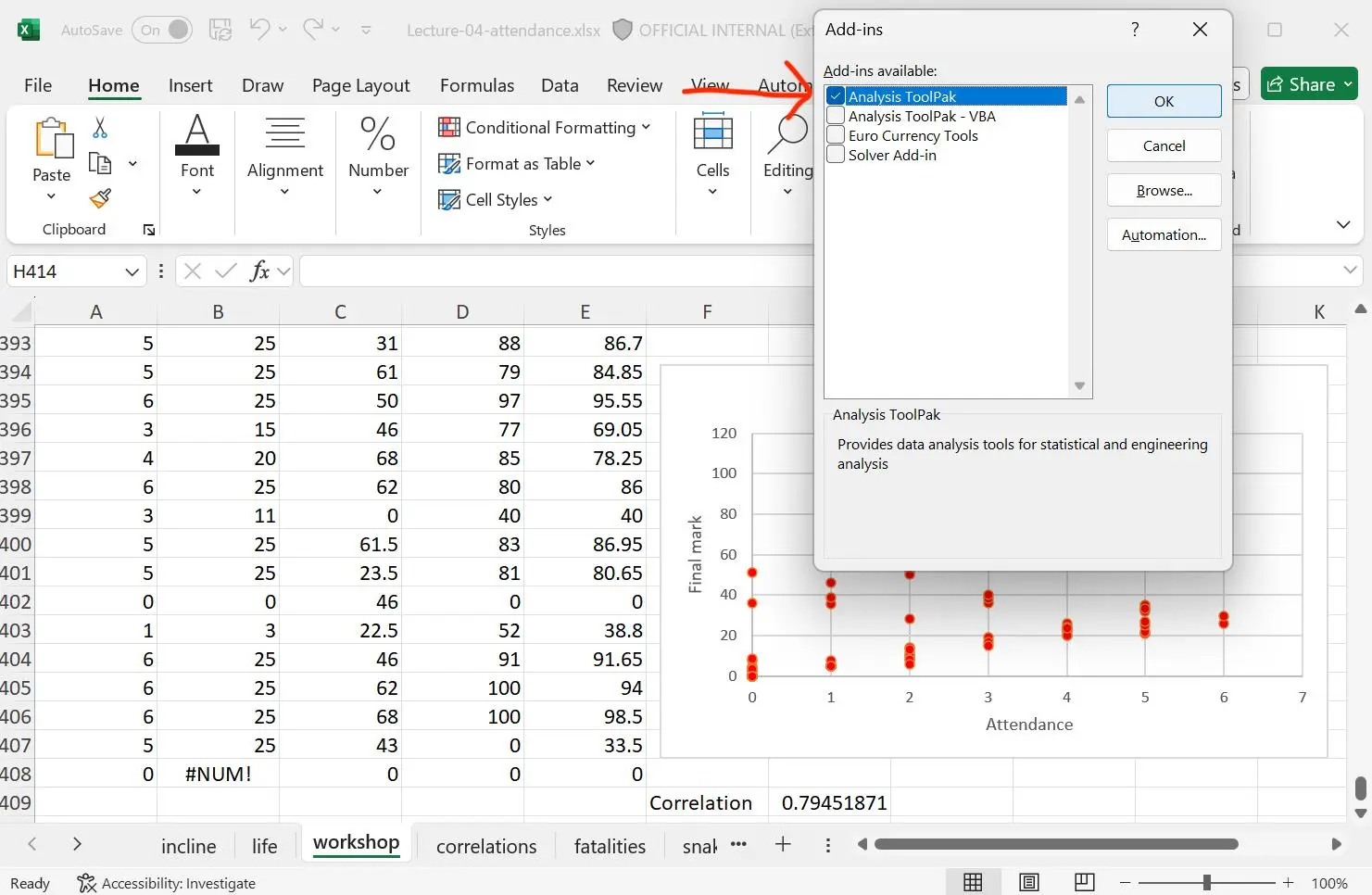
فعال کردن Analysis ToolPak در اکسل ویندوز
برای فعال کردن آن در نسخه دسکتاپ اکسل، از مسیر زیر وارد بخش افزونهها شوید:
File → Options → Add-ins
در پایین پنجره، در قسمت Manage گزینه Excel Add-ins را انتخاب کنید و روی Go کلیک کنید. سپس تیک Analysis ToolPak را فعال کرده و OK را انتخاب کنید. بعد از فعال شدن، گزینه Data Analysis در تب Data ظاهر میشود.
در مک مسیر کمی متفاوت است:
Tools → Excel Add-ins
در این بخش تیک Analysis ToolPak را فعال کنید و پس از تأیید، اکسل را در صورت درخواست دوباره اجرا کنید.
یکی از محدودیتهای مهم این ابزار این است که قابلیتهای Analysis ToolPak با نسخه تحت وب اکسل یکسان نیست و برای استفاده از افزونه باید از نسخه دسکتاپ پشتیبانیشده استفاده کنید.
Watch Window برای کنترل سلولهای مهم در فایلهای بزرگ
وقتی یک فایل اکسل بزرگ دارید، ممکن است فرمول یک سلول به اطلاعاتی در چند شیت مختلف وابسته باشد. در چنین شرایطی رفتوبرگشت مداوم بین شیتها برای بررسی مقدار سلولها زمانبر است.
Watch Window این مشکل را حل میکند. این ابزار میتواند سلولهای انتخابشده را در یک پنجره جداگانه نمایش دهد و اطلاعاتی مانند نام فایل، نام شیت، آدرس سلول، مقدار فعلی و فرمول آن را نشان دهد. به این ترتیب حتی هنگام جابهجایی در بخشهای مختلف فایل، میتوانید وضعیت سلولهای مهم را زیر نظر داشته باشید.
نحوه استفاده از Watch Window در اکسل
ابتدا سلول یا سلولهایی را که میخواهید زیر نظر داشته باشید انتخاب کنید.
مسیر دسترسی:
Formulas → Formula Auditing → Watch Window
در پنجره بازشده روی Add Watch کلیک کنید و محدوده یا سلول موردنظر را تأیید کنید. از این پس مقدار و فرمول سلول در Watch Window نمایش داده میشود. مایکروسافت همچنین امکان جابهجا کردن یا چسباندن این پنجره در بخشهای مختلف محیط اکسل را فراهم کرده است.
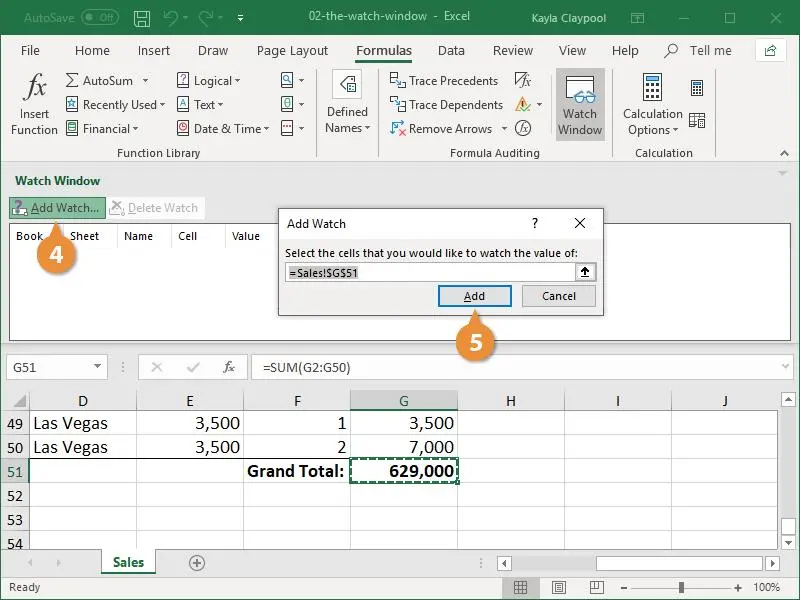
این قابلیت برای بررسی فایلهای مالی و مدلهای محاسباتی بزرگ بسیار مفید است؛ مخصوصاً زمانی که نتیجه یک فرمول به سلولهایی وابسته باشد که در صفحه فعلی دیده نمیشوند.
برای حذف یک مورد نیز کافی است آن را در Watch Window انتخاب کرده و روی Delete Watch کلیک کنید. اگر سلولی به یک فایل اکسل دیگر وابسته باشد، برای نمایش درست اطلاعات مرتبط ممکن است لازم باشد فایل دیگر نیز باز باشد.
این چهار ابزار اکسل چه زمانی بیشتر به کار میآیند؟
هرکدام از این قابلیتها برای یک نوع کار مناسب هستند و قرار نیست همه کاربران به یک اندازه به آنها نیاز داشته باشند:
- Camera: برای ساخت داشبورد و نمایش زنده اطلاعات یک محدوده در بخش دیگر فایل.
- Flash Fill: برای اصلاح، جداسازی، ترکیب یا تغییر قالب دادههای متنی بدون نوشتن فرمولهای پیچیده.
- Analysis ToolPak: برای تحلیلهای آماری و مهندسی مانند رگرسیون، هیستوگرام و آزمونهای آماری.
- Watch Window: برای کنترل سلولهای مهم و بررسی فرمولها در فایلهای بزرگ.
در کنار این ابزارها، نسخههای جدید اکسل قابلیتهای دیگری مانند Analyze Data نیز دارند که میتواند بر اساس دادههای انتخابشده، خلاصهها، نمودارها و الگوهای قابل توجه را پیشنهاد دهد. مایکروسافت این قابلیت را جایگزین نام قدیمی Ideas کرده است.
بنابراین اگر استفاده شما از اکسل فقط وارد کردن اطلاعات و محاسبات ساده نیست، آشنایی با همین چند ابزار میتواند بخشی از کارهای تکراری و زمانبر را سادهتر کند.
گیم پلنت