
بخش زیادی از قابلیتهای کاربردی Excel در منوهای پیچیده یا میانبرهای ناشناخته پنهان نشدهاند. بعضی از آنها در همان بخشهایی قرار دارند که هر روز از کنارشان عبور میکنیم؛ از نوار ابزار و نوار فرمول گرفته تا دستگیره کوچک گوشه سلولها.
با شناخت همین ابزارهای ساده میتوان کارهایی مانند تغییر اندازه ستونها، وارد کردن فرمولهای طولانی، جابهجایی بین شیتها و دسترسی به دستورات پرکاربرد را سریعتر انجام داد. بسیاری از این قابلیتها در نسخههای جدید Microsoft 365 و Excel نیز همچنان در دسترس هستند.
ترفندهای کاربردی نوار ابزار و محیط Excel
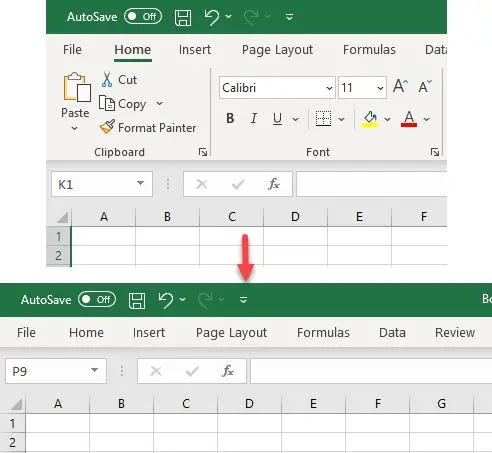
مخفی کردن Ribbon برای داشتن فضای بیشتر
اگر روی جدولهای بزرگ کار میکنید، نوار Ribbon میتواند بخش قابل توجهی از ارتفاع صفحه را اشغال کند. با دوبار کلیک روی یکی از تبهای Ribbon میتوانید آن را جمع کنید و فضای بیشتری برای مشاهده سلولها داشته باشید.
با کلیک روی یک تب، Ribbon موقتاً نمایش داده میشود و پس از انتخاب دستور دوباره کنار میرود. با دوبار کلیک مجدد روی تب میتوانید آن را به حالت عادی برگردانید.
استفاده از فلشهای کوچک گوشه گروههای Ribbon
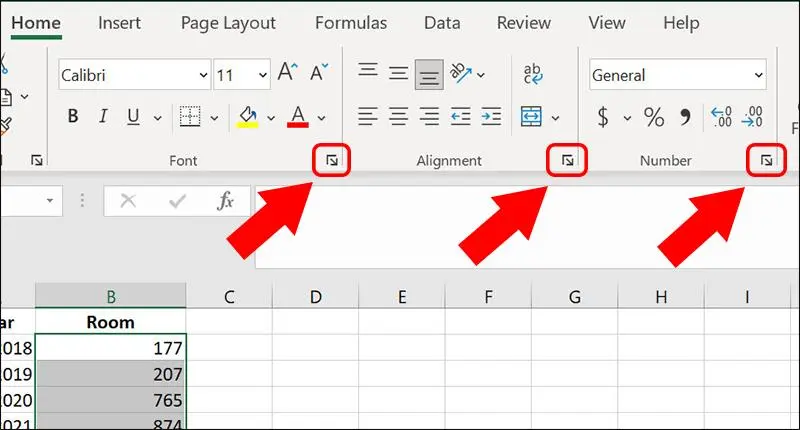
در گوشه بعضی از گروههای Ribbon یک فلش کوچک دیده میشود. این دکمه Dialog Box Launcher است و با انتخاب آن پنجره تنظیمات کاملتری باز میشود.
به عنوان مثال در بخشهای مربوط به Font و Number و Alignment میتوانید به گزینههای بیشتری برای قالببندی سلولها دسترسی پیدا کنید. پنجره Format Cells نیز تنظیمات گستردهای برای قالببندی و برخی گزینههای پیشرفتهتر دارد.
افزودن دستورات پرکاربرد به Quick Access Toolbar
اگر مرتباً از یک دستور خاص استفاده میکنید، لازم نیست هر بار برای پیدا کردن آن به تب مربوطه بروید. روی دستور موردنظر کلیک راست کنید و گزینه Add to Quick Access Toolbar را انتخاب کنید.
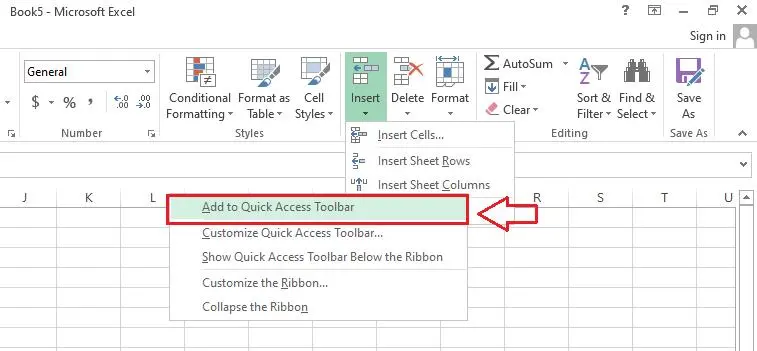
بعد از این کار دستور موردنظر در نوار دسترسی سریع قرار میگیرد و از بخشهای مختلف Excel میتوانید با یک کلیک به آن دسترسی داشته باشید.
بزرگتر کردن نوار فرمول برای فرمولهای طولانی
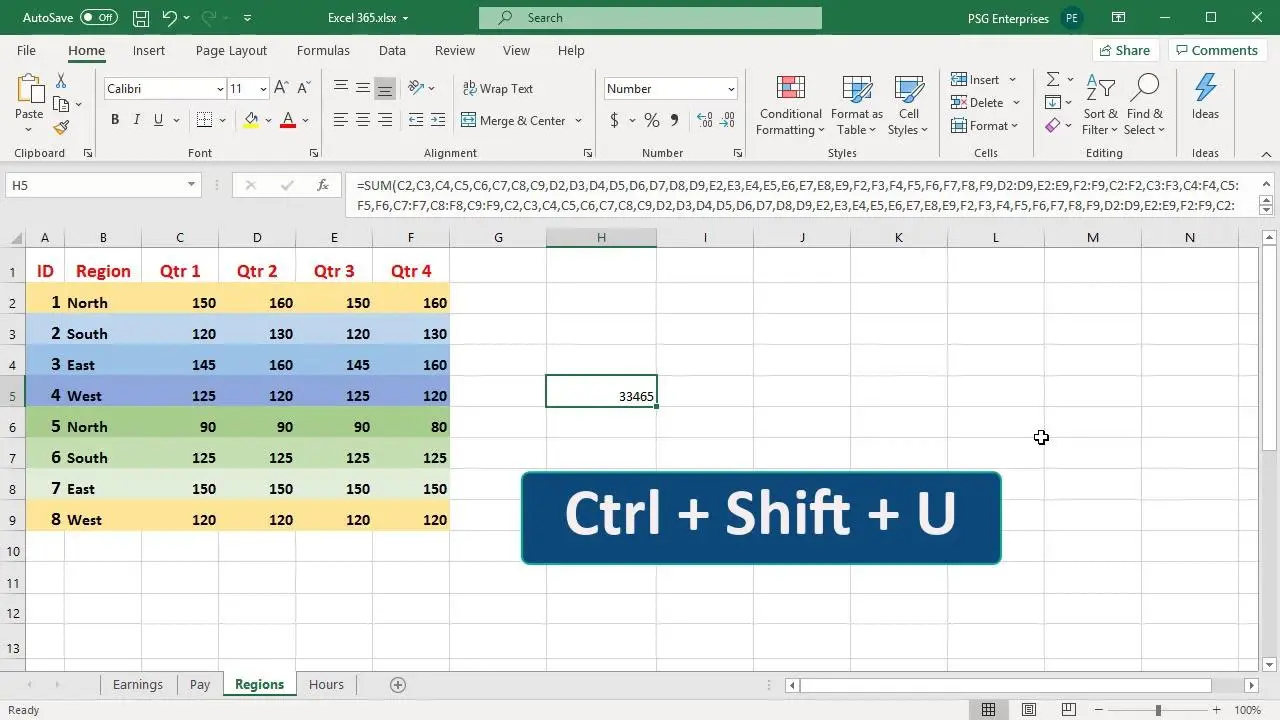
وقتی فرمول طولانی باشد، نوار فرمول یکخطی کار کردن را دشوار میکند. میتوانید نشانگر موس را روی لبه پایین نوار فرمول قرار دهید و آن را به سمت پایین بکشید تا ارتفاع بیشتری داشته باشد.
برای باز و بسته کردن سریع نوار فرمول نیز میتوانید از میانبر Ctrl + Shift + U استفاده کنید.
مایکروسافت این میانبر را برای باز یا جمع کردن نوار فرمول در Excel معرفی کرده است.
ابزارهای فرمولنویسی Excel که کار را آسانتر میکنند
نوار فرمول فقط محلی برای وارد کردن فرمول نیست. هنگام نوشتن تابع، Excel اطلاعات مربوط به ساختار تابع و آرگومانهای آن را نیز نمایش میدهد. این قابلیت میتواند هنگام کار با توابعی که کمتر با آنها آشنا هستید مفید باشد.
در نسخههای جدید Excel ابزارهای مختلفی برای پیدا کردن تابع و بررسی فرمولها وجود دارد. همچنین میتوان با میانبرهای مخصوص، نوار فرمول را بازتر کرد یا مستقیماً به بخشهای مربوط به توابع دسترسی پیدا کرد.
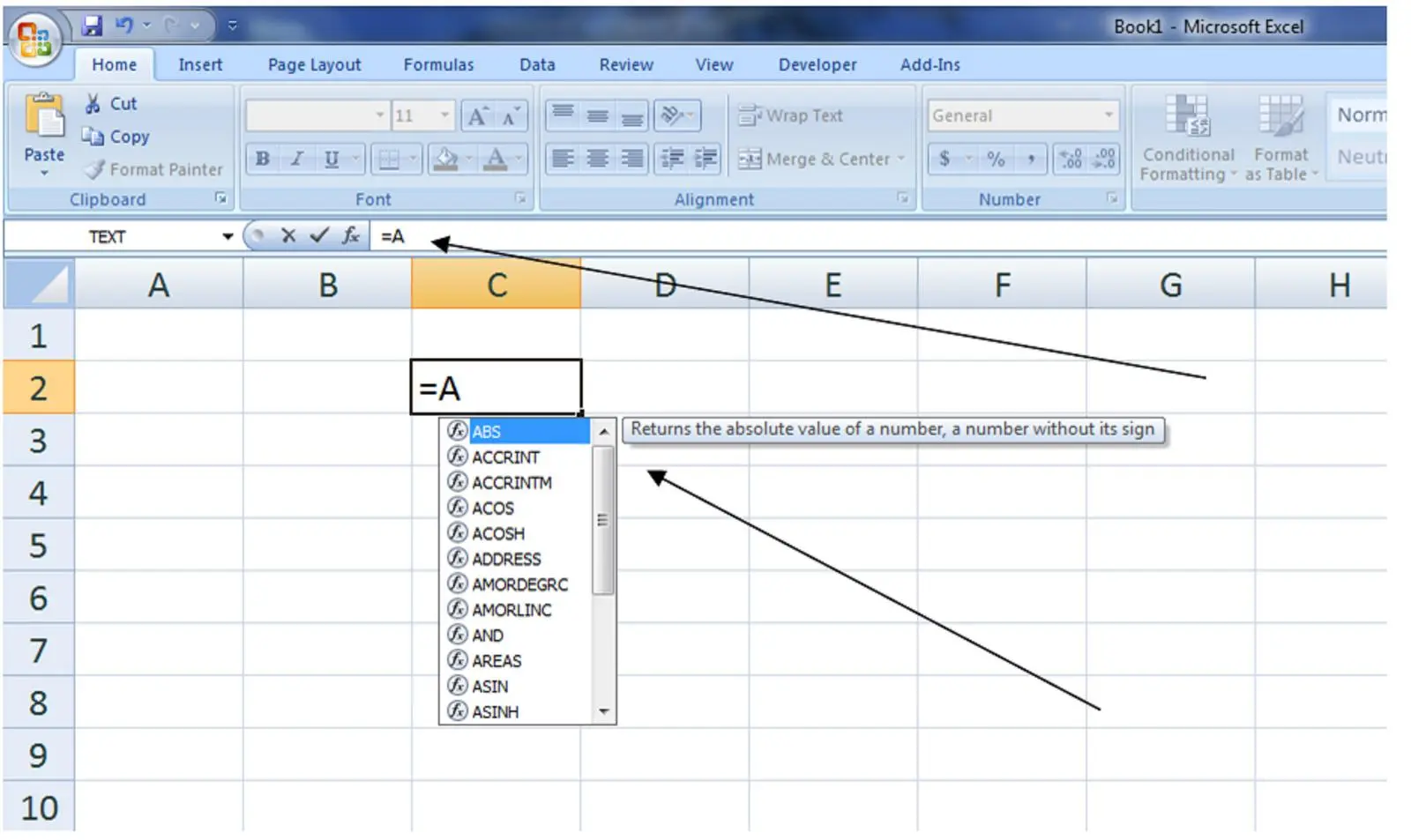
دریافت راهنمای تابع هنگام نوشتن فرمول
هنگام تایپ نام یک تابع، Excel ساختار آن و آرگومانهای موردنیاز را در کنار فرمول نمایش میدهد. این راهنما کمک میکند جای هر آرگومان را بهتر تشخیص دهید و از وارد کردن اشتباه محدودهها جلوگیری کنید.
اگر میخواهید اطلاعات بیشتری درباره یک تابع ببینید، میتوانید از ابزارهای راهنمای خود Excel استفاده کنید. میانبر Shift + F3 نیز پنجره Insert Function را باز میکند.
پیدا کردن تابع مناسب با Insert Function
دکمه fx کنار نوار فرمول امکان جستوجوی تابع را فراهم میکند. اگر نام تابع را نمیدانید، میتوانید کاری را که میخواهید انجام دهید جستوجو کنید و از میان دستهبندیهای موجود تابع مناسب را پیدا کنید.
این روش برای کاربران مبتدی مفید است زیرا لازم نیست نام تمام توابع Excel را از قبل بدانند.
وارد کردن مرجع جدول بدون تایپ کردن آن
اگر اطلاعات را به شکل Excel Table ذخیره کرده باشید، هنگام نوشتن فرمول میتوانید روی عنوان ستون موردنظر کلیک کنید تا Excel مرجع ساختاریافته آن ستون را وارد کند.
این روش بهخصوص در جدولهای بزرگ باعث میشود احتمال اشتباه هنگام تایپ محدودهها کمتر شود.
ترفندهای سریع Excel برای مدیریت دادهها
بعضی از قابلیتهای Excel فقط چند ثانیه از زمان هر کار را کم میکنند اما وقتی یک کار را دهها یا صدها بار تکرار میکنید، همین صرفهجوییهای کوچک اهمیت زیادی پیدا میکنند.
یکی از نمونههای مهم، تنظیم خودکار عرض ستونها است. همچنین دستگیره پایین سلول میتواند علاوه بر کپی کردن محتوا، گزینههای بیشتری برای نحوه پر کردن سلولها در اختیار شما قرار دهد.
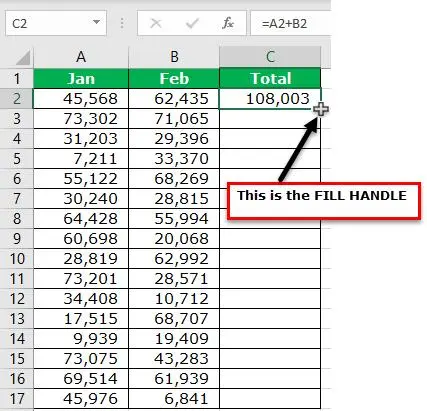
تنظیم خودکار عرض همه ستونها
برای تنظیم دستی هر ستون لازم نیست عرض تکتک آنها را تغییر دهید. روی مثلث گوشه بالا و سمت چپ جدول کلیک کنید تا تمام سلولهای شیت انتخاب شوند.
سپس روی مرز بین دو عنوان ستون دوبار کلیک کنید. Excel عرض ستونها را متناسب با محتوای آنها تنظیم میکند.
استفاده بهتر از Fill Handle
مربع کوچک پایین سلول انتخابشده همان Fill Handle است و برای پر کردن سلولهای مجاور کاربرد دارد.
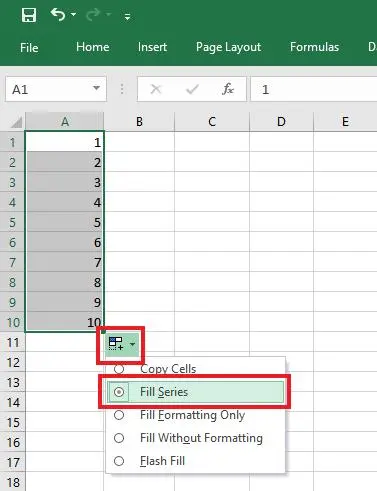
اگر آن را با دکمه راست موس بکشید، پس از رها کردن موس منویی نمایش داده میشود که میتوانید روش پر کردن سلولها را انتخاب کنید. این روش زمانی مفید است که بخواهید فرمول را منتقل کنید اما قالببندی سلولهای مقصد تغییر نکند.
تنظیم مربوط به فعال بودن Fill Handle نیز در گزینههای پیشرفته Excel قرار دارد.
پاک کردن قالببندی اضافی جدول
اگر روی دادههایی که از قبل قالببندی شدهاند یک سبک جدید اعمال کنید، ممکن است نتیجه دقیقاً چیزی نباشد که انتظار دارید. Excel برای مدیریت سبکهای جدول و حذف قالببندیهای قبلی گزینههای مختلفی دارد.
برای پاک کردن قالببندی سلولها میتوانید از مسیر زیر استفاده کنید:
Home → Clear → Clear Formats
این گزینه محتوای سلول را حذف نمیکند و فقط قالببندی را برمیدارد.
روشهای سریع برای جابهجایی در فایلهای بزرگ Excel
وقتی تعداد شیتها و عناصر یک فایل Excel زیاد شود، پیدا کردن یک شیت یا جدول مشخص میتواند زمانبر باشد. Excel برای این وضعیت ابزارهایی مانند Navigation Pane دارد که امکان مشاهده ساختار فایل و دسترسی مستقیم به عناصر مختلف را فراهم میکند.
در Microsoft 365 میتوان از Navigation Pane برای مشاهده شیتها و عناصری مانند جدولها و نمودارها و PivotTable استفاده کرد.
رفتن مستقیم به یک شیت بدون جستوجوی دستی
اگر تعداد شیتهای فایل زیاد است، روی فلشهای جابهجایی شیتها در پایین پنجره Excel کلیک راست کنید.
Excel فهرستی از شیتهای موجود را نمایش میدهد و میتوانید شیت موردنظر را مستقیماً انتخاب کنید. این روش زمانی کاربرد بیشتری دارد که تعداد شیتها آنقدر زیاد باشد که همه آنها در پایین پنجره دیده نشوند.
استفاده از Navigation Pane در Microsoft 365
در نسخههای جدید Microsoft 365 میتوانید از مسیر زیر به Navigation Pane دسترسی پیدا کنید:
View → Navigation
این پنل در سمت راست Excel باز میشود و میتواند شیتها و عناصر مختلف موجود در فایل را نمایش دهد. انتخاب یک عنصر میتواند شما را مستقیماً به محل آن در فایل منتقل کند.
استخراج جزئیات از یک PivotTable
PivotTable برای خلاصه کردن دادهها بسیار کاربردی است اما گاهی لازم است رکوردهایی را که یک عدد خاص را تشکیل دادهاند نیز ببینید.
در چنین شرایطی روی مقدار موردنظر در PivotTable دوبار کلیک کنید. Excel میتواند یک شیت جدید ایجاد کند و رکوردهای زیرمجموعه آن مقدار را در اختیار شما قرار دهد.
چند میانبر کاربردی برای کار روزمره
برای بعضی کارها استفاده از میانبر از جستوجوی گزینه در منو سریعتر است:
Ctrl + 1 برای باز کردن پنجره Format Cells
F2 برای ویرایش سلول فعال
Ctrl + Home برای رفتن به ابتدای شیت
Ctrl + End برای رفتن به آخرین سلول محدوده استفادهشده
Ctrl + Page Up و Ctrl + Page Down برای جابهجایی بین شیتها
Ctrl + Shift + U برای باز یا جمع کردن نوار فرمول
این میانبرها در مستندات Microsoft برای نسخههای دسکتاپ Excel ارائه شدهاند.
جمعبندی
برای سریعتر شدن کار با Excel همیشه لازم نیست سراغ قابلیتهای پیچیدهای مانند Power Query یا ماکروها بروید. شناخت ابزارهایی مثل Quick Access Toolbar و Fill Handle و Navigation Pane و نوار فرمول میتواند بسیاری از کارهای تکراری را سادهتر کند.
اگر فایلهای بزرگ و جدولهای طولانی دارید، همین قابلیتهای کوچک میتوانند تعداد کلیکها و زمان صرفشده برای پیدا کردن اطلاعات و قالببندی دادهها را کاهش دهند.
گیم پلنت