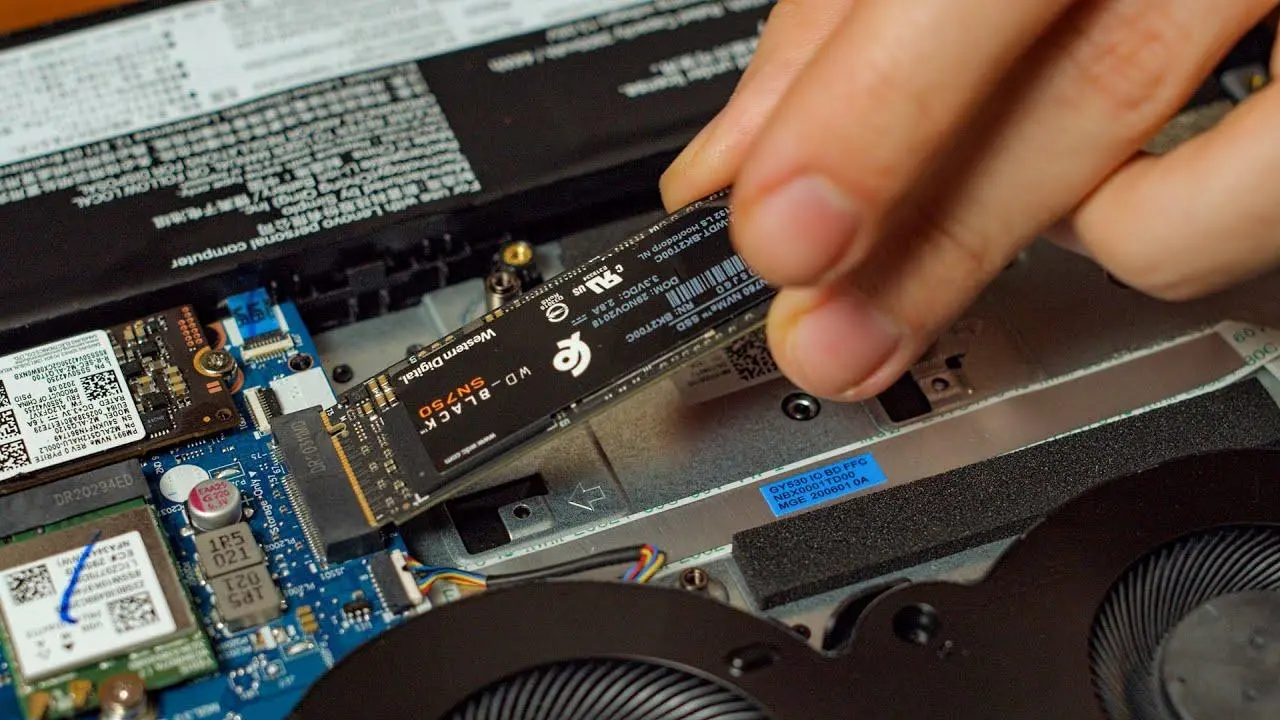
اگر روی لپتاپ یا کامپیوتر آماده خود یک SSD نصب کردهاید اما در BIOS با گزینههایی مانند RAID یا Intel RST و VMD مواجه شدهاید، تغییر این تنظیم بدون بررسی قبلی میتواند باعث اجرا نشدن ویندوز شود. از طرف دیگر، وجود RAID در سیستمی که فقط یک SSD دارد لزوماً به این معنی نیست که آرایه RAID فعال است یا SSD حتماً کند کار میکند.
برای بیشتر کاربران، نکته مهم این است که بدانند سیستم چگونه SSD را به ویندوز معرفی میکند و آیا تغییر حالت کنترلر واقعاً برای آنها مزیتی دارد یا خیر. در سیستمهای جدید این موضوع بهخصوص با فناوری Intel VMD و Intel RST اهمیت بیشتری پیدا کرده است.
RAID در کامپیوتر تکSSD چه کاربردی دارد؟
RAID معمولاً برای ترکیب چند درایو و ایجاد قابلیتهایی مانند افزونگی یا افزایش کارایی استفاده میشود. به عنوان مثال، RAID 1 دادهها را روی چند درایو نگه میدارد و RAID 0 دادهها را میان درایوها تقسیم میکند. بنابراین وقتی فقط یک SSD در کامپیوتر دارید، مزایای معمول آرایه RAID عملاً مورد استفاده قرار نمیگیرد.
با این حال، گزینه RAID در BIOS میتواند بخشی از روش مدیریت حافظه ذخیرهسازی توسط کنترلر و درایور سیستم باشد. در کامپیوترهای مبتنی بر Intel ممکن است ویندوز SSD را از طریق Intel RST و در برخی سیستمهای جدیدتر از طریق VMD مدیریت کند. Intel تأیید میکند که VMD در پلتفرمهای جدید برای مدیریت ذخیرهسازی NVMe و قابلیتهای RST استفاده میشود.
بنابراین صرفاً دیدن عبارت RAID در BIOS به این معنی نیست که چند SSD در حال تشکیل یک آرایه هستند. در بسیاری از لپتاپها این تنظیم بخشی از پیکربندی کارخانهای سیستم است.
چرا لپتاپهای جدید از RAID و Intel VMD استفاده میکنند؟
در بسیاری از سیستمهای Intel جدید، VMD به عنوان یک لایه سختافزاری برای مدیریت دستگاههای ذخیرهسازی PCIe و NVMe استفاده میشود. Intel اعلام کرده است که VMD در پلتفرمهای مبتنی بر پردازندههای نسل یازدهم و جدیدتر برای مدیریت RST مورد استفاده قرار میگیرد.
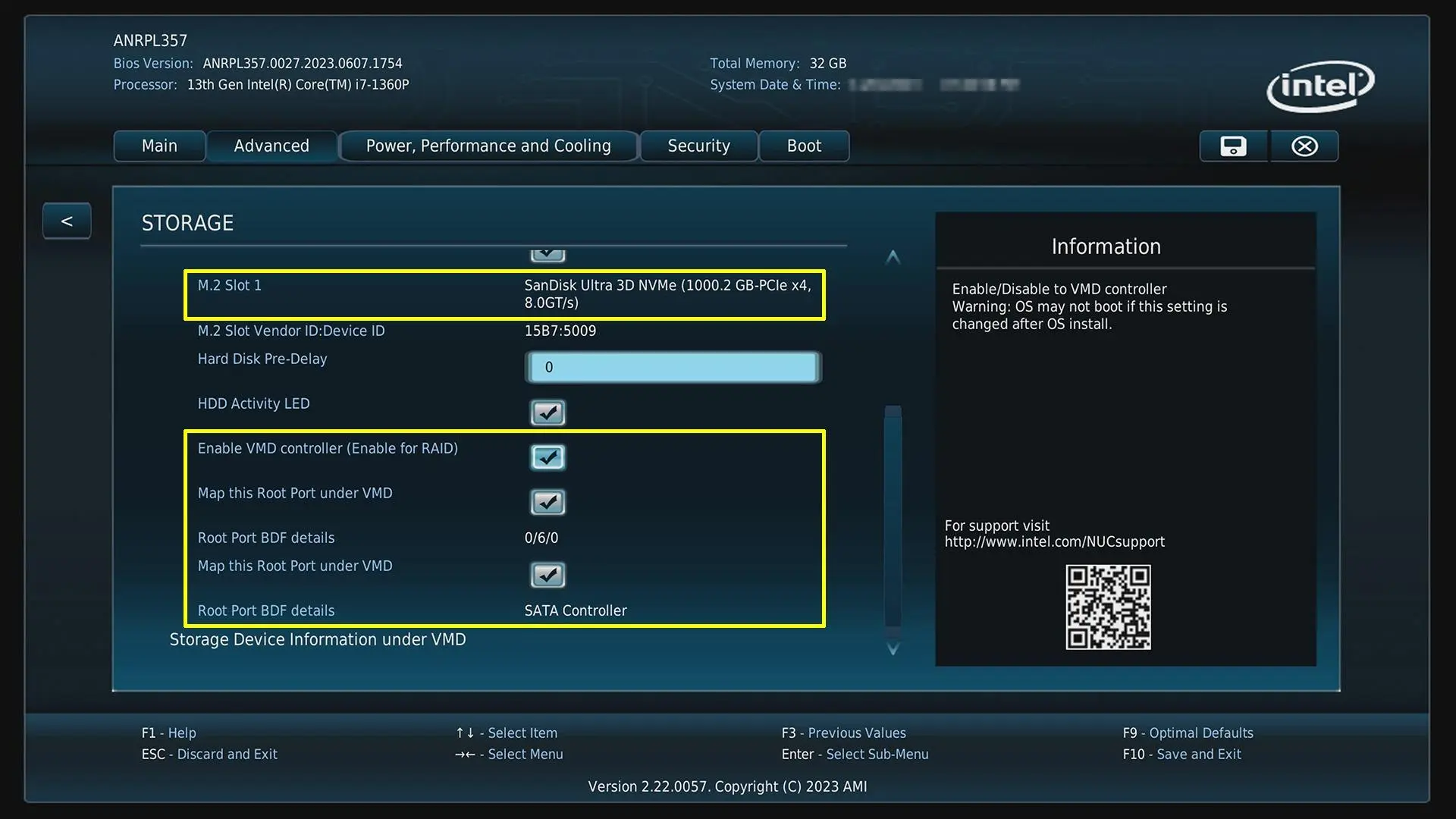
این روش برای سازندگان لپتاپ مزیتهایی دارد. یک پیکربندی ذخیرهسازی میتواند برای مدلهای مختلف یک خانواده لپتاپ استفاده شود و قابلیتهایی مانند مدیریت چند درایو یا RAID نیز بدون تغییر اساسی در ساختار نرمافزاری سیستم در دسترس باقی بماند.
به همین دلیل ممکن است حتی یک لپتاپ مجهز به یک SSD NVMe نیز در BIOS روی RAID قرار داشته باشد. این وضعیت به خودی خود نشانه وجود مشکل یا نیاز فوری به تغییر تنظیمات نیست.
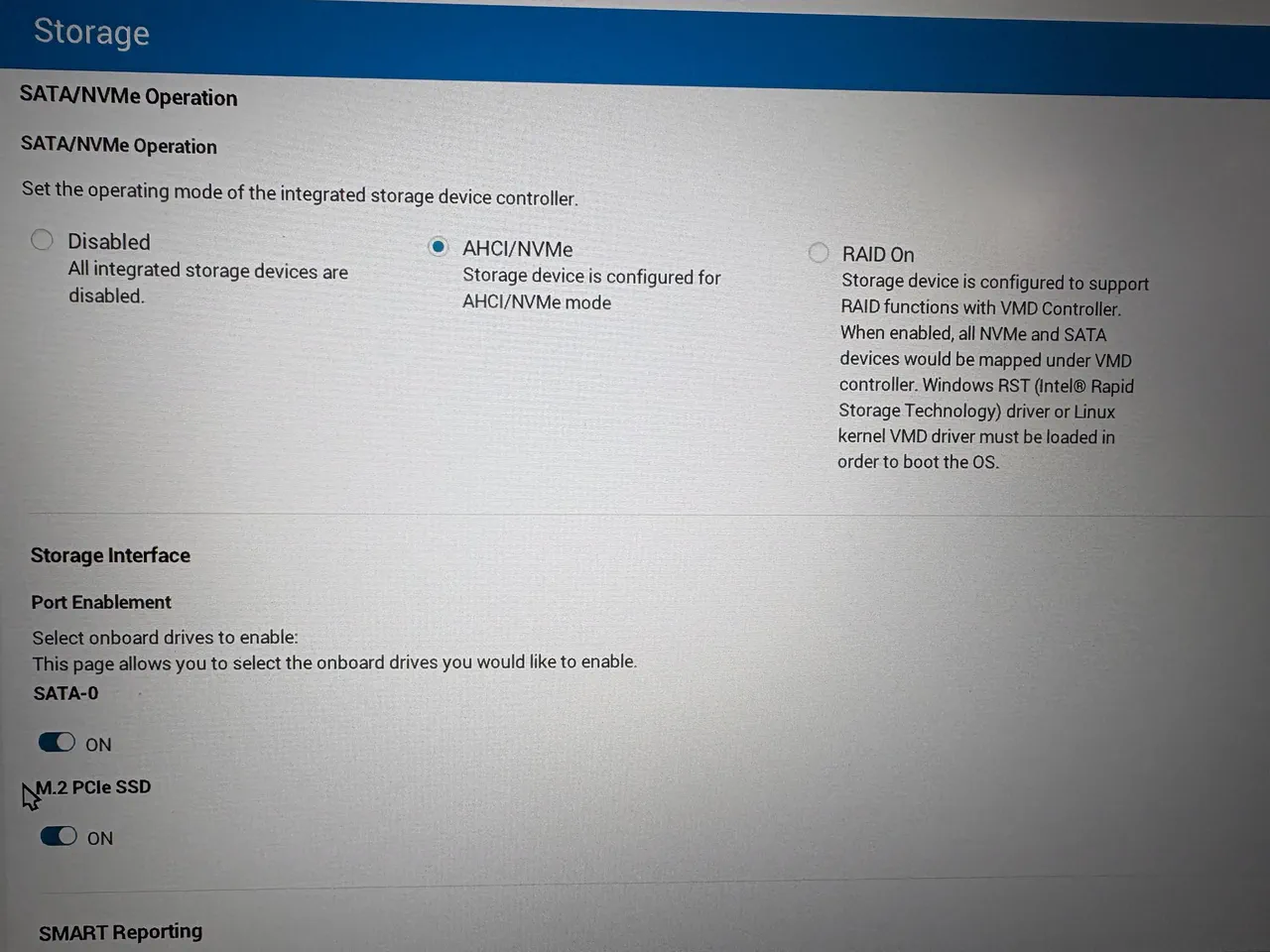
آیا RAID سرعت SSD را در ویندوز ۱۱ کاهش میدهد؟
این موضوع را نمیتوان برای همه سیستمها با یک پاسخ قطعی توضیح داد. استفاده از Intel RST و VMD لزوماً به معنی کندتر شدن محسوس SSD نیست و عملکرد نهایی به سختافزار و درایور و نسخه BIOS و نوع SSD و تنظیمات سیستم بستگی دارد.
با این حال، حالت RAID یا VMD ممکن است سازگاری بعضی ابزارهای ذخیرهسازی را پیچیدهتر کند. همچنین اگر هنگام نصب مجدد ویندوز درایور موردنیاز کنترلر در دسترس نباشد، ممکن است SSD در محیط نصب شناسایی نشود. Intel نیز برای سیستمهایی که VMD فعال دارند استفاده از درایور مناسب RST را در شرایط نصب ویندوز مطرح کرده است.
بنابراین بهتر است تغییر RAID به AHCI را صرفاً با هدف گرفتن چند درصد سرعت بیشتر انجام ندهید. اگر SSD بهدرستی کار میکند و مشکل سازگاری یا نرمافزاری ندارید، تغییر حالت کنترلر الزاماً ضروری نیست.
چگونه بفهمیم SSD با RAID یا VMD کار میکند؟
یکی از سادهترین روشها بررسی Device Manager در ویندوز ۱۱ است. این بخش میتواند اطلاعاتی درباره کنترلر ذخیرهسازی مورد استفاده سیستم نشان دهد.
مسیر دسترسی:
منوی استارت → Device Manager → Storage controllers
اگر در این قسمت مواردی مانند Intel RST یا Intel VMD مشاهده کردید، سیستم احتمالاً از لایه مدیریت ذخیرهسازی Intel استفاده میکند. البته نام دقیق کنترلر به مدل لپتاپ و نسل پردازنده و تنظیمات BIOS بستگی دارد.
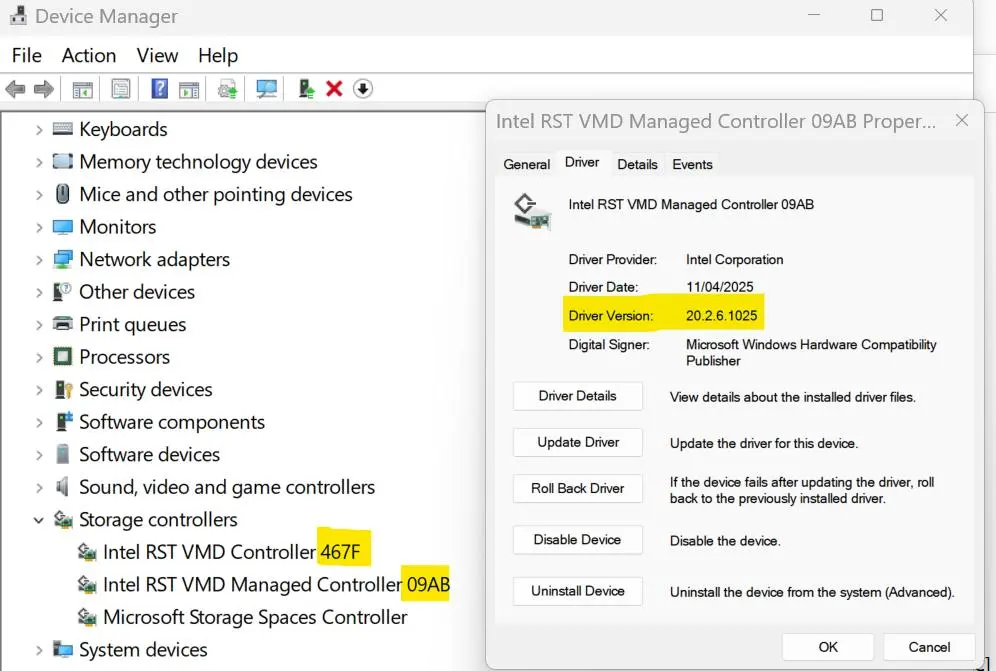
وجود Intel RST یا VMD به تنهایی دلیل کافی برای تغییر تنظیمات نیست. پیش از هر تغییری باید مشخص کنید که ویندوز فعلی با چه درایوری بوت میشود و سازنده لپتاپ برای سیستم شما چه تنظیمی را توصیه کرده است.
تفاوت حالت AHCI با NVMe و RAID چیست؟
AHCI یک روش استاندارد برای مدیریت کنترلرهای SATA است و بیشتر با SSDهای SATA و هارددیسکهای متصل از طریق SATA ارتباط دارد.
NVMe یک پروتکل مدرن برای SSDهای PCIe است و مستقیماً برای حافظههای پرسرعتی مانند بسیاری از SSDهای M.2 طراحی شده است. بنابراین NVMe را نباید صرفاً نسخه جدیدتر AHCI دانست؛ این دو در سطوح متفاوتی از ارتباط با حافظه ذخیرهسازی استفاده میشوند.
RAID نیز بیشتر به نحوه مدیریت چند درایو و قابلیتهایی مانند افزونگی یا تقسیم داده مربوط میشود. در سیستمهای Intel ممکن است RAID همراه با RST و VMD برای مدیریت درایوهای SATA یا NVMe استفاده شود. مستندات Intel نیز پشتیبانی RST از هر دو نوع SATA و NVMe را توضیح میدهد.
قبل از تغییر RAID به AHCI چه نکاتی را رعایت کنیم؟
مهمترین نکته این است که نباید حالت RAID یا VMD را در BIOS به صورت ناگهانی تغییر دهید. ویندوز ممکن است درایور لازم برای حالت جدید را هنگام بوت در اختیار نداشته باشد و با خطای مربوط به دسترسی به دیسک سیستمعامل متوقف شود. مایکروسافت نیز تغییر حالت کنترلر ذخیرهسازی بدون آمادهسازی مناسب را از عواملی میداند که میتواند باعث مشکل در بوت ویندوز شود.
پیش از تغییر تنظیمات بهتر است:
- از فایلهای مهم نسخه پشتیبان تهیه کنید.
- مدل دقیق لپتاپ یا مادربرد را مشخص کنید.
- راهنمای سازنده را درباره RAID و VMD بررسی کنید.
- مطمئن شوید در صورت نیاز میتوانید تنظیم قبلی BIOS را برگردانید.
- درایور Intel RST مربوط به مدل سیستم را در اختیار داشته باشید.
- اگر سیستم به BitLocker یا رمزگذاری دستگاه مجهز است، وضعیت کلید بازیابی را بررسی کنید.
روش تغییر RAID به AHCI در ویندوز ۱۱
اگر سیستم شما از SSD SATA استفاده میکند و سازنده دستگاه اجازه تغییر حالت کنترلر را داده است، روش متداول این است که ابتدا ویندوز را برای اجرای Safe Mode آماده کنید و سپس حالت کنترلر را در BIOS تغییر دهید.
مسیر فعالکردن Safe Mode:
Windows → System Configuration → Boot → Safe boot
بعد از فعالکردن Safe boot سیستم را Restart کنید و وارد BIOS شوید.
مسیر تنظیم کنترلر در BIOS بسته به سازنده متفاوت است و ممکن است چنین ساختاری داشته باشد:
BIOS → Storage → SATA Operation → AHCI
پس از ذخیره تنظیمات باید ویندوز در حالت Safe Mode اجرا شود. سپس گزینه Safe boot را غیرفعال کنید تا ویندوز در راهاندازی بعدی به صورت عادی اجرا شود. مایکروسافت نیز استفاده از Safe Mode برای بارگذاری درایور مناسب هنگام تغییر حالت کنترلر را به عنوان راهکار رفع مشکل بوت در سناریوهای مشابه توضیح داده است.
نکته مهم: این مسیر در همه لپتاپها یکسان نیست و بعضی دستگاهها اصلاً گزینه AHCI را در اختیار کاربر قرار نمیدهند.
تغییر VMD برای SSDهای NVMe چه تفاوتی دارد؟
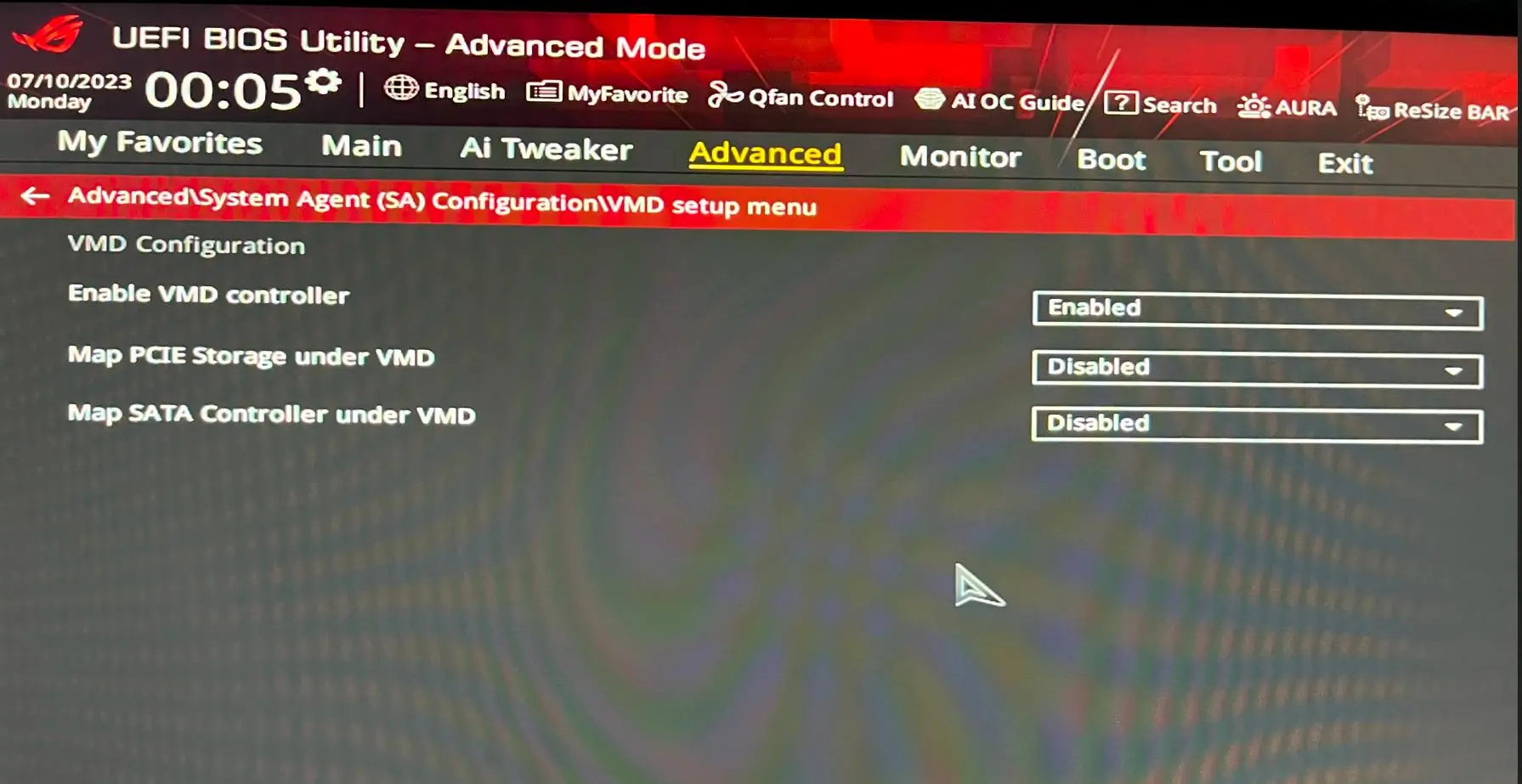
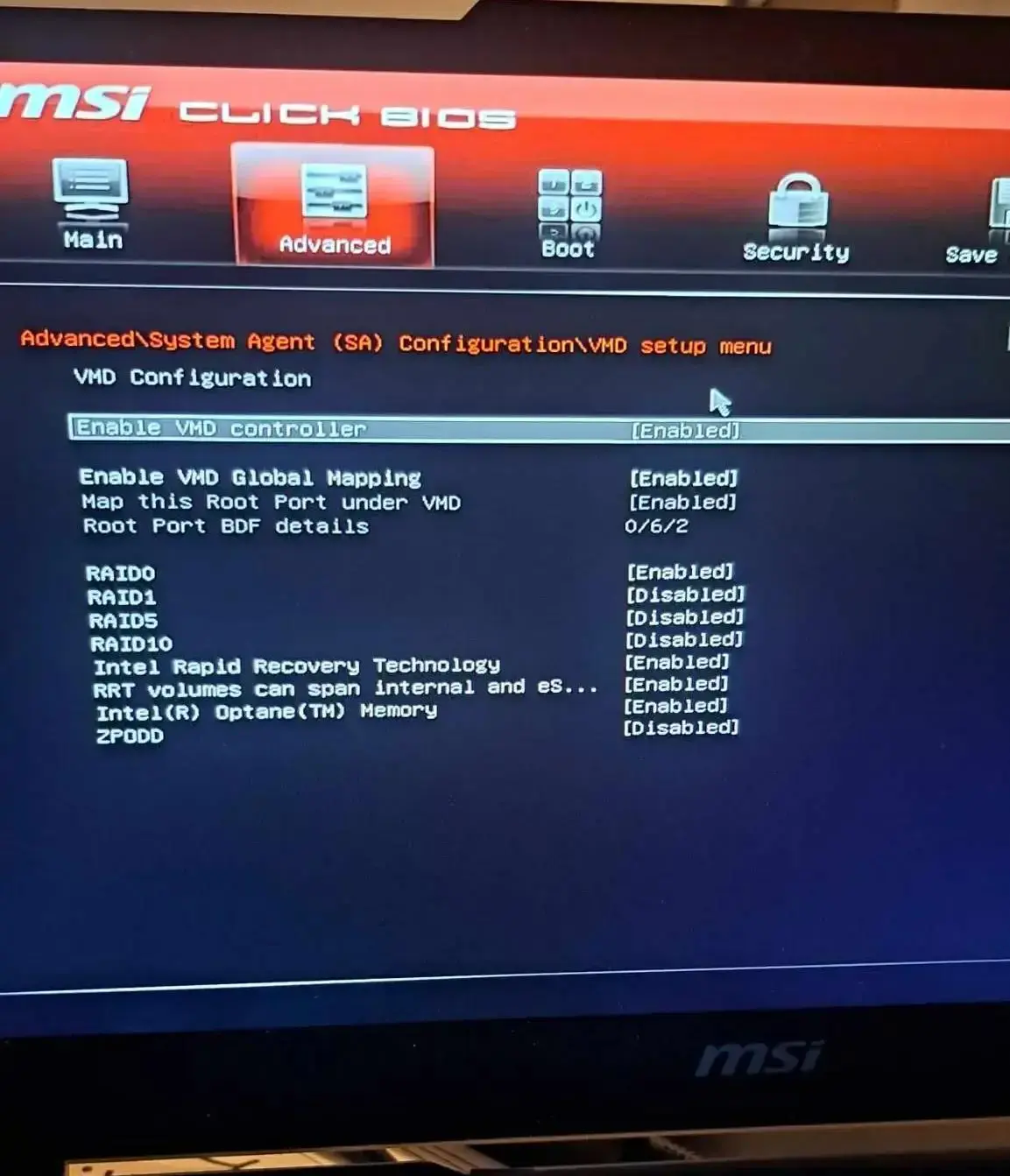
اگر SSD سیستم NVMe باشد، ممکن است اصلاً گزینهای با عنوان AHCI برای آن وجود نداشته باشد. در چنین شرایطی مسئله اصلی معمولاً Intel VMD است.
مسیر احتمالی در BIOS:
BIOS → Advanced → Storage → VMD Controller
در صورت غیرفعالکردن VMD ممکن است ویندوز فعلی دیگر SSD را پیدا نکند؛ به همین دلیل این کار نباید بدون بررسی درایور و مستندات سازنده انجام شود. Intel صراحتاً هشدار میدهد که تغییرات VMD و RST پس از نصب سیستمعامل میتواند باعث خطای Inaccessible Boot Device شود.
در نتیجه برای یک لپتاپ جدید مجهز به NVMe بهتر است صرفاً به این دلیل که در BIOS عبارت RAID یا VMD دیده میشود، تنظیمات را تغییر ندهید.
آیا برای استفاده معمولی باید RAID را غیرفعال کنیم؟
اگر یک SSD دارید و ویندوز ۱۱ بدون مشکل اجرا میشود، پاسخ الزاماً مثبت نیست. RAID یا VMD میتواند بخشی از طراحی کارخانهای سیستم باشد و تغییر آن ممکن است بیشتر از آنکه فایده داشته باشد، دردسر ایجاد کند.
تغییر به AHCI یا غیرفعالکردن VMD بیشتر زمانی مطرح میشود که مشکل مشخصی مانند ناسازگاری یک نرمافزار یا سیستمعامل دیگر با کنترلر ذخیرهسازی داشته باشید یا سازنده دستگاه چنین تغییری را توصیه کرده باشد.
اگر قصد نصب Linux یا نصب مجدد ویندوز دارید نیز ابتدا باید بررسی کنید که سیستمعامل موردنظر از کنترلر ذخیرهسازی دستگاه پشتیبانی میکند. Intel اعلام کرده است که درایور RST برای VMD در سناریوهای مشخص ویندوز استفاده میشود و پشتیبانی آن را نباید به صورت عمومی به همه سیستمعاملها تعمیم داد.
گیم پلنت