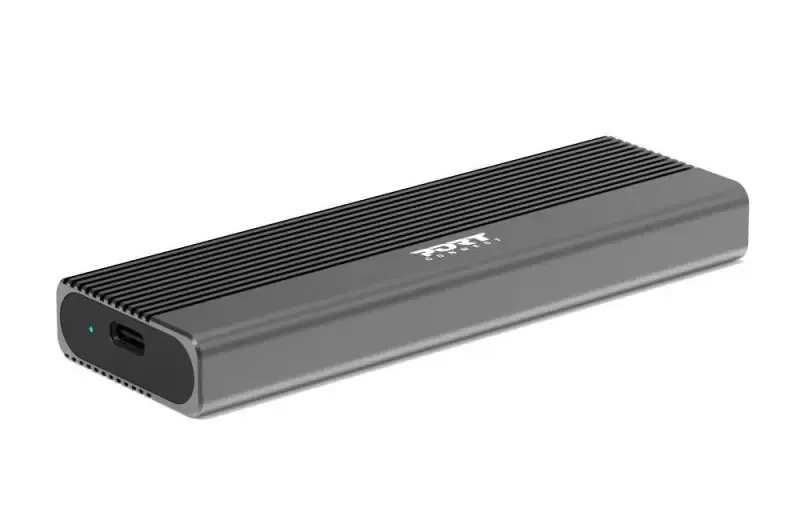
اگر یک SSD داخلی بهدرستی TRIM میشود اما همان SSD وقتی داخل یک باکس USB قرار میگیرد گزینه ReTrim را نشان نمیدهد، لزوماً مشکل از خود SSD یا ویندوز نیست. در SSD اکسترنال یک بخش مهم دیگر هم در مسیر قرار دارد: کنترلر یا Bridge داخل باکس SSD.
ویندوز برای SSD از دستورهای TRIM و UNMAP استفاده میکند تا به حافظه اعلام کند کدام بخشها دیگر حاوی داده موردنیاز نیستند. در اتصال USB این فرمان باید از طریق کنترلر باکس منتقل و به فرمان قابلفهم برای SSD تبدیل شود. بنابراین ممکن است یک SSD در یک باکس TRIM را دریافت کند و در باکس دیگری این قابلیت در دسترس نباشد.
چگونه بفهمیم TRIM در ویندوز فعال است؟
سادهترین بررسی اولیه این است که وضعیت ارسال Delete Notification را در ویندوز بررسی کنید. این گزینه به TRIM و UNMAP مربوط است اما نتیجه آن بهتنهایی ثابت نمیکند که فرمان واقعاً از باکس USB عبور کرده و به SSD رسیده است. مایکروسافت نیز DisableDeleteNotify = 0 را به معنی فعال بودن Delete Notification تعریف میکند.
برای انجام این بررسی، ابتدا Command Prompt را با دسترسی Administrator باز کنید و سپس این دستور را اجرا کنید:
fsutil behavior query DisableDeleteNotify
اگر مقدار 0 نمایش داده شد، ویندوز ارسال Delete Notification را مسدود نکرده است. اگر مقدار 1 باشد، این قابلیت غیرفعال است و باید علت آن بررسی شود. با این حال حتی مقدار 0 نیز به معنی تأیید قطعی TRIM در یک SSD اکسترنال نیست زیرا ممکن است باکس USB فرمان UNMAP را منتقل نکند.
بررسی SSD در Optimize Drives
برای بررسی اینکه ویندوز SSD اکسترنال را چگونه شناسایی کرده است، ابزار داخلی Optimize Drives اطلاعات بیشتری در اختیار شما قرار میدهد. در این ابزار باید SSD به عنوان Solid state drive شناسایی شود. ویندوز برای SSD به جای Defragment معمولی از عملیات TRIM استفاده میکند.
برای باز کردن این ابزار، در جستوجوی ویندوز عبارت Defragment and Optimize Drives را وارد کنید و ابزار مربوط به بهینهسازی درایوها را باز کنید. سپس SSD اکسترنال را انتخاب کنید و وضعیت آن را بررسی کنید.
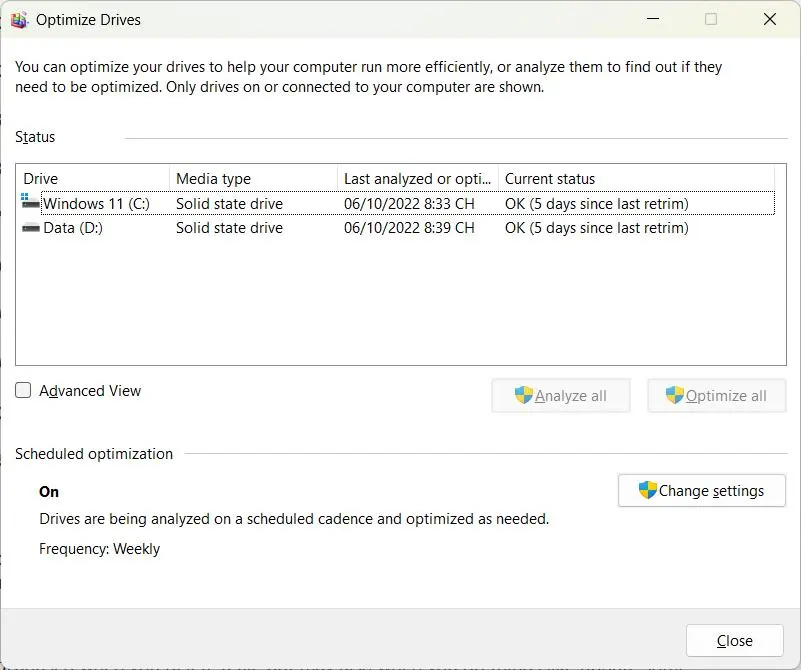
اگر گزینه Optimize یا عملیات ReTrim برای SSD قابل اجرا باشد، ویندوز مسیر لازم برای ارسال فرمان را در اختیار دارد. در مقابل اگر در یک باکس گزینهای مانند ReTrim در دسترس باشد اما در باکس دیگری عملیات موجود نباشد، باید خود باکس و کنترلر USB آن را بررسی کرد. مایکروسافت نیز در مستندات Optimize-Volume توضیح میدهد که برای SSDهای دارای TRIM پشتیبانیشده، عملیات پیشفرض به صورت ReTrim انجام میشود و برای SSD بدون پشتیبانی TRIM عملیات انجام نمیشود.
چرا باکس SSD میتواند TRIM را خراب کند؟
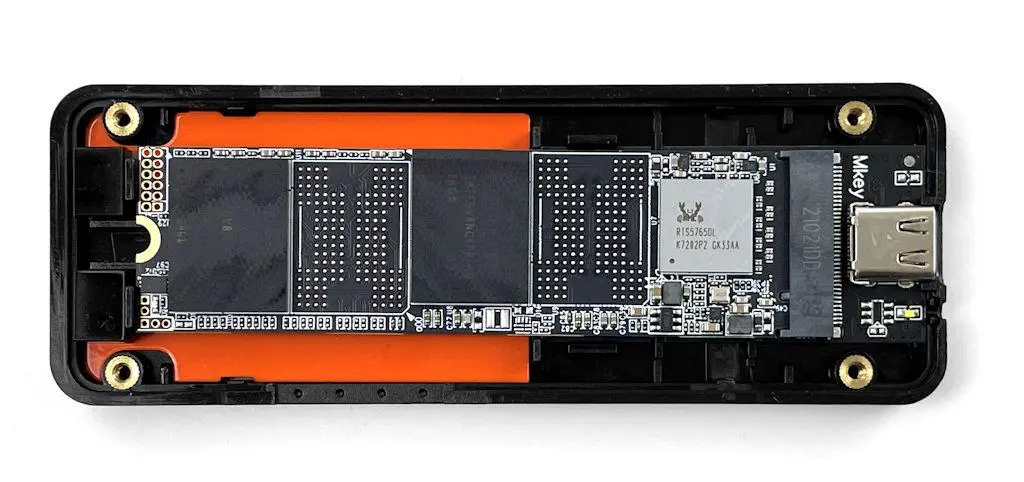
در SSD داخلی مسیر ارتباطی نسبتاً مستقیم است اما در SSD اکسترنال یک کنترلر USB بین ویندوز و SSD قرار میگیرد. به صورت ساده میتوان مسیر را اینگونه در نظر گرفت:
Windows → USB Storage Stack → Bridge Chip → SSD Controller → NAND
ویندوز ← لایه ذخیرهسازی USB ← تراشه Bridge داخل باکس SSD ← کنترلر SSD ← حافظه NAND
در سمت USB، فرمان مورد استفاده برای آزادسازی بلوکها معمولاً با UNMAP شناخته میشود و کنترلر باکس باید آن را به فرمان مناسب SSD تبدیل کند. پشتیبانی از UASP بهتنهایی تضمین نمیکند که تمام فرمانهای ذخیرهسازی از جمله UNMAP به درستی منتقل شوند.
به همین دلیل عبارت USB 3.2 روی جعبه یک باکس SSD به معنی پشتیبانی قطعی از TRIM نیست. سرعت رابط USB و قابلیت عبور دادن فرمانهای مدیریتی SSD دو موضوع متفاوت هستند.
بهترین روش برای تشخیص مشکل باکس
اگر به عملکرد TRIM در SSD اکسترنال شک دارید، بهترین آزمایش این است که تا حد امکان همه متغیرها را ثابت نگه دارید. همان SSD را با همان کابل و همان کامپیوتر به باکس دیگری منتقل کنید و نتیجه را در Optimize Drives مقایسه کنید.
اگر نتیجه تغییر کرد، احتمال دارد تفاوت از کنترلر یا Firmware باکس باشد. به عنوان مثال ممکن است یک باکس گزینه ReTrim را در اختیار ویندوز قرار دهد اما باکس دیگر SSD را فقط به عنوان یک حافظه USB شناسایی کند.
| بررسی | باکس A | باکس B |
|---|---|---|
| شناسایی به عنوان SSD | بله | بله |
| Media Type | Solid state drive | Solid state drive |
| ReTrim | در دسترس | در دسترس نیست |
| SSD و کامپیوتر | یکسان | یکسان |
| کابل و پورت | یکسان | یکسان |
اگر تنها چیزی که تغییر میکند باکس SSD است و نتیجه TRIM نیز تغییر میکند، خود SSD معمولاً مظنون اصلی نیست.
هنگام خرید باکس M.2 به چه نکاتی توجه کنیم؟
اگر قرار است یک SSD NVMe را به حافظه اکسترنال تبدیل کنید، فقط سرعت USB را بررسی نکنید. بهتر است مشخصات باکس صراحتاً به پشتیبانی از TRIM یا UNMAP اشاره کند.
همچنین بهتر است این موارد را بررسی کنید:
- پشتیبانی از UASP
- پشتیبانی مشخص از TRIM یا UNMAP
- امکان بروزرسانی Firmware
- مشخص بودن مدل Bridge Chip
- گزارشهای مستقل درباره عملکرد TRIM
- سازگاری با نوع SSD مورد استفاده
در برخی محصولات حتی ممکن است دو باکس ظاهراً کاملاً مشابه از کنترلر یا Firmware متفاوت استفاده کنند. بنابراین ظاهر یکسان یا حتی سرعت USB مشابه، تضمین نمیکند که رفتار آنها در زمینه TRIM یکسان باشد.
آیا نبود TRIM فوراً باعث کند شدن SSD میشود؟
خیر. نبود TRIM معمولاً به این معنی نیست که SSD بلافاصله کند میشود یا از کار میافتد. مشکل بیشتر در استفاده طولانیمدت و بهخصوص حجم بالای نوشتن خود را نشان میدهد. TRIM به SSD کمک میکند بداند کدام بلوکها دیگر موردنیاز نیستند و کنترلر میتواند مدیریت فضای آزاد و Garbage Collection را بهتر انجام دهد.
بنابراین اگر SSD اکسترنال شما سرعت مناسبی دارد اما ReTrim در یک باکس مشخص در دسترس نیست، بهتر است قبل از تعویض خود SSD، باکس و Bridge Chip آن را بررسی کنید. اگر همان SSD در باکس دیگری TRIM را بهدرستی دریافت کند، تفاوت ایجادشده میتواند مستقیماً به مسیر USB و کنترلر باکس مربوط باشد.
گیم پلنت