تعداد آنتنهایی که کنار نام شبکه وای فای در گوشی یا لپ تاپ میبینید، فقط بخش کوچکی از وضعیت اتصال بی سیم را نشان میدهد. ممکن است دستگاهی پنج آنتن داشته باشد اما سرعت دانلود آن پایین باشد یا هنگام بازی و تماس تصویری با تأخیر و قطعی مواجه شود.
دلیل این موضوع آن است که آنتنهای وای فای بیشتر برای نمایش تقریبی قدرت سیگنال طراحی شدهاند و اطلاعاتی درباره شلوغی کانال، نویز، کیفیت لینک و سرعت واقعی انتقال داده ارائه نمیکنند. استاندارد IEEE 802.11 مشخصات فنی شبکههای WLAN را تعریف میکند اما نحوه تبدیل قدرت سیگنال به تعداد آنتنهای نمایش داده شده در رابط کاربری دستگاهها یک مقیاس واحد و سراسری نیست.
آنتن های وای فای چه چیزی را نشان می دهند؟
تعداد آنتنهای وای فای معمولاً تخمینی از قدرت سیگنال دریافتی توسط دستگاه است. هرچه دستگاه از روتر دورتر شود یا موانعی مانند دیوار بتنی و درهای ضخیم بین آنها قرار بگیرد، قدرت سیگنال میتواند کاهش پیدا کند.
با این حال نباید پنج آنتن را معادل اینترنت سریع و یک آنتن را معادل اینترنت بسیار کند بدانید. دو دستگاه که در یک فاصله از یک روتر قرار دارند ممکن است تعداد آنتن متفاوتی نمایش دهند. سازنده دستگاه میتواند محدودههای متفاوتی را برای نمایش یک یا چند آنتن در نظر بگیرد.
حتی اگر قدرت سیگنال ثابت باشد، عوامل دیگری مانند تعداد دستگاههای متصل، شلوغی کانال وای فای و کیفیت سخت افزار میتوانند روی سرعت تأثیر بگذارند. به همین دلیل آنتنهای وای فای برای یک بررسی سریع مفید هستند اما برای عیب یابی دقیق کافی نیستند.
چرا آنتن کامل وای فای همیشه به معنی اینترنت سریع نیست؟
فرض کنید لپ تاپ شما در نزدیکی روتر قرار دارد و پنج آنتن کامل نمایش داده میشود. اگر تعداد زیادی دستگاه همزمان از همان شبکه استفاده کنند یا چند شبکه اطراف روی کانالهای مشابه فعالیت داشته باشند، ممکن است سرعت واقعی بسیار کمتر از چیزی باشد که انتظار دارید.
در چنین شرایطی قدرت سیگنال میتواند خوب باشد اما کیفیت ارتباط به دلیل تداخل یا ازدحام شبکه کاهش پیدا کند. به همین دلیل هنگام بررسی مشکل وای فای باید قدرت سیگنال را در کنار سرعت لینک و وضعیت کانال بررسی کرد.
Link Rate چیست و چرا از تعداد آنتن مهم تر است؟
Link Rate یا PHY Rate سرعتی است که دستگاه و نقطه دسترسی برای ارتباط بی سیم فعلی با یکدیگر مذاکره کردهاند. این مقدار با سرعت اینترنت خریداری شده از شرکت ارائه دهنده اینترنت یکی نیست.
Link Rate به عواملی مانند استاندارد وای فای، پهنای کانال، تعداد جریانهای فضایی و روش مدولاسیون بستگی دارد. در فناوریهای جدیدتر مانند Wi-Fi 6 و Wi-Fi 7 نیز قابلیتهایی برای افزایش بهرهوری طیف و انتقال داده بیشتر به کار گرفته شده است.
MCS چگونه سرعت لینک وای فای را تعیین می کند؟
MCS یا Modulation and Coding Scheme مجموعهای از پارامترهای رادیویی است که مشخص میکند دادهها با چه روش مدولاسیونی و چه نرخ کدنویسی منتقل شوند. تعداد جریانهای فضایی و پهنای کانال نیز در نرخ نهایی PHY نقش دارند.
به عنوان مثال در Wi-Fi 7 استفاده از 4096-QAM امکان قرار دادن داده بیشتری در هر نماد رادیویی را فراهم میکند اما برای استفاده پایدار از مدولاسیونهای بالاتر، شرایط سیگنال باید مناسب باشد. Wi-Fi 7 همچنین از کانالهای بسیار عریضتر تا 320 مگاهرتز پشتیبانی میکند.
هرچه شرایط رادیویی بهتر باشد، دستگاه معمولاً میتواند از MCS بالاتری استفاده کند. اگر نویز یا تداخل افزایش پیدا کند، سیستم ممکن است برای حفظ پایداری اتصال به نرخ پایینتری برگردد.
تفاوت Link Rate با سرعت واقعی اینترنت چیست؟
Link Rate یک ظرفیت ارتباطی بین دستگاه و روتر است و تضمین نمیکند که همان مقدار داده را از اینترنت دریافت کنید. بخشی از ظرفیت لینک به سربار پروتکلها و مدیریت ارتباط اختصاص پیدا میکند و عوامل دیگری نیز میتوانند سرعت واقعی را کاهش دهند.
به همین دلیل اگر Link Rate برابر 866 Mbps باشد، نباید انتظار داشته باشید تست سرعت اینترنت دقیقاً عدد 866 Mbps را نشان دهد. سرعت اینترنت به ظرفیت سرویس اینترنت و همچنین عملکرد روتر و سرور مقصد و وضعیت شبکه نیز وابسته است.
در نتیجه هنگام عیب یابی باید بین سه مفهوم تفاوت بگذارید: قدرت سیگنال، سرعت لینک و سرعت اینترنت.
چگونه Link Rate وای فای را در دستگاه ها بررسی کنیم؟
یکی از بهترین روشها برای بررسی وضعیت اتصال این است که علاوه بر آنتنهای وای فای، اطلاعات دقیقتر اتصال را مشاهده کنید. بعضی روترها در صفحه مدیریت خود اطلاعاتی مانند RX Rate و TX Rate و قدرت سیگنال و SNR را برای هر دستگاه متصل نمایش میدهند.
اگر روتر چنین اطلاعاتی ارائه کند، میتوانید یک دستگاه مشخص را انتخاب کنید و وضعیت اتصال آن را بررسی کنید. این روش بهخصوص برای پیدا کردن تفاوت عملکرد بین لپ تاپ و گوشی یا مقایسه نقاط مختلف خانه کاربرد دارد.
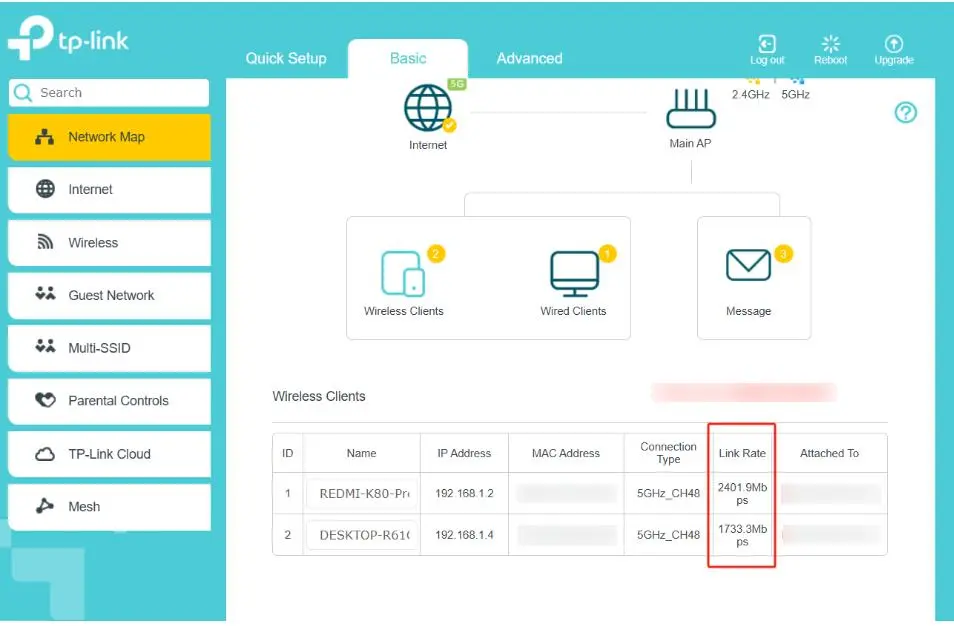
مشاهده سرعت لینک وای فای در ویندوز ۱۱
در ویندوز ۱۱ میتوانید جزئیات شبکه متصل را از تنظیمات شبکه بررسی کنید. مسیر دقیق برخی گزینهها ممکن است بر اساس نسخه ویندوز و درایور کارت شبکه متفاوت باشد. مایکروسافت نیز صفحه Network & internet را محل اصلی مدیریت اتصال وای فای در ویندوز معرفی میکند.
Settings > Network & internet > Wi-Fi > Properties
تنظیمات > شبکه و اینترنت > وای فای > ویژگی ها
در این قسمت اطلاعاتی مانند باند شبکه و مشخصات اتصال نمایش داده میشود. در برخی نسخهها و کارتهای شبکه ممکن است عنوان Link Speed یا Aggregated link speed را مشاهده کنید.
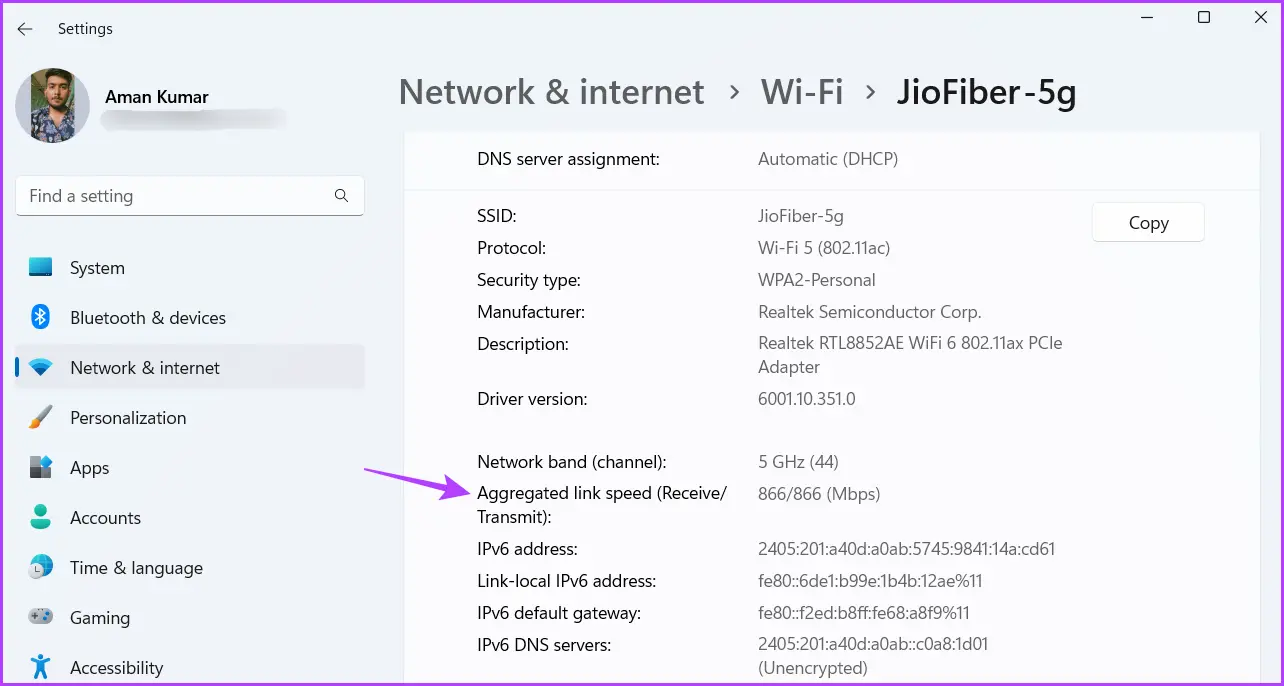
برای اطلاعات فنی بیشتر درباره کارت شبکه نیز میتوانید از Terminal یا Command Prompt استفاده کنید.
netsh wlan show interfaces
این دستور اطلاعاتی مانند نام شبکه متصل و نوع رادیو و کانال و سرعت دریافت و ارسال و قدرت سیگنال را نمایش میدهد.
مشاهده سرعت لینک وای فای در ویندوز در Control Panel
- در نوار جستوجوی منوی Start عبارت Control Panel را وارد کنید و کلید Enter را بزنید.
- روی Network and Internet کلیک کنید.
- گزینه Network and Sharing Center را انتخاب کنید.
- از نوار کناری روی Change adapter settings کلیک کنید.
- روی اتصال Ethernet یا Wi-Fi موردنظر کلیک راست کنید و از منوی بازشده گزینه Status را انتخاب کنید.
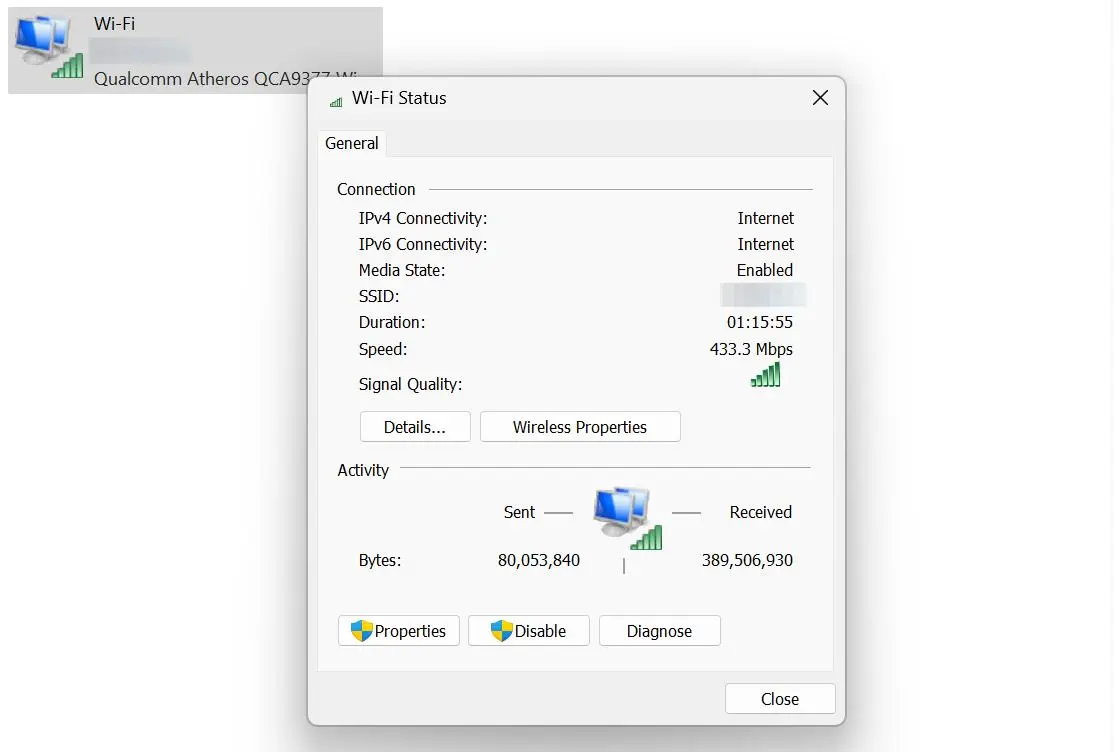
در پنجره بازشده میتوانید سرعت اتصال کارت شبکه را مقابل گزینه Speed مشاهده کنید.
مشاهده اطلاعات وای فای در مک او اس
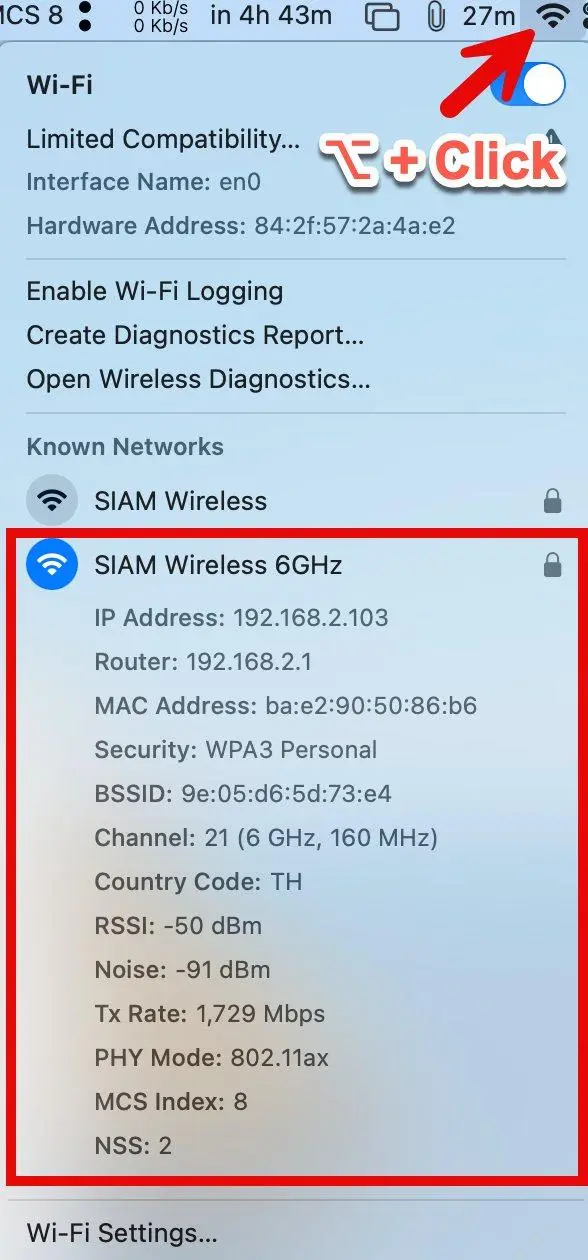
در مک او اس میتوانید با نگه داشتن کلید Option و کلیک روی آیکون وای فای در نوار منو، اطلاعات فنی بیشتری درباره اتصال مشاهده کنید.
در این بخش معمولاً اطلاعاتی مانند RSSI و Noise و Channel و Tx Rate قابل مشاهده است. مقدار Tx Rate همان نرخ انتقال لینک در لحظه است و میتواند با تغییر فاصله یا شرایط رادیویی تغییر کند.
بررسی Link Rate در لینوکس
در بسیاری از توزیعهای لینوکس میتوان اطلاعات اتصال بی سیم را از طریق Terminal بررسی کرد. دستورهای مربوط به ابزار iw اطلاعات بیشتری درباره کارت شبکه و لینک فعلی ارائه میکنند.
iw dev
پس از شناسایی رابط شبکه میتوانید اطلاعات لینک مربوط به همان رابط را مشاهده کنید.
iw dev wlan0 link
نام رابط شبکه ممکن است در سیستم شما متفاوت باشد و همیشه wlan0 نیست.
بررسی سرعت لینک در اندروید
مسیر نمایش اطلاعات اتصال در گوشیهای اندرویدی به سازنده و نسخه اندروید بستگی دارد. بعضی گوشیها اطلاعاتی مانند سرعت دریافت و ارسال یا Link Speed را مستقیماً در جزئیات شبکه نشان میدهند.
Settings > Network & internet > Internet > Wi-Fi network
تنظیمات > شبکه و اینترنت > اینترنت > شبکه وای فای
اگر چنین اطلاعاتی در گوشی شما نمایش داده نشد، میتوانید از ابزارهای تحلیل شبکه وای فای برای بررسی RSSI و کانالهای اطراف و کیفیت سیگنال استفاده کنید.
RSSI چیست و مقدار مناسب آن چقدر است؟
RSSI مخفف Received Signal Strength Indicator است و برای نشان دادن قدرت سیگنال دریافتی استفاده میشود. این مقدار معمولاً با dBm نمایش داده میشود و به صورت یک عدد منفی دیده میشود.
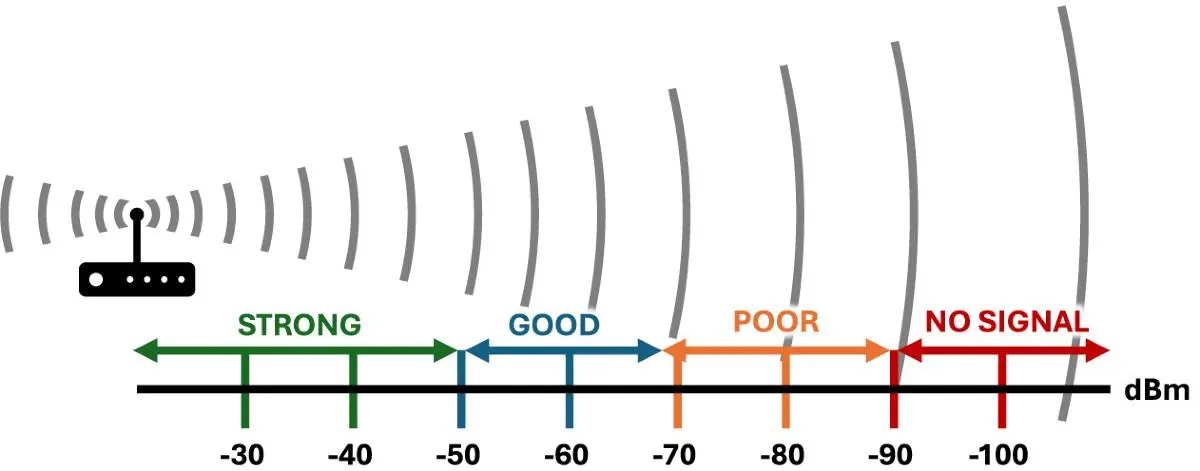
هرچه مقدار RSSI به صفر نزدیکتر باشد، قدرت سیگنال بیشتر است. به عنوان مثال مقدار -45 dBm معمولاً از -75 dBm قدرت بیشتری دارد. با این حال یک RSSI خوب به تنهایی تضمین کننده سرعت بالا نیست.
مقایسه تقریبی مقادیر RSSI در وای فای
محدوده RSSI به صورت تقریبی میتواند چنین برداشتی داشته باشد:
- حدود -۳۰ تا -۵۰: سیگنال بسیار قوی
- حدود -۵۰ تا -۶۰: سیگنال قوی و مناسب
- حدود -۶۰ تا -۶۷: معمولاً مناسب برای بیشتر کاربردهای روزمره
- حدود -۶۷ تا -۷۵: قابل استفاده اما با حاشیه کمتر
- حدود -۷۵ تا -۸۵: ضعیف و مستعد افت عملکرد
- پایینتر از -۸۵: احتمال ناپایداری و افت شدید کیفیت بیشتر است
این اعداد معیار قطعی برای تمام تجهیزات نیستند و باید همراه با نوع کاربرد و نویز و سرعت لینک بررسی شوند.
چرا RSSI خوب هم نمی تواند سرعت بالا را تضمین کند؟
RSSI بیشتر درباره قدرت سیگنال اطلاعات میدهد و نمیتواند به تنهایی مشخص کند کانال چقدر شلوغ است. ممکن است چند شبکه نزدیک روی کانالهای همپوشان فعالیت کنند یا تعداد زیادی دستگاه همزمان از یک نقطه دسترسی استفاده کنند.
در این وضعیت ممکن است RSSI مناسب باشد اما سرعت و تأخیر شبکه مطلوب نباشد. به همین دلیل ابزارهای تحلیل وای فای معمولاً علاوه بر قدرت سیگنال، کانالهای اطراف و میزان شلوغی آنها را نیز نمایش میدهند.
بهترین روش برای سنجش واقعی کیفیت وای فای چیست؟
برای ارزیابی دقیقتر بهتر است چند شاخص را همزمان بررسی کنید. تعداد آنتن فقط یک نشانه اولیه است و RSSI قدرت سیگنال را بهتر مشخص میکند. Link Rate ظرفیت مذاکره شده بین دستگاه و روتر را نشان میدهد و SNR نیز وضعیت سیگنال نسبت به نویز را مشخص میکند.
در کنار این اطلاعات باید سرعت واقعی اینترنت و تأخیر و پایداری اتصال را نیز بررسی کنید. یک اتصال ممکن است Link Rate بالایی داشته باشد اما به دلیل مشکل در اینترنت یا شلوغی شبکه سرعت دانلود پایینی ارائه دهد.
یک روش ساده برای عیب یابی وای فای
ابتدا در کنار روتر یک تست سرعت انجام دهید و نتیجه را ثبت کنید. سپس همان آزمایش را در محل اصلی استفاده تکرار کنید. در ادامه Link Rate و RSSI را بررسی کنید و اگر ابزار مربوطه اطلاعات SNR را ارائه میدهد، آن را نیز در نظر بگیرید.
اگر با فاصله گرفتن از روتر RSSI و Link Rate هر دو کاهش پیدا کنند، مشکل احتمالاً مربوط به پوشش است. اگر RSSI مناسب باقی بماند اما Link Rate کاهش پیدا کند، احتمال وجود نویز یا شرایط نامناسب رادیویی را بررسی کنید.
اگر Link Rate مناسب باشد اما سرعت اینترنت پایین بماند، باید اتصال اینترنت و مصرف پهنای باند سایر دستگاهها و عملکرد روتر را بررسی کنید.
در نهایت میتوان با تغییر محل روتر یا انتخاب باند مناسب یا کاهش تداخل و در صورت نیاز تغییر کانال، نتیجه را دوباره آزمایش کرد.
چرا نباید فقط به آنتن های وای فای اعتماد کنیم؟
آنتنهای وای فای برای یک نگاه سریع مناسب هستند اما نمیتوانند تمام وضعیت شبکه را نشان دهند. حتی یک اتصال با پنج آنتن ممکن است به دلیل شلوغی کانال یا نویز یا محدودیت Link Rate عملکرد ضعیفی داشته باشد.
برای یک ارزیابی قابل اعتمادتر، قدرت سیگنال را با RSSI بررسی کنید و Link Rate و در صورت امکان SNR را نیز در نظر بگیرید. سپس نتیجه را با تست سرعت واقعی و تأخیر شبکه مقایسه کنید.
به این ترتیب به جای حدس زدن بر اساس تعداد آنتنها، میتوانید دقیقتر مشخص کنید مشکل وای فای از پوشش و تداخل و دستگاه یا خود اتصال اینترنت ناشی میشود.
گیم پلنت