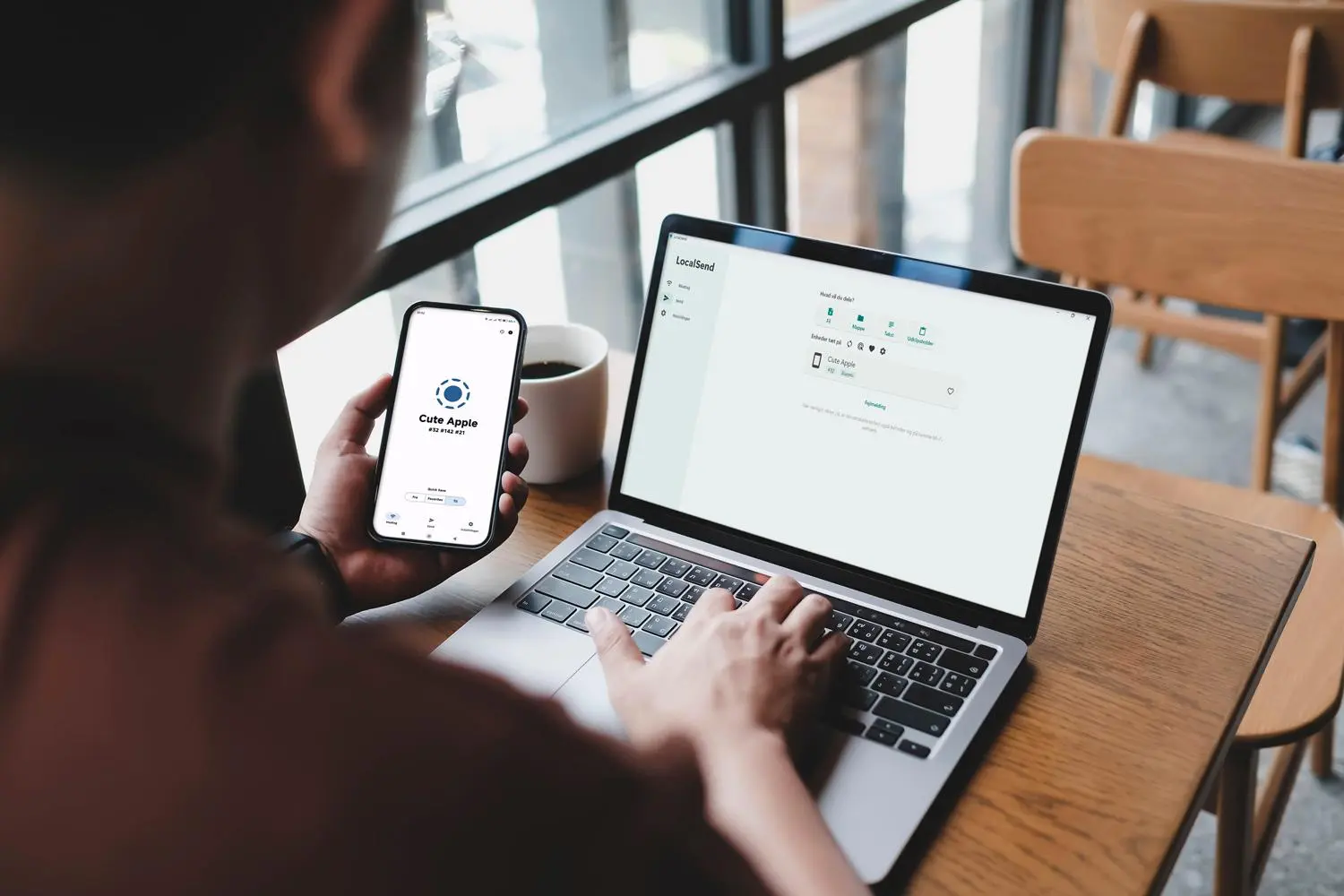
فضای ذخیرهسازی ابری اشتراکگذاری فایل را بسیار ساده کرده است، اما این راحتی همیشه بدون هزینه نیست. وقتی فایلی را از طریق دراپباکس یا گوگل درایو برای دستگاه دیگری ارسال میکنید، فایل ابتدا از شبکه محلی شما خارج میشود، به یک سرور راه دور میرود و سپس دوباره از اینترنت به دستگاه مقصد بازمیگردد.
اگر دو دستگاه در یک خانه یا دفتر و روی یک شبکه محلی قرار دارند، چنین مسیری همیشه ضروری نیست. LocalSend یک ابزار متنباز است که فایلها را مستقیماً بین دستگاههای موجود در شبکه محلی منتقل میکند و برای این کار به سرور ابری نیاز ندارد. پروتکل رسمی LocalSend نیز بر ارتباط مستقیم میان دستگاهها و استفاده از HTTPS برای انتقال فایلها متکی است.
در ادامه با برنامه رایگان و کاربردی LocalSend بیشتر آشنا میشویم. با گیم پلنت همراه باشید.
فضای ابری باعث میشود فایلها مسیر طولانیتری طی کنند
اشتراکگذاری محلی، اطلاعات شما را در خانه نگه میدارد
دلیل اینکه انتقال فایل در شبکه محلی میتواند جایگزین مناسبی برای سرویسهای ابری باشد، بسیار ساده است: فایل مجبور نیست ابتدا به اینترنت ارسال شود و سپس دوباره به دستگاهی برسد که شاید چند متر بیشتر با شما فاصله نداشته باشد.
در سرویسهایی مانند دراپباکس و گوگل درایو، فایل ابتدا در زیرساخت سرویسدهنده ذخیره میشود و سپس دستگاه مقصد آن را دریافت میکند. این فرآیند علاوه بر مصرف پهنای باند اینترنت، به اتصال اینترنتی وابسته است.
LocalSend مسیر متفاوتی دارد. این اپ متنباز و چندسکویی به دستگاهها اجازه میدهد مستقیماً با یکدیگر ارتباط برقرار کنند و فایل را از طریق شبکه محلی منتقل کنند. در نتیجه، هنگام انتقال یک فایل بزرگ بین دو دستگاه متصل به یک وایفای، نیازی به آپلود آن در یک سرویس ابری وجود ندارد.
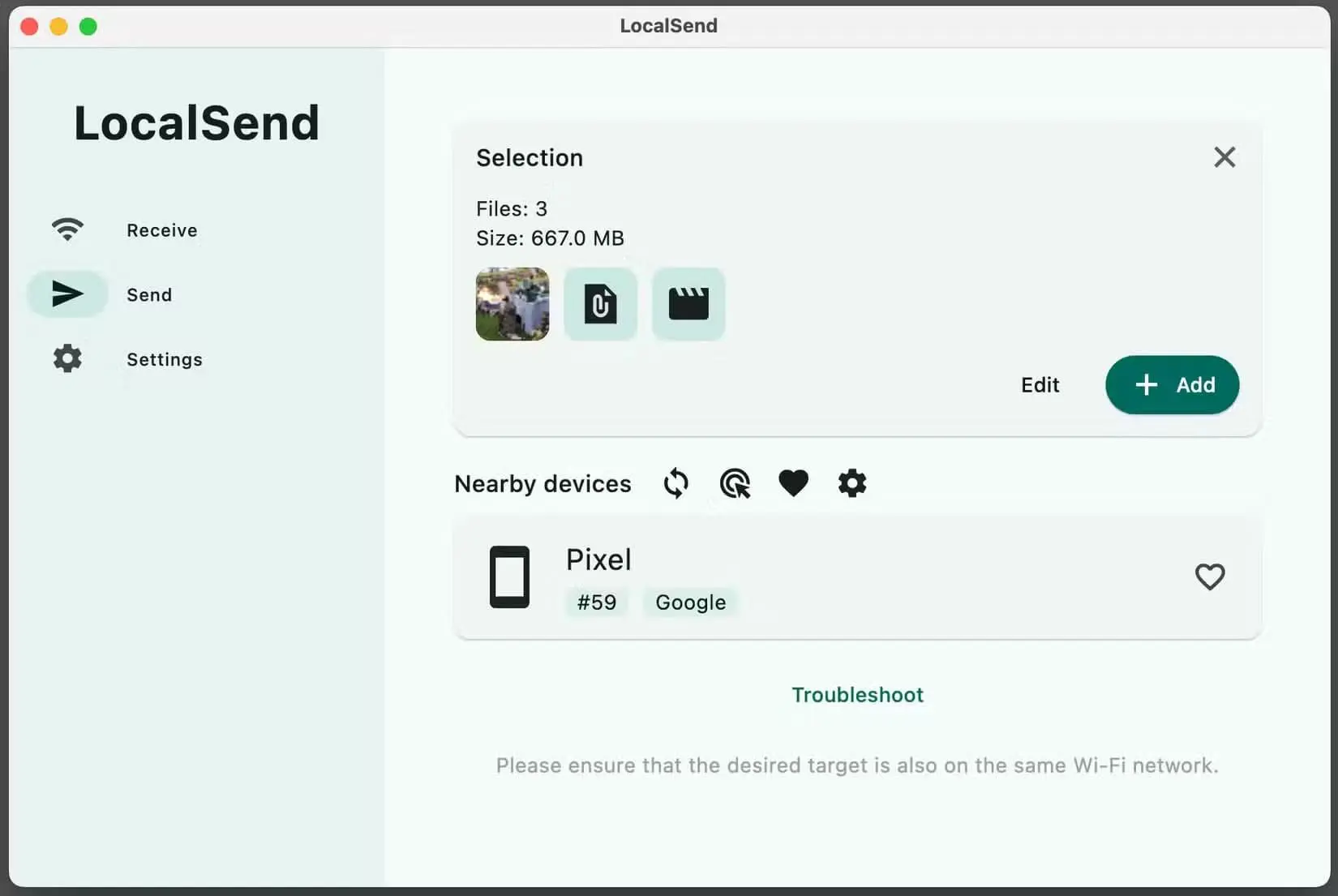
پروتکل LocalSend از ارتباط HTTP/HTTPS و شناسایی دستگاهها در شبکه محلی استفاده میکند. حالت پیشفرض برای شناسایی دستگاهها از multicast روی پورت 53317 استفاده میکند و اگر multicast در شبکه قابل استفاده نباشد، پروتکل امکان شناسایی از طریق IPهای شبکه محلی را نیز در نظر گرفته است.
این موضوع هنگام جابهجایی فایلهای حجیم اهمیت بیشتری پیدا میکند. برای نمونه، اگر بخواهید یک ویدیوی 4K را از گوشی اندرویدی به کامپیوتر منتقل کنید، دیگر لازم نیست ابتدا چند گیگابایت داده را در فضای ابری آپلود کنید و سپس همان فایل را دوباره دانلود کنید.
LocalSend برای انتقال فایل میان سیستمعاملهای مختلف نیز طراحی شده و نسخههایی برای ویندوز، مکاواس، لینوکس، اندروید و iOS دارد. به این ترتیب میتوانید مثلاً یک گوشی اندرویدی را به یک مکبوک یا کامپیوتر ویندوزی متصل کنید و فایلها را مستقیماً منتقل کنید.
یکی دیگر از نکات مهم، امنیت انتقال است. LocalSend در حالت HTTPS از گواهی TLS استفاده میکند و اثرانگشت گواهی برای شناسایی دستگاه به کار میرود. بنابراین انتقال فایل صرفاً یک ارتباط ساده و بدون رمزنگاری نیست.
با این حال، متنباز بودن برنامه به این معنا نیست که باید در هر شبکهای بدون توجه به شرایط از آن استفاده کنید. شبکهای که دستگاهها در آن با یکدیگر ارتباط دارند اهمیت زیادی دارد و در ادامه به محدودیتهای استفاده از LocalSend در شبکههای عمومی میپردازیم.
راهاندازی LocalSend فقط چند دقیقه زمان میبرد
برای ارسال فایل به حساب کاربری نیاز ندارید
راهاندازی LocalSend بسیار ساده است. این برنامه برای سیستمعاملهای مختلف ارائه شده و برخلاف سرویسهای ابری، برای شروع انتقال فایل نیازی به ساخت حساب کاربری یا ورود به یک سرور ندارید.
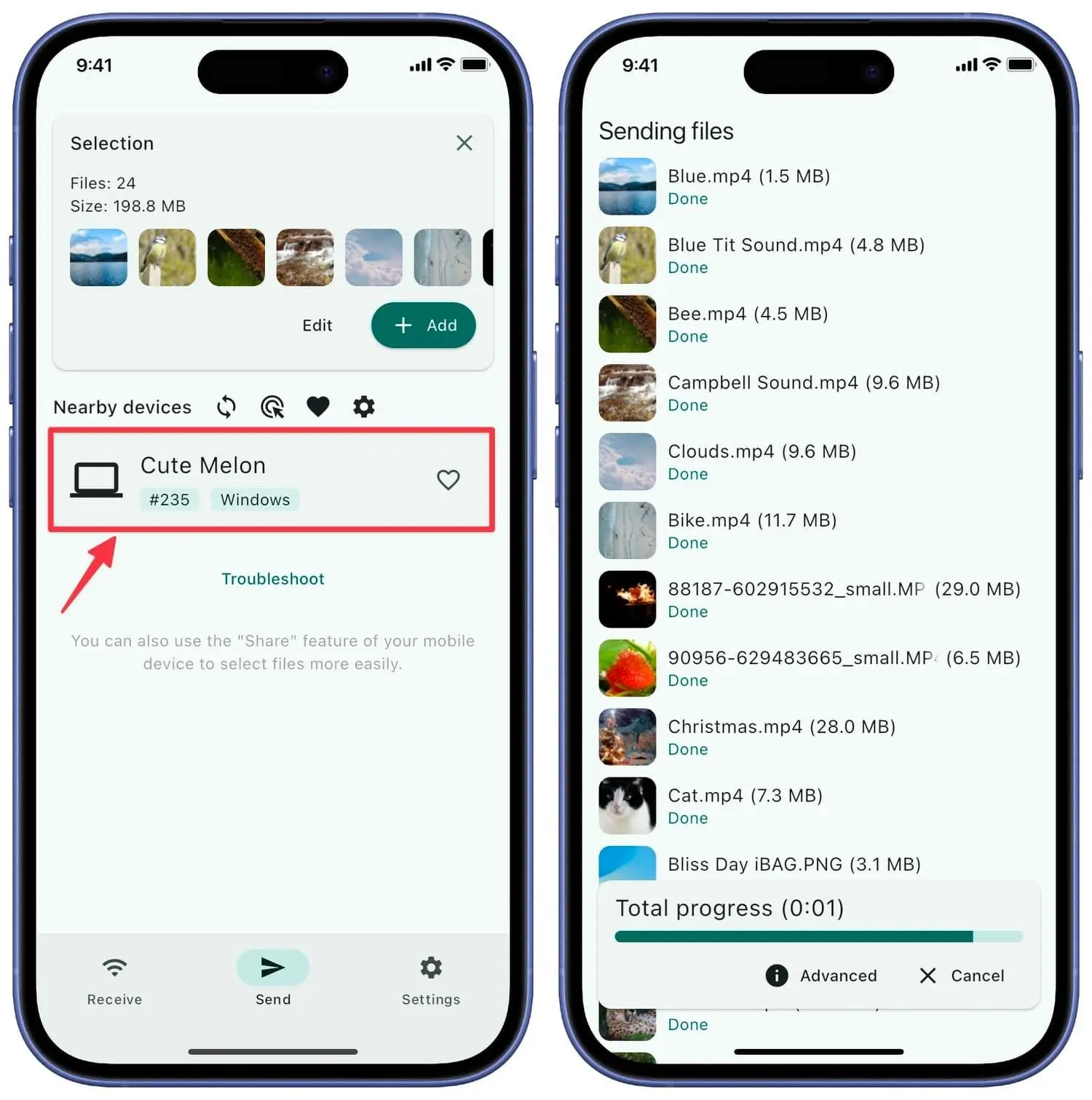
کافی است LocalSend را روی دو دستگاه نصب کنید و هر دو دستگاه را به یک شبکه وایفای متصل کنید. پس از اجرای برنامه، دستگاههای سازگار موجود در شبکه محلی شناسایی میشوند و در فهرست دستگاههای نزدیک نمایش داده خواهند شد.
پس از آن، فایل، پوشه یا متن مورد نظر خود را انتخاب میکنید، دستگاه مقصد را از فهرست انتخاب میکنید و ارسال را آغاز میکنید. در طرف مقابل نیز کاربر میتواند درخواست دریافت فایل را تأیید کند.
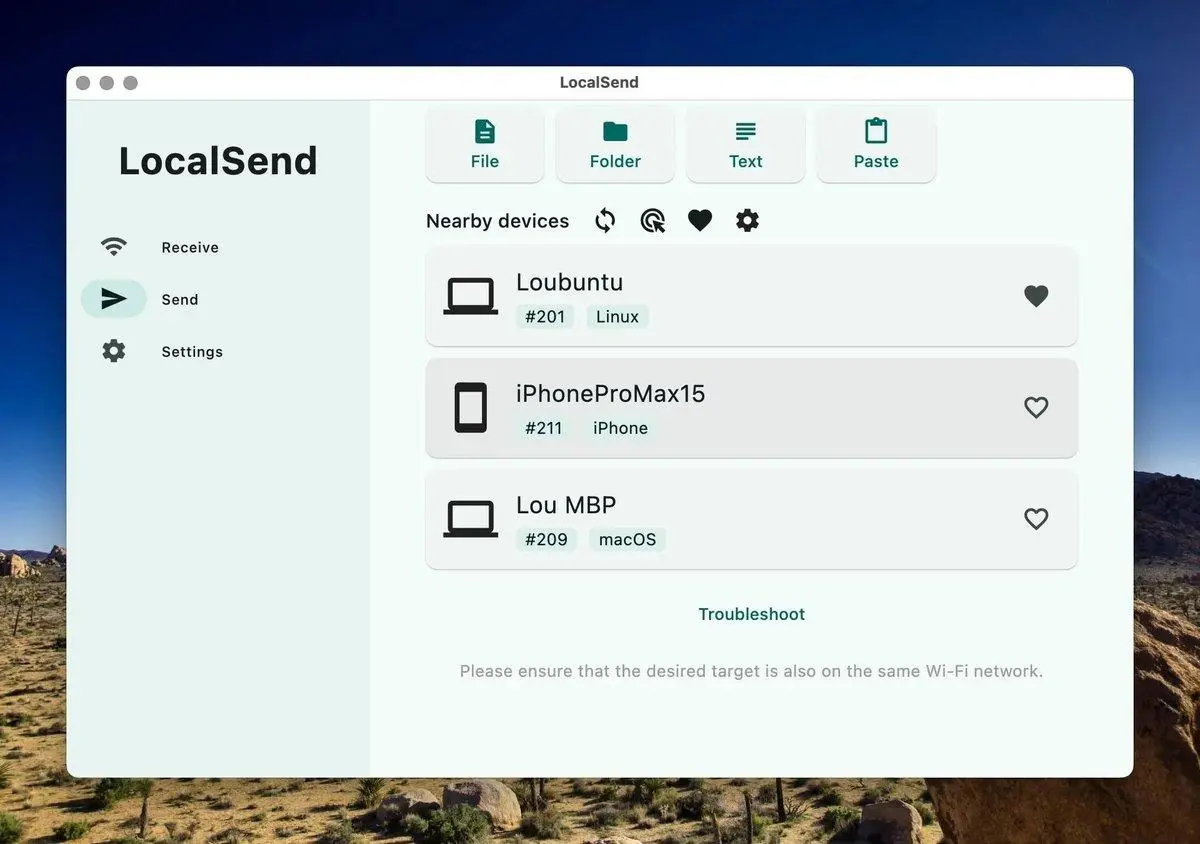
از آنجا که انتقال در شبکه محلی انجام میشود، سرعت انتقال تا حد زیادی به سرعت شبکه و تجهیزات شما بستگی دارد. بنابراین در یک شبکه وایفای سریع، انتقال فایلهای چند گیگابایتی میتواند بسیار سریعتر از آپلود کردن همان فایل در فضای ابری و دانلود مجدد آن باشد.
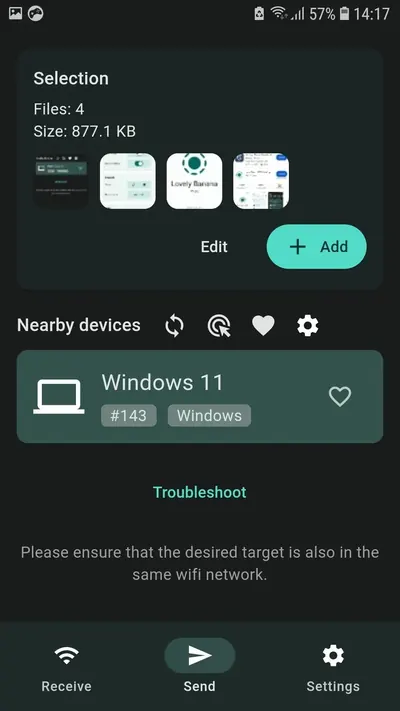
رابط کاربری LocalSend نیز نسبتاً ساده است و گزینههایی برای ارسال فایل، پوشه و متن در اختیار کاربر قرار میدهد. دستگاههای نزدیک نیز در همان صفحه نمایش داده میشوند تا نیازی به وارد کردن دستی آدرس IP نباشد.
البته ممکن است بسته به سیستمعامل با چند محدودیت مواجه شوید. در ویندوز، تنظیمات فایروال و نوع شبکه میتواند روی شناسایی دستگاهها تأثیر بگذارد. LocalSend برای ارتباط ورودی از TCP و UDP روی پورت 53317 استفاده میکند؛ بنابراین اگر فایروال این ارتباط را مسدود کند، برنامه ممکن است نتواند دستگاههای دیگر را پیدا کند یا انتقال فایل را انجام دهد.
در مکاواس و iOS نیز باید اجازه دسترسی LocalSend به شبکه محلی را صادر کنید. اگر این دسترسی رد شود، برنامه نمیتواند دستگاههای دیگر موجود در شبکه را شناسایی کند.
در اندروید نیز برای انتقال فایلهای بسیار بزرگ، بهتر است محدودیتهای مصرف باتری برای LocalSend بررسی شود. در بعضی گوشیها، سیستمعامل ممکن است برنامهای را که مدت زیادی در پسزمینه فعال است متوقف کند و در نتیجه انتقال فایل نیمهکاره بماند.
اگر دو دستگاه در شبکههای کاملاً متفاوت قرار داشته باشند، میتوان با استفاده از VPN و راهکارهایی مانند Tailscale یا WireGuard یک شبکه خصوصی میان آنها ایجاد کرد. با این حال، LocalSend اساساً برای انتقال مستقیم در یک شبکه محلی طراحی شده و استفاده از آن در یک شبکه مشترک معمولاً سادهتر است.
فایروالها ممکن است جلوی LocalSend را بگیرند
شبکههای عمومی میتوانند امنیت انتقال فایل را کاهش دهند
LocalSend در شبکه خانگی یا شبکه کاری قابل اعتماد عملکرد بسیار خوبی دارد، اما وقتی وارد شبکههای عمومی میشوید، باید احتیاط بیشتری داشته باشید.
LocalSend برای شناسایی خودکار دستگاهها از multicast استفاده میکند و در حالت پیشفرض از پورت 53317 بهره میبرد. اگر فایروال یا تنظیمات شبکه این ارتباط را مسدود کنند، ممکن است دستگاهها یکدیگر را نبینند.
به همین دلیل، استفاده از LocalSend روی وایفای عمومی یک کافیشاپ، هتل، فرودگاه یا شبکهای که کاربران ناشناس به آن دسترسی دارند، ایدهآل نیست. مشکل فقط این نیست که شخص دیگری بتواند دستگاه شما را ببیند؛ شناسایی اولیه دستگاهها در شبکه به خودی خود احراز هویتشده نیست و در یک شبکه غیرقابل اعتماد باید با دقت بیشتری مقصد انتقال را بررسی کنید.
LocalSend برای انتقال امن از HTTPS و گواهیهای TLS استفاده میکند، اما گواهیها توسط یک مرجع صدور گواهی عمومی تأیید نمیشوند و هر دستگاه گواهی خودش را ایجاد میکند. به همین دلیل، اثرانگشت گواهی اهمیت پیدا میکند و در شرایط حساس میتوان آن را با دستگاه مقصد مقایسه کرد.
اگر قصد دارید فایلهای حساس را در یک شبکه ناشناس منتقل کنید، بهتر است از قابلیتهای امنیتی موجود مانند تأیید PIN استفاده کنید و قبل از قبول انتقال، دستگاه مقصد را با دقت بررسی کنید. برای فایلهای بسیار حساس نیز شبکه عمومی انتخاب مناسبی نیست.
LocalSend برای انتقال فایل در شبکه خانگی گزینه بسیار خوبی است
LocalSend زمانی بهترین عملکرد را دارد که هر دو دستگاه به یک شبکه وایفای قابل اعتماد متصل باشند. در چنین شرایطی میتوانید فایلهای حجیم را بدون آپلود در فضای ابری، بدون ساخت حساب کاربری و بدون عبور فایل از سرورهای یک سرویس ابری منتقل کنید.
مزیت مهم دیگر این است که LocalSend متنباز است و پروتکل آن نیز بهصورت عمومی مستند شده است. این موضوع امکان بررسی نحوه عملکرد برنامه و پروتکل انتقال را فراهم میکند.
اگر بیشتر اوقات بین گوشی و کامپیوتر خود فایلهای حجیم جابهجا میکنید، LocalSend میتواند جایگزین بسیار مناسبی برای استفاده مداوم از گوگل درایو یا سایر سرویسهای ابری باشد. بهخصوص زمانی که دو دستگاه در یک خانه یا دفتر و روی یک شبکه محلی قرار دارند.
البته این ابزار قرار نیست تمام کاربردهای فضای ابری را جایگزین کند. اگر میخواهید فایلها را با فردی در شهر یا کشور دیگری به اشتراک بگذارید یا به فایلها از هر مکانی دسترسی داشته باشید، سرویسهای ابری همچنان مزیتهای خاص خود را دارند. اما برای انتقال مستقیم و سریع فایلهای حجیم بین دستگاههای شخصی، LocalSend یکی از گزینههای ساده و کاربردی است.
گیم پلنت