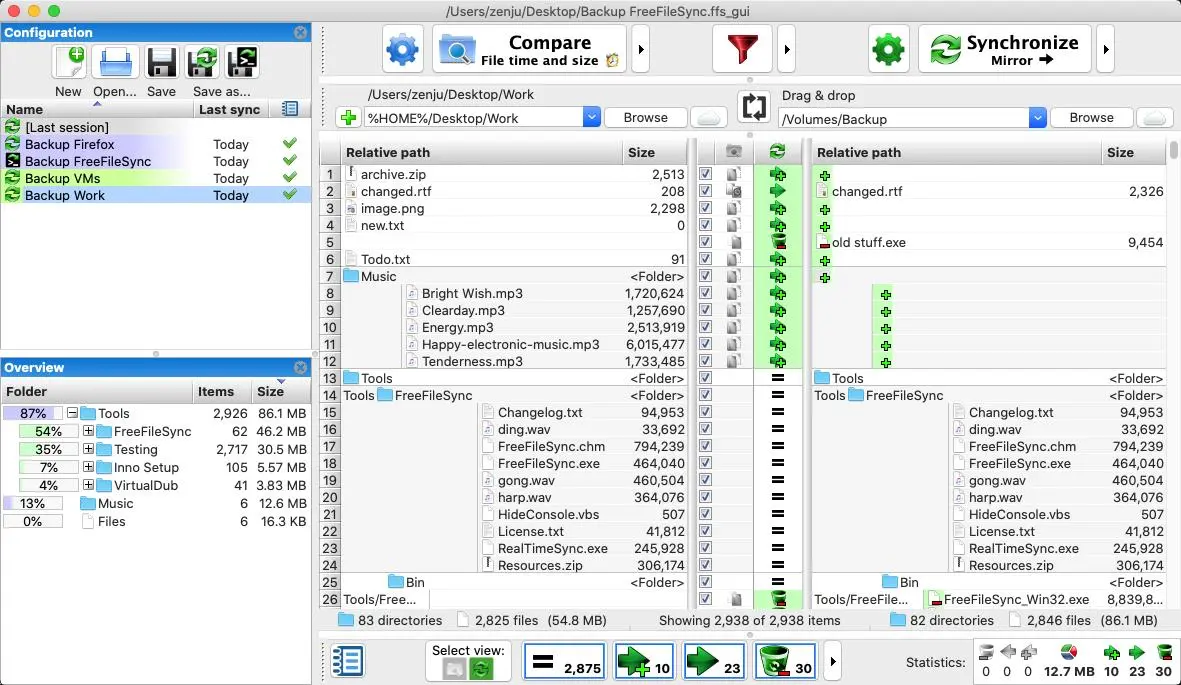
اهمیت تهیه نسخه پشتیبان از فایلها کاملاً واضح به نظر میرسد، اما انتخاب روش مناسب برای انجام این کار خیلی زود پیچیده میشود. ابزار داخلی پشتیبانگیری ویندوز بیش از حد ساده است و نرمافزارهای حرفهای و مناسب بکاپ نیز معمولاً هزینه قابلتوجهی دارند. FreeFileSync ادعا میکند میتواند هر دو مشکل را برطرف کند و در عمل نیز عملکرد بسیار خوبی دارد.
این نرمافزار یک ابزار متنباز برای مقایسه، همگامسازی و پشتیبانگیری از فایلها و پوشهها است که برای ویندوز، macOS و لینوکس ارائه میشود. نسخه فعلی FreeFileSync در زمان نگارش این مطلب، 14.11 است که در ۱۰ اوت ۲۰۲۶ منتشر شده است. با گیم پلنت همراه باشید تا این ابزار بکاپگیری و همگامسازی عالی را دقیقتر بررسی کنیم.
آشنایی با FreeFileSync
ابزار سبک و سادهای برای دسترسی همیشگی به فایلها
FreeFileSync یک ابزار متنباز همگامسازی فایل است که نسخههای دقیق و قابلدسترسی از پوشههای شما را در هر مقصدی که مشخص کنید ایجاد میکند. برخلاف نرمافزارهای اختصاصی بکاپ مانند Duplicati که فایلها را در آرشیوهای فشرده ذخیره میکنند و برای بازیابی آنها به خود نرمافزار نیاز دارید، FreeFileSync فایلها را در قالب اصلی خود نگه میدارد.
به این ترتیب، اگر یک پوشه را روی هارد اکسترنال یا یک درایو شبکه کپی کنید، فایلهای موجود در مقصد همچنان مانند فایلهای معمولی ویندوز قابل مشاهده و استفاده خواهند بود.
FreeFileSync چهار حالت اصلی برای همگامسازی ارائه میدهد:
- Mirror: یک نسخه دقیق از پوشه مبدأ ایجاد میکند.
- Two-way: تغییرات را در هر دو جهت همگامسازی میکند.
- Update: فقط فایلهای جدید یا تغییریافته را در مقصد کپی میکند.
- Custom: اجازه میدهد نحوه برخورد با هر نوع عملیات روی فایل را بهصورت دقیق تعیین کنید.
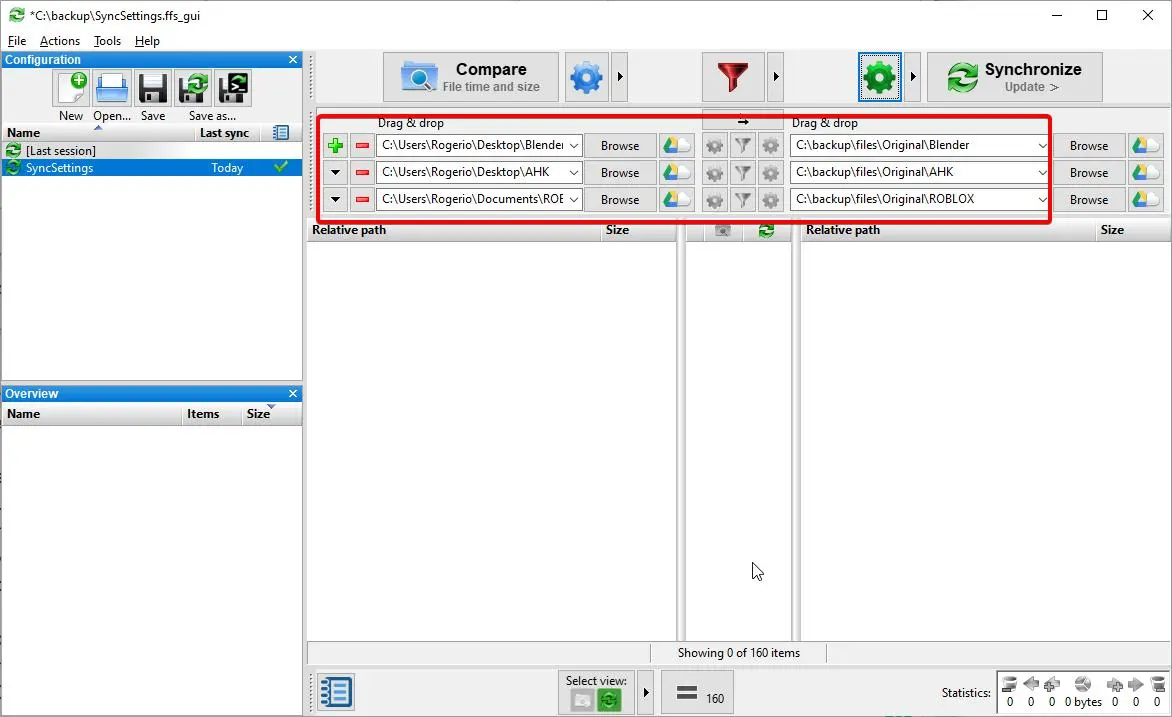
این نرمافزار برای سناریوهای پیشرفتهتر پشتیبانگیری نیز امکانات مناسبی دارد. برای نمونه، میتوانید فایلها را همزمان با چند مقصد مختلف همگامسازی کنید؛ قابلیتی که برای اجرای قانون ۳-۲-۱ بکاپ بسیار کاربردی است. این قانون پیشنهاد میکند سه نسخه از دادهها داشته باشید، آنها را روی دو نوع رسانه متفاوت نگهداری کنید و حداقل یک نسخه نیز در مکانی خارج از محل اصلی قرار داشته باشد.
همچنین میتوانید چند جفت پوشه را در یک نشست واحد تعریف کنید. به عنوان مثال، یک نسخه از اسناد را روی هارد داخلی یا اکسترنال و نسخه دیگری را روی یک مسیر شبکه ذخیره کنید.
ابزارهایی مانند Duplicati و Macrium Reflect برای تهیه نسخه پشتیبان کامل از سیستم ویندوز 11 گزینههای قدرتمندی هستند؛ اما اگر فقط میخواهید فایلها و پوشههای مهم خود را سریع و بدون دردسر کپی کنید، FreeFileSync راهکار بسیار سادهتری ارائه میدهد.
نکته جالب این است که FreeFileSync فقط به دیسکهای محلی محدود نیست و امکان همگامسازی با حافظههای شبکه و سرویسهایی مانند Google Drive و همچنین ارتباطهای FTP یا FTPS و SFTP را نیز ارائه میکند. وبسایت رسمی پروژه همچنین تأکید میکند که برای تعداد فایلهایی که میتوان همگامسازی کرد، محدودیت مصنوعی در نظر گرفته نشده است.
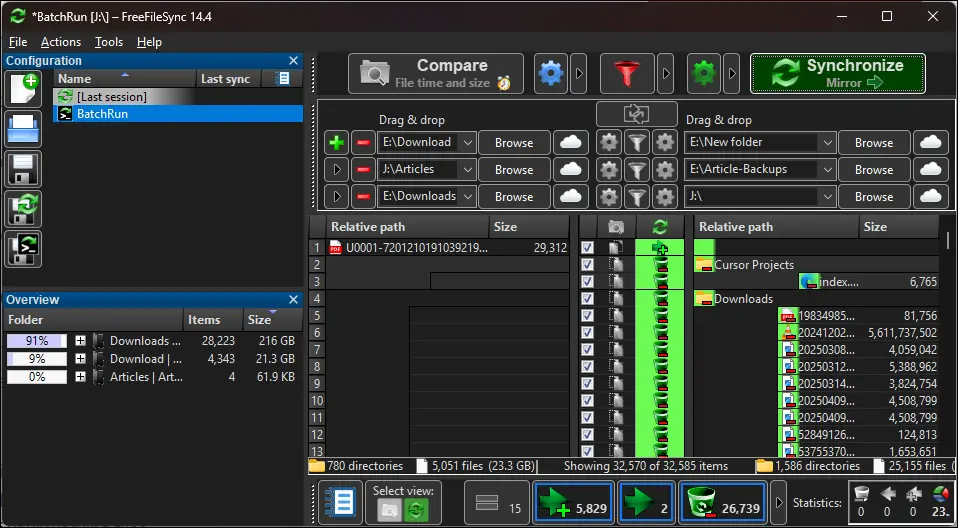
هسته اصلی نرمافزار کاملاً رایگان است، اما Donation Edition نیز وجود دارد که در ازای حمایت مالی، قابلیتهای اضافهای ارائه میکند. از جمله این امکانات میتوان به کپی موازی فایلها، بهروزرسانی خودکار، اعلان ایمیلی و نسخه قابلحمل ZIP اشاره کرد. برای بیشتر کاربران، نسخه استاندارد رایگان امکانات ضروری را در اختیار میگذارد.
البته یک نکته مهم درباره مجوز وجود دارد: طبق اطلاعات رسمی FreeFileSync، نسخه استاندارد و Donation Edition برای استفاده شخصی هستند و استفاده تجاری یا سازمانی به Business Edition نیاز دارد.
پشتیبانگیری را خودکار کنید
FreeFileSync را یک بار تنظیم کنید و اجازه دهید خودش کار کند
FreeFileSync سادهترین ابزار بکاپ موجود نیست و برای استفاده درست از آن به مقداری دانش فنی نیاز دارید. این نرمافزار امکانات زیادی در اختیار شما قرار میدهد، اما رابط کاربری نسبتاً فنی آن ممکن است در ابتدا گیجکننده باشد. در برخی موارد نیز برای درک کامل تنظیمات باید به مستندات یا انجمن کاربران مراجعه کنید.
با این حال، پس از آشنایی با محیط برنامه، ایجاد یک بکاپ ساده کار دشواری نیست. در ادامه، یک نمونه ساده را بررسی میکنیم: ایجاد یک نسخه Mirror از یک پوشه روی درایو اصلی و انتقال آن به یک درایو ثانویه.
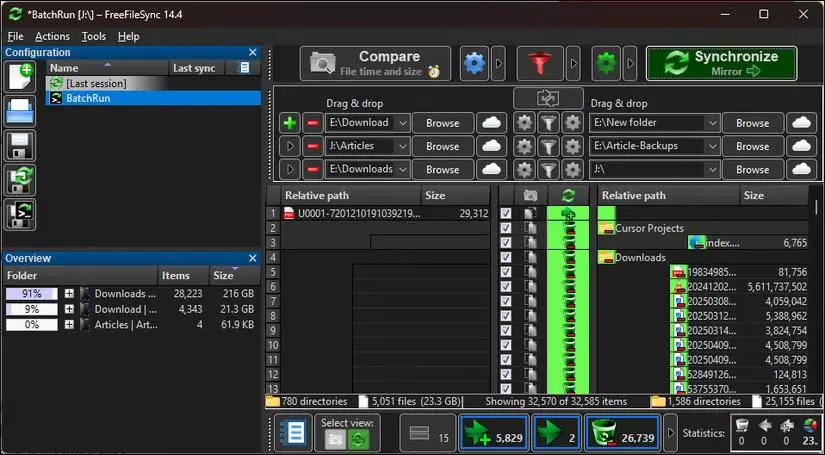
در FreeFileSync روی آیکون + کلیک کنید تا پوشه مبدأ را در سمت چپ انتخاب کنید؛ این همان پوشهای است که قصد دارید از آن بکاپ بگیرید. سپس در سمت راست، مقصد را انتخاب کنید. مقصد میتواند یک هارد اکسترنال، مسیر شبکه یا حتی یک پوشه محلی مرتبط با سرویس همگامسازی ابری باشد.
پیش از شروع همگامسازی، تنظیمات مقایسه را بررسی کنید. برای این کار روی آیکون چرخدنده کنار Compare کلیک کنید یا از کلید میانبر آن که F6 است، استفاده کنید.
گزینه پیشفرض File time and size در بیشتر موارد انتخاب مناسبی است. این حالت فایلها را بر اساس زمان تغییر و اندازه آنها مقایسه میکند و برای استفاده روزمره سرعت مناسبی دارد. مستندات رسمی FreeFileSync نیز همین روش را به عنوان یکی از حالتهای اصلی مقایسه معرفی میکند.
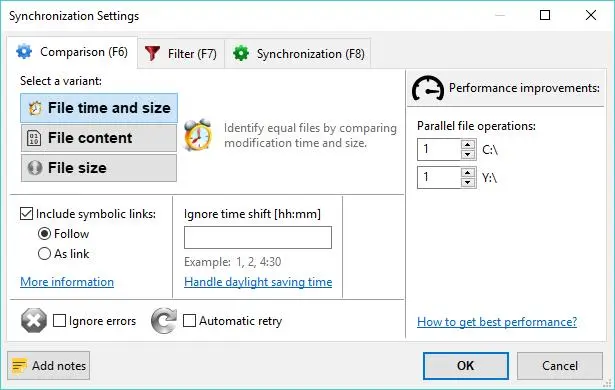
اگر به دقت مطلق نیاز دارید، میتوانید از File content استفاده کنید. در این حالت محتوای فایلها نیز بررسی میشود، اما در پوشههای بزرگ زمان بیشتری نیاز خواهد بود. گزینه File size نیز فقط اندازه فایلها را بررسی میکند و بهتر است بدون آگاهی از پیامدهای آن از این روش استفاده نکنید.
اگر از فایلهای تصویری یا ویدیویی بکاپ میگیرید، فعال کردن گزینه Ignore time shift [hours] در تنظیمات مقایسه نیز میتواند مفید باشد. این قابلیت از کپی مجدد فایلها به دلیل اختلاف جزئی در زمان ثبتشده آنها جلوگیری میکند؛ اختلافی که ممکن است هنگام تغییر ساعت تابستانی یا انتقال فایل بین ویندوز و NAS ایجاد شود.
اکنون تنظیمات همگامسازی را پیکربندی کنید. روی آیکون چرخدنده سبزرنگ کنار دکمه Synchronize کلیک کنید و حالت Mirror را انتخاب کنید.
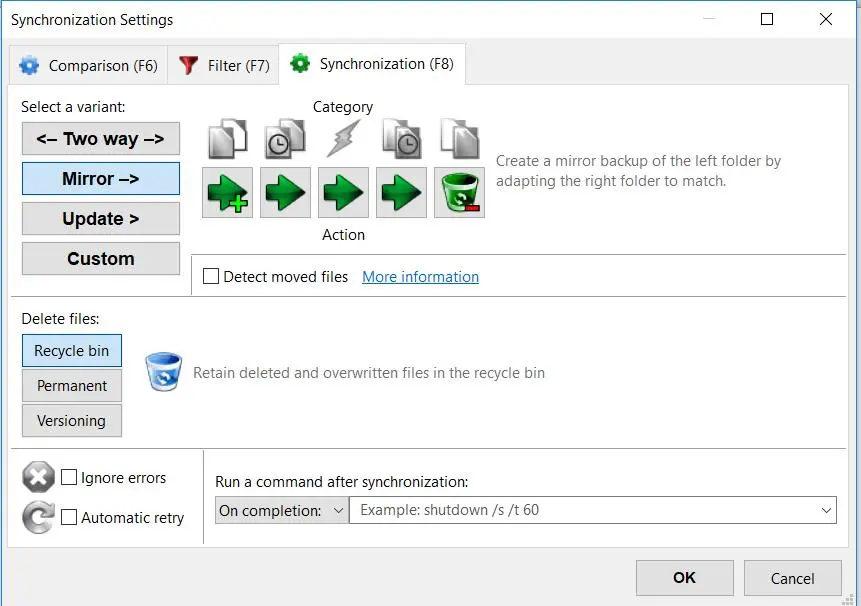
این حالت یک نسخه دقیق از پوشه مبدأ ایجاد میکند و فایلهایی را که دیگر در پوشه اصلی وجود ندارند، از نسخه پشتیبان نیز حذف میکند.
مراقب حالت Mirror باشید
حالت Mirror برای مرتب نگه داشتن بکاپ بسیار کاربردی است، اما یک مشکل مهم دارد: اگر فایلی در مبدأ حذف یا خراب شود، این تغییر میتواند به نسخه پشتیبان نیز منتقل شود.
به عنوان مثال، اگر یک فایل به دلیل خطای دیسک خراب شود، توسط باجافزار رمزگذاری شود یا بهصورت تصادفی حذف شود، نسخه Mirror ممکن است همین تغییر را نیز روی بکاپ اعمال کند.
بنابراین اگر میخواهید در برابر چنین اتفاقاتی مقاوم باشید، بهتر است Versioning را فعال کنید.
گزینه دیگر، Update است. این حالت فایلهای جدید و تغییریافته را به مقصد اضافه میکند، اما فایلهای موجود در مقصد را حذف نمیکند. برای بسیاری از کاربران، این روش میتواند گزینه ایمنتری نسبت به Mirror باشد.
حالت Two-way نیز کاربردهای خاص خود را دارد. به عنوان مثال، زمانی که چند نفر روی فایلهای مشترک موجود در فضای ابری کار میکنند، همگامسازی دوطرفه میتواند مفید باشد؛ البته در این حالت باید در مورد تعارض تغییرات دقت بیشتری داشته باشید.
از Filter برای کاهش حجم بکاپ استفاده کنید
تنظیم Filters با کلید میانبر F7 نیز میتواند در زمان و فضای ذخیرهسازی صرفهجویی کند. روی آیکون قیف کلیک کنید تا تنظیمات فیلتر باز شود.
در این بخش میتوانید پوشهها یا فایلهایی را که نیازی به پشتیبانگیری از آنها ندارید کنار بگذارید؛ به عنوان مثال فایلهای موقت، کش یا پوشههایی که در صورت نیاز بهسادگی دوباره ساخته میشوند.
پیش از اجرای هر عملیات همگامسازی، همیشه ابتدا روی Compare کلیک کنید. این کار به شما اجازه میدهد دقیقاً ببینید FreeFileSync چه فایلهایی را کپی، حذف یا تغییر خواهد داد.
به این ترتیب، پیش از اجرای عملیات واقعی فرصت دارید اشتباهات احتمالی در تنظیمات را پیدا کنید.
فعال کردن نسخهبندی برای محافظت از نسخههای قبلی فایلها
برای محافظت از فایلهای مهم در برابر تغییرات یا حذفهای تصادفی، بهتر است قابلیت Versioning را در FreeFileSync فعال کنید.
این قابلیت نسخههای قبلی فایلها را حفظ میکند تا اگر هنگام همگامسازی مشکلی پیش آمد، بتوانید نسخه قدیمیتر را بازیابی کنید.
در پنجره اصلی FreeFileSync روی آیکون چرخدنده کنار Synchronization کلیک کنید یا کلید میانبر F8 را بزنید. سپس در قسمت Delete and overwrite گزینه Versioning را انتخاب کنید.
در مرحله بعد روی Browse کلیک کرده و محل ذخیره نسخههای قدیمی را مشخص کنید؛ به عنوان مثال:
E:\Backups\Versions
سپس الگوی نامگذاری را انتخاب کنید. استفاده از Timestamp گزینه مناسبی است، زیرا زمان ایجاد نسخه قبلی را در نام پوشه مشخص میکند.
در نتیجه، اگر بهصورت تصادفی یک فایل مهم را بازنویسی یا حذف کنید، نسخه قبلی آن همچنان در پوشه Versioning باقی خواهد ماند. خود FreeFileSync نیز Versioning را به عنوان روشی برای نگهداری تاریخچه فایلهای حذفشده و بهروزرسانیشده معرفی میکند.
پشتیبانگیری خودکار را زمانبندی کنید
FreeFileSync در حالت استاندارد یک زمانبندی داخلی مشابه برخی نرمافزارهای بکاپ ندارد؛ بنابراین برای اجرای خودکار عملیات میتوانید یک Batch File ایجاد کرده و آن را با Windows Task Scheduler زمانبندی کنید.
این فرایند در ابتدا ممکن است کمی فنی به نظر برسد، اما کافی است یک بار آن را تنظیم کنید.
پس از ایجاد جفت پوشهها و بررسی نتیجه با Compare، از منوی:
File > Save as Batch Job
استفاده کنید.
FreeFileSync پیکربندی شما را در قالب یک فایل .ffs_batch ذخیره میکند. در پنجره Batch Job میتوانید مشخص کنید که عملیات در پسزمینه و بدون نمایش پنجره اجرا شود، خطاها نمایش داده شوند یا یک فایل گزارش ایجاد شود.
اگر میخواهید عملیات کاملاً خودکار باشد، گزینههای Run minimized و Auto-close را فعال کنید.
پس از ذخیره، فایل Batch به یک اسکریپت مستقل تبدیل میشود که میتوانید آن را بهصورت دستی اجرا کنید یا به Windows Task Scheduler بسپارید. مستندات رسمی FreeFileSync نیز اجرای Batch Job از طریق خط فرمان را پشتیبانی میکند.
بهتر است هر عملیات بکاپ را در یک فایل Batch جداگانه ذخیره کنید؛ به عنوان مثال:
- بکاپ روزانه اسناد
- بکاپ پروژههای ویدیویی پس از هر جلسه ویرایش
- بکاپ هفتگی کامل از سایر فایلها
RealTimeSync؛ جایگزینی برای اجرای زمانبندیشده
راهکار دیگر، استفاده از RealTimeSync است که همراه FreeFileSync ارائه میشود.
RealTimeSync میتواند پوشههای مشخصی را زیر نظر بگیرد و زمانی که تغییری در فایلها ایجاد شد، عملیات همگامسازی را اجرا کند. بنابراین به جای اینکه منتظر زمان مشخصی از روز باشید، بکاپ میتواند تقریباً بلافاصله پس از تغییر فایلها آغاز شود.
این ویژگی برای پوشههایی که دائماً در آنها فایل جدید ایجاد یا فایلهای قبلی ویرایش میشوند، بسیار کاربردی است.
البته هر روشی که انتخاب میکنید، حتماً آن را آزمایش کنید. هیچ چیز بدتر از این نیست که چند ماه بعد متوجه شوید وظیفه زمانبندیشده شما به دلایلی اجرا نشده و در تمام این مدت تصور میکردید از فایلها بکاپ گرفته میشود.
FreeFileSync همچنین نسخه قابلحمل ارائه میکند که میتواند مستقیماً از یک فلش USB اجرا شود. این قابلیت برای افرادی که قصد دارند ابزار و تنظیمات بکاپ خود را بین چند کامپیوتر جابهجا کنند، بسیار کاربردی است؛ نسخه Portable در Donation Edition در دسترس است.
بخشهای نهچندان خوب FreeFileSync
همگامسازی عالی است، اما چند نقطهضعف وجود دارد
رابط کاربری FreeFileSync تا حدی یادآور نرمافزارهای قدیمی است. اگرچه تمام امکانات مورد نیاز را در اختیار شما قرار میدهد، چیدمان فنی و اصطلاحات تخصصی ممکن است کاربران تازهکار را سردرگم کند.
حتی کارهایی که در ظاهر ساده هستند، مانند ایجاد فیلتر یا درک جهت همگامسازی، ممکن است در ابتدا نیازمند مطالعه مستندات باشند.
با این حال، همین رابط فنی یکی از دلایلی است که FreeFileSync امکانات و کنترل زیادی در اختیار کاربر قرار میدهد. در پنجره اصلی میتوانید دو پوشه را کنار یکدیگر مشاهده کنید، تفاوت فایلها را بررسی کنید و پیش از اجرای عملیات دقیقاً ببینید چه چیزی قرار است تغییر کند. راهنمای رسمی نیز روند اصلی کار را به چهار مرحله انتخاب پوشهها، مقایسه، انتخاب تنظیمات و اجرای Synchronize تقسیم میکند.
پشتیبانی ابری محدودتر از نرمافزارهای اختصاصی است
پشتیبانی از سرویسهای ابری نیز در مقایسه با برخی نرمافزارهای اختصاصی بکاپ محدودتر است. FreeFileSync بهصورت مستقیم با Google Drive کار میکند و از FTP و FTPS و SFTP نیز پشتیبانی میکند.
اما اگر از سرویسهایی مانند Dropbox یا OneDrive استفاده میکنید، شرایط کمی پیچیدهتر میشود.
در چنین شرایطی ممکن است مجبور شوید از راهکارهای جانبی استفاده کنید؛ به عنوان مثال، نصب برنامه دسکتاپ سرویس موردنظر برای در دسترس قرار دادن فایلها بهعنوان یک پوشه محلی یا استفاده از ابزارهای شخص ثالث برای Mount کردن فضای ابری به شکل یک درایو در File Explorer.
برای نرمافزاری که در سال ۲۰۲۶ نیز فعالانه توسعه پیدا میکند، این بخش ممکن است کمی قدیمی به نظر برسد؛ اما برای کاربری که هدف اصلی او بکاپ فایلهای محلی یا شبکهای است، معمولاً مشکل بزرگی محسوب نمیشود.
جمعبندی؛ آیا FreeFileSync ارزش استفاده دارد؟
با وجود این محدودیتها، FreeFileSync بخش اصلی کار را بسیار خوب انجام میدهد. این نرمافزار متنباز است، برای استفاده شخصی رایگان ارائه میشود، تبلیغات داخل برنامه ندارد و کنترل بسیار زیادی روی نحوه پشتیبانگیری و همگامسازی فایلها در اختیار کاربر قرار میدهد.
مهمتر از همه، FreeFileSync فایلها را در قالب اصلی خود نگه میدارد؛ بنابراین برای دسترسی به نسخه پشتیبان الزاماً به یک فرمت اختصاصی یا آرشیو خاص وابسته نیستید.
اگر به دنبال تهیه Image کامل از سیستم ویندوز و امکان بازیابی کل سیستمعامل هستید، ابزارهایی مانند Macrium Reflect یا نرمافزارهای تخصصی System Backup انتخاب مناسبتری هستند. اما اگر هدف شما محافظت از اسناد، عکسها، ویدیوها، پروژهها و سایر فایلهای شخصی است، FreeFileSync یکی از گزینههای بسیار قدرتمند و کمهزینهای است که میتوانید در نظر بگیرید.
ترکیب Mirror یا Update + Versioning + Windows Task Scheduler یا RealTimeSync حتی میتواند یک سیستم بکاپ شخصی بسیار قابلاعتماد ایجاد کند؛ بهخصوص اگر در نهایت یکی از نسخهها را روی رسانهای جداگانه و در محل دیگری نگهداری کنید تا اصل ۳-۲-۱ نیز رعایت شود.
نکته نهایی: رایگان بودن FreeFileSync به معنای ساده یا محدود بودن آن نیست. در واقع نقطه قوت اصلی این نرمافزار این است که بخش بزرگی از قابلیتهایی را که معمولاً در نرمافزارهای پولی پیدا میکنید، بدون هزینه در اختیار کاربر قرار میدهد. نسخه رسمی و آخرین انتشار آن نیز از وبسایت پروژه قابل دریافت است.
گیم پلنت