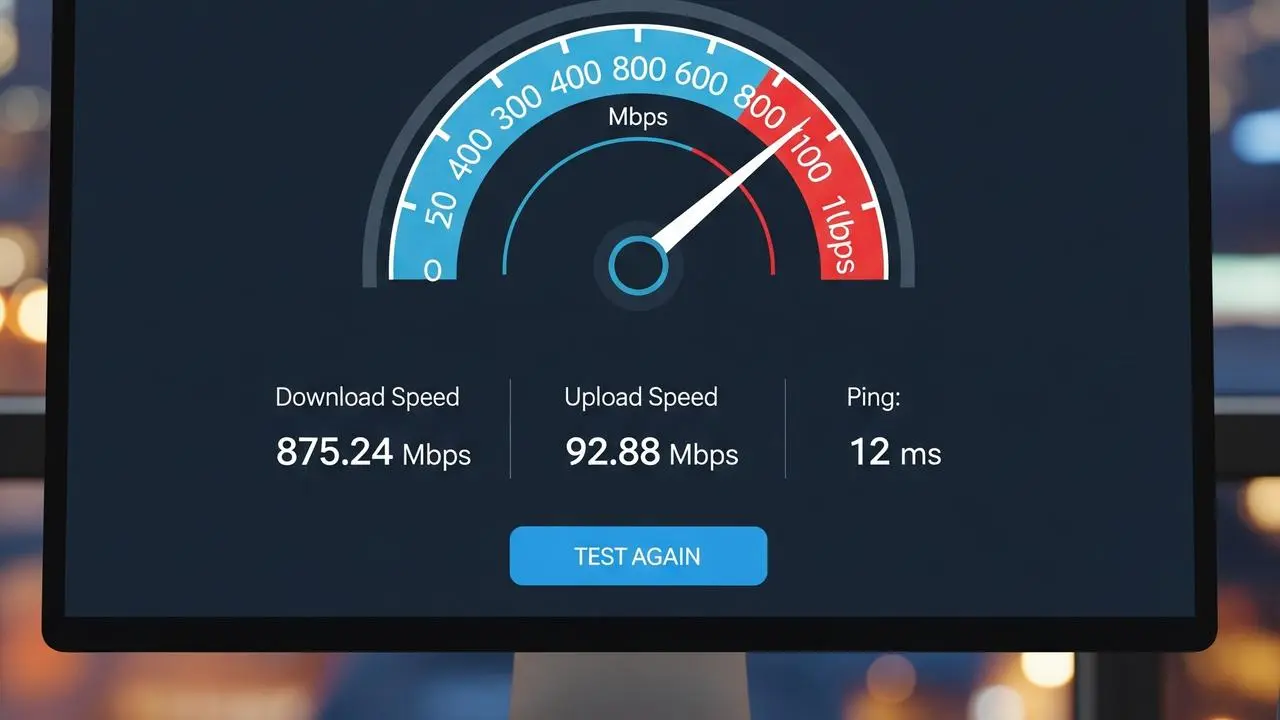
احتمالاً آخرین تست سرعت اینترنتی که انجام دادهاید به شما گفته است اتصال اینترنتتان سریع است. حتی ممکن است واقعاً هم سریع باشد. اعداد بزرگ مربوط به سرعت دانلود و آپلود معمولاً بهراحتی قابل اعتماد به نظر میرسند؛ بیشتر به این دلیل که این اعداد برجستهترین اطلاعات موجود در صفحه نتیجه تست هستند و ظاهر بسیار خوبی دارند.
اما داشتن سرعت دانلودی مثل ۶۰ مگابیت بر ثانیه به این معنا نیست که اتصال اینترنت همیشه روان و پاسخگو خواهد بود. ممکن است سرعت دانلود بسیار بالا باشد، اما اتصال همچنان دچار تأخیر، قطع و وصل یا لگ شود.
عدد بزرگ نمایشدادهشده در تست سرعت، بیشتر از هر چیز Throughput یا ظرفیت انتقال داده را نشان میدهد، اما درباره چهار عامل مهمی که واقعاً تعیین میکنند اینترنت تا چه اندازه سریع و پاسخگو احساس شود، اطلاعات کاملی ارائه نمیکند: Latency و Jitter و Packet Loss و عملکرد اتصال هنگام پر شدن ظرفیت شبکه. به عبارت دیگر، سرعت خام اینترنت تنها بخشی از ماجراست. برای داشتن یک اتصال واقعاً سریع و پایدار، کیفیت مسیر انتقال داده نیز اهمیت زیادی دارد. در ادامهی این مقالهی گیم پلنت، این مفاهیم را توضیح میدهیم تا موضوع به ویژه برای گیمرهایی که به بازی آنلاین علاقه دارند، روشن شود.
تست سرعت اینترنت آنقدرها که تصور میکنید ساده نیست
چه چیزهایی را آزمایش کردم؟
برای درک بهتر مشکلاتی که معمولاً در تستهای سرعت اینترنت دیده نمیشوند، چند آزمایش مختلف انجام دادم تا تأثیر Latency و Jitter و Packet Loss و Bufferbloat را روی اتصال بررسی کنم.
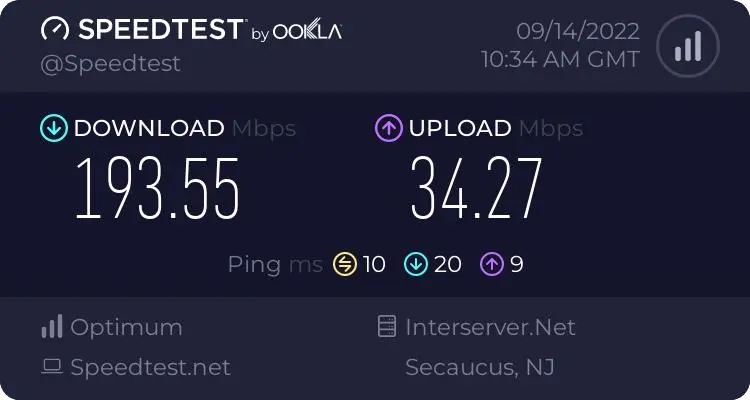
این بار یک تست سرعت با Ookla اجرا کردم و همزمان WinMTR را نیز فعال نگه داشتم. پس از آن، تست Bufferbloat سرویس Waveform را اجرا کردم. WinMTR ابتدا به مدت پنج دقیقه در حالت بدون بار اجرا شد و سپس هنگام اجرای تست سرعت نیز فعال بود تا مسیر کامل عبور ترافیک شبکه بررسی شود.
بررسی دادههای کاملتر نشان میدهد در چه نقاطی از مسیر اتصال، سرعت یا کیفیت ارتباط تحت تأثیر قرار میگیرد؛ بنابراین عدد اصلی نمایشدادهشده در تست سرعت همیشه نمیتواند تصویر کاملی از وضعیت اینترنت ارائه دهد.
در آزمایش من، Ookla سرعت دانلود و سرعت آپلود خوبی را نشان داد. با این حال، این اعداد به تنهایی تمام ماجرا را بیان نمیکنند.
WinMTR یک ابزار رایگان و متنباز است که قابلیتهای Ping و Traceroute را در یک برنامه ترکیب میکند. این ابزار به شما اجازه میدهد مسیر عبور ترافیک از میان گرههای مختلف شبکه را در لحظه مشاهده کنید و در صورت وجود مشکل، سرنخهایی درباره محل ایجاد اختلال به دست آورید.
البته مشاهده یک مقدار بالا در یکی از گرهها لزوماً به معنای وجود مشکل در همان نقطه نیست. باید نتایج هر گره را در کنار گرههای بعدی و همچنین نتیجه نهایی بررسی کرد.
Latency همان عددی است که واقعاً روی تجربه اینترنت تأثیر میگذارد
داده با چه سرعتی از نقطه A به نقطه B میرود و برمیگردد؟
Latency یا تأخیر، مدتزمان رفتوبرگشت یک سیگنال در شبکه است؛ یعنی اینکه یک درخواست چقدر طول میکشد تا به مقصد برسد و پاسخ آن دوباره به دستگاه شما بازگردد.
Latency یکی از عوامل اصلی تعیینکننده احساس سرعت اینترنت است. این عدد میتواند مشخص کند یک صفحه وب تقریباً بلافاصله باز شود یا با مکث همراه باشد، صدای یک تماس اینترنتی طبیعی باشد یا با تأخیر شنیده شود و یک بازی آنلاین پاسخگو باشد یا حرکات در آن با تأخیر اجرا شوند.
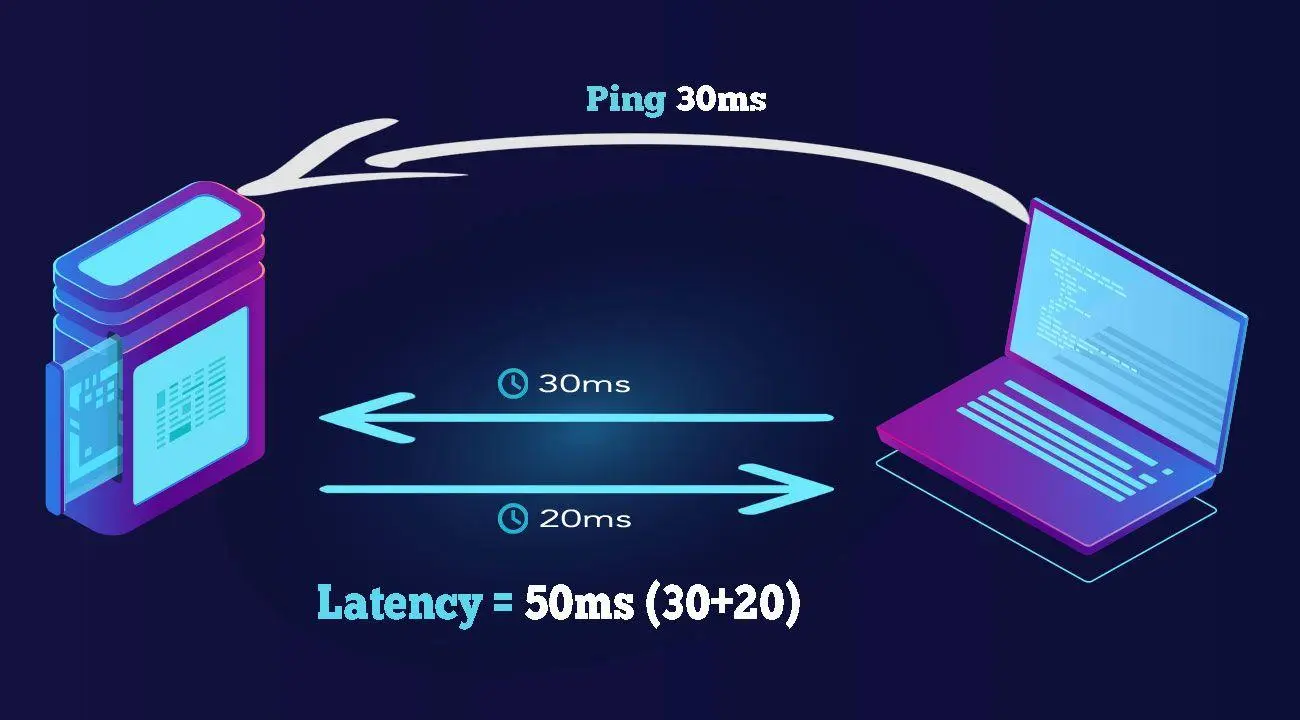
نکته جالب این است که سرعت انتقال داده یا Throughput تأثیر چندانی روی این موضوع ندارد. ممکن است اتصال شما سرعت ۱ گیگابیت بر ثانیه داشته باشد، اما همچنان با مشکل Latency بالا مواجه باشد. افزایش سرعت دانلود در چنین شرایطی الزاماً مشکل تأخیر را برطرف نمیکند.
بیشتر ابزارهای تست سرعت، مقدار Latency را نیز نمایش میدهند. با این حال، این عدد معمولاً در مقایسه با رقم بزرگ سرعت دانلود و آپلود، بسیار کوچکتر نمایش داده میشود و کمتر مورد توجه قرار میگیرد.
در مورد Latency، هرچه عدد کمتر باشد بهتر است. تأخیر بالاتر از حدود ۱۰۰ میلیثانیه میتواند روی تجربه استفاده از بسیاری از سرویسهای آنلاین تأثیر محسوسی داشته باشد و این موضوع بهخصوص در بازیهای آنلاین اهمیت بیشتری پیدا میکند.
در آزمایش من، تست Bufferbloat سرویس Waveform مقدار تأخیر در حالت بدون بار را حدود ۳۴ میلیثانیه نشان داد. آزمایش WinMTR نیز در مسیر بین کامپیوتر و سرور مقصد، حدود ۹ تا ۱۱ میلیثانیه برای هر Hop نشان میداد.
این اعداد میتوانستند بهتر باشند، اما در مجموع به اندازهای بالا نبودند که احتمالاً تأثیر جدی روی بازی آنلاین یا سایر فعالیتهای حساس به تأخیر داشته باشند.
Jitter یکی از قاتلان پنهان کیفیت اتصال است
چند میلیثانیه تفاوت میتواند دردسرساز شود
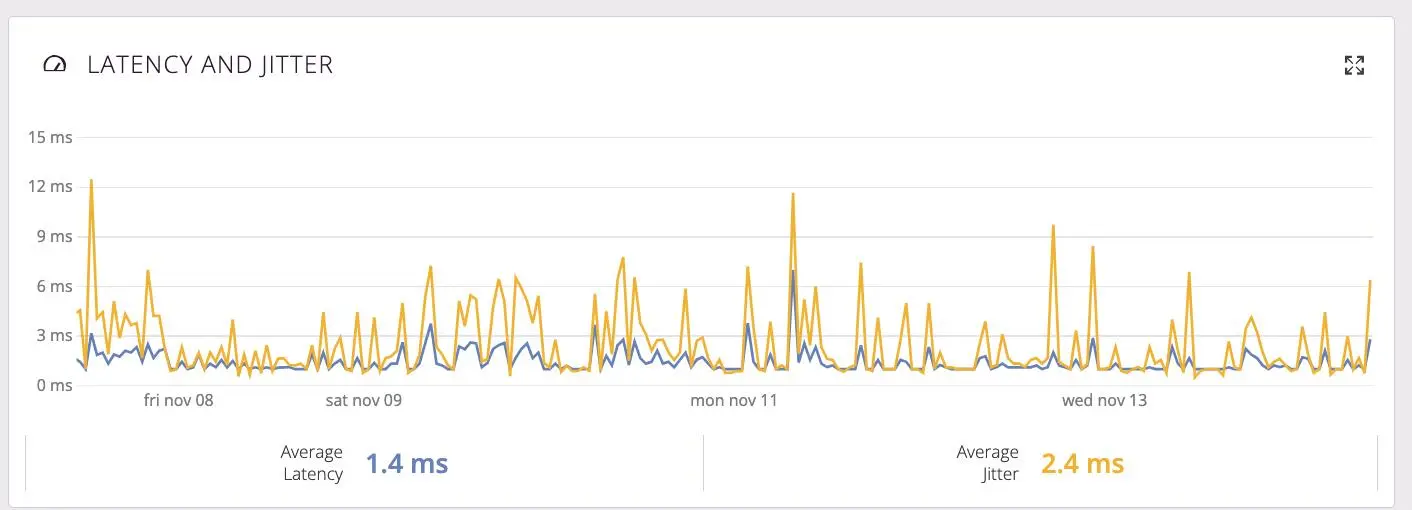
Jitter به تغییرات مقدار Ping در طول زمان گفته میشود، نه مقدار یک Ping مشخص. یک اتصال ممکن است میانگین Latency بسیار خوبی داشته باشد، اما اگر مقدار تأخیر آن دائماً بالا و پایین شود، تجربه استفاده از اینترنت همچنان ناپایدار خواهد بود.
به عنوان مثال، همین نوسان میتواند باعث شود یک تماس تصویری به صورت مقطعی قطع و وصل شود یا در یک بازی رقابتی، ناگهان با افزایش شدید تأخیر مواجه شوید؛ حتی اگر سایر اعداد نمایشدادهشده در تست سرعت کاملاً مناسب باشند.
نتایج آزمایش من در این بخش جالب بود. Waveform مقدار Jitter را ۴٫۱ میلیثانیه نشان داد که عدد چندان قابل توجهی نیست و وضعیت خوبی را نشان میدهد.
اما تست اولیه Ookla مقدار Latency آپلود را ۱۰ میلیثانیه و Jitter را ۱۱ میلیثانیه ثبت کرد و در عین حال، جهشهایی تا ۲۹۸ میلیثانیه نیز مشاهده شد.
میانگین نهایی همچنان نرم و قابل قبول به نظر میرسید، اما همین جهشهای بسیار بزرگ میتوانند باعث شوند اتصال در استفاده واقعی ناپایدار احساس شود. این دقیقاً یکی از دلایلی است که نباید فقط به میانگین اعداد نگاه کنید.
Packet Loss نیز میتواند اینترنت را کند احساس کند
اما معمولاً در تست سرعت نمایش داده نمیشود
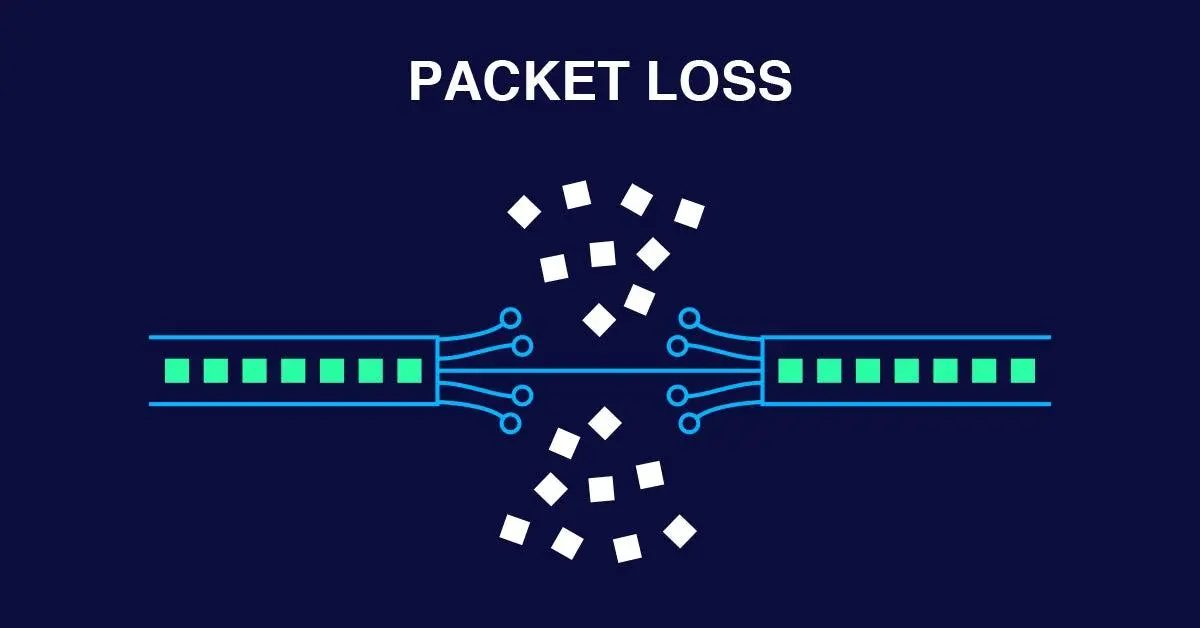
Packet Loss یا از دست رفتن بستههای داده زمانی اتفاق میافتد که بخشی از دادهها هرگز به مقصد نمیرسند و باید دوباره ارسال شوند یا به طور کامل از بین میروند.
Packet Loss میتواند تفاوت زیادی میان یک تماس تصویری روان و تماسی که مرتب متوقف و دوباره وصل میشود ایجاد کند. همین موضوع درباره بازیهای آنلاین، تماسهای VoIP و سرویسهای تعاملی نیز صدق میکند.
مشکل اینجاست که بسیاری از ابزارها و برنامههای تست سرعت، این اطلاعات را نمایش نمیدهند. Ookla، تست سرعت داخلی گوگل و Fast متعلق به Netflix و بسیاری از ابزارهای دیگر معمولاً Packet Loss را در نتیجه اصلی خود نمایش نمیدهند؛ زیرا برای بیشتر کاربران، بررسی این شاخص به صورت روزمره ضروری نیست.
اگر میخواهید اطلاعات کاملتری به دست آورید، تست سرعت Cloudflare گزینه مناسبی است؛ زیرا علاوه بر سرعت دانلود و آپلود، اطلاعاتی مانند Jitter و Packet Loss را نیز نمایش میدهد.
با این حال، هنگام آزمایش با WinMTR با نتیجه عجیبی مواجه شدم. تقریباً در تمام Traceهایی که اجرا کردم، یکی از Hopها مقدار ۱۰۰ درصد Packet Loss نشان میداد.
اگر فقط همین خط را مشاهده میکردم، احتمالاً تصور میکردم اتصال اینترنت کاملاً خراب است. اما در همان زمان، آزمایش بدون هیچ مشکلی تا انتها اجرا میشد. دلیل این تناقض چه بود؟
مشکل به نحوه عملکرد شبکه و خود ابزار مربوط میشود. بسیاری از مودمها و روترها، ترافیک ICMP را که Ping و Traceroute از آن استفاده میکنند، در اولویت پایینتری قرار میدهند یا برای آن محدودیت سرعت اعمال میکنند.
دلیل این کار نیز منطقی است. پاسخ دادن به درخواستهای Ping و Traceroute بخشی از منابع دستگاه را مصرف میکند و یک مودم و روتر در درجه اول باید وظیفه اصلی خود یعنی انتقال ترافیک واقعی کاربران را انجام دهد.
در برخی شرایط، مودم و روتر حتی میتواند درخواستهای Ping مربوط به خودش را نادیده بگیرد، در حالی که بستههای واقعی کاربران را بدون مشکل عبور دهد. در نتیجه، WinMTR ممکن است یک Hop را با Packet Loss بسیار بالا نشان دهد، اما ترافیک واقعی همچنان به مقصد برسد.
احتمالاً همین اتفاق برای Hop به اصطلاح «شبح» در آزمایش من رخ داده بود. ترافیک همچنان از مسیر عبور میکرد، Trace با موفقیت به مقصد نهایی میرسید و آخرین Hop نیز ترافیک را ثبت میکرد؛ اما یکی از گرههای میانی به درخواستهای ICMP پاسخ نمیداد.
بنابراین ۱۰۰ درصد Packet Loss در یک Hop میانی به تنهایی دلیل کافی برای خراب بودن اتصال نیست. باید نتیجه نهایی و Hopهای بعدی را نیز بررسی کنید.
ازدحام شبکه نیز در تست سرعت محاسبه نمیشود
تست سرعت کل شبکه شما را اندازهگیری نمیکند
یکی دیگر از عواملی که میتواند باعث کند شدن اینترنت شود، Network Congestion یا ازدحام شبکه است. بیشتر تستهای سرعت این عامل را به شکل کامل بررسی نمیکنند؛ البته این لزوماً ایراد ابزارهای تست سرعت نیست، زیرا هدف اصلی آنها اندازهگیری سرعت یک دستگاه در شرایط مشخص است.
اگر فقط یک دستگاه به شبکه متصل باشد، نتیجه تست سرعت میتواند تصویر نسبتاً دقیقی از ظرفیت اتصال ارائه دهد.
اما تصور کنید ساعت ۸ شب جمعه است و چند نفر در خانه همزمان در حال تماشای ویدیو، بازی آنلاین، برقراری تماس VoIP و دانلود فایل هستند. در چنین شرایطی وضعیت واقعی شبکه میتواند کاملاً متفاوت باشد.

در آزمایش من، زمانی که اتصال را به طور کامل تحت بار قرار دادم، Waveform حدود ۲۹ میلیثانیه افزایش Latency دانلود و حدود ۵ میلیثانیه افزایش Latency آپلود را ثبت کرد. این نتیجه همچنان برای دریافت رتبه A کافی بود، اما افزایش تأخیر کاملاً قابل مشاهده بود.
آزمایش MTR در حالت تحت بار نیز همین موضوع را تأیید کرد. بدترین مقدار ثبتشده در تمام Hopها پس از شروع تست سرعت افزایش پیدا کرد. به عنوان مثال، بدترین مقدار تأخیر در یکی از Hopها از ۶۰ میلیثانیه به ۷۲ میلیثانیه رسید، در حالی که میانگین مقدار تأخیر در هر Hop تقریباً تغییر چندانی نکرد.
این مثال نشان میدهد که میانگین به تنهایی همیشه نمیتواند کیفیت واقعی اتصال را نشان دهد. ممکن است میانگین بسیار مناسب باشد، اما جهشهای لحظهای یا افزایش تأخیر در زمان استفاده سنگین از شبکه، تجربه کاربر را تحت تأثیر قرار دهد.
پس برای شبکه خود چه کاری باید انجام دهم؟
مهمترین مواردی که باید بررسی کنید Latency و Jitter هستند. اگر تست سرعت همچنان عدد بزرگی برای دانلود و آپلود نشان میدهد، اما همزمان Latency و Jitter بالایی دارید، احتمالاً مشکلات دیگری در شبکه وجود دارد که باید بررسی شوند.
به عنوان مثال، ممکن است تنظیمات مودم و روتر نیاز به بررسی داشته باشد. اگر از Wi-Fi استفاده میکنید، محل قرارگیری مودم و روتر، فاصله با دستگاه، موانع فیزیکی و تداخل امواج نیز میتوانند روی کیفیت اتصال تأثیر بگذارند.
گاهی نیز مشکل مربوط به شبکه داخلی شما نیست و ممکن است یکی از Hopهای مسیر اینترنت دچار ازدحام یا اختلال شده باشد. در چنین شرایطی تغییر تنظیمات کامپیوتر الزاماً مشکلی را برطرف نمیکند.
به همین دلیل بهتر است تستها را چند بار و در زمانهای مختلف انجام دهید. ممکن است یک بار تمام شاخصها وضعیت نامناسبی داشته باشند و چند دقیقه بعد، همان اتصال از نظر سرعت، تأخیر و پایداری کاملاً روان باشد.
همچنین بهتر است آزمایش را در شرایط مختلف انجام دهید؛ یک بار زمانی که شبکه تقریباً بدون استفاده است و بار دیگر هنگامی که چند دستگاه همزمان در حال مصرف اینترنت هستند. این کار تصویر بسیار دقیقتری از عملکرد واقعی اتصال ارائه میدهد.
فقط به عدد سرعت دانلود نگاه نکنید!
هیچکدام از این موارد به این معنا نیستند که تست سرعت معمولی اینترنت و عدد Mbps یا Gbps بیفایده است. سرعت دانلود و آپلود همچنان یکی از مهمترین شاخصهای کیفیت اتصال محسوب میشود.
اما اگر اتصال شما با وجود نمایش یک عدد بزرگ همچنان کند، ناپایدار یا اصطلاحاً چسبناک احساس میشود، وقت آن رسیده است که فراتر از عدد اصلی تست سرعت را بررسی کنید.
Latency و Jitter و Packet Loss و Bufferbloat میتوانند اطلاعاتی ارائه کنند که یک تست سرعت معمولی به شما نشان نمیدهد. ترکیب این شاخصها با سرعت دانلود و آپلود، تصویر بسیار کاملتری از کیفیت واقعی اینترنت ایجاد میکند.
بنابراین اگر یک اتصال ۶۰۰ مگابیتی دارید اما هنگام بازی آنلاین لگ میزنید، تماس تصویری مرتب قطع میشود یا صفحات وب با مکث باز میشوند، سریعترین راهحل لزوماً خرید یک بسته اینترنت سریعتر نیست. ابتدا باید بفهمید مشکل دقیقاً در کدام بخش از اتصال قرار دارد.
گیم پلنت