همه کاربران دوست دارند کامپیوترشان سریعتر روشن شود. قابلیت Fast Startup در ویندوز نیز با همین هدف طراحی شده است و میتواند فرایند راهاندازی سیستم را سریعتر کند. بااینحال، این قابلیت همیشه بدون مشکل کار نمیکند و گاهی بهجای بوت سریع، با خاموش شدن غیرمنتظره سیستم و نمایش یک کد خطا مواجه میشوید.
یکی از این خطاها 0xc00000d4 است که میتواند با Event ID 6008 نیز همراه شود. اگر ویندوز هنگام استفاده از Fast Startup با این مشکل مواجه شده است، در ادامهی این مقالهی آموزشی از سایت گیم پلنت، چند روش برای شناسایی و رفع آن بررسی میکنیم.
چه چیزی باعث بروز این خطا میشود؟
علت مستقیم خطای 0xc00000d4 معمولاً زمانی ایجاد میشود که ویندوز نتواند فرایند Fast Startup را با موفقیت ادامه دهد و در نتیجه با یک خاموش شدن غیرمنتظره مواجه شود. بااینحال، عوامل مختلفی میتوانند زمینهساز این مشکل باشند، از جمله:
- خود قابلیت Fast Startup
- ناسازگاری یا تداخل برنامههای بهروزشده یا قدیمی
- مشکلات مربوط به درایورها
- اتصال SSDهای اکسترنال یا سایر تجهیزات ذخیرهسازی خارجی به کامپیوتر
بنابراین، بهتر است عیبیابی را از سادهترین موارد شروع کنید و در صورت برطرف نشدن مشکل، به سراغ راهکارهای نرمافزاری و تعمیر فایلهای سیستمی بروید.
ویندوز با خطای 0xc00000d4 در Fast Startup مواجه شده است؛ راهکارهای رفع مشکل
شناخت علت مشکل یک بخش ماجراست؛ اما مهمتر از آن، پیدا کردن راهکاری برای رفع آن است. روشهای زیر را بهترتیب امتحان کنید.
تجهیزات خارجی را جدا کنید
گاهی تجهیزات ذخیرهسازی خارجی میتوانند با فرایند بوت یا Fast Startup تداخل ایجاد کنند؛ بهخصوص اگر ویندوز هنگام راهاندازی تلاش کند به آنها دسترسی پیدا کند.
برای اطمینان از اینکه یکی از تجهیزات متصل باعث ایجاد مشکل نشده است، کامپیوتر را خاموش کنید و تمام دستگاههای خارجی را جدا کنید. در این میان، توجه ویژهای به SSDهای اکسترنال و سایر تجهیزات ذخیرهسازی داشته باشید.
پس از جدا کردن دستگاهها، کامپیوتر را دوباره روشن کنید و بررسی کنید که آیا خطای 0xc00000d4 همچنان ظاهر میشود یا خیر.
مایکروسافت نیز در مستندات مربوط به مشکلات راهاندازی و خواب سیستم اشاره میکند که در صورت بروز مشکل با دستگاههای متصل، جدا و دوباره متصل کردن آنها و همچنین بررسی بهروز بودن درایورها میتواند مفید باشد.
Fast Startup را خاموش کنید
Fast Startup برای سریعتر شدن فرایند راهاندازی ویندوز طراحی شده است و در برخی سیستمها، بهخصوص سیستمهای مجهز به HDD، میتواند مفید باشد. بااینحال، SSDها بهصورت ذاتی سرعت بالایی دارند و معمولاً حتی بدون Fast Startup نیز ویندوز را در مدت کوتاهی راهاندازی میکنند.
در برخی سیستمها، Fast Startup ممکن است بهجای کمک به فرایند بوت، باعث ایجاد ناسازگاری یا مشکل در خاموش شدن و راهاندازی مجدد شود. بنابراین، اگر درایو سیستمعامل شما SSD است و با خطای 0xc00000d4 مواجه میشوید، غیرفعال کردن این قابلیت ارزش امتحان کردن دارد.
برای خاموش کردن Fast Startup مراحل زیر را دنبال کنید:
- در نوار جستوجوی ویندوز عبارت Control Panel را وارد کنید و آن را باز کنید.
- گزینه View را روی Large icons قرار دهید.
- روی Power Options کلیک کنید.
- از نوار کناری روی Choose what the power buttons do کلیک کنید.
- گزینه Change settings that are currently unavailable را انتخاب کنید. در صورت نمایش پنجره User Account Control یا UAC، مجوز لازم را تأیید کنید. برای انجام این کار به دسترسی Administrator نیاز دارید.
- تیک گزینه Turn on fast startup را بردارید و سپس روی Save changes کلیک کنید.
- کامپیوتر را مجدداً راهاندازی کنید و بررسی کنید که آیا مشکل برطرف شده است.
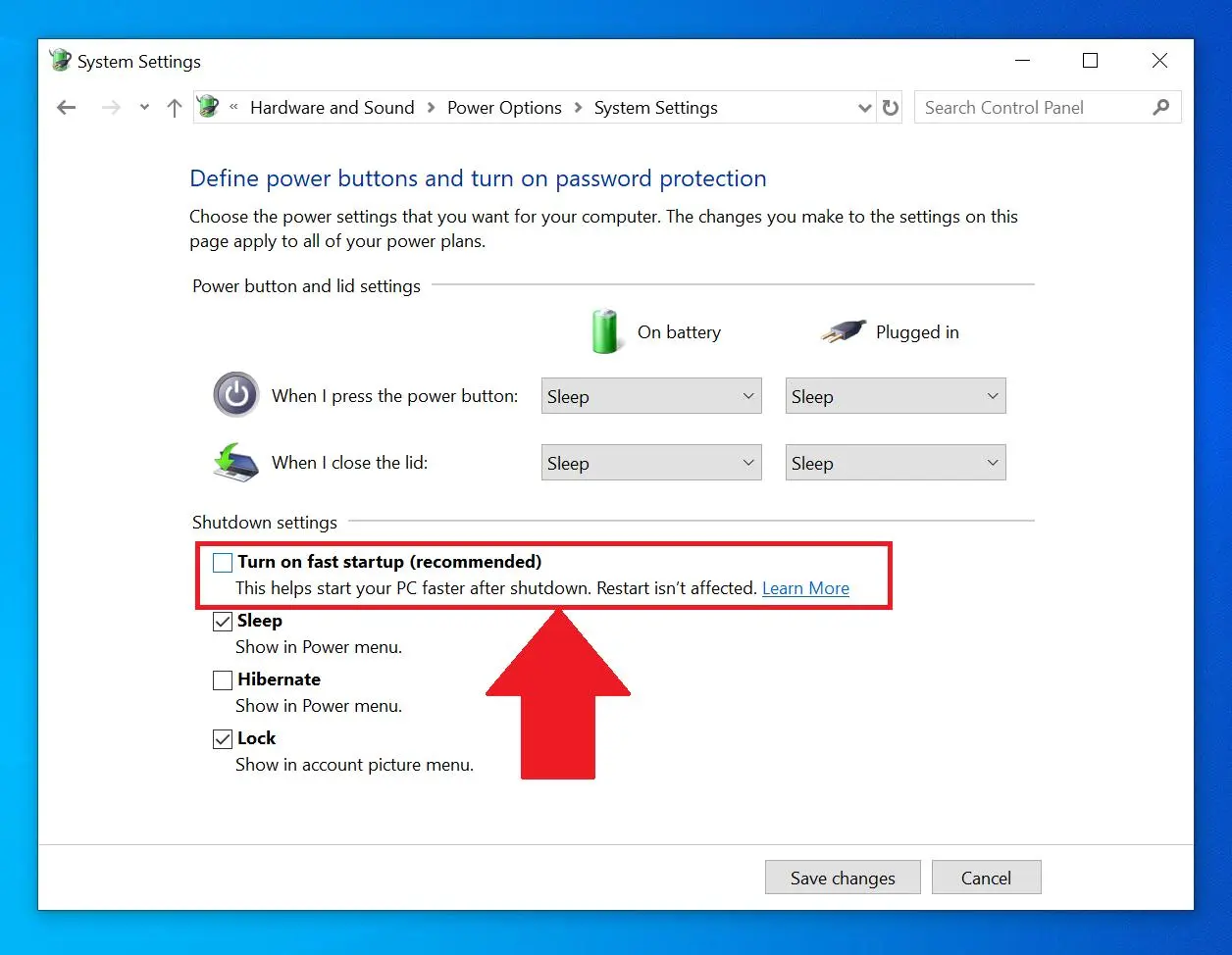
مایکروسافت نیز برای دسترسی به تنظیمات مربوط به عملکرد دکمههای روشن و خاموش و گزینههای مرتبط با Hibernate و راهاندازی سیستم، مسیر Control Panel و Power Options را مستند کرده است.
Fast Startup را از طریق Command Prompt غیرفعال کنید
روش دیگری نیز برای غیرفعال کردن Fast Startup وجود دارد. در این روش، قابلیت Hibernate نیز غیرفعال میشود؛ زیرا Fast Startup از سازوکار Hibernate برای نگهداری بخشی از وضعیت سیستم هنگام خاموش شدن استفاده میکند.
اگر مشکلی با غیرفعال شدن Hibernate ندارید، میتوانید از Command Prompt استفاده کنید.
- پنجره Run را با فشردن Win + R باز کنید.
- عبارت cmd را وارد کنید و سپس کلیدهای Ctrl + Shift + Enter را فشار دهید تا Command Prompt با دسترسی Administrator اجرا شود.
- در Command Prompt دستور زیر را وارد کنید و کلید Enter را فشار دهید:
powercfg /h off
پس از اجرای این دستور، Hibernate غیرفعال میشود و Fast Startup نیز در دسترس نخواهد بود. اگر بعداً به Hibernate یا Fast Startup نیاز داشتید، میتوانید با اجرای دستور زیر، قابلیت Hibernate را دوباره فعال کنید.
powercfg /h on
DISM و SFC را برای تعمیر فایلهای ویندوز اجرا کنید
اگر فایلهای سیستمی ویندوز آسیب دیده یا خراب شده باشند، ممکن است مشکلات مختلفی در عملکرد سیستم، از جمله خطاهای هنگام خاموش شدن یا راهاندازی، ایجاد شود.
ویندوز دو ابزار داخلی به نامهای DISM و System File Checker (SFC) دارد که برای بررسی و تعمیر مشکلات مربوط به فایلهای سیستمی طراحی شدهاند. مایکروسافت توصیه میکند در چنین شرایطی ابتدا DISM را اجرا کنید و سپس سراغ SFC بروید.
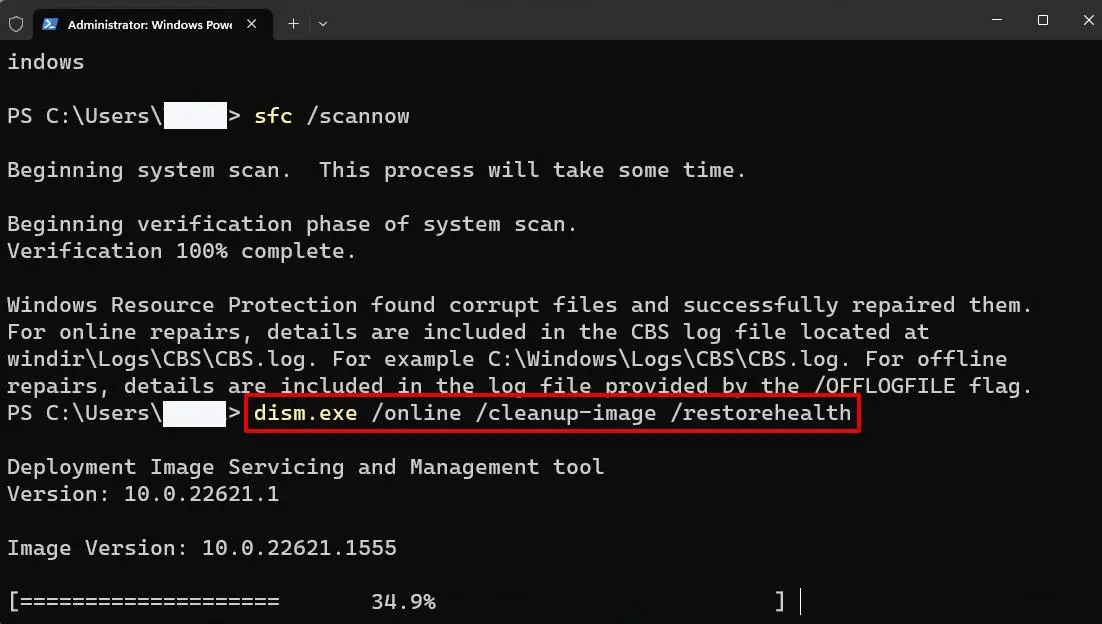
اجرای DISM
مرحله ۱: پنجره Run را با فشردن Win + R باز کنید، عبارت cmd را وارد کرده و کلیدهای Ctrl + Shift + Enter را فشار دهید تا Command Prompt با دسترسی Administrator اجرا شود.
مرحله ۲: دستور زیر را وارد کنید و کلید Enter را فشار دهید:
DISM.exe /Online /Cleanup-image /RestoreHealth
فرایند بررسی و تعمیر ممکن است چند دقیقه طول بکشد. پنجره Command Prompt را تا پایان عملیات نبندید. DISM میتواند فایلهای موردنیاز برای تعمیر اجزای آسیبدیده ویندوز را فراهم کند.
اجرای System File Checker
پس از اتمام موفقیتآمیز DISM، در همان پنجره Command Prompt دستور زیر را وارد کنید:
sfc /scannow
سپس کلید Enter را فشار دهید و منتظر بمانید تا فرایند بررسی به ۱۰۰ درصد برسد. ابزار SFC فایلهای سیستمی محافظتشده را بررسی میکند و در صورت شناسایی فایلهای خراب، تلاش میکند نسخه سالم آنها را جایگزین کند.
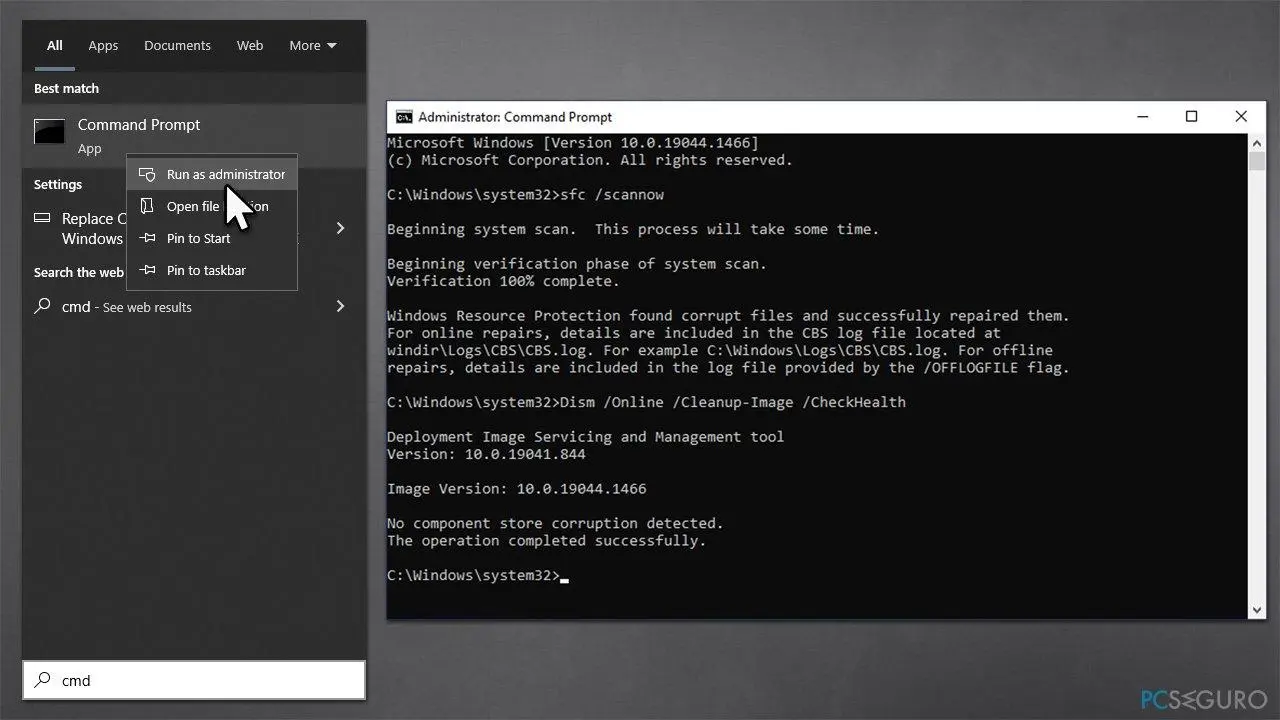
پس از پایان هر دو فرایند، کامپیوتر را مجدداً راهاندازی کنید و بررسی کنید که آیا خطای 0xc00000d4 و خاموش شدن غیرمنتظره سیستم برطرف شده است.
اگر مشکل همچنان ادامه داشت چه کنیم؟
اگر پس از غیرفعال کردن Fast Startup و اجرای ابزارهای DISM و SFC همچنان با این خطا مواجه میشوید، احتمال دارد مشکل از یک درایور، برنامهای که هنگام راهاندازی اجرا میشود یا یکی از تجهیزات متصل به سیستم باشد.
در چنین شرایطی، بررسی برنامههای Startup و اجرای یک Clean Boot میتواند به شناسایی برنامه یا سرویس ناسازگار کمک کند. مایکروسافت نیز Clean Boot را روشی برای راهاندازی ویندوز با حداقل مجموعه درایورها و برنامههای Startup معرفی میکند تا بتوان تداخلهای نرمافزاری را راحتتر شناسایی کرد.
همچنین اگر اخیراً درایور خاصی را بهروزرسانی کردهاید یا برنامهای جدید نصب کردهاید و مشکل پس از آن آغاز شده است، بررسی و در صورت لزوم حذف یا بازگردانی آن تغییر میتواند سرنخ مهمی برای پیدا کردن علت خطا باشد.
در بیشتر موارد، غیرفعال کردن Fast Startup اولین راهکار منطقی است؛ زیرا اگر خود این قابلیت باعث اختلال در فرایند خاموش شدن و راهاندازی سیستم شده باشد، حذف آن میتواند بدون نیاز به تغییرات پیچیدهتر مشکل را برطرف کند.
گیم پلنت