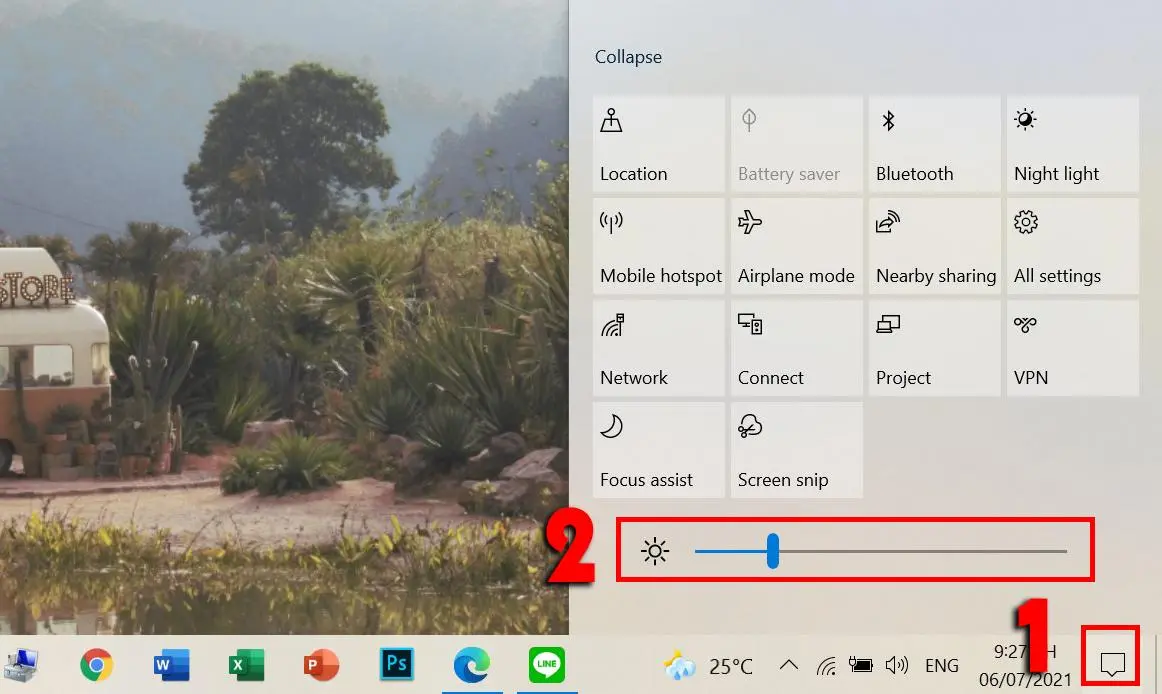
نوار لغزنده روشنایی ویندوز 10 برخلاف تصور بسیاری از کاربران، دسترسی نسبتاً سادهای دارد. در دستگاههای سازگار با ویندوز 10، بهخصوص لپتاپها، تبلتها و سایر دستگاههایی که نمایشگر داخلی دارند، یک نوار لغزنده روشنایی بهصورت داخلی در اختیار کاربر قرار میگیرد.
این نوار را میتوانید مستقیماً از بخش بازشونده نوار وظیفه پیدا کنید؛ کافی است روی مجموعه آیکونهای شبکه، صدا یا باتری در نزدیکی ساعت سیستم کلیک کنید. مسیر دیگر نیز Settings > System > Display است.
با این حال، همانطور که مایکروسافت نیز در مستندات پشتیبانی خود اشاره کرده است، این نوار لغزنده داخلی معمولاً در کامپیوترهای دسکتاپ یا هنگام استفاده از نمایشگرهای خارجی ظاهر نمیشود.
اگر سیستم شما در این دسته قرار میگیرد یا میخواهید کنترل دقیقتر و همیشه در دسترسی از طریق System Tray داشته باشید، ابزار رایگان و متنباز Win10 Brightness Slider میتواند این مشکل را بهخوبی برطرف کند.
Win10 Brightness Slider یک برنامه Portable است؛ بنابراین نیازی به نصب آن ندارید. کافی است برنامه را دانلود و اجرا کنید. پس از اجرای برنامه، یک آیکون روشنایی به System Tray اضافه میشود که در کنار کنترلهای مربوط به پاور و باتری، Wi-Fi و صدا قرار میگیرد. در نتیجه، دسترسی به نوار لغزنده روشنایی در ویندوز ۱۰ تقریباً به سادگی تنظیم میزان صدا خواهد بود. با گیم پلنت همراه باشید تا نحوه اضافه کردن اسلایدر روشنایی مانیتور در ویندوز ۱۰ را بررسی کنیم.
چگونه از نوار لغزنده روشنایی داخلی ویندوز ۱۰ استفاده کنیم؟
اگر از لپتاپ یا دستگاهی با نمایشگر داخلی استفاده میکنید، ویندوز ۱۰ از ابتدا نوار لغزنده روشنایی را در اختیار شما قرار داده است و از دو مسیر سریع میتوانید به آن دسترسی پیدا کنید:
- بخش بازشونده نوار وظیفه: روی قسمت اعلانها یا Action Center در گوشه پایین سمت راست نوار وظیفه کلیک کنید؛ همان بخشی که آیکونهای شبکه، صدا و باتری در آن قرار دارند. اگر دستگاه شما از این قابلیت پشتیبانی کند، اسلایدر Brightness در کنار سایر گزینههای دسترسی سریع نمایش داده میشود. با کشیدن نوار به سمت چپ یا راست میتوانید نمایشگر را کمنور یا پرنور کنید.
- برنامه تنظیمات: وارد Settings > System > Display شوید. در قسمت بالای صفحه Display، بخش Brightness and color را مشاهده خواهید کرد. در این قسمت میتوانید نوار لغزنده روشنایی را مستقیماً تنظیم کنید.
این کنترلهای داخلی بیشتر برای نمایشگرهای داخلی لپتاپها و سایر دستگاههای مشابه کاربرد دارند. اگر از یک کامپیوتر دسکتاپ با نمایشگر خارجی استفاده میکنید، ممکن است هیچ نوار لغزندهای را نه در Settings و نه در بخش بازشونده نوار وظیفه مشاهده نکنید. در چنین شرایطی، مراحل عیبیابی زیر میتوانند مفید باشند.
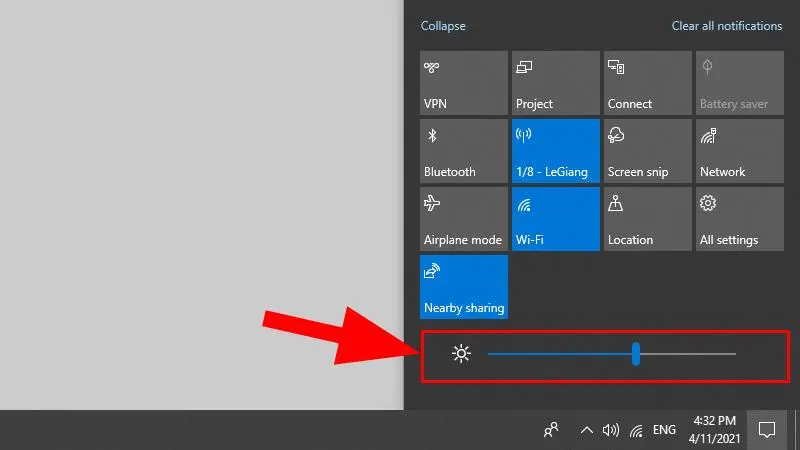
اگر اسلایدر روشنایی ویندوز 10 نمایش داده نمیشود
ندیدن اسلایدر روشنایی در ویندوز 10 مشکل نسبتاً رایجی است. پیش از آنکه سراغ یک برنامه جانبی بروید، چند مورد را بررسی کنید.
نوع نمایشگر خود را بررسی کنید
ویندوز 10 برای بیشتر نمایشگرهای خارجی، نوار لغزنده روشنایی داخلی ارائه نمیکند. اگر از یک کامپیوتر دسکتاپ متصل به مانیتور خارجی استفاده میکنید، معمولاً نوار روشنایی داخلی در Settings یا بخش بازشونده نوار وظیفه ظاهر نخواهد شد.
مسیر Settings > System > Display را بررسی کنید
برنامه Settings را باز کنید، وارد System و سپس Display شوید و در بخش Brightness and color به دنبال نوار روشنایی بگردید.
اگر این گزینه وجود ندارد، ممکن است سیستم یا درایور نمایشگر شما از کنترل داخلی روشنایی پشتیبانی نکند.
درایور گرافیکی را بهروزرسانی یا دوباره نصب کنید
نبودن کنترل روشنایی در برخی سیستمها میتواند به مشکل درایور مربوط باشد. به صفحه پشتیبانی سازنده لپتاپ خود یا وبسایت سازنده GPU مانند Intel و NVIDIA یا AMD مراجعه کنید و جدیدترین درایور را دریافت و نصب کنید.
پس از نصب مجدد درایور، کامپیوتر را ریاستارت کنید و دوباره وضعیت نوار روشنایی را بررسی کنید.
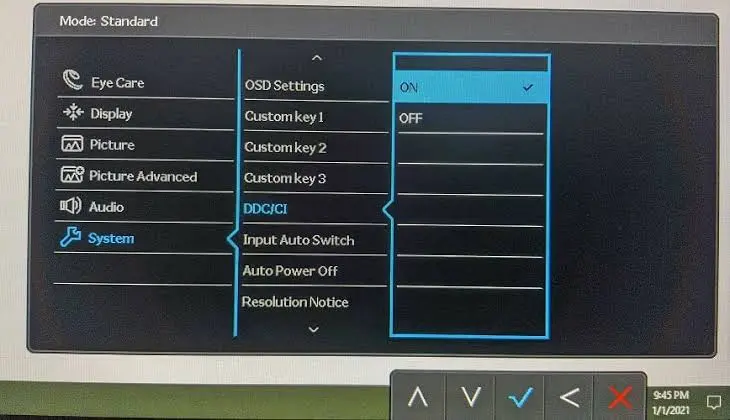
DDC/CI را در مانیتور خارجی فعال کنید
اگر از مانیتور خارجی استفاده میکنید و میخواهید روشنایی آن را از طریق نرمافزار کنترل کنید، باید قابلیت DDC/CI را از منوی داخلی خود مانیتور فعال کنید.
DDC/CI مخفف Display Data Channel/Command Interface است و به کامپیوتر اجازه میدهد دستورات مشخصی مانند تنظیم روشنایی را مستقیماً به مانیتور ارسال کند.
معمولاً این گزینه در منوی Settings یا Advanced مانیتور قرار دارد. نام دقیق گزینه ممکن است بسته به سازنده و مدل مانیتور متفاوت باشد.
اگر DDC/CI فعال نباشد، ابزارهای ویندوزی، چه داخلی و چه برنامههای جانبی، نمیتوانند دستورات مربوط به روشنایی را به مانیتور ارسال کنند.
از قابلیت شناسایی مجدد مانیتور استفاده کنید
اگر از Win10 Brightness Slider استفاده میکنید و اخیراً مانیتور جدیدی متصل کردهاید، لپتاپ را از داک جدا کردهاید یا دوباره به داک متصل کردهاید، از گزینه شناسایی یا Rescan مانیتورها در منوی آیکون برنامه در System Tray استفاده کنید.
این کار باعث میشود برنامه نمایشگرهای متصل را دوباره شناسایی کند.
سازگاری با مانیتورهای خارجی و چند نمایشگر
Win10 Brightness Slider در دو حالت عملکرد قابلاعتمادتری دارد: نمایشگر داخلی لپتاپ و مانیتور خارجی مجهز به DDC/CI. دانستن اینکه سیستم شما در کدام دسته قرار میگیرد، میتواند از انجام بسیاری از مراحل عیبیابی غیرضروری جلوگیری کند.
در مانیتورهای خارجی، DDC/CI همان پروتکلی است که امکان برقراری ارتباط میان کامپیوتر و نمایشگر را فراهم میکند. به کمک این قابلیت، نرمافزار موجود روی کامپیوتر میتواند دستورهایی مانند تغییر میزان روشنایی را برای مانیتور ارسال کند.
بنابراین پیش از استفاده از Win10 Brightness Slider یا هر ابزار جانبی دیگری، باید DDC/CI را از منوی داخلی مانیتور فعال کنید. بیشتر مانیتورهای جدید از این قابلیت پشتیبانی میکنند، اما در برخی مدلها ممکن است بهصورت پیشفرض غیرفعال باشد.
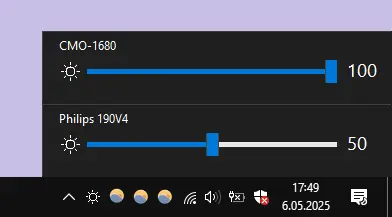
اگر چند مانیتور به کامپیوتر متصل باشند، Win10 Brightness Slider برای هر نمایشگر شناساییشده یک اسلایدر جداگانه ارائه میکند. بنابراین میتوانید روشنایی هر صفحه را بهصورت مستقل تنظیم کنید.
این قابلیت یکی از مزیتهای مهم برنامه در مقایسه با کنترلهای داخلی ویندوز است؛ زیرا ابزار داخلی ویندوز بیشتر برای نمایشگرهای داخلی طراحی شده است.
البته برخی ترکیبهای سختافزاری ممکن است صرفنظر از ابزار مورد استفاده، با کنترل نرمافزاری روشنایی سازگاری کاملی نداشته باشند. به عنوان مثال، بعضی داکهای اتصال، KVM Switchها یا مبدلهای نمایشگر غیرفعال ممکن است سیگنال DDC/CI را مسدود کنند.
در چنین شرایطی، نرمافزار نمیتواند فرمان تغییر روشنایی را به مانیتور برساند و تنها راه، استفاده از دکمههای فیزیکی خود مانیتور خواهد بود.
همچنین بهروز بودن درایورهای گرافیکی میتواند در شناسایی صحیح مانیتورها و کنترل آنها نقش مهمی داشته باشد. بنابراین اگر برنامه مانیتور شما را شناسایی نمیکند، بررسی درایورهای GPU یکی از نخستین اقداماتی است که باید انجام دهید.
ابزار Windows 10 Brightness Slider
پس از اجرای Win10 Brightness Slider، روی آیکون روشنایی کلیک کنید تا اسلایدر نمایش داده شود. اکنون میتوانید دستگیره نوار را جابهجا کنید و میزان روشنایی را افزایش یا کاهش دهید.
این نوار مانند کنترل صدا در ویندوز ۱۰، مقدار عددی روشنایی را نیز نمایش میدهد. مقیاس آن از ۱ تا ۱۰۰ است و به شما اجازه میدهد میزان روشنایی را با دقت بیشتری تنظیم کنید.
در مقایسه با این ابزار، کنترل پیشفرض روشنایی ویندوز ۱۰ دقت کمتری در اختیار کاربر قرار میدهد. کلیدهای Function روی لپتاپ معمولاً HUD روشنایی ویندوز را کنترل میکنند و روشنایی را در گامهای از پیش تعیینشده تغییر میدهند.
اگر به تنظیم دقیق روشنایی نمایشگر نیاز داشته باشید، این گامهای ثابت میتوانند آزاردهنده باشند.
در تصویر مربوط به این ابزار، کنترل پیشفرض روشنایی ویندوز ۱۰ در یک طرف و نوار لغزندهای که Win10 Brightness Slider اضافه میکند در طرف دیگر قرار دارد. نوار جدید مدیریت سادهتری دارد و کنترل بسیار دقیقتری روی خروجی نمایشگر ارائه میدهد.
این قابلیت حتی از اسلایدر روشنایی موجود در Control Panel نیز کمی کاربردیتر است، زیرا مقدار عددی سطح فعلی روشنایی را نمایش میدهد.
چه در یک اتاق بسیار روشن کار کنید و چه در محیطی تاریک، امکان تعیین یک درصد مشخص برای روشنایی میتواند تفاوت محسوسی در راحتی چشم ایجاد کند.
محدودیتهای اسلایدر روشنایی ویندوز 10
با وجود عملکرد خوب Win10 Brightness Slider، این ابزار یک محدودیت مهم دارد.
اگر از نوار لغزنده روشنایی در Control Panel استفاده کنید یا با کلیدهای Function میزان روشنایی نمایشگر را تغییر دهید، نوار لغزنده Win10 Brightness Slider برای نمایش مقدار جدید بهروزرسانی نخواهد شد.
این برنامه با کنترلهای پیشفرض ویندوز تداخلی ایجاد نمیکند و کنترلهای پیشفرض نیز مانع فعالیت آن نمیشوند. مشکل فقط این است که تغییرات اعمالشده از طریق روشهای پیشفرض، به اسلایدر برنامه منتقل نمیشوند.
در مقابل، اگر روشنایی را مستقیماً با Win10 Brightness Slider تغییر دهید، اسلایدر Control Panel و HUD پیشفرض روشنایی ویندوز ۱۰ نیز مقدار جدید را نمایش خواهند داد.
بنابراین همگامسازی میان این ابزار و کنترلهای ویندوز عملاً یکطرفه است. این مسئله یک محدودیت جزئی محسوب میشود، اما کاربرد اصلی برنامه را تحت تأثیر قرار نمیدهد.
اجرای خودکار اسلایدر روشنایی هنگام شروع ویندوز
میتوانید Win10 Brightness Slider را طوری تنظیم کنید که همراه با راهاندازی ویندوز اجرا شود. در این صورت، اسلایدر روشنایی از همان لحظه ورود به حساب کاربری در System Tray در دسترس خواهد بود.
البته ممکن است هنگام اجرای برنامه با خطای Not Supported مواجه شوید. اگر چنین خطایی مشاهده کردید، توسعهدهنده پیشنهاد میکند دستور زیر را در PowerShell اجرا کنید:
$monitor = Get-WmiObject -ns root/wmi -class wmiMonitorBrightNessMethods$monitor.WmiSetBrightness(80,10)
این دستور تلاش میکند میزان روشنایی نمایشگر را از طریق رابط مدیریتی WMI تنظیم کند.
اگر این روش نیز جواب نداد، احتمال دارد درایور نمایشگر یا درایور گرافیکی سیستم نیاز به بهروزرسانی داشته باشد. میتوانید جدیدترین درایورها را از صفحه پشتیبانی سازنده لپتاپ یا از طریق Windows Update دریافت کنید.
اگر هیچکدام از این دو راهکار مشکل را برطرف نکردند، احتمال دارد نمایشگر یا پیکربندی سختافزاری شما از روش کنترلی موردنیاز برنامه پشتیبانی نکند. در چنین شرایطی، Win10 Brightness Slider نمیتواند محدودیت سختافزاری یا ارتباطی نمایشگر را دور بزند و باید از کنترلهای فیزیکی خود مانیتور استفاده کنید.
در مجموع، Win10 Brightness Slider راهکاری ساده برای مشکلی است که ویندوز 10 در کار با برخی نمایشگرهای خارجی یا سیستمهای دسکتاپ ایجاد میکند. اگر نمایشگر شما از DDC/CI پشتیبانی کند، این ابزار میتواند کنترل روشنایی را مستقیماً در System Tray قرار دهد و امکان تنظیم دقیقتر و سریعتر آن را فراهم کند.
گیم پلنت