در موارد نادر، ممکن است شبکهای که کامپیوتر شما همیشه بهصورت خودکار به آن متصل میشده، ناگهان دیگر پاسخ ندهد. اگر دلیل این مشکل، خطای گواهی Wi-Fi در ویندوز ۱۱ باشد که در بخش اعلانها نمایش داده میشود، پیدا کردن علت دقیق مشکل ممکن است کمی دشوار باشد و نتوانید به رسرعت به شبکه وای-فای متصل شوید. اما به هر حال این مشکل هم راهکارهای خاصی دارد.
در ادامه، چند روش برای برطرف کردن مشکل اتصال به شبکهی وای-فای و نمایش ارور گواهی وای-فای معرفی میکنیم. با گیم پلنت همراه باشید.
۱. رفع خطای گواهی Wi-Fi در ویندوز 11 با بررسی تجهیزات شبکه
یکی از رایجترین دلایل بروز خطای گواهی Wi-Fi در ویندوز 11 این است که دستگاه یا روتر اطلاعات و تنظیمات صحیحی درباره شبکه در اختیار ندارد.
- مرحله ۱. روی منوی Start کلیک راست کنید و گزینه Device Manager را انتخاب کنید.
- آداپتور Wi-Fi را از فهرست پیدا کنید. این گزینه معمولاً با نام Wireless LAN Card نمایش داده میشود.
- روی آداپتور کلیک راست کنید و گزینه Disable device را انتخاب کنید.
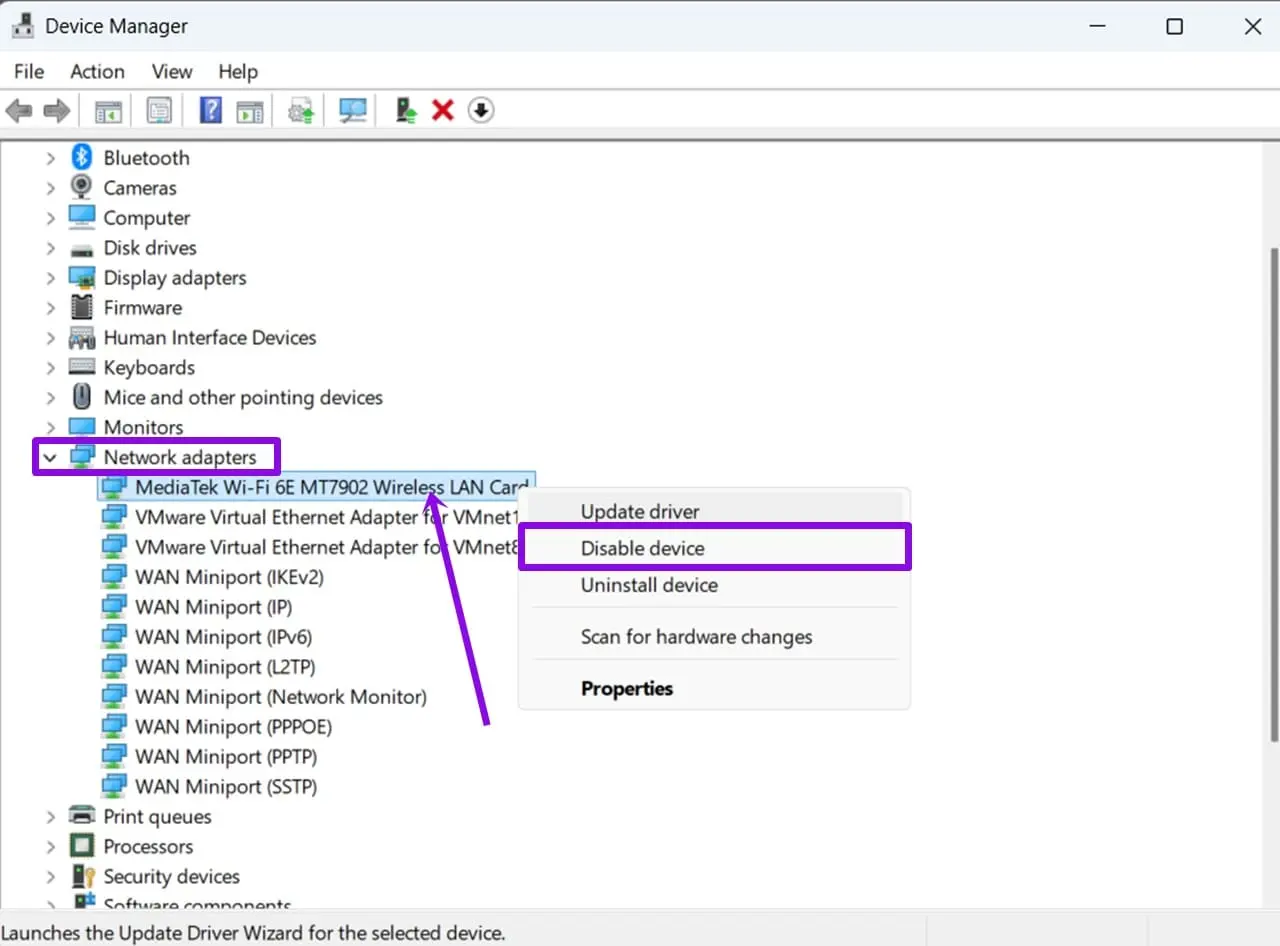
- دوباره آن را فعال کنید. برای این کار روی آداپتور کلیک راست کرده و گزینه Enable device را انتخاب کنید.
- اگر مشکل همچنان برطرف نشد، گزینه Update driver را انتخاب کنید تا درایور آداپتور Wi-Fi بهروزرسانی شود.
۲. تنظیم مجدد ساعت ویندوز برای اطمینان از صحت گواهی Wi-Fi
اگر تاریخ یا ساعت ویندوز را بهعنوان بخشی از یک روش عیبیابی دیگر تغییر دادهاید، ممکن است اتصال Wi-Fi بهدرستی برقرار نشود. گواهیهای امنیتی Wi-Fi به زمان سیستم حساس هستند و اگر ساعت کامپیوتر درست نباشد، ویندوز 11 ممکن است تصور کند گواهی هنوز معتبر نشده یا تاریخ اعتبار آن به پایان رسیده است.
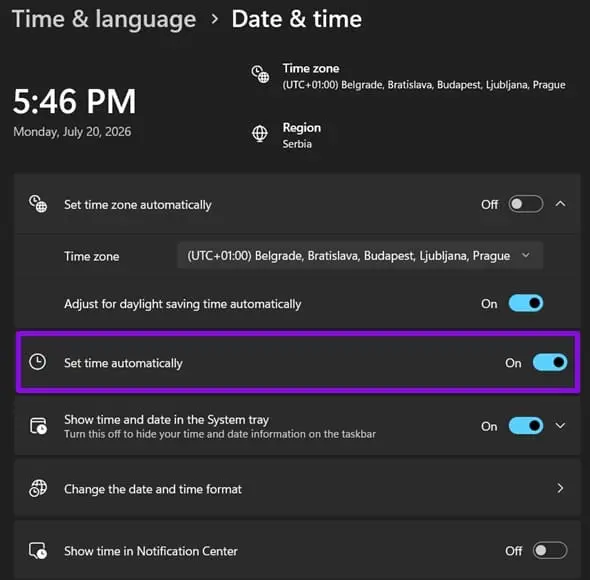
- مرحله ۱. تنظیمات زمان ویندوز را باز کنید. برای این کار روی ساعت موجود در نوار وظیفه کلیک راست کرده و گزینه Adjust date and time را انتخاب کنید.
- گزینه Set time automatically را فعال کنید.
- مطمئن شوید منطقه زمانی را بهصورت دستی روی مقدار صحیح تنظیم کردهاید یا گزینه Set time zone automatically را فعال کنید.
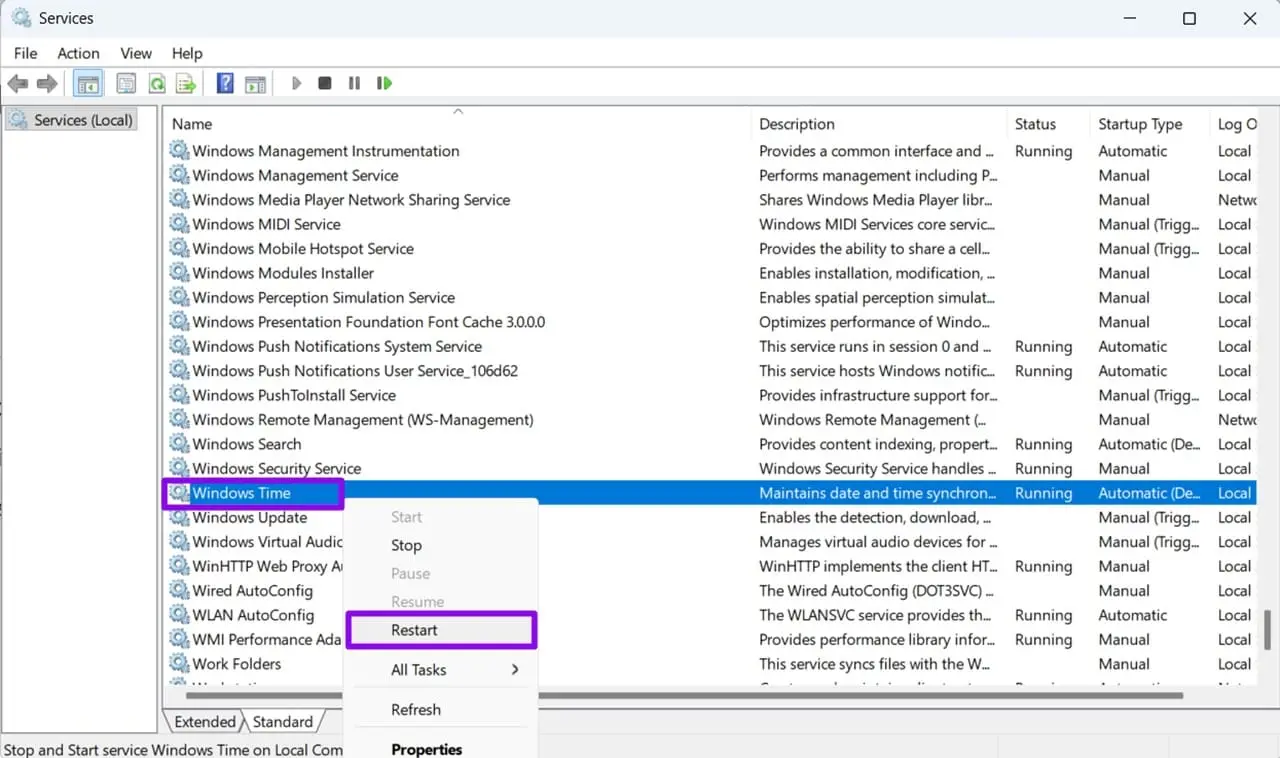
اگر مشکل همچنان وجود داشت، بررسی کنید که سرویس زمان ویندوز (Time Service) به هر دلیلی غیرفعال نشده باشد. این سرویس وظیفه هماهنگسازی زمان سیستم با زمان جهانی را بر عهده دارد.
- کلیدهای Win + R را فشار دهید تا پنجره Run باز شود.
- سپس عبارت services.msc را وارد کرده و کلید Enter را فشار دهید.
- در فهرست سرویسها، گزینه Windows Time را پیدا کنید.
- روی این سرویس کلیک راست کرده و گزینه Restart را انتخاب کنید.
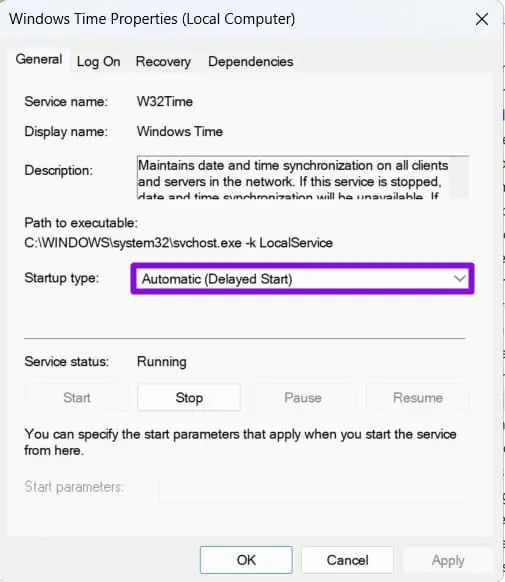
- روش دیگر این است که وارد Properties شوید و در تب General، گزینه Automatic (Delayed Start) را از فهرست تنظیمات انتخاب کنید.
۳. بررسی تنظیمات مجازیسازی که ممکن است روی آداپتورهای شبکه تأثیر بگذارند
Hyper-V بهتنهایی نمیتواند خطاهای گواهی Wi-Fi را برطرف کند، اما اگر از ماشین مجازی یا ابزارهای مجازیسازی شبکه استفاده میکنید، قابلیتهای مرتبط با مجازیسازی ویندوز ممکن است روی نحوه پیکربندی آداپتورهای شبکه تأثیر بگذارند.
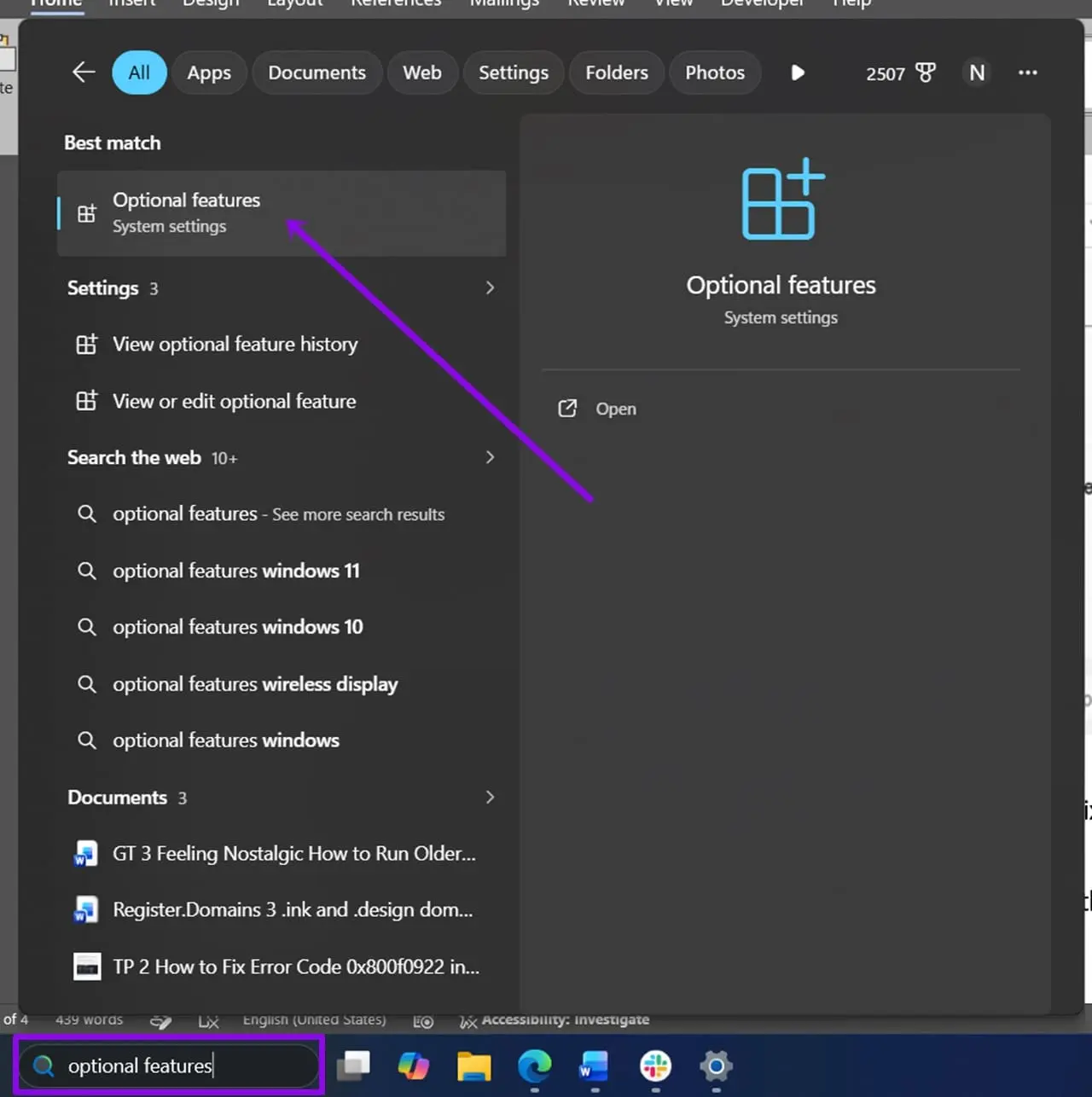
- در نوار جستوجوی ویندوز عبارت Optional features را وارد کنید و اولین نتیجه را انتخاب کنید.
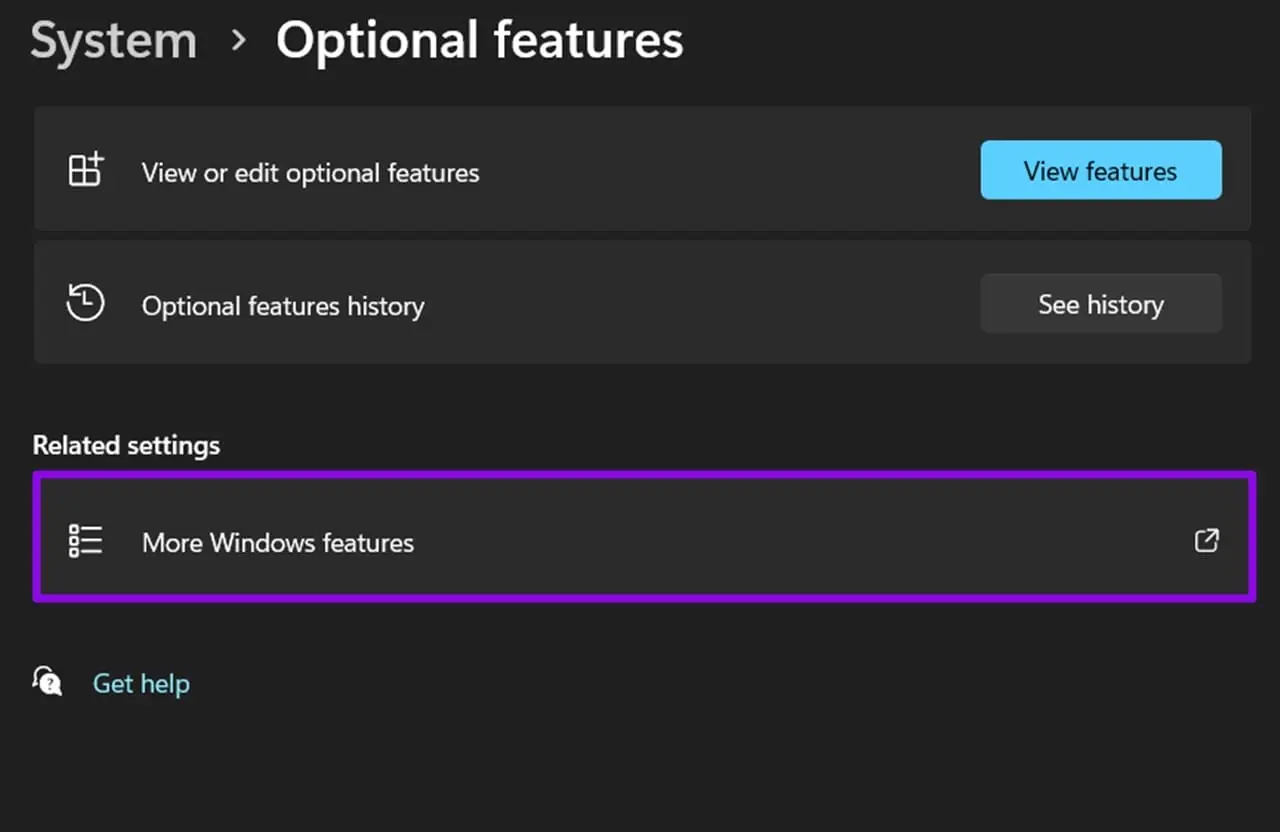
- گزینه More Windows features را انتخاب کنید.
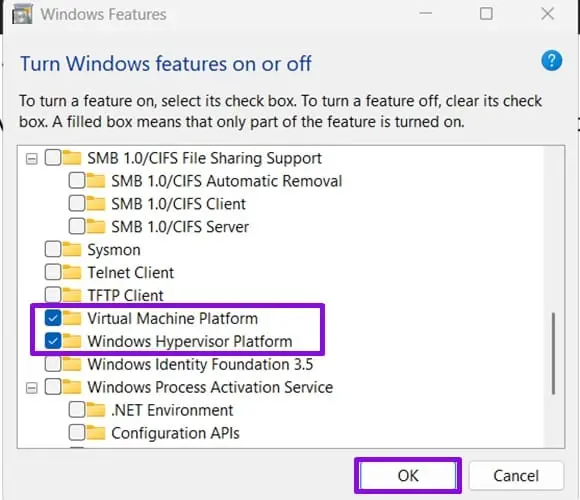
- اگر از Hyper-V یا ماشینهای مجازی استفاده میکنید، مطمئن شوید گزینه Hyper-V فعال است.
- همچنین اگر سیستم شما از این قابلیتهای مجازیسازی بهره میبرد، بررسی کنید گزینههای Virtual Machine Platform و Windows Hypervisor Platform نیز فعال باشند.
- روی OK کلیک کنید و از تنظیمات خارج شوید.
۴. اجرای Network Troubleshooter
ابزار عیبیابی شبکه ویندوز معمولاً میتواند برخی تنظیمات جزئی را بهصورت خودکار تغییر دهد یا شبکههای ذخیرهشده را بازنشانی کند تا مشکل اتصال دوباره بررسی شود.
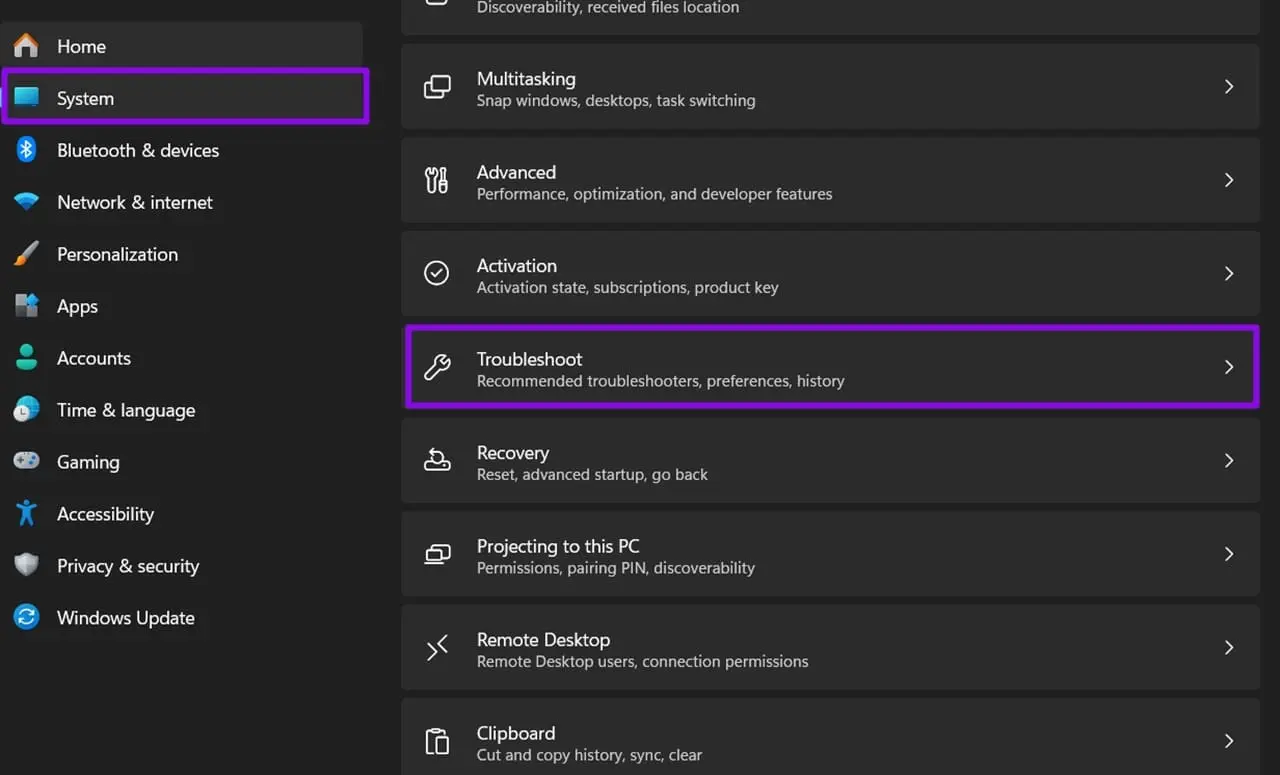
- وارد Settings شوید و تب System را باز کنید.
- از فهرست، گزینه Troubleshoot را انتخاب کنید.
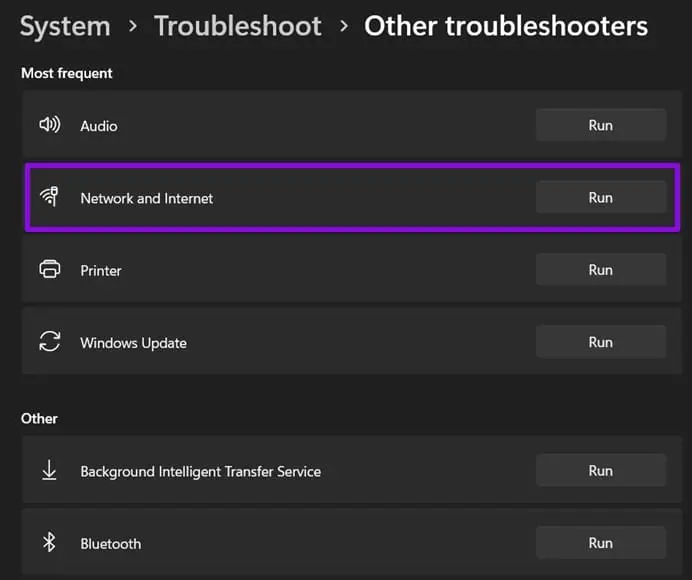
- روی Other troubleshooters کلیک کنید.
- در مقابل گزینه Network and Internet روی Run کلیک کنید.
- دستورالعملهای نمایشدادهشده روی صفحه را دنبال کنید.
۵. تماس با مدیر شبکه
اگر بازنشانی روتر مشکل را برطرف نکرد یا کنترل شبکه در اختیار شما نیست، بهترین گزینه تماس با مدیر شبکه یا ارائهدهنده خدمات اینترنت (ISP) است. مدیر شبکه یا شرکت ارائهدهنده اینترنت میتواند تنظیمات شبکه را با دقت بیشتری بررسی کند و در صورت نیاز، عیبیابیهای پیشرفتهتری انجام دهد.
در مجموع، خطای گواهی Wi-Fi در ویندوز 11 لزوماً به معنای خراب بودن روتر یا آداپتور شبکه نیست. تنظیم نبودن ساعت و منطقه زمانی، غیرفعال شدن سرویس Windows Time، مشکلات درایور آداپتور Wi-Fi و حتی برخی تنظیمات مربوط به مجازیسازی میتوانند باعث بروز چنین مشکلی شوند. بهتر است راهکارها را بهترتیب انجام دهید و پس از هر مرحله، اتصال به شبکه را دوباره بررسی کنید.
گیم پلنت