مودم و روتر

معنی چراغ‌های مودم چیست؟ راهنمای چراغ اینترنت و Wi-Fi و LAN و WPS

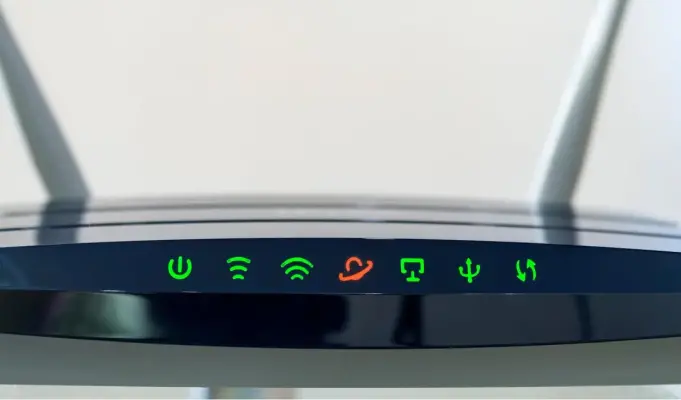
چراغ‌های روی مودم یا مودم و روتر فقط برای نمایش وضعیت روشن بودن دستگاه نیستند و می‌توانند اطلاعات مفیدی درباره اتصال اینترنت، وای‌فای، پورت‌های شبکه و فعالیت داده‌ها نشان دهند. البته معنی رنگ‌ها و الگوی چشمک‌زدن در مدل‌های مختلف یکسان نیست و برای تشخیص دقیق باید دفترچه همان دستگاه را نیز در نظر گرفت. به عنوان مثال، در بعضی مدل‌ها چراغ سفید نشانه عملکرد عادی است و در مدل‌های دیگر همین وضعیت با سبز نمایش داده می‌شود.

به طور کلی چراغ ثابت بیشتر نشان‌دهنده فعال بودن یک قابلیت یا برقرار بودن اتصال است و چراغ چشمک‌زن معمولاً به معنی انتقال اطلاعات یا انجام یک فرایند است. بنابراین چشمک زدن چراغ اینترنت یا LAN لزوماً نشانه خرابی نیست و حتی در هنگام باز کردن یک سایت یا پخش ویدئو کاملاً طبیعی است.
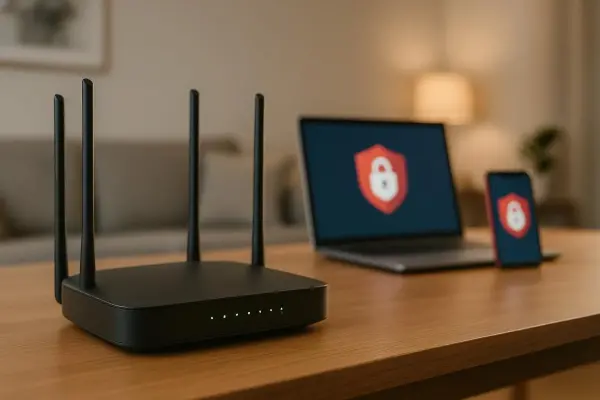

تنظیمات مودم و روتر که بهتر است دستی تنظیم کنید؛ افزایش امنیت و بهبود وای‌فای

اگر یک مودم یا روتر جدید بخرید، بخش زیادی از تنظیمات آن از ابتدا روی حالت خودکار قرار دارد. این کار راه‌اندازی شبکه را ساده می‌کند اما همیشه به معنی امن‌ترین یا مناسب‌ترین پیکربندی نیست. بعضی قابلیت‌ها می‌توانند سطح دسترسی دستگاه‌های داخل شبکه را افزایش دهند و بعضی تنظیمات بی‌سیم نیز ممکن است در محیط‌های شلوغ نتیجه مطلوبی نداشته باشند.

به همین دلیل بهتر است بعد از راه‌اندازی مودم، چند گزینه مهم را بررسی کنید. در این مطلب پنج تنظیم کاربردی شامل UPnP، WPS، انتخاب کانال وای‌فای، DNS و دسترسی مدیریتی از اینترنت را بررسی می‌کنیم. مسیر دقیق این گزینه‌ها بسته به برند و مدل مودم یا روتر متفاوت است اما نام بخش‌ها معمولاً شباهت زیادی دارد.

چرا تماس تصویری با وجود سرعت بالای اینترنت قطع می‌شود؟ راه حل مشکل Wi-Fi و QoS

اگر تماس تصویری در روبیکا، واتساپ و سرویس‌های چت ویدیویی نظیر Zoom یا Google Meet مرتباً منجمد می‌شود یا تصویر و صدا با تأخیر منتقل می‌شوند در حالی که تست سرعت اینترنت عدد مناسبی نشان می‌دهد، مشکل لزوماً کمبود سرعت نیست. پایداری اتصال، تأخیر و شلوغی شبکه نیز تأثیر زیادی دارند. گوگل هم برای عیب‌یابی تماس تصویری توصیه می‌کند علاوه بر سرعت، پایداری و Latency اتصال در طول زمان بررسی شود.

آموزش عیب‌یابی اینترنت در ویندوز ۱۱ با PowerShell؛ بررسی شبکه، DNS و رفع مشکل اتصال

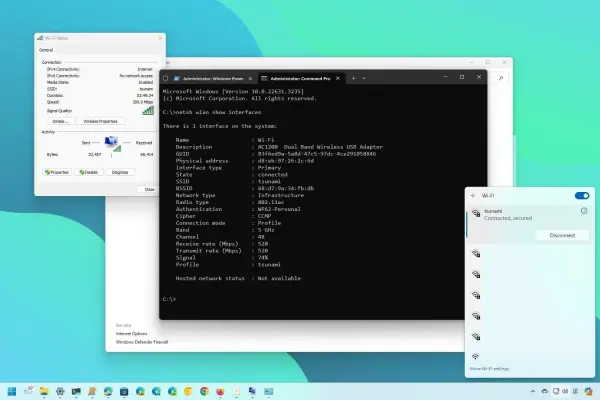
وقتی اینترنت قطع نشده اما صفحات وب دیر باز می‌شوند، تماس‌های تصویری مرتب قطع می‌شوند یا اتصال ناپایدار است، ری‌استارت کردن مودم و روتر همیشه مشکل را حل نمی‌کند. در چنین شرایطی می‌توان با چند دستور PowerShell مشخص کرد مشکل بیشتر از کامپیوتر، اتصال وای‌فای، روتر، تنظیمات IP، DNS یا بخش‌های شبکه ویندوز ناشی می‌شود.

مزیت این روش این است که به ابزارهای پیچیده نیاز ندارید. کافی است چند دستور را اجرا کنید و خروجی آنها را با دقت بررسی کنید. دستور Test-Connection برای آزمایش ارتباط، Get-DnsClientServerAddress برای بررسی DNS و Get-NetIPConfiguration برای مشاهده تنظیمات شبکه کاربرد دارند. در صورت وجود مشکل در پشته ارتباطی ویندوز نیز می‌توان از netsh winsock reset استفاده کرد.

چگونه ویندوز ۱۱ را به مودم تبدیل کنیم؟ آموزش اشتراک اینترنت با لپ‌تاپ

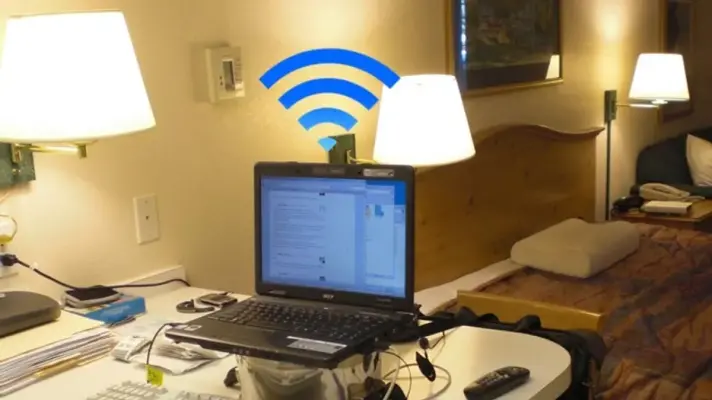
تصور کنید روتر خانگی شما در بدترین زمان ممکن از کار افتاده است، در یک اتاق هتل هستید که فقط یک درگاه Ethernet و یک اتصال Wi-Fi ضعیف دارد، یا به مکان جدیدی نقل مکان کرده‌اید که هنوز اینترنت ندارد.

در چنین شرایطی، اولین راه‌حل شاید خرید یک روتر باشد. با این حال، این گزینه همیشه در دسترس نیست؛ به‌خصوص زمانی که فوراً به اینترنت نیاز دارید و خرید روتر نیز هزینه قابل‌توجهی دارد.

خوشبختانه می‌توانید در چنین مواقعی کامپیوتر مجهز به ویندوز ۱۱ را به یک روتر تبدیل کنید. با گیم پلنت همراه باشید تا روش کار را بررسی کنیم.

آموزش رفع خطای گواهی Wi-Fi در ویندوز 11 برای حل مشکل اتصال به شبکه

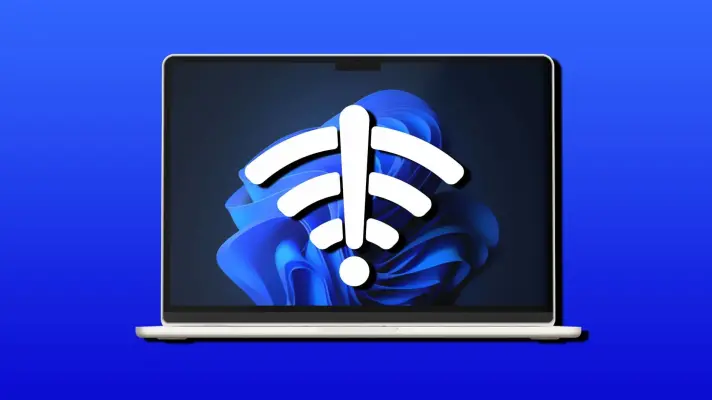
در موارد نادر، ممکن است شبکه‌ای که کامپیوتر شما همیشه به‌صورت خودکار به آن متصل می‌شده، ناگهان دیگر پاسخ ندهد. اگر دلیل این مشکل، خطای گواهی Wi-Fi در ویندوز ۱۱ باشد که در بخش اعلان‌ها نمایش داده می‌شود، پیدا کردن علت دقیق مشکل ممکن است کمی دشوار باشد و نتوانید به رسرعت به شبکه وای-فای متصل شوید. اما به هر حال این مشکل هم راهکارهای خاصی دارد.

در ادامه، چند روش برای برطرف کردن مشکل اتصال به شبکه‌ی وای-فای و نمایش ارور گواهی وای-فای معرفی می‌کنیم. با گیم پلنت همراه باشید.

آخرین دیدگاه‌ها
۲۰۰ دیدگاه و پاسخ آخر