ویندوز ۱۱

چگونه مصرف اینترنت پس‌زمینه ویندوز ۱۱ را با اتصال Metered کاهش دهیم؟

اگر با وجود داشتن اینترنت پرسرعت، گاهی هنگام ، دانلود فایل یا وب‌گردی با افت سرعت مواجه می‌شوید، ممکن است بخشی از پهنای باند اینترنت شما در پس‌زمینه توسط ویندوز و برنامه‌های نصب‌شده مصرف شود. به‌روزرسانی‌های خودکار، همگام‌سازی فایل‌ها و دریافت اطلاعات برنامه‌ها از جمله فعالیت‌هایی هستند که می‌توانند هم‌زمان با کار شما از اینترنت استفاده کنند.

یکی از راهکارهای ساده برای کنترل این وضعیت، فعال کردن قابلیت Metered Connection یا اتصال اندازه‌گیری‌شده در ویندوز است. این قابلیت فقط مخصوص اینترنت‌های حجمی و محدود نیست؛ حتی اگر در خانه اینترنت نامحدود دارید، می‌توانید از آن برای کاهش بخشی از فعالیت‌های غیرضروری پس‌زمینه استفاده کنید. البته این تنظیم سرعت اینترنت را مستقیماً افزایش نمی‌دهد و تضمینی برای کاهش پینگ بازی‌ها نیست؛ بلکه تلاش می‌کند مصرف داده در پس‌زمینه را محدودتر کند.

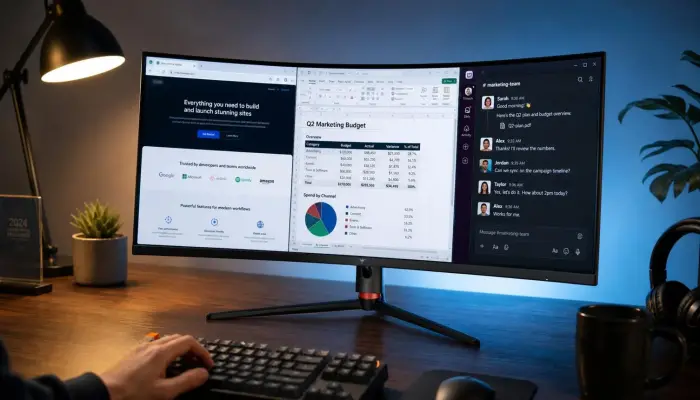
جابه‌جایی پنجره‌ها در ویندوز بدون کلیک روی نوار عنوان با PowerToys

با قابلیت Grab And Move در PowerToys می‌توانید پنجره‌های ویندوز را بدون گرفتن نوار عنوان جابه‌جا کنید یا بدون هدف‌گیری لبه‌ها و گوشه‌ها، اندازه آن‌ها را تغییر دهید. این ابزار برای افرادی که هم‌زمان با چند پنجره کار می‌کنند، به‌خصوص روی مانیتورهای بزرگ و چندمانیتوره، می‌تواند کار با دسکتاپ را راحت‌تر کند.

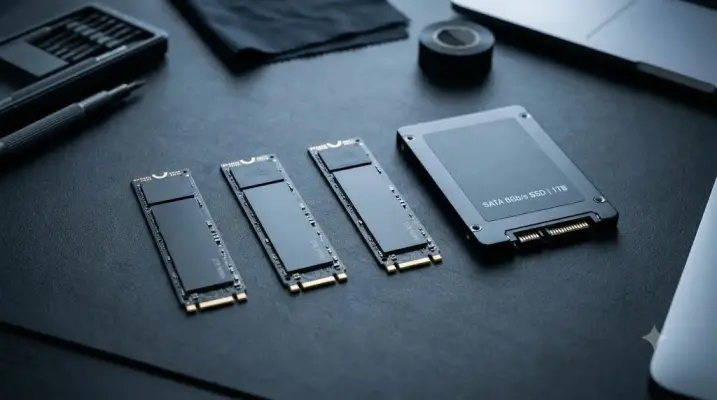
تفاوت SSD ساتا و NVMe؛ آیا ارتقا به NVMe ارزش دارد؟

بزرگ‌تر بودن عدد سرعت در مشخصات یک SSD همیشه به معنی سریع‌تر شدن محسوس ویندوز و برنامه‌ها نیست. اگر یک SSD ساتا سالم دارید، احتمالاً برای استفاده روزمره، اجرای ویندوز و حتی بسیاری از بازی‌ها هنوز به‌اندازه کافی سریع است و لزوماً نیازی به خرید ندارید. تفاوت اصلی این دو نوع حافظه زمانی بیشتر خودش را نشان می‌دهد که مرتب با فایل‌های حجیم، انتقال داده‌های سنگین یا پروژه‌های حرفه‌ای ویدیویی سروکار داشته باشید.

برای تصمیم‌گیری بهتر، باید تفاوت سرعت اسمی و عملکرد واقعی SSD را بشناسید و ببینید کامپیوتر شما در عمل به چه نوع حافظه‌ای نیاز دارد.

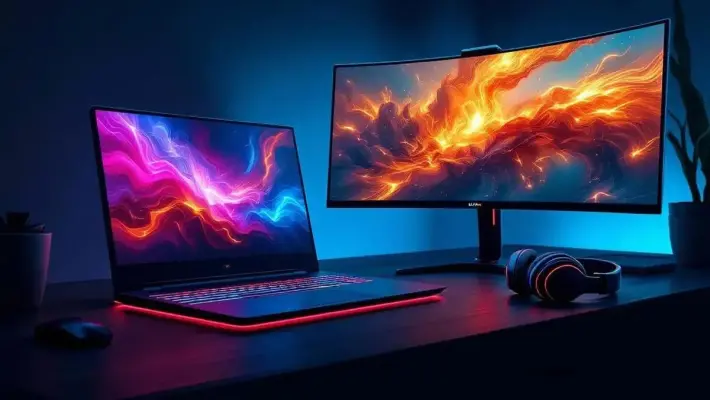
آموزش استفاده از کارت گرافیک مجزا و اصلی در ویندوز ۱۱ برای بازی و برنامه‌ها

در ویندوز ۱۱ می‌توان برای هر بازی یا برنامه مشخص کرد که به‌جای ، از کارت گرافیک مجزای لپ‌تاپ استفاده کند. این قابلیت برای اجرای بازی‌ها، تدوین ویدیو و برنامه‌های گرافیکی سنگین کاربرد دارد؛ به‌خصوص زمانی که ویندوز برنامه را به‌اشتباه با گرافیک داخلی اجرا می‌کند. البته انتخاب کارت گرافیک قدرتمندتر همیشه ضروری نیست و ممکن است مصرف باتری و دمای دستگاه را افزایش دهد.

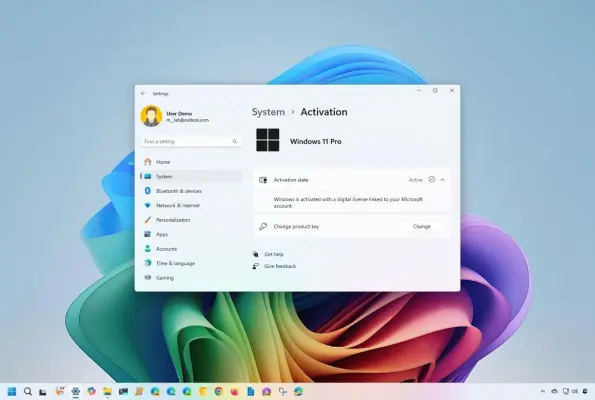
فعال سازی ویندوز ۱۱ با CMD و PowerShell؛ آموزش کامل و رفع خطاها

معمولاً از طریق بخش تنظیمات ویندوز انجام می‌شود؛ با این حال، اگر کلید محصول معتبر داشته باشید یا مسئول مدیریت چند رایانه در یک سازمان باشید، می‌توانید از PowerShell و ابزارهای خط فرمان نیز برای مدیریت مجوز ویندوز استفاده کنید.

یک نکته مهم درباره روش‌های خط فرمان وجود دارد: دستورهای ارائه‌شده برای ماژول جدید باید دقیقاً مطابق مستندات مایکروسافت نوشته شوند. همچنین منسوخ شدن VBScript به معنی از کار افتادن قطعی تمام دستورهای slmgr نیست؛ بنابراین نباید این دو موضوع را یکی دانست. در ادامه، روش‌های معتبر را با تفکیک کاربرد کاربران عادی و مدیران سیستم توضیح می‌دهم.

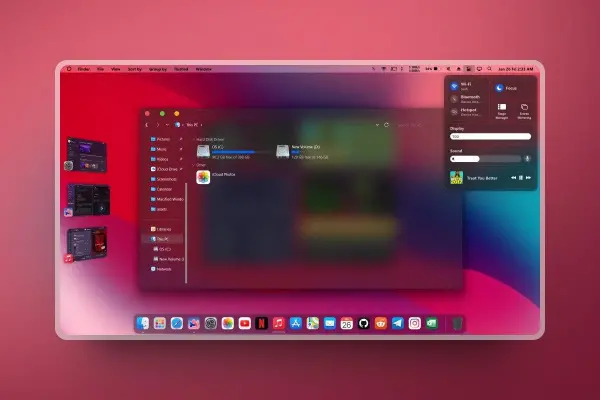
۴ ابزار رایگان برای شخصی‌سازی ویندوز ۱۱ و تغییر کامل ظاهر دسکتاپ

برای ۱۱ فقط به تغییر رنگ و تصویر پس‌زمینه محدود نیستید؛ با چند ابزار رایگان و متن‌باز می‌توانید تسک بار، منوی استارت، منوی راست‌کلیک و حتی چیدمان کلی دسکتاپ را تغییر دهید. بعضی از این برنامه‌ها فقط یک بخش مشخص از ویندوز را اصلاح می‌کنند، اما برخی دیگر امکان ساخت ظاهری کاملاً متفاوت را فراهم می‌کنند.

آخرین دیدگاه‌ها
۲۰۰ دیدگاه و پاسخ آخر