پیشنهاد سردبیر

چگونه ویندوز ۱۱ را روی کامپیوترهای قدیمی و ناسازگار نصب کنیم؟

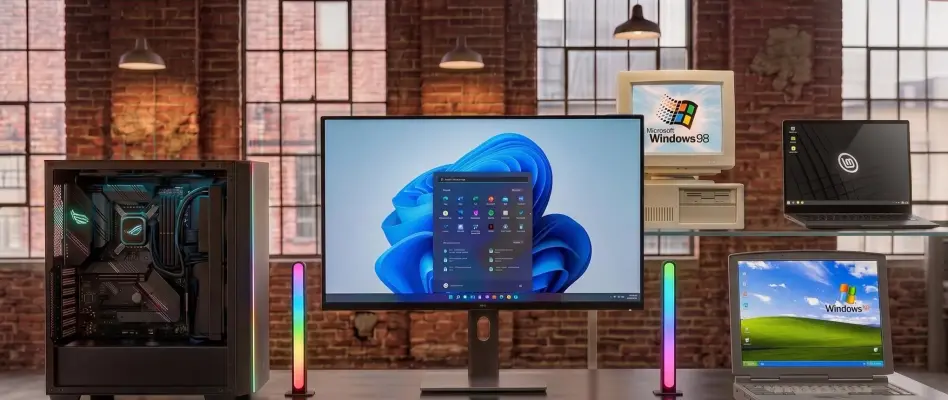
اگر کامپیوتر شما به دلیل پردازنده قدیمی یا نداشتن TPM 2.0 و Secure Boot امکان نصب ویندوز ۱۱ را ندارد، هنوز هم می‌توانید در بعضی شرایط این سیستم‌عامل را روی آن نصب کنید. ابزارهایی مانند Rufus و چند روش مبتنی بر رجیستری امکان عبور از برخی بررسی‌های سخت‌افزاری را فراهم می‌کنند؛ البته همه محدودیت‌ها قابل دور زدن نیستند و نصب روی سخت‌افزار ناسازگار ممکن است مشکلاتی در عملکرد یا دریافت به‌روزرسانی‌ها ایجاد کند.

با انتشار ویندوز ۱۱ نسخه 26H2 در سال ۲۰۲۶، همچنان می‌توان روی برخی کامپیوترهای قدیمی ویندوز نصب کرد؛ اما پیش از شروع باید مشخص کنید کدام قطعه یا قابلیت سخت‌افزاری مانع نصب شده است. در ادامه روش‌های کاربردی نصب ویندوز ۱۱ روی سیستم‌های ناسازگار را بررسی می‌کنیم.

کاربرد پورت USB مانیتور چیست؟ راهنمای USB-A و USB-B و USB-C

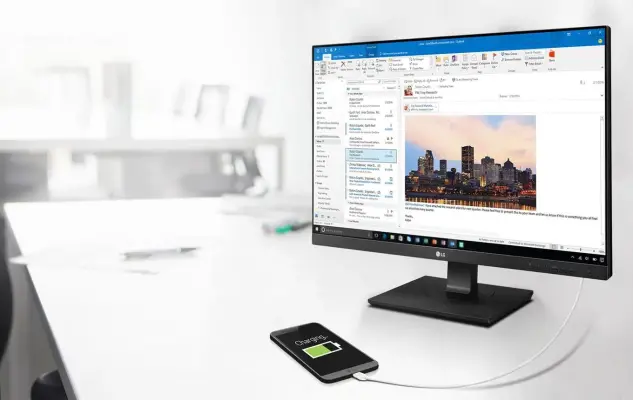
درگاه USB روی مانیتور همیشه کاربرد یکسانی ندارد. بعضی از این درگاه‌ها برای اتصال موس، کیبورد و فلش مموری طراحی شده‌اند و مانیتور را به یک هاب USB تبدیل می‌کنند؛ اما بعضی دیگر فقط برای شارژ دستگاه‌ها یا به‌روزرسانی میان‌افزار و سرویس فنی کاربرد دارند. نکته مهم این است که حتی وجود چند درگاه USB-A روی مانیتور هم لزوماً به معنی امکان اتصال مستقیم آن‌ها به کامپیوتر نیست؛ برای انتقال داده معمولاً باید اتصال بالادستی مانیتور به کامپیوتر برقرار باشد.

معرفی gputaskman؛ ابزار نمایش دقیق مصرف کارت گرافیک و حافظه GPU

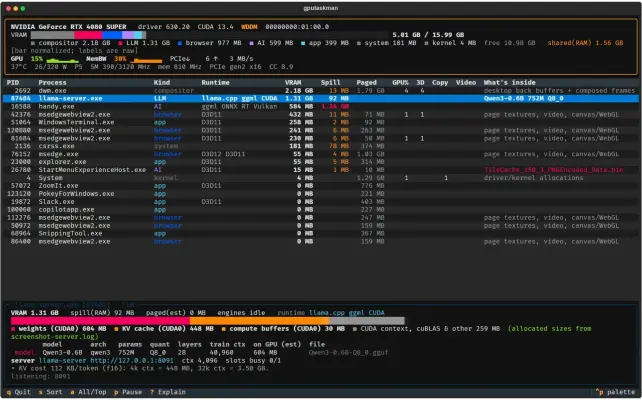
برای بررسی دقیق مصرف کارت گرافیک، ابزار داخلی ویندوز همیشه اطلاعات کافی ارائه نمی‌کند. بخش GPU در تاسک منیجر میزان استفاده از حافظه گرافیکی و فعالیت کارت را نشان می‌دهد، اما مشخص نمی‌کند هر برنامه یا مدل هوش مصنوعی دقیقاً چه مقدار از منابع گرافیکی را اشغال کرده است. ابزار رایگان با هدف نمایش جزئیات بیشتر از مصرف GPU طراحی شده و می‌تواند به شناسایی برنامه‌ها و پردازش‌های پرمصرف کمک کند.

رفع مشکل لگ و پرش موس در ویندوز ۱۱ با ۹ روش کاربردی

هنگ کردن موس، تأخیر در حرکت نشانگر و پرش ناگهانی آن از مشکلاتی هستند که می‌توانند کار با را آزاردهنده کنند. گاهی نشانگر موس برای چند لحظه متوقف می‌شود و سپس ناگهان حرکت می‌کند؛ در شرایطی دیگر نیز حرکت موس روان نیست یا کلیک‌ها با تأخیر ثبت می‌شوند.

این مشکلات همیشه به خراب شدن موس مربوط نیستند. ضعیف شدن باتری، تداخل امواج بی‌سیم، خرابی کابل یا پورت USB، تنظیمات شتاب نشانگر و درایورهای قدیمی از دلایل رایج بروز این وضعیت هستند.

در این راهنما روش‌های رفع مشکل کاربرد دارند.

آیا مرورگرها عمر SSD را کاهش می‌دهند؟ بررسی کش و نوشتن اطلاعات روی حافظه

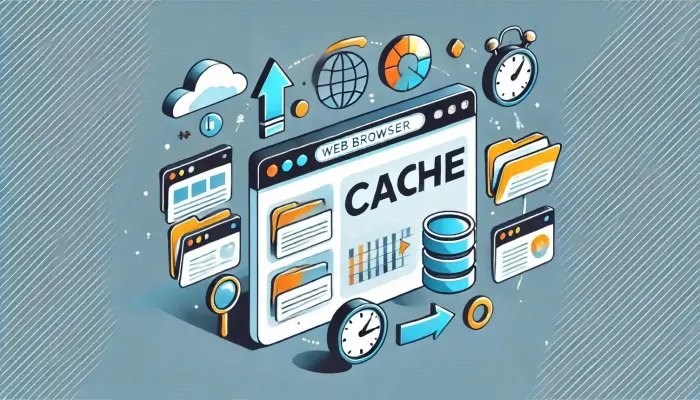
مرورگرهای وب فقط صفحات اینترنتی را نمایش نمی‌دهند؛ آن‌ها در پس‌زمینه حجم زیادی از اطلاعات را روی حافظه کامپیوتر ذخیره و به‌روزرسانی می‌کنند. کش تصاویر و فایل‌ها، اطلاعات سایت‌ها، تاریخچه، افزونه‌ها و داده‌های نشست مرورگر همگی می‌توانند باعث نوشتن اطلاعات روی SSD شوند.

به همین دلیل، اگر ساعت‌های زیادی از مرورگر استفاده می‌کنید، ممکن است بخشی از فعالیت نوشتن روی حافظه به جای ویندوز، از طرف مرورگر باشد. البته نمی‌توان گفت مرورگر در همه سیستم‌ها بیشتر از ویندوز روی SSD اطلاعات می‌نویسد؛ این موضوع به الگوی استفاده، تعداد تب‌ها، سایت‌های بازدیدشده و برنامه‌های پس‌زمینه بستگی دارد.

آیا هوش مصنوعی از اطلاعات شخصی شما استفاده می‌کند؟ روش جلوگیری از جمع‌آوری داده‌ها

اطلاعاتی که در شبکه‌های اجتماعی منتشر می‌کنید، ممکن است کاربردهایی فراتر از نمایش پست‌ها و ارتباط با دوستان داشته باشند. شرکت‌های فعال در حوزه هوش مصنوعی برای آموزش مدل‌های خود به حجم زیادی از داده نیاز دارند و بخشی از این اطلاعات را از محتوای عمومی اینترنت، شبکه‌های اجتماعی و تعامل کاربران با چت‌بات‌ها به دست می‌آورند.

نکته نگران‌کننده این است که حتی اگر هیچ‌وقت از یک ابزار هوش مصنوعی استفاده نکرده باشید، ممکن است نوشته‌ها، تصاویر یا نظرات عمومی شما در فرایند آموزش مدل‌های هوش مصنوعی قرار گرفته باشند. البته این موضوع به سیاست هر شرکت، نوع محتوای منتشرشده و تنظیمات حریم خصوصی حساب کاربری بستگی دارد.

آخرین دیدگاه‌ها
۲۰۰ دیدگاه و پاسخ آخر