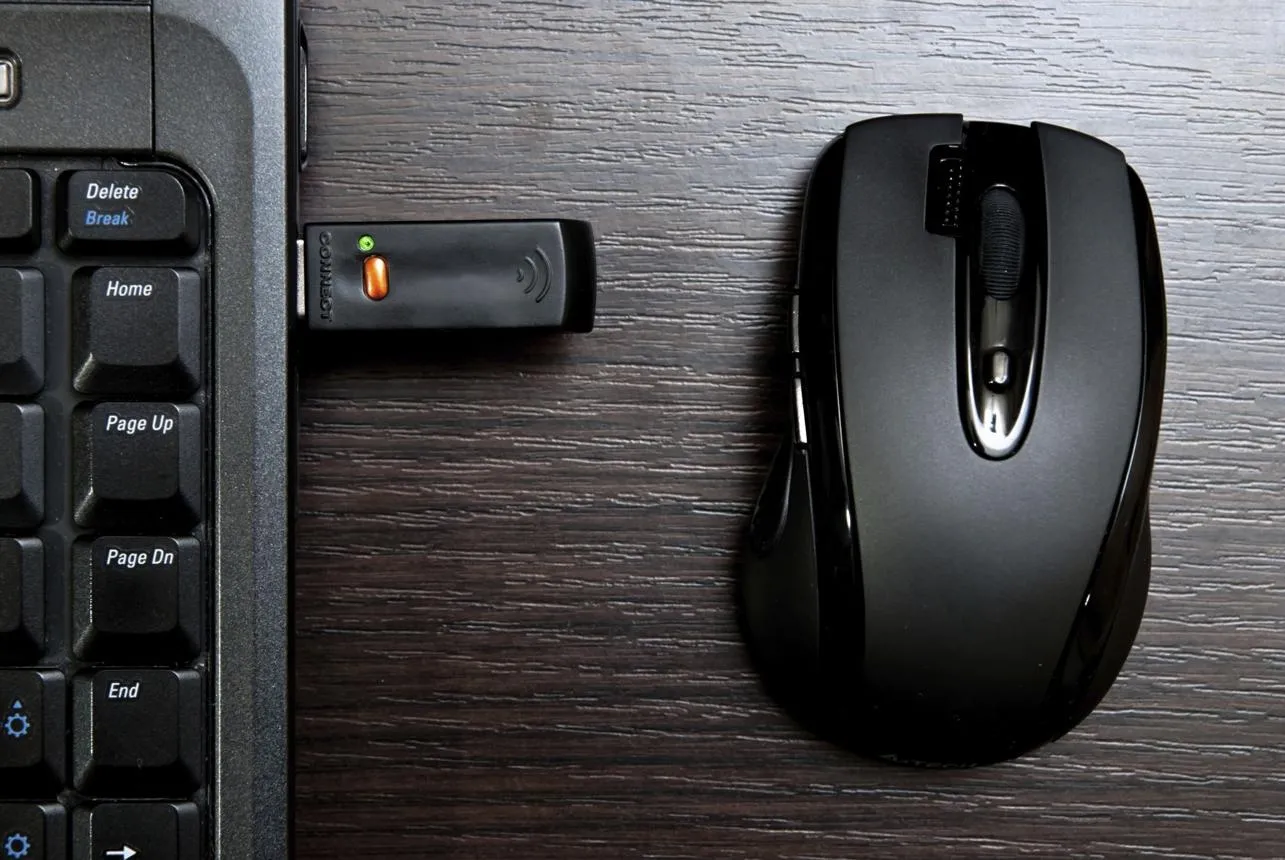
هنگ کردن موس، تأخیر در حرکت نشانگر و پرش ناگهانی آن از مشکلاتی هستند که میتوانند کار با ویندوز ۱۱ را آزاردهنده کنند. گاهی نشانگر موس برای چند لحظه متوقف میشود و سپس ناگهان حرکت میکند؛ در شرایطی دیگر نیز حرکت موس روان نیست یا کلیکها با تأخیر ثبت میشوند.
این مشکلات همیشه به خراب شدن موس مربوط نیستند. ضعیف شدن باتری، تداخل امواج بیسیم، خرابی کابل یا پورت USB، تنظیمات شتاب نشانگر و درایورهای قدیمی از دلایل رایج بروز این وضعیت هستند.
در این راهنما روشهای رفع مشکل کند شدن موس در ویندوز ۱۱ را از راهکارهای ساده و سریع تا بررسی تنظیمات پیشرفتهتر توضیح میدهیم. این روشها برای موس سیمی، موس بیسیم USB و موس بلوتوثی کاربرد دارند.
تشخیص علت کندی و پرش نشانگر موس در ویندوز ۱۱
پیش از تغییر تنظیمات ویندوز، بهتر است مشخص کنید مشکل دقیقاً چگونه اتفاق میافتد. نوع اختلال میتواند سرنخ مهمی درباره علت آن باشد.
|
نشانه مشکل |
علت احتمالی |
راهکار پیشنهادی |
|---|---|---|
|
نشانگر هر چند ثانیه متوقف میشود |
باتری ضعیف یا اتصال ناپایدار |
تعویض باتری و تغییر پورت |
|
موس بیسیم نزدیک هارد اکسترنال دچار تأخیر میشود |
تداخل امواج USB 3.0 |
جابهجایی دانگل |
|
حرکت نشانگر غیرطبیعی و ناپایدار است |
شتابدهی موس |
بررسی تنظیمات Pointer Precision |
|
موس پس از مدتی بیکاری پاسخ نمیدهد |
مشکل مدیریت انرژی |
بررسی تنظیمات دستگاه |
|
موس بهصورت تصادفی قطع و وصل میشود |
درایور یا اتصال بلوتوث |
بهروزرسانی درایور |
|
موس گیمینگ هنگام بازی پرش دارد |
Polling Rate بالا یا افت عملکرد سیستم |
کاهش نرخ گزارشدهی |
|
مشکل روی چند کامپیوتر تکرار میشود |
خرابی سختافزاری موس |
بررسی یا تعویض موس |
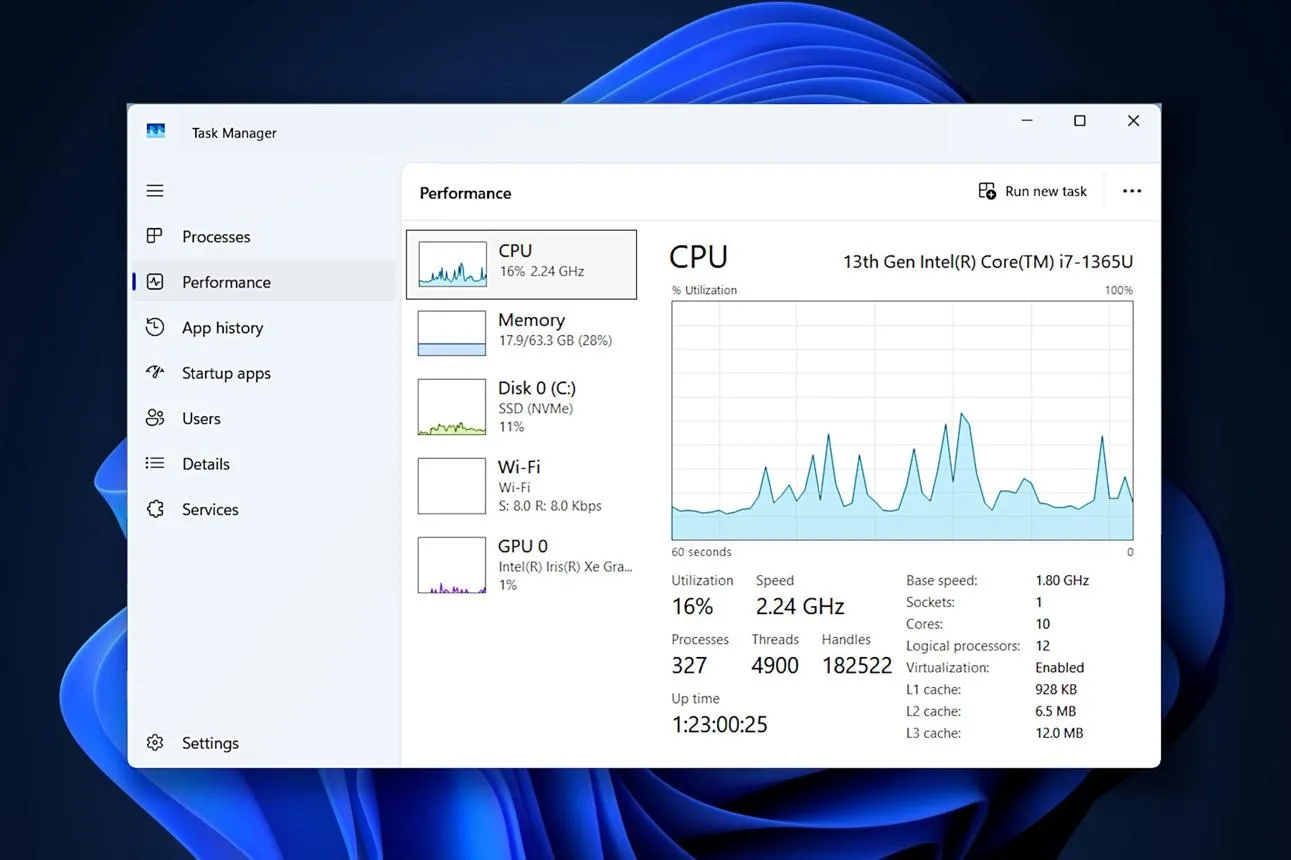
یک نکته مهم دیگر این است که باید مشخص کنید آیا فقط نشانگر موس کند شده یا کل ویندوز نیز با تأخیر کار میکند. اگر هنگام حرکت موس، پنجرهها و برنامهها نیز برای چند لحظه متوقف میشوند، ممکن است مشکل از مصرف بالای CPU، حافظه رم، دیسک یا پردازنده گرافیکی باشد.
در این شرایط تاسک منیجر را باز کنید و میزان مصرف منابع سیستم را بررسی کنید. اگر فقط نشانگر موس دچار مشکل است، بهتر است ابتدا سراغ اتصال و تنظیمات خود موس بروید.
رفع مشکل کند شدن موس با بررسی باتری، کابل و پورت USB
سادهترین راه برای رفع مشکل موس در ویندوز ۱۱ بررسی اتصالات فیزیکی است. گاهی ضعیف شدن باتری، آسیب دیدن کابل یا اتصال نامناسب دانگل USB باعث میشود نشانگر برای چند لحظه متوقف شود یا حرکت ناپیوستهای داشته باشد.
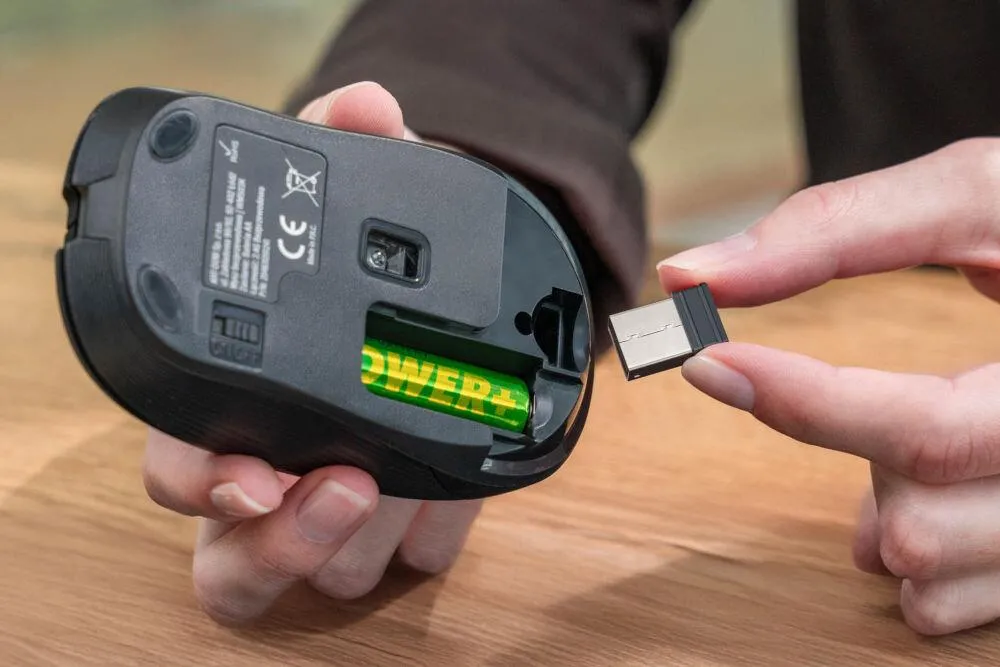
اگر از موس بیسیم استفاده میکنید، ابتدا باتری آن را تعویض یا شارژ کنید. حتی اگر نشانگر باتری هنوز مقدار مناسبی را نمایش میدهد، بهتر است با یک باتری سالم دیگر نیز آن را امتحان کنید.
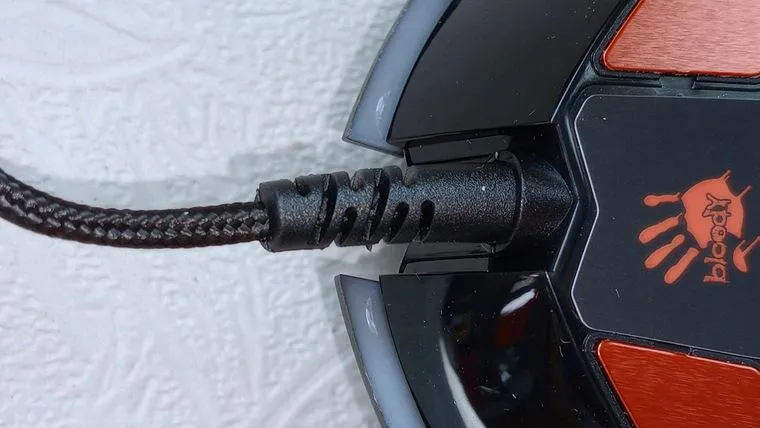
برای موس سیمی نیز کابل را از نظر پارگی، خمشدگی شدید و قطعی داخلی بررسی کنید. در صورت امکان، موس را به یک پورت USB دیگر متصل کنید.
این موارد را نیز بررسی کنید:
- اگر موس به هاب USB یا پورت عبوری کیبورد متصل است، آن را مستقیماً به کامپیوتر وصل کنید.
- در کامپیوتر رومیزی، پورتهای پشت کیس را نیز امتحان کنید.
- دانگل USB موس بیسیم را جدا کنید و پس از حدود ۱۰ ثانیه دوباره متصل کنید.
- سطح زیر موس را تغییر دهید و از یک موسپد مات و غیرشفاف استفاده کنید.
- سنسور نوری زیر موس را با دستمال نرم و خشک تمیز کنید.
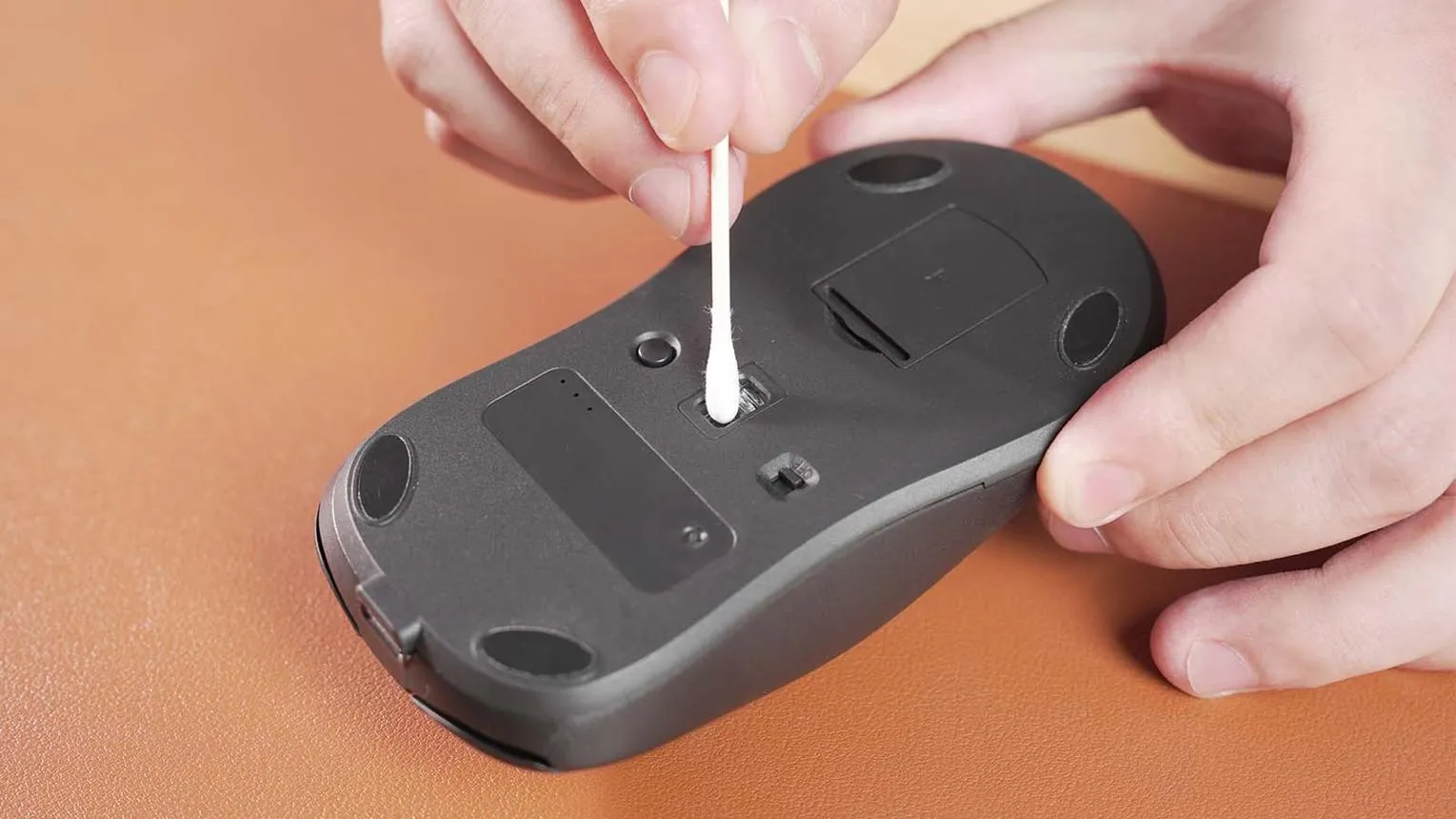
سطوح شیشهای، براق و بعضی میزهای دارای طرحهای پیچیده ممکن است باعث اختلال در عملکرد سنسور نوری شوند. بنابراین اگر موس روی یک سطح خاص پرش دارد، ابتدا آن را روی موسپد معمولی امتحان کنید.
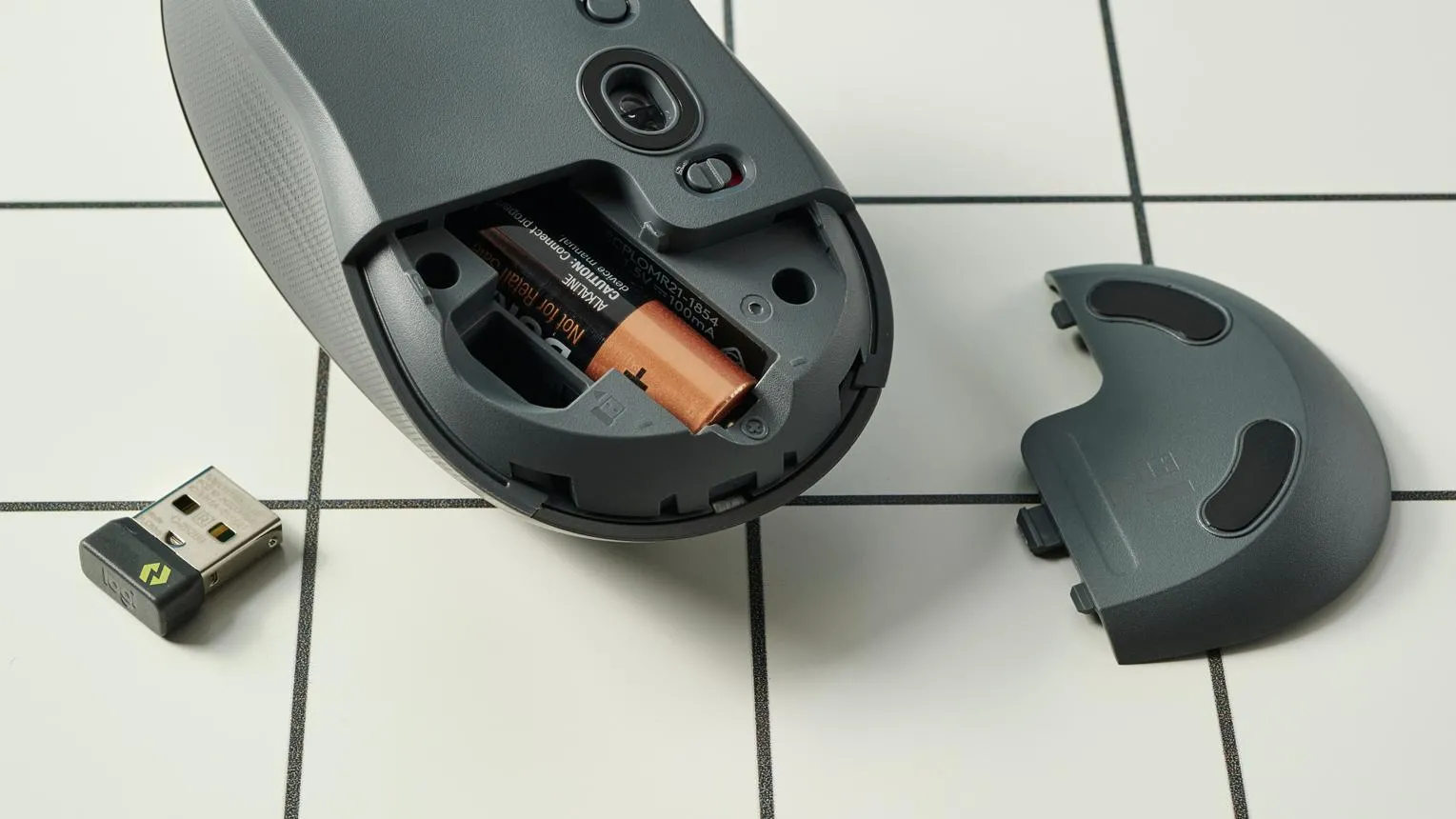
رفع لگ موس بیسیم با دور کردن دانگل از پورت USB 3.0
یکی از علتهای کمتر شناختهشده قطع و وصل شدن موس بیسیم، تداخل فرکانسی تجهیزات USB 3.0 است. این موضوع بهخصوص در کامپیوترهایی که هارد اکسترنال، داک USB یا چند وسیله جانبی به آنها متصل شده است، اهمیت دارد.
بسیاری از موسهای بیسیم با فرکانس ۲.۴ گیگاهرتز کار میکنند. برخی تجهیزات و کابلهای USB 3.0 نیز میتوانند نویز رادیویی در همین محدوده ایجاد کنند و روی ارتباط بیسیم تأثیر بگذارند.
این تداخل ممکن است باعث شود نشانگر موس هنگام کپی کردن فایلهای حجیم یا اتصال یک هارد اکسترنال دچار پرش و تأخیر شود.
برای برطرف کردن این مشکل:
- دانگل USB موس را از پورتهای شلوغ و نزدیک تجهیزات USB 3.0 دور کنید.
- اگر کامپیوتر رومیزی دارید، دانگل را به یک پورت جلویی یا محل مناسب دیگری منتقل کنید.
- هارد اکسترنال و هاب USB را تا حد امکان از گیرنده موس دور نگه دارید.
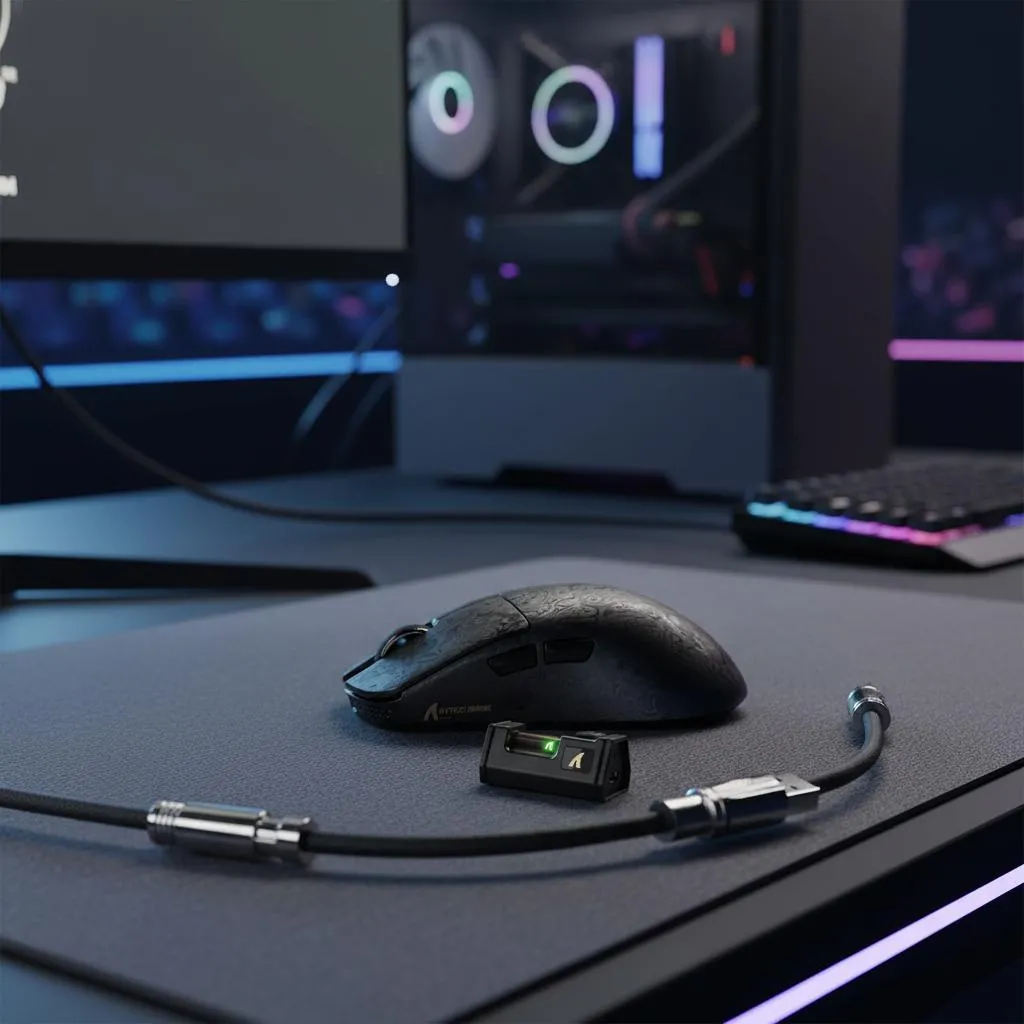
- از یک کابل افزایش طول USB کوتاه استفاده کنید تا دانگل روی میز و نزدیک موس قرار بگیرد.
- تجهیزات بیسیم دیگر را موقتاً از گیرنده دور کنید و عملکرد موس را مقایسه کنید.
تنظیم سرعت موس و غیرفعال کردن شتاب نشانگر در ویندوز ۱۱
گاهی موس از نظر سختافزاری و اتصال هیچ مشکلی ندارد، اما تنظیمات سرعت نشانگر باعث میشوند حرکت آن غیرطبیعی به نظر برسد.
یکی از این تنظیمات Enhance pointer precision نام دارد. این قابلیت نوعی شتابدهی به نشانگر موس اعمال میکند؛ به این صورت که با افزایش سرعت حرکت فیزیکی موس، نشانگر مسافت بیشتری را روی صفحه طی میکند.
این ویژگی برای بعضی کاربران مفید است، اما در بازیها یا کارهای دقیق ممکن است باعث شود حرکت نشانگر قابل پیشبینی نباشد.
برای تغییر این تنظیمات ابتدا از مسیر زیر وارد تنظیمات موس شوید:
Settings → Bluetooth & devices → Mouse
تنظیمات ← بلوتوث و دستگاهها ← موس
در این بخش میتوانید سرعت نشانگر را با استفاده از نوار Mouse pointer speed تغییر دهید.
برای دسترسی به تنظیمات پیشرفتهتر، روی Additional mouse settings کلیک کنید.
Mouse Properties → Pointer Options
ویژگیهای موس ← گزینههای نشانگر
در پنجره بازشده میتوانید تیک Enhance pointer precision را بردارید و با کلیک روی Apply تغییرات را اعمال کنید.
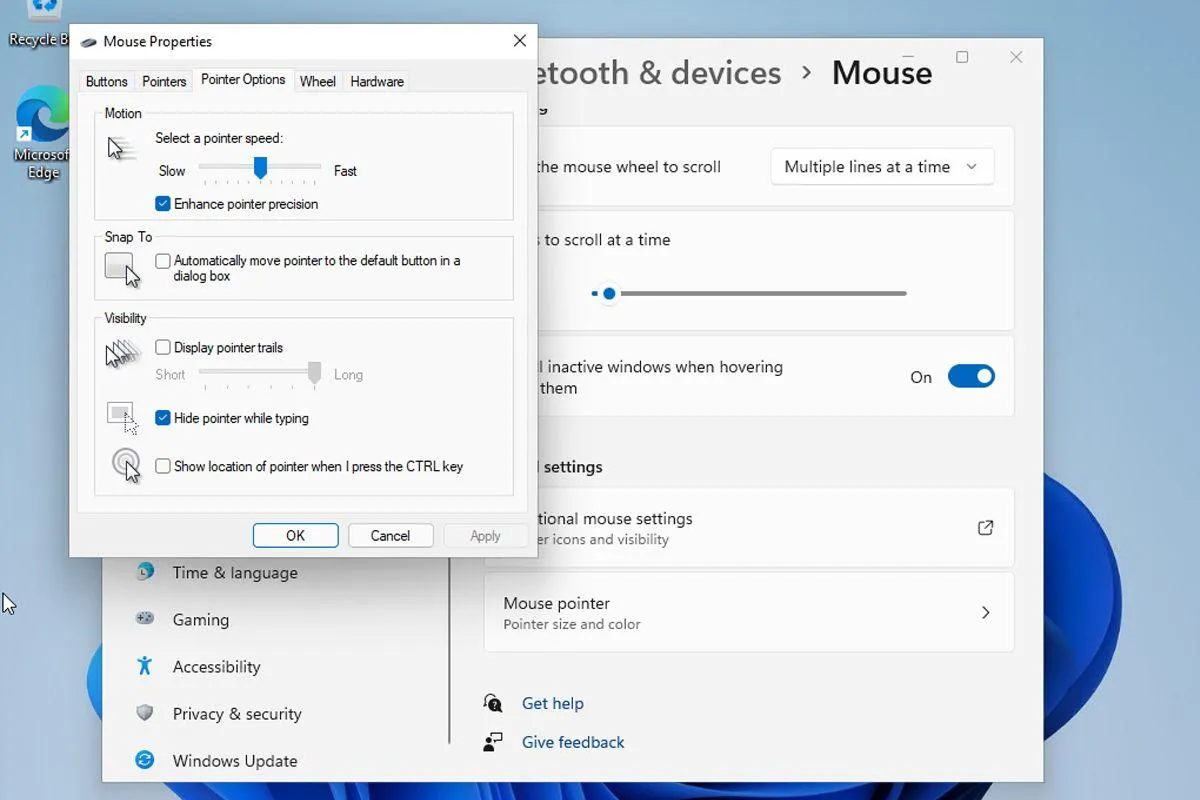
توجه داشته باشید که غیرفعال کردن این قابلیت برای همه کاربران بهتر نیست. اگر حرکت موس پس از غیرفعال کردن آن بدتر شد، تنظیم قبلی را برگردانید. هدف پیدا کردن تنظیمی است که حرکت نشانگر را متناسب با نوع استفاده شما کند.
جلوگیری از قطع شدن موس با بررسی تنظیمات مدیریت انرژی ویندوز
اگر موس بعد از چند دقیقه بیکاری پاسخ نمیدهد یا پس از حرکت دادن آن چند ثانیه طول میکشد تا دوباره فعال شود، ممکن است مدیریت انرژی دستگاه یا آداپتور بلوتوث در این مشکل نقش داشته باشد.
ویندوز برای کاهش مصرف انرژی میتواند بعضی تجهیزات USB را در زمان بیکاری به حالت تعلیق ببرد. با این حال، غیرفعال کردن سراسری قابلیت USB Selective Suspend توصیه نمیشود؛ زیرا این ویژگی برای کاهش مصرف انرژی طراحی شده است و مایکروسافت فعال نگه داشتن آن را توصیه میکند. بهتر است فقط تنظیمات مربوط به دستگاه مشکوک را بهعنوان یک آزمایش موقت بررسی کنید.
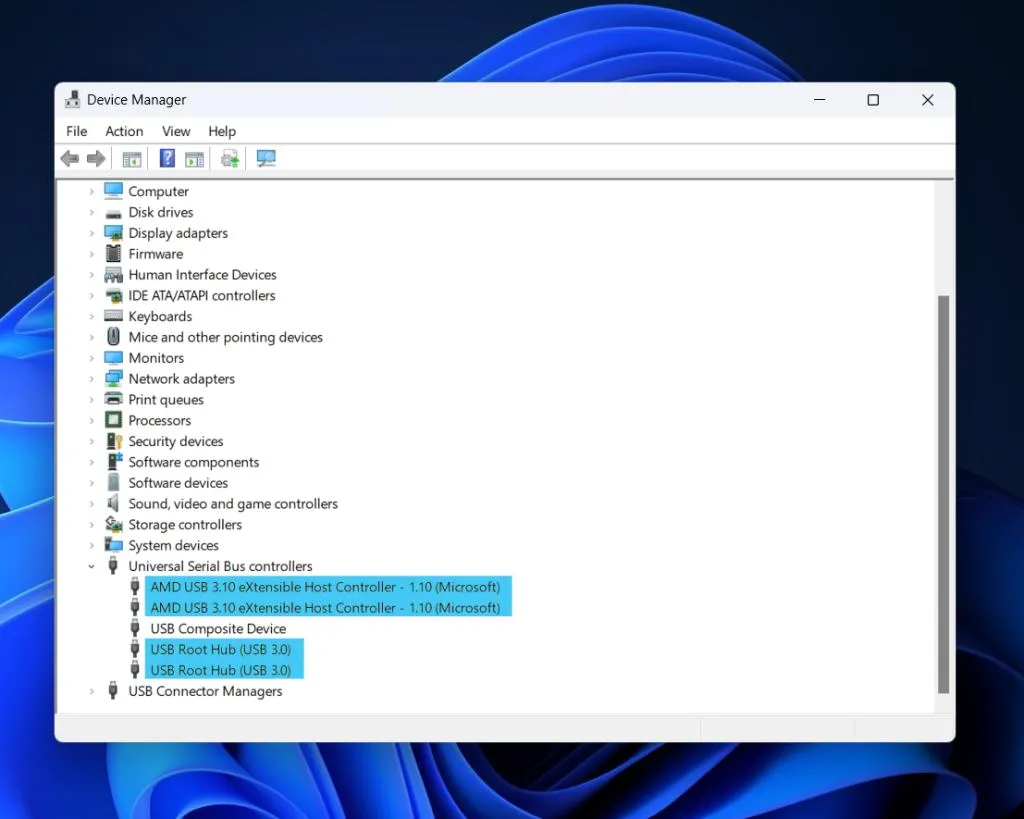
برای بررسی تنظیمات دستگاه:
- روی منوی استارت راستکلیک کنید.
- گزینه Device Manager را انتخاب کنید.
- بخش Universal Serial Bus controllers را باز کنید.
- روی USB Root Hub مربوط به اتصال موس راستکلیک کنید و Properties را انتخاب کنید.
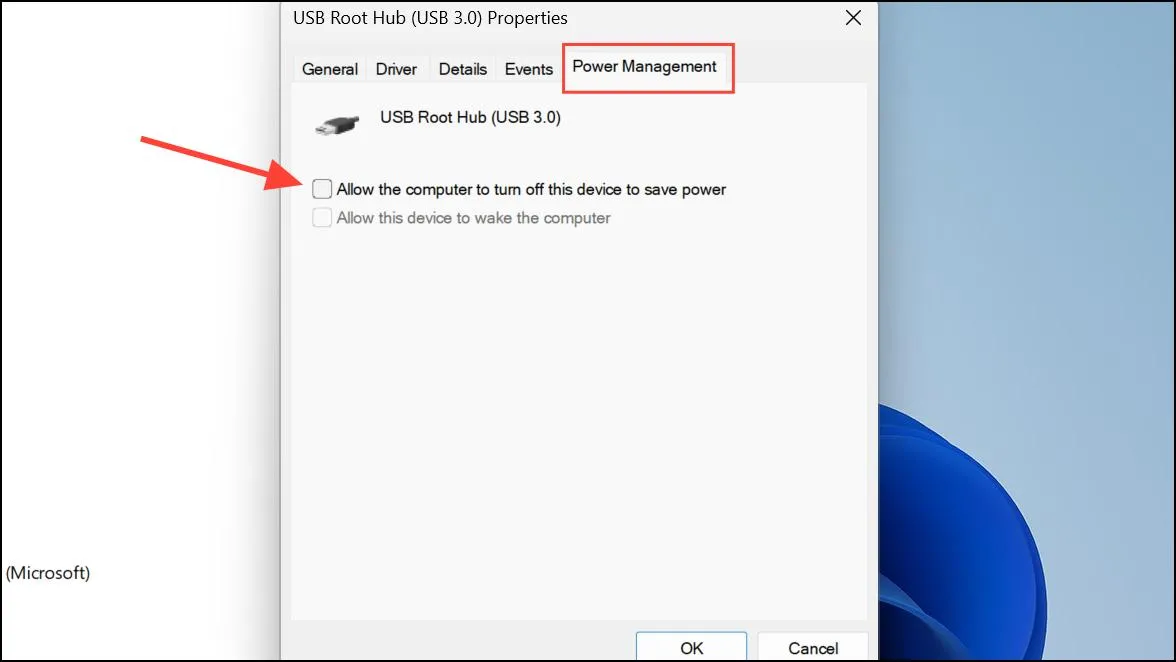
- وارد زبانه Power Management شوید.
- اگر گزینه Allow the computer to turn off this device to save power وجود دارد، وضعیت آن را بررسی کنید.
مسیر دسترسی:
Start → Device Manager → Universal Serial Bus controllers → USB Root Hub → Properties → Power Management
منوی استارت ← دیوایس منیجر ← کنترلکنندههای گذرگاه سریال جهانی ← هاب ریشه USB ← ویژگیها ← مدیریت انرژی
اگر گزینه مذکور فعال است، میتوانید برای آزمایش تیک آن را بردارید و عملکرد موس را بررسی کنید. اگر تغییری ایجاد نشد، تنظیم قبلی را برگردانید.
در بعضی دستگاهها زبانه Power Management وجود ندارد. در این شرایط نیازی به تغییر تنظیمات دیگر هابهای USB نیست.
بهروزرسانی درایور موس و بلوتوث برای رفع لگ در ویندوز ۱۱
درایور موس وظیفه برقراری ارتباط بین سختافزار و ویندوز را بر عهده دارد. اگر این درایور قدیمی، خراب یا ناسازگار باشد، ممکن است حرکت نشانگر با تأخیر انجام شود یا موس بهصورت تصادفی قطع و وصل شود.
برای بهروزرسانی درایور ابتدا روی منوی استارت راستکلیک کنید و وارد Device Manager شوید.
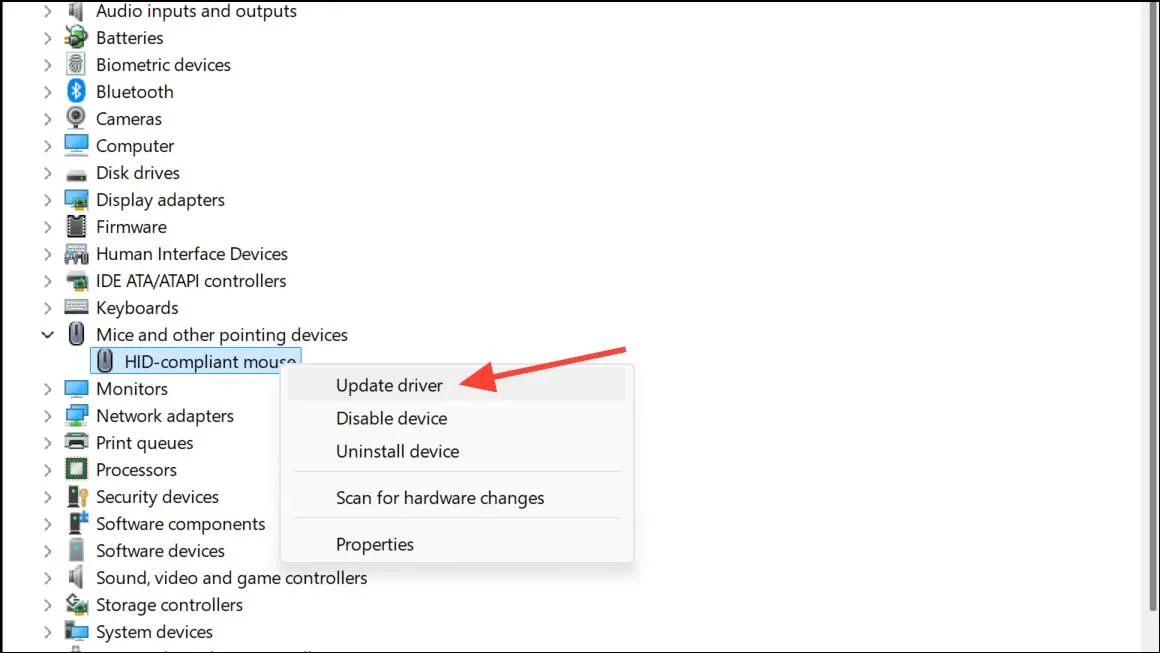
Start → Device Manager → Mice and other pointing devices
منوی استارت ← دیوایس منیجر ← موسها و سایر دستگاههای اشارهگر
در فهرست بازشده، روی دستگاه موس راستکلیک کنید و Update driver را انتخاب کنید. سپس گزینه Search automatically for drivers را انتخاب کنید تا ویندوز درایور مناسب را جستوجو کند.
اگر از موس بلوتوثی استفاده میکنید، درایور آداپتور بلوتوث نیز اهمیت دارد. در این شرایط بخش Bluetooth را در دیوایس منیجر بررسی کنید.
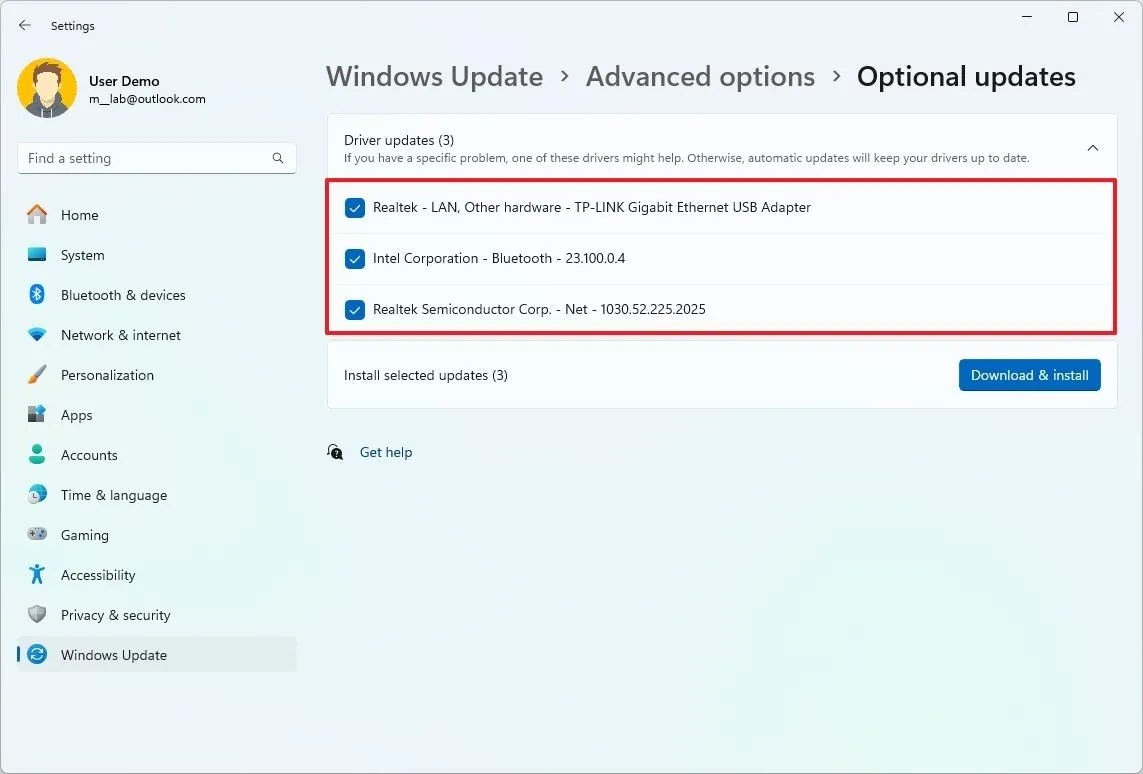
همچنین میتوانید از مسیر زیر بهروزرسانیهای اختیاری درایورها را بررسی کنید:
Settings → Windows Update → Advanced options → Optional updates
تنظیمات ← بهروزرسانی ویندوز ← گزینههای پیشرفته ← بهروزرسانیهای اختیاری
اگر درایور جدیدی پیدا نشد، بهتر است به وبسایت رسمی سازنده موس یا مادربورد مراجعه کنید. برای موسهای گیمینگ نیز نرمافزار اختصاصی سازنده ممکن است امکان بهروزرسانی Firmware را فراهم کند.
نکته: اگر مشکل پس از بهروزرسانی ویندوز آغاز شده است، حذف و نصب مجدد درایور را بدون بررسی علت انجام ندهید. ابتدا نسخه فعلی درایور و بهروزرسانیهای اخیر را بررسی کنید.
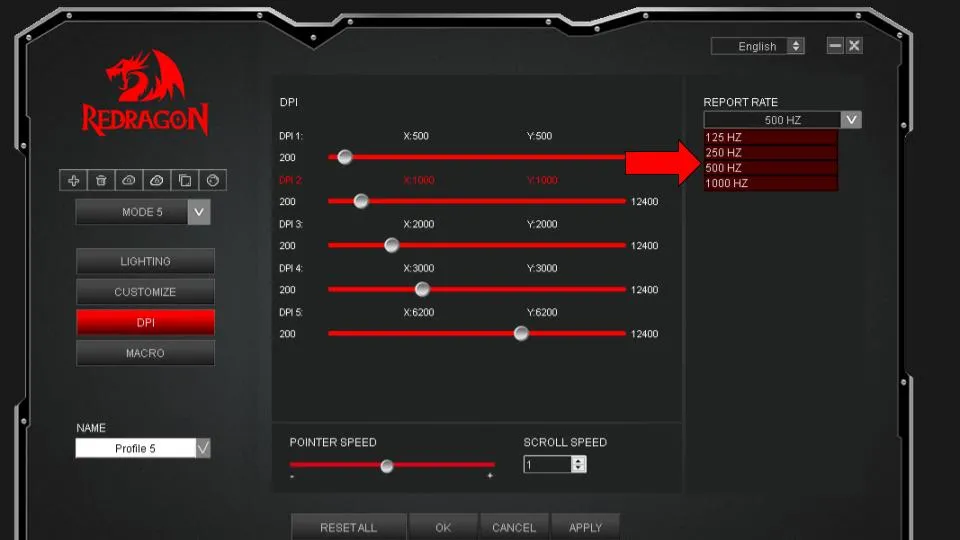
کاهش Polling Rate موس گیمینگ برای رفع پرش نشانگر
اگر فقط هنگام اجرای بازیها با مشکل لگ موس مواجه میشوید، بهتر است نرخ گزارشدهی یا Polling Rate را بررسی کنید.
Polling Rate مشخص میکند موس در هر ثانیه چند بار اطلاعات موقعیت خود را به کامپیوتر ارسال کند. این مقدار با واحد هرتز اندازهگیری میشود.
به عنوان مثال:
- ۱۲۵ هرتز یعنی ارسال اطلاعات ۱۲۵ بار در ثانیه
- ۵۰۰ هرتز یعنی ارسال اطلاعات ۵۰۰ بار در ثانیه
- ۱۰۰۰ هرتز یعنی ارسال اطلاعات ۱۰۰۰ بار در ثانیه
- ۸۰۰۰ هرتز یعنی ارسال اطلاعات ۸۰۰۰ بار در ثانیه
نرخ گزارشدهی بالاتر میتواند تأخیر ورودی را کاهش دهد، اما پردازنده نیز باید اطلاعات بیشتری را پردازش کند. در بعضی سیستمها، بهخصوص هنگام استفاده از نرخهای بسیار بالا، این موضوع میتواند مصرف CPU را افزایش دهد یا در برخی بازیها باعث ناپایداری عملکرد شود.
برای تغییر این مقدار باید نرمافزار اختصاصی موس را اجرا کنید. به عنوان مثال، در بعضی مدلهای Logitech و Razer این قابلیت از طریق برنامههای اختصاصی سازنده در دسترس است.
اگر نرخ گزارشدهی روی ۱۰۰۰ یا ۴۰۰۰ هرتز قرار دارد، آن را به ۵۰۰ هرتز کاهش دهید و عملکرد موس را در همان بازی بررسی کنید. اگر مشکل برطرف شد، میتوانید همین مقدار را حفظ کنید.
چگونه بفهمیم موس خراب است یا مشکل از کامپیوتر است؟
اگر تمام روشهای قبلی را امتحان کردهاید و همچنان با کندی یا پرش نشانگر مواجه هستید، موس را روی یک کامپیوتر دیگر آزمایش کنید.
این کار کمک میکند مشخص شود مشکل از خود موس است یا به تنظیمات و سختافزار کامپیوتر مربوط میشود.
نتیجه آزمایش را به این شکل بررسی کنید:
- اگر موس روی کامپیوتر دوم نیز دچار پرش است، احتمال خرابی سنسور، کابل، دانگل یا باتری وجود دارد.
- اگر موس روی کامپیوتر دوم کاملاً روان کار میکند، احتمالاً مشکل از پورت USB، درایور، بلوتوث یا تنظیمات ویندوز کامپیوتر اصلی است.
- اگر یک موس سالم دیگر نیز روی کامپیوتر اصلی دچار لگ میشود، باید مشکلات ویندوز و سختافزار سیستم را بررسی کنید.
- اگر مشکل فقط در یک بازی اتفاق میافتد، تنظیمات همان بازی، نرخ فریم و نرمافزارهای Overlay را بررسی کنید.
اگر چند موس مختلف روی یک کامپیوتر مشکل دارند، بهتر است بهروزرسانی درایور چیپست و پردازنده گرافیکی را نیز در نظر بگیرید.
چگونه از تکرار مشکل لگ و کندی موس جلوگیری کنیم؟
برای جلوگیری از بروز مجدد این مشکل بهتر است چند نکته ساده را رعایت کنید:
- باتری موس بیسیم را پیش از تخلیه کامل تعویض یا شارژ کنید.
- سنسور نوری موس را هر چند وقت یکبار تمیز کنید.
- دانگل USB را در محلی قرار دهید که فاصله کمی با موس داشته باشد.
- از موسپد مناسب و غیرشفاف استفاده کنید.
- درایورهای موس و بلوتوث را از منابع رسمی بهروز نگه دارید.
- نرخ گزارشدهی موس گیمینگ را متناسب با توان سختافزار تنظیم کنید.
- از اتصال موس به هابهای USB بیکیفیت خودداری کنید.
- تنظیمات مدیریت انرژی را بدون دلیل تغییر ندهید.
همچنین بهتر است هنگام عیبیابی، هر بار فقط یک تنظیم را تغییر دهید و نتیجه را بررسی کنید. با این روش میتوانید علت اصلی مشکل را پیدا کنید و از تغییرات غیرضروری در ویندوز جلوگیری کنید.
گیم پلنت