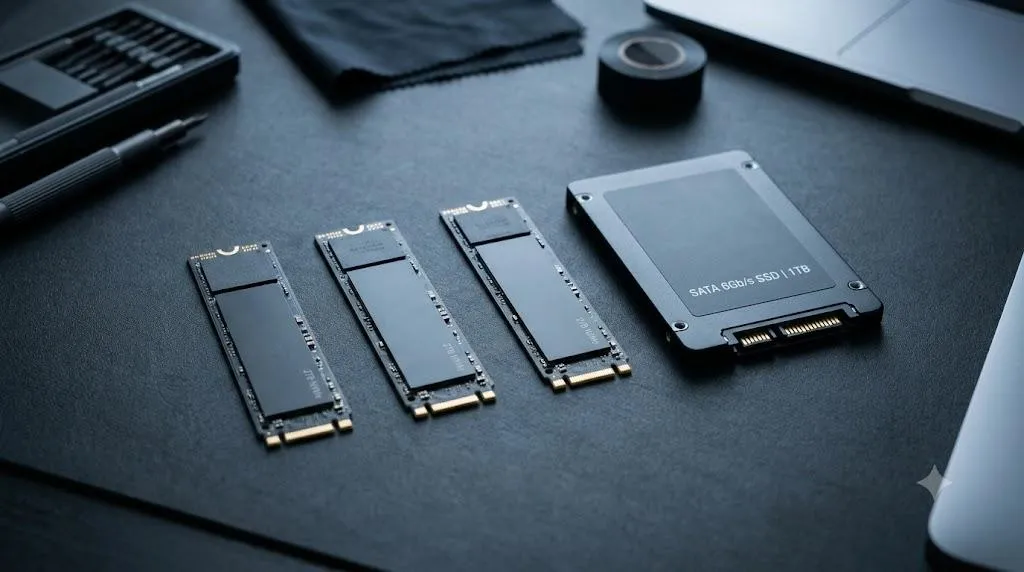
بزرگتر بودن عدد سرعت در مشخصات یک SSD همیشه به معنی سریعتر شدن محسوس ویندوز و برنامهها نیست. اگر یک SSD ساتا سالم دارید، احتمالاً برای استفاده روزمره، اجرای ویندوز و حتی بسیاری از بازیها هنوز بهاندازه کافی سریع است و لزوماً نیازی به خرید SSD NVMe ندارید. تفاوت اصلی این دو نوع حافظه زمانی بیشتر خودش را نشان میدهد که مرتب با فایلهای حجیم، انتقال دادههای سنگین یا پروژههای حرفهای ویدیویی سروکار داشته باشید.
برای تصمیمگیری بهتر، باید تفاوت سرعت اسمی و عملکرد واقعی SSD را بشناسید و ببینید کامپیوتر شما در عمل به چه نوع حافظهای نیاز دارد.
تفاوت SSD ساتا و NVMe؛ آیا برای ویندوز به حافظه سریعتر نیاز داریم؟
SSDهای NVMe از نظر سرعت انتقال اطلاعات برتری زیادی نسبت به SSDهای SATA دارند؛ اما این برتری همیشه به معنی سریعتر شدن محسوس تمام فعالیتهای کامپیوتر نیست. یک SSD ساتا معمولاً سرعت خواندن و نوشتن ترتیبی حدود ۵۰۰ تا ۵۵۰ مگابایت بر ثانیه دارد؛ درحالیکه مدلهای NVMe مبتنی بر PCIe 3.0 میتوانند به چند هزار مگابایت بر ثانیه برسند و مدلهای جدیدتر PCIe 4.0 و PCIe 5.0 سرعتهای بالاتری ارائه میکنند.
با این حال، سرعت درجشده روی جعبه بیشتر به انتقال ترتیبی فایلهای بزرگ مربوط است. ویندوز و بسیاری از برنامهها علاوه بر این نوع انتقال، عملیات خواندن و نوشتن تصادفی فایلهای کوچک را هم انجام میدهند. در چنین شرایطی، پردازنده، حافظه رم، کنترلر SSD و نوع فعالیت برنامه نیز روی سرعت نهایی تأثیر دارند.
به همین دلیل، اگر از کامپیوتر برای وبگردی، اجرای نرمافزارهای معمولی، تماشای ویدیو و کارهای روزمره استفاده میکنید، ممکن است تفاوت SSD ساتا و NVMe آنقدر محسوس نباشد که هزینه تعویض حافظه را توجیه کند.
آیا SSD NVMe ویندوز را سریعتر بوت میکند؟
بله، در برخی سیستمها استفاده از NVMe میتواند زمان بوت ویندوز را کاهش دهد؛ اما اختلاف همیشه چشمگیر نیست. سرعت راهاندازی سیستمعامل فقط به حافظه ذخیرهسازی وابسته نیست و عواملی مانند زمان اجرای فرایندهای BIOS و UEFI، تعداد برنامههای Startup، پردازنده و میزان رم نیز در آن نقش دارند.
اگر کامپیوتر شما اکنون با SSD ساتا در مدت مناسبی روشن میشود و پس از ورود به ویندوز نیز کندی خاصی احساس نمیکنید، تعویض آن با NVMe احتمالاً تغییر بزرگی در تجربه روزمره ایجاد نمیکند. البته در سیستمهایی که فرایند بارگذاری فایلها به سرعت حافظه وابستگی بیشتری دارد، NVMe میتواند زمان انتظار را کاهش دهد.
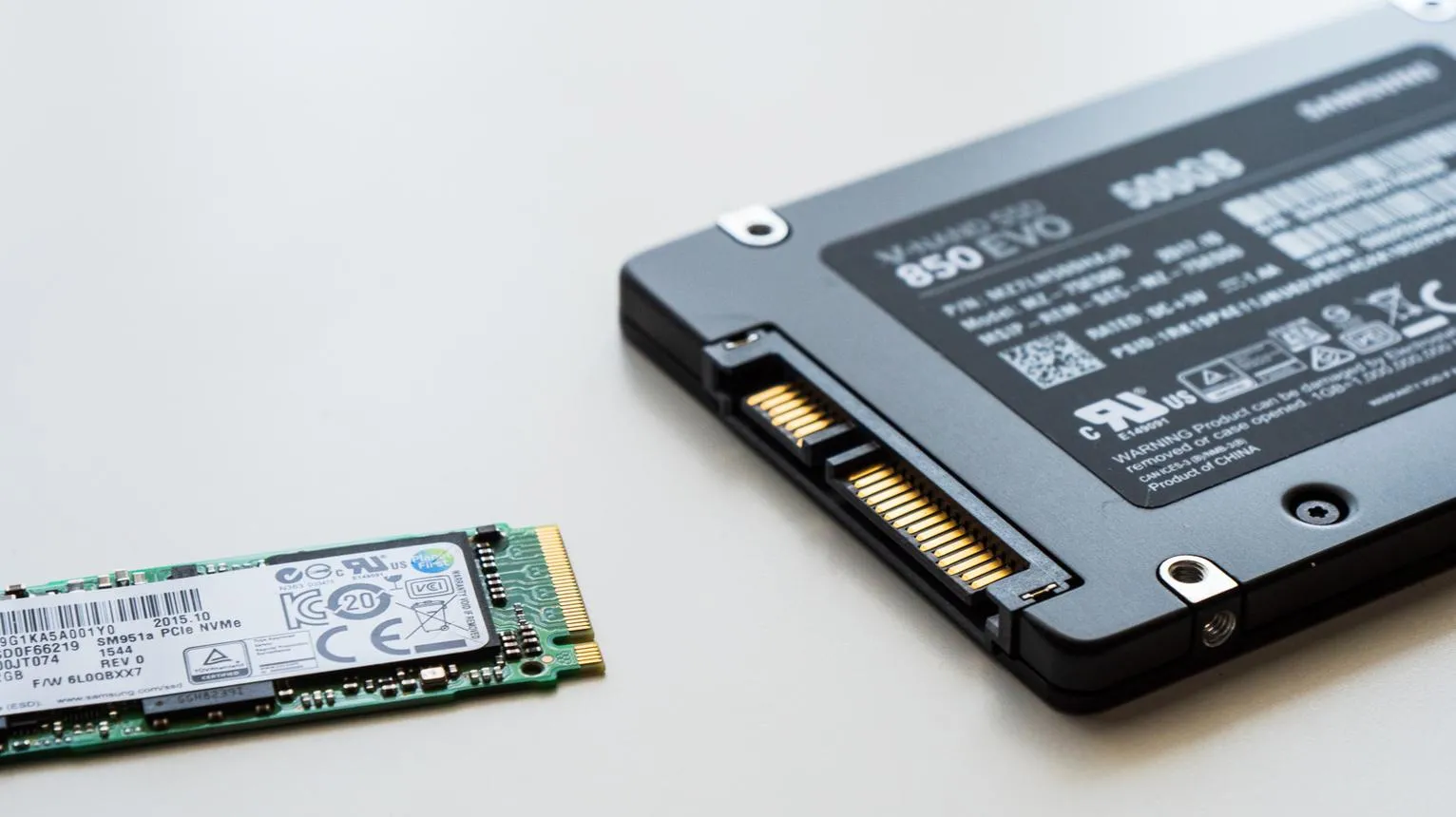
آیا نصب بازی روی SSD NVMe باعث افزایش سرعت بازی میشود؟
در بیشتر بازیها، نصب روی NVMe به معنی افزایش محسوس نرخ فریم یا FPS نیست. پردازنده و کارت گرافیک نقش بسیار مهمتری در تعداد فریمهای تولیدشده دارند. تفاوت اصلی حافظهها معمولاً در زمان بارگذاری بازی و مراحل آن دیده میشود.
در بسیاری از بازیها اختلاف زمان بارگذاری میان SSD ساتا و NVMe فقط چند ثانیه است؛ هرچند بازیهایی که از فناوریهایی مانند DirectStorage استفاده میکنند یا حجم زیادی از اطلاعات را هنگام اجرا بارگذاری میکنند، ممکن است از NVMe بیشتر بهره ببرند.
بنابراین اگر یک SSD ساتا سالم دارید، صرفاً برای افزایش FPS یا اجرای روانتر بازیها نیازی به تعویض آن نیست. اما اگر بازیهای جدید و حجیم اجرا میکنید و زمان بارگذاری برایتان اهمیت دارد، NVMe میتواند انتخاب بهتری باشد.
تفاوت HDD و SSD؛ کدام ارتقا تأثیر بیشتری روی سرعت کامپیوتر دارد؟
اگر هنوز از هارد دیسک مکانیکی یا HDD برای نصب ویندوز استفاده میکنید، ارتقای آن به یک SSD معمولی ساتا احتمالاً تأثیر بسیار بیشتری از تعویض SSD ساتا با NVMe خواهد داشت.
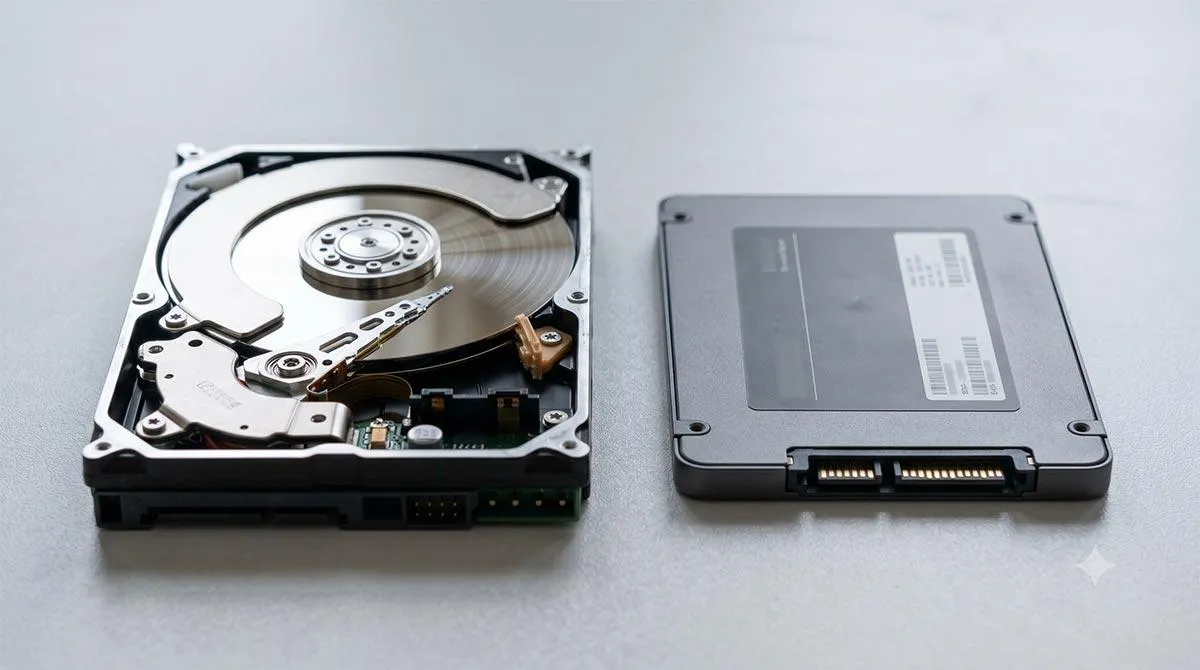
هارد دیسکها برای خواندن و نوشتن اطلاعات از صفحههای مغناطیسی چرخان و هد مکانیکی استفاده میکنند. این ساختار باعث ایجاد تأخیر در دسترسی به اطلاعات میشود؛ بهخصوص زمانی که سیستم باید تعداد زیادی فایل کوچک را از بخشهای مختلف حافظه بخواند.
در مقابل، SSD اطلاعات را روی حافظه فلش ذخیره میکند و قطعه متحرکی ندارد. به همین دلیل، دسترسی به فایلها سریعتر انجام میشود و ویندوز و برنامهها واکنشپذیری بیشتری پیدا میکنند.
تفاوت HDD و SSD فقط به سرعت انتقال اطلاعات محدود نیست؛ کاهش تأخیر دسترسی به دادهها یکی از مهمترین دلایل سریعتر شدن سیستم پس از نصب SSD است. در واقع، برای کامپیوتری که هنوز از هارد مکانیکی استفاده میکند، حتی یک SSD ساتا اقتصادی هم میتواند ارتقای بسیار ارزشمندی باشد.
چه زمانی خرید SSD NVMe ارزش بیشتری دارد؟
اگر قصد خرید کامپیوتر جدید دارید یا میخواهید حافظه سیستم فعلی را تعویض کنید، معمولاً انتخاب NVMe منطقیتر است؛ البته به شرطی که مادربورد یا لپتاپ از آن پشتیبانی کند و اختلاف قیمت زیادی با مدل ساتا نداشته باشد.
NVMe در فعالیتهایی که انتقال حجم زیادی از اطلاعات اهمیت دارد، مزیت مشخصتری ارائه میکند. به عنوان مثال:
- تدوین ویدیو: جابهجایی فایلهای حجیم و کار با پروژههای ویدیویی با وضوح 4K میتواند از پهنای باند بالاتر NVMe بهره ببرد.
- انتقال فایلهای بزرگ: هنگام کپی کردن آرشیوهای چندگیگابایتی یا تهیه نسخه پشتیبان از اطلاعات، NVMe معمولاً سریعتر عمل میکند.
- ماشین مجازی و سرور خانگی: اجرای همزمان چند ماشین مجازی یا سرویسهایی که به حافظه وابستگی زیادی دارند، میتواند از تأخیر کمتر و توان عملیاتی بالاتر NVMe سود ببرد.
- پایگاه داده: در پروژههایی که درخواستهای خواندن و نوشتن زیادی دارند، عملکرد بهتر NVMe میتواند اهمیت داشته باشد.
تفاوت PCIe 3.0 و PCIe 4.0 و PCIe 5.0 در SSD چیست؟
SSDهای NVMe در نسلهای مختلف PCIe عرضه میشوند. هر نسل پهنای باند بیشتری در اختیار حافظه قرار میدهد؛ اما این موضوع به معنی نیاز همه کاربران به جدیدترین نسل نیست.
|
نوع حافظه |
سرعت خواندن ترتیبی تقریبی |
|---|---|
|
SSD ساتا |
۵۰۰ تا ۵۵۰ مگابایت بر ثانیه |
|
NVMe PCIe 3.0 |
تا حدود ۳۵۰۰ مگابایت بر ثانیه |
|
NVMe PCIe 4.0 |
تا حدود ۷۰۰۰ مگابایت بر ثانیه |
|
NVMe PCIe 5.0 |
حدود ۱۰۰۰۰ تا ۱۴۰۰۰ مگابایت بر ثانیه یا بیشتر |
این اعداد تقریبی هستند و سرعت واقعی هر مدل به کنترلر، نوع حافظه فلش، ظرفیت و شرایط کاری بستگی دارد.
برای بیشتر کاربران، SSDهای PCIe 3.0 و PCIe 4.0 عملکرد مناسبی دارند. خرید PCIe 5.0 زمانی منطقیتر است که واقعاً به سرعت بالای انتقال اطلاعات نیاز داشته باشید و سیستم شما نیز از این نسل پشتیبانی کند. در غیر این صورت، پرداخت هزینه بیشتر برای سرعتی که بهندرت استفاده میکنید، چندان منطقی نیست.
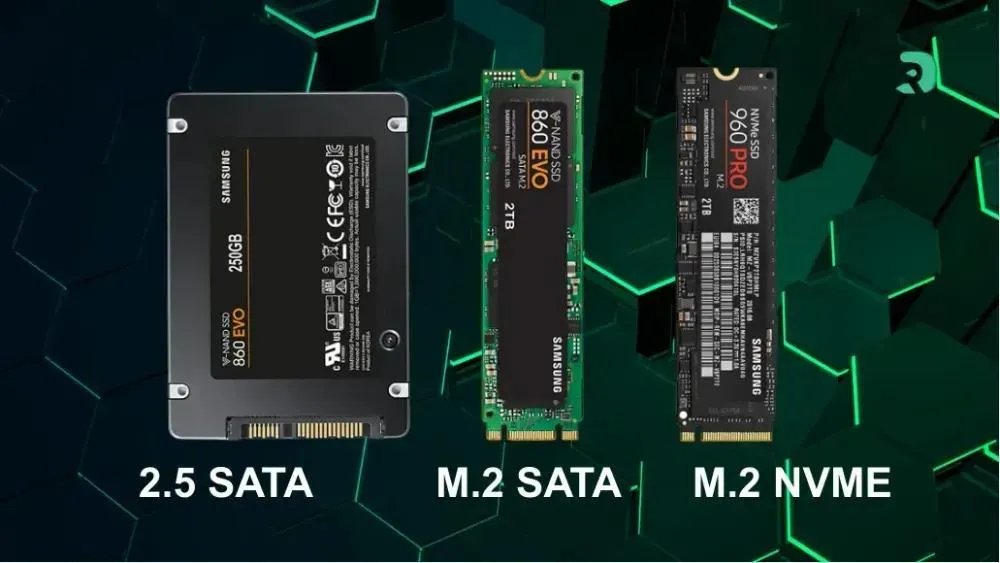
نکته مهم دیگر این است که M.2 بهتنهایی به معنی NVMe بودن SSD نیست. M.2 شکل و اندازه فیزیکی حافظه را مشخص میکند و بعضی SSDهای M.2 از رابط ساتا استفاده میکنند. بنابراین پیش از خرید باید نوع رابط و پشتیبانی اسلات مادربورد را بررسی کنید.
چگونه سلامت SSD ساتا را بررسی کنیم؟
اگر یک SSD ساتا قدیمی دارید و میخواهید همچنان از آن بهعنوان حافظه اصلی یا حافظه دوم کامپیوتر استفاده کنید، بهتر است پیش از تصمیمگیری وضعیت سلامت آن را بررسی کنید.
بسیاری از SSDها از فناوری S.M.A.R.T. پشتیبانی میکنند. این فناوری اطلاعاتی درباره وضعیت حافظه، میزان دادههای نوشتهشده، دما، خطاهای احتمالی و برخی شاخصهای مربوط به سلامت درایو ارائه میدهد.
برای بررسی وضعیت SSD در ویندوز میتوانید از برنامههایی مانند CrystalDiskInfo استفاده کنید. پس از اجرای برنامه، حافظه موردنظر را انتخاب کنید و وضعیت سلامت، دما و اطلاعات SMART آن را ببینید.
اگر وضعیت سلامت SSD مناسب است، خطاهای غیرعادی مشاهده نمیشود و سرعت آن نیز افت محسوسی نداشته است، میتوانید همچنان از آن استفاده کنید. البته نمایش وضعیت Good تضمین نمیکند که حافظه هیچوقت خراب نمیشود؛ بنابراین تهیه نسخه پشتیبان از فایلهای مهم را فراموش نکنید.
جمعبندی؛ SSD ساتا را نگه داریم یا به NVMe ارتقا دهیم؟
اگر SSD ساتای شما سالم است و استفاده روزمرهای از کامپیوتر دارید، احتمالاً نیازی به تعویض آن با NVMe ندارید. تفاوت سرعت این دو حافظه در انتقال فایلهای حجیم و بعضی فعالیتهای حرفهای بیشتر دیده میشود و در بسیاری از کارهای معمولی و بازیها ممکن است چندان محسوس نباشد.
اما اگر هنوز از HDD استفاده میکنید، ارتقای آن به SSD میتواند تغییر بسیار بزرگتری در سرعت سیستم ایجاد کند. برای خرید یک حافظه جدید نیز بهتر است با توجه به بودجه، ظرفیت موردنیاز و پشتیبانی مادربورد، یک SSD NVMe مناسب انتخاب کنید. در بیشتر سیستمها، مدلهای PCIe 3.0 و PCIe 4.0 انتخابهای متعادلی هستند و خرید PCIe 5.0 فقط زمانی توجیه دارد که به پهنای باند بسیار بالا نیاز داشته باشید.
گیم پلنت