انتقال دنیای ماینکرفت به گوشی، کامپیوتر یا کنسول جدید همیشه با ورود به همان حساب کاربری انجام نمیشود؛ زیرا بسیاری از دنیاهای بازی بهصورت محلی روی دستگاه ذخیره میشوند. اگر قصد دارید ساختمانها، وسایل و پیشرفتهای خود را به دستگاه دیگری منتقل کنید، باید از روش متناسب با نسخه بازی و مبدأ و مقصد استفاده کنید.
برای انتقال سیو ماینکرفت چند راه وجود دارد: خروجی گرفتن از دنیا با فایل MCWORLD در نسخه Bedrock، استفاده از فضای ابری Realms، کپی کردن فولدر ذخیرهسازی در نسخه Java و تبدیل دنیا بین دو نسخه با ابزار Chunker. در این راهنما روش مناسب هر دستگاه و نکاتی را که برای جلوگیری از حذف یا خراب شدن دنیا باید رعایت کنید، بررسی میکنیم.
انتقال سیو ماینکرفت بین گوشی، کامپیوتر و کنسول؛ کدام روش مناسب است؟
پیش از انتقال باید مشخص کنید از کدام نسخه ماینکرفت استفاده میکنید. نسخه Bedrock روی ویندوز، اندروید، آیفون و آیپد و کنسولهایی مانند Xbox و PlayStation اجرا میشود؛ اما نسخه Java برای کامپیوترهای ویندوزی، مکاواس و لینوکس در دسترس است.
روش انتقال به نوع دستگاهها بستگی دارد:
- Bedrock به Bedrock: اگر هر دو دستگاه امکان دسترسی به فایلها را داشته باشند، میتوانید از فایل MCWORLD استفاده کنید.
- انتقال به Xbox و PlayStation و Nintendo Switch: استفاده از Minecraft Realms معمولاً روش مناسبتری است؛ چون کنسولها دسترسی مستقیم و معمول به فایل دنیا ندارند.
- Java به Java: کافی است فولدر دنیای بازی را از محل ذخیرهسازی کپی کنید.
- Java به Bedrock یا برعکس: باید ابتدا فرمت دنیا را با ابزار تبدیل سازگار کنید.
نکته مهم این است که ورود به حساب Microsoft بهتنهایی باعث انتقال دنیاهای ذخیرهشده روی دستگاه نمیشود. این حساب برای دسترسی به قابلیتهایی مانند Realms و بازی آنلاین کاربرد دارد؛ اما سیوهای محلی باید جداگانه منتقل شوند. دنیاهایی که از قبل روی Realms قرار گرفتهاند، از طریق همان حساب قابل دسترسی هستند.
پیش از انتقال دنیای Minecraft چه کارهایی انجام دهیم؟
قبل از جابهجایی سیو، بهتر است از دنیای اصلی یک نسخه پشتیبان تهیه کنید. اگر هنگام کپی، تبدیل یا بارگذاری مشکلی رخ دهد، نسخه پشتیبان مانع از دست رفتن ساعتها ساختوساز و پیشرفت شما میشود.
موارد زیر را بررسی کنید:
- نسخه بازی: ماینکرفت را روی هر دو دستگاه بهروزرسانی کنید تا اختلاف نسخه باعث مشکل در بارگذاری دنیا نشود.
- نوع نسخه: مشخص کنید بازی Java است یا Bedrock؛ این دو نسخه ساختار ذخیرهسازی متفاوتی دارند.
- حساب کاربری: برای استفاده از Realms باید روی هر دو دستگاه با حساب Microsoft یکسان وارد شوید.
- فضای ذخیرهسازی: مطمئن شوید دستگاه مقصد فضای کافی برای دریافت فایل دنیا دارد.
- روش انتقال فایل: فلش USB، حافظه SSD خارجی، فضای ابری و انتقال مستقیم فایل میتوانند برای جابهجایی استفاده شوند.
- اشتراک Realms: اگر روش انتقال شما مبتنی بر Realms است، به اشتراک فعال یا دوره آزمایشی قابل استفاده نیاز دارید.
در اندروید یک نکته دیگر هم وجود دارد: محل ذخیرهسازی دنیا باید بررسی شود. اگر گزینه ذخیرهسازی روی External باشد، معمولاً میتوانید فایل دنیا را مستقیماً صادر کنید؛ اما دنیاهایی که در Application ذخیره شدهاند ممکن است از طریق فایل منیجر قابل دسترسی نباشند و برای انتقال آنها به Realms نیاز داشته باشید.
انتقال دنیای Bedrock با فایل MCWORLD در ویندوز و موبایل
در نسخه Bedrock میتوانید در دستگاههایی که امکان خروجی گرفتن از دنیا را دارند، یک فایل با پسوند .mcworld بسازید. این فایل شامل اطلاعات دنیای بازی است و میتوان آن را با فلش، فضای ابری یا روشهای انتقال فایل به دستگاه مقصد فرستاد.
خروجی گرفتن از دنیای ماینکرفت در ویندوز
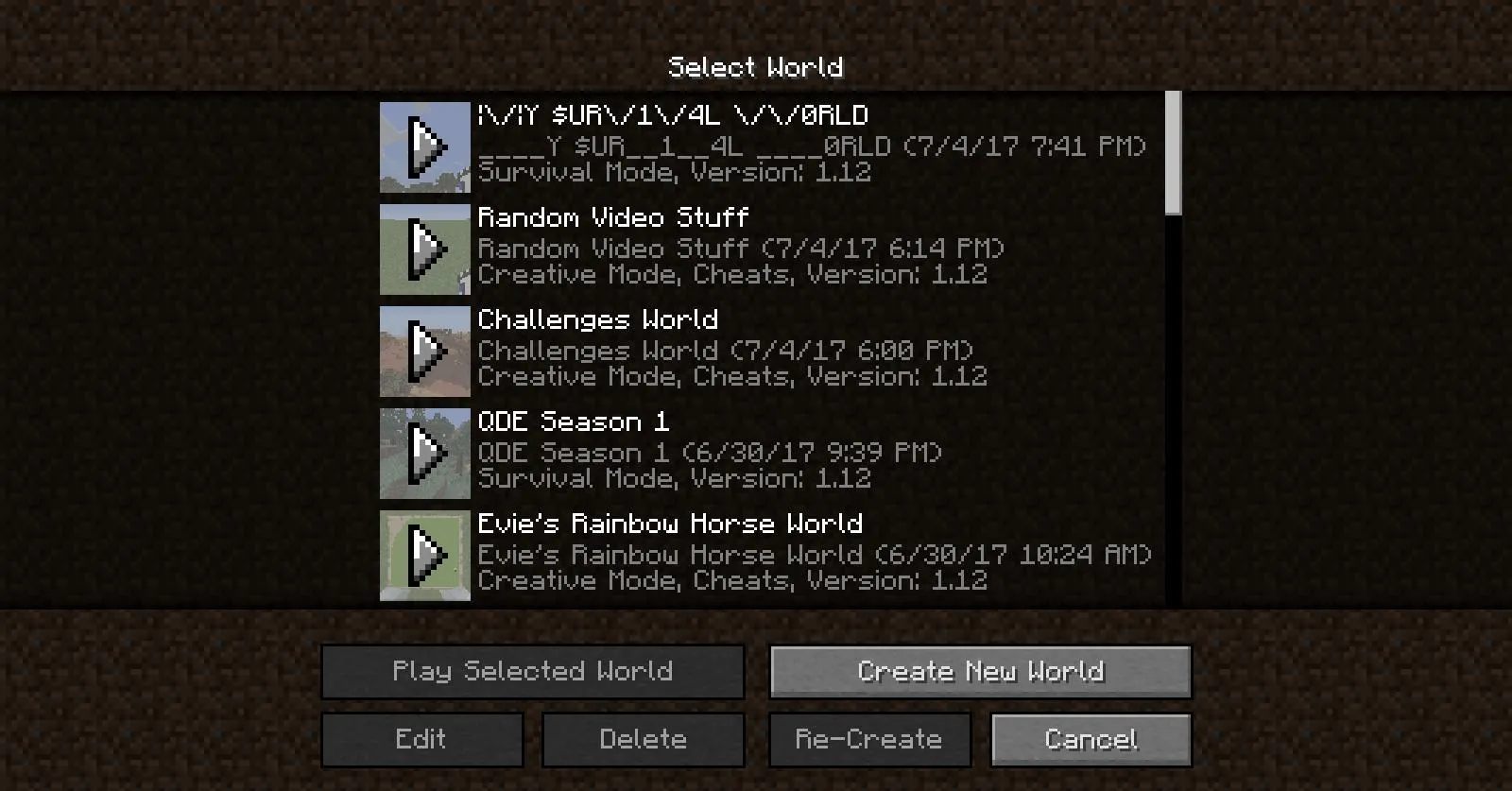
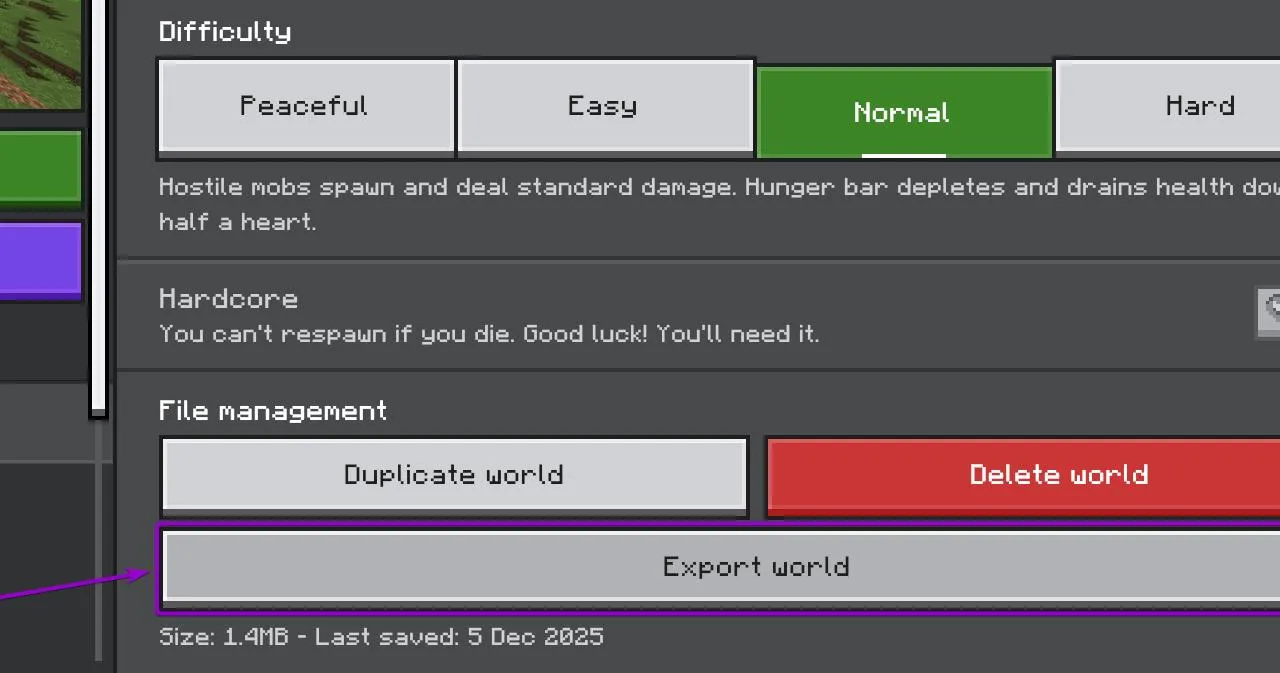
در Minecraft Bedrock ویندوز، بازی را باز کنید و وارد فهرست دنیاها شوید. کنار دنیایی که قصد انتقال آن را دارید، روی آیکون مداد کلیک کنید تا تنظیمات آن باز شود. در بخش تنظیمات به انتهای صفحه بروید و گزینه Export World را انتخاب کنید.
فایل خروجی را در محل دلخواه مانند دسکتاپ یا فلش ذخیره کنید. نام فایل معمولاً با پسوند .mcworld تمام میشود. بهتر است نامی مشخص برای آن انتخاب کنید تا هنگام انتقال با سیوهای دیگر اشتباه نشود.
انتقال فایل MCWORLD به اندروید و آیفون
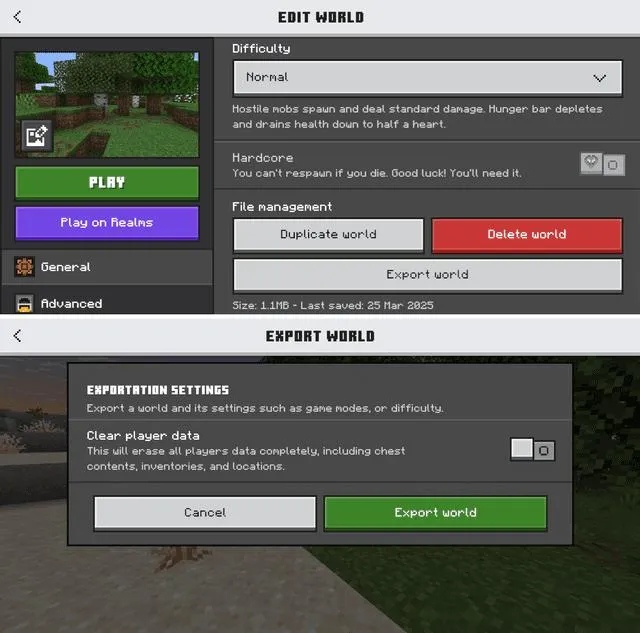
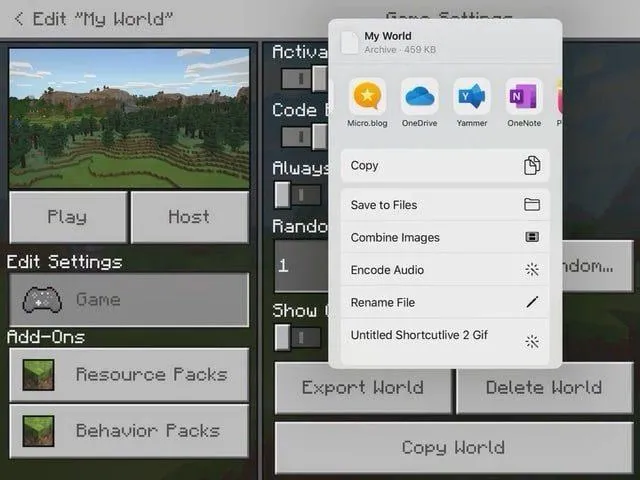
در آیفون و آیپد، پس از ورود به تنظیمات دنیای موردنظر، گزینه Export World را انتخاب کنید. سپس از منوی اشتراکگذاری، Save to Files یا AirDrop را انتخاب کنید تا فایل در برنامه Files ذخیره شود یا به دستگاه دیگر انتقال پیدا کند. در دستگاه مقصد، فایل را لمس کنید و در صورت نمایش فهرست برنامهها، Minecraft را انتخاب کنید.
در اندروید ابتدا محل ذخیرهسازی دنیا را بررسی کنید:
Settings → Storage
تنظیمات ← فضای ذخیرهسازی
اگر محل ذخیرهسازی روی External تنظیم شده باشد، امکان دسترسی مستقیم به فایلهای دنیا وجود دارد؛ البته محدودیتهای نسخه اندروید و دسترسی فایل منیجر ممکن است روی کپی کردن فایلها تأثیر بگذارند. در حالت Application اطلاعات دنیا داخل دادههای خصوصی برنامه نگهداری میشود و معمولاً نمیتوان آن را مانند یک فایل عادی کپی کرد. برای این حالت، روش Realms مناسبتر است.
وارد کردن فایل MCWORLD در دستگاه جدید
پس از انتقال فایل به دستگاه مقصد، کافی است آن را با Minecraft باز کنید. در ویندوز میتوانید روی فایل دوبار کلیک کنید؛ در اندروید و آیفون نیز فایل را از طریق فایل منیجر یا برنامه Files باز کنید و در صورت نیاز Minecraft را برای اجرا انتخاب کنید.
پس از پایان فرایند وارد کردن، دنیا در فهرست Worlds نمایش داده میشود. اگر فایل باز نشد، ابتدا مطمئن شوید پسوند آن واقعاً .mcworld است و فایل بهطور ناقص منتقل نشده است.
انتقال سیو ماینکرفت با Realms به ایکس باکس و پلی استیشن
اگر قصد دارید دنیا را به کنسولهایی مانند Xbox، PlayStation یا Nintendo Switch منتقل کنید، استفاده از Minecraft Realms راهکار رسمی و سادهتری است. در این روش، دنیای ذخیرهشده روی دستگاه قدیمی به فضای آنلاین Realms بارگذاری میشود و سپس میتوانید آن را روی دستگاه جدید دانلود کنید.
این روش برای دنیاهای اندرویدی که در Application ذخیره شدهاند نیز کاربرد دارد. برای استفاده از آن باید روی هر دو دستگاه با حساب Microsoft یکسان وارد شوید و اشتراک فعال یا دوره آزمایشی قابل استفاده داشته باشید.
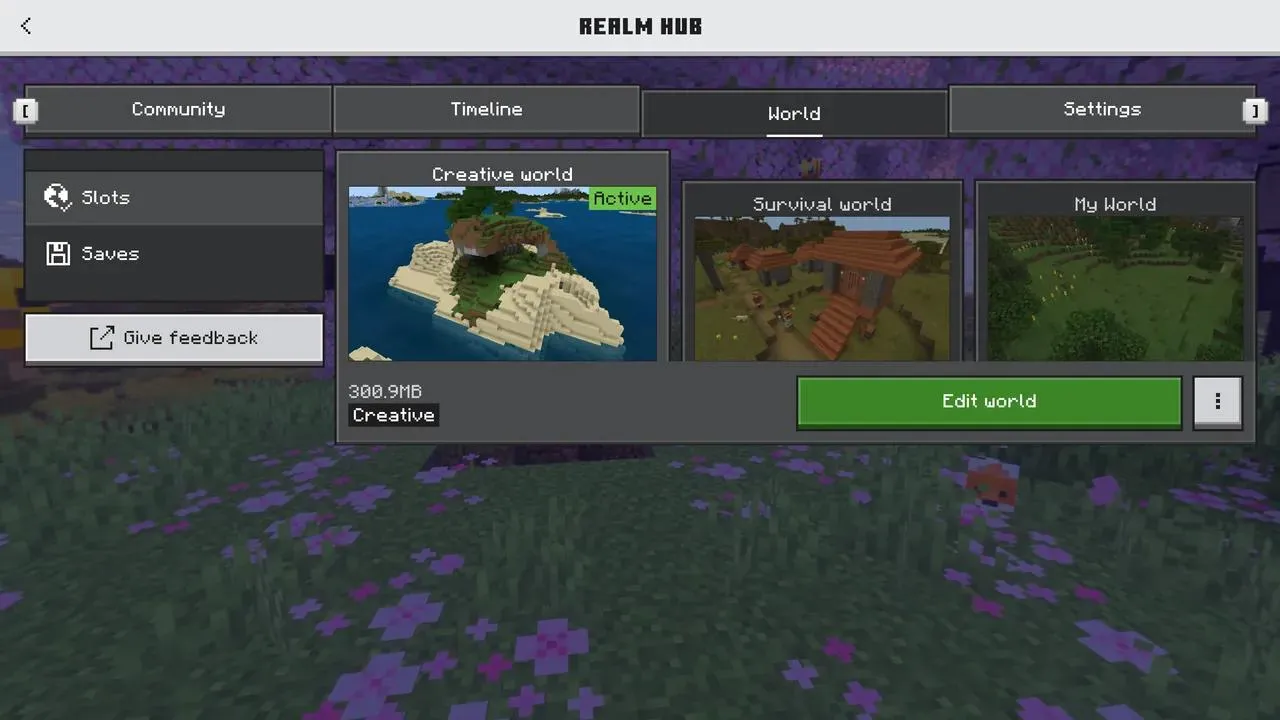
بارگذاری دنیای قدیمی در Minecraft Realms
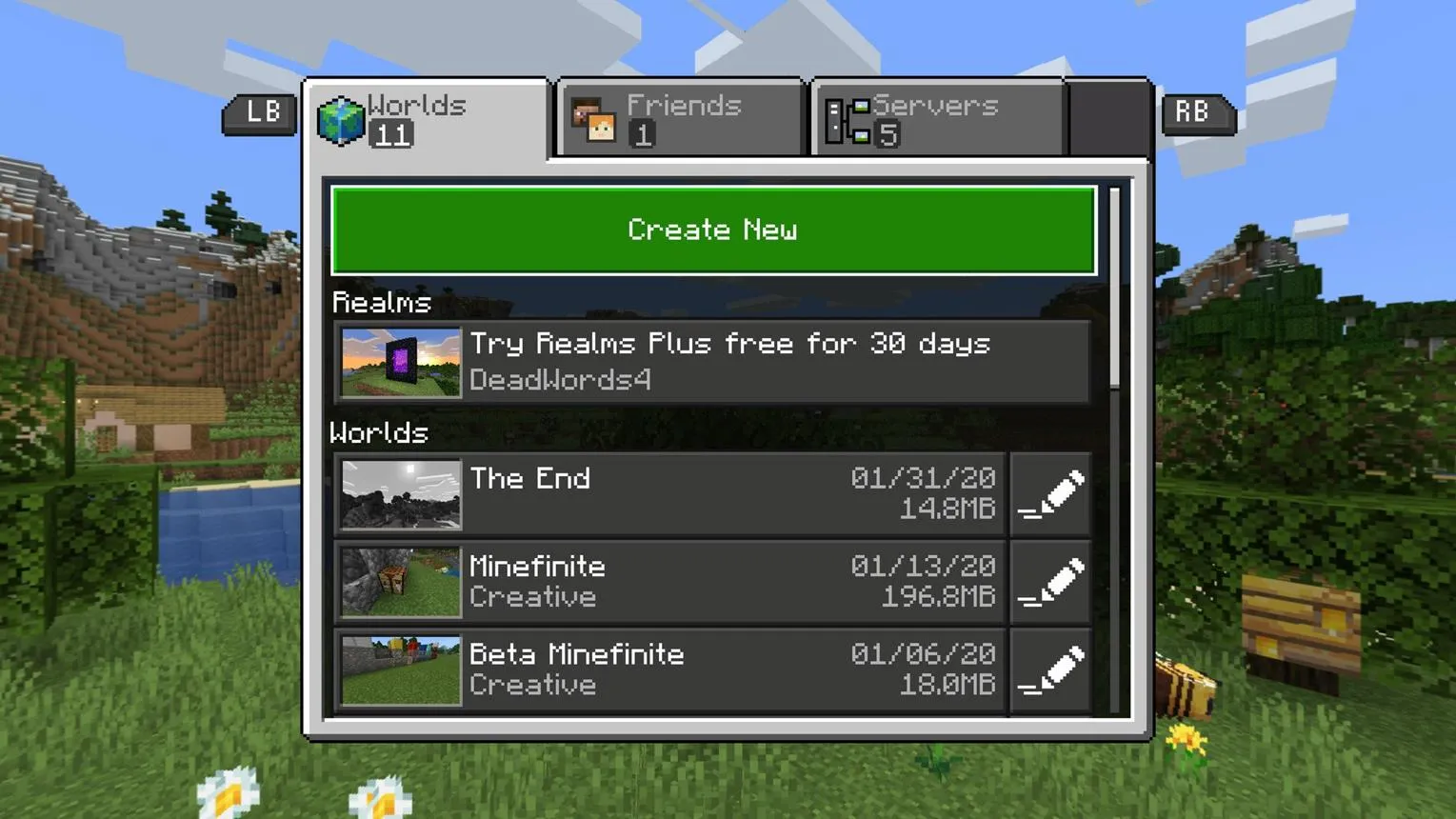
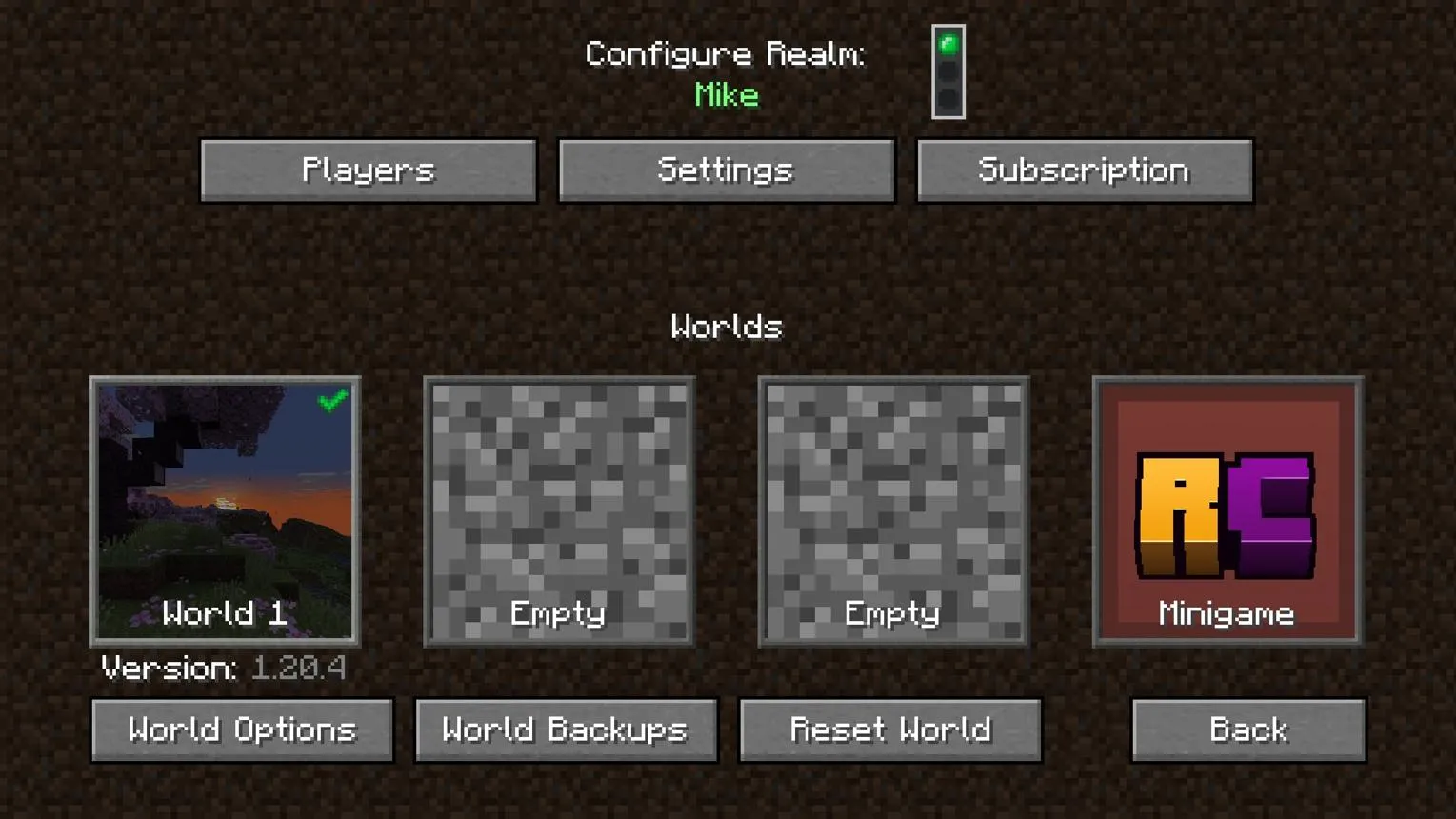
در دستگاه مبدأ، Minecraft را باز کنید و از بخش Play وارد Realms شوید. Realm موردنظر را انتخاب کنید تا صفحه مدیریت آن باز شود. در بخش Worlds یک اسلات خالی را انتخاب کنید و وارد تنظیمات آن شوید. سپس گزینه Upload World را انتخاب کرده و دنیای محلی موردنظر را مشخص کنید.
اگر اسلات از قبل دنیایی داشته باشد، ممکن است گزینه Replace World نمایش داده شود. این گزینه دنیای قبلی موجود در آن اسلات را جایگزین میکند؛ بنابراین قبل از تأیید، مطمئن شوید نسخهای که قصد نگهداری آن را دارید در جای دیگری پشتیبانگیری شده است.
دانلود دنیای منتقلشده در دستگاه مقصد
در دستگاه جدید وارد همان حساب Microsoft شوید و از بخش Play به Realms بروید. Realm موردنظر را باز کنید، اسلاتی را که دنیای شما در آن بارگذاری شده انتخاب کنید و وارد Edit World شوید. در انتهای تنظیمات، Download World را انتخاب کنید.
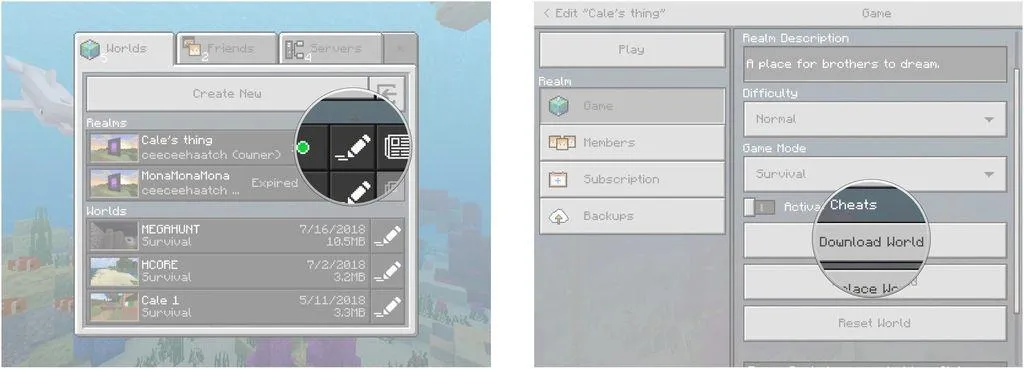
پس از تکمیل دانلود، نسخه محلی دنیا در فهرست Worlds ظاهر میشود و معمولاً نامی مانند World name - Copy خواهد داشت. از این پس میتوانید آن را حتی بدون اتصال به Realm نیز بهصورت دنیای محلی اجرا کنید.
توجه داشته باشید که Realms برای نگهداری آنلاین دنیا و بازی گروهی نیز کاربرد دارد؛ اما اگر فقط برای انتقال سیو به آن نیاز داشتهاید، پس از دانلود و اطمینان از سالم بودن نسخه محلی میتوانید درباره ادامه اشتراک تصمیم بگیرید.
انتقال سیو Minecraft Java با کپی کردن فولدر ذخیرهسازی
در نسخه Java انتقال دنیا معمولاً سادهتر است؛ زیرا هر دنیای تکنفره در یک فولدر جداگانه ذخیره میشود. کافی است فولدر کامل دنیای موردنظر را از کامپیوتر قدیمی کپی کنید و در محل ذخیرهسازی Minecraft روی کامپیوتر جدید قرار دهید.
پیدا کردن فولدر سیو ماینکرفت در ویندوز
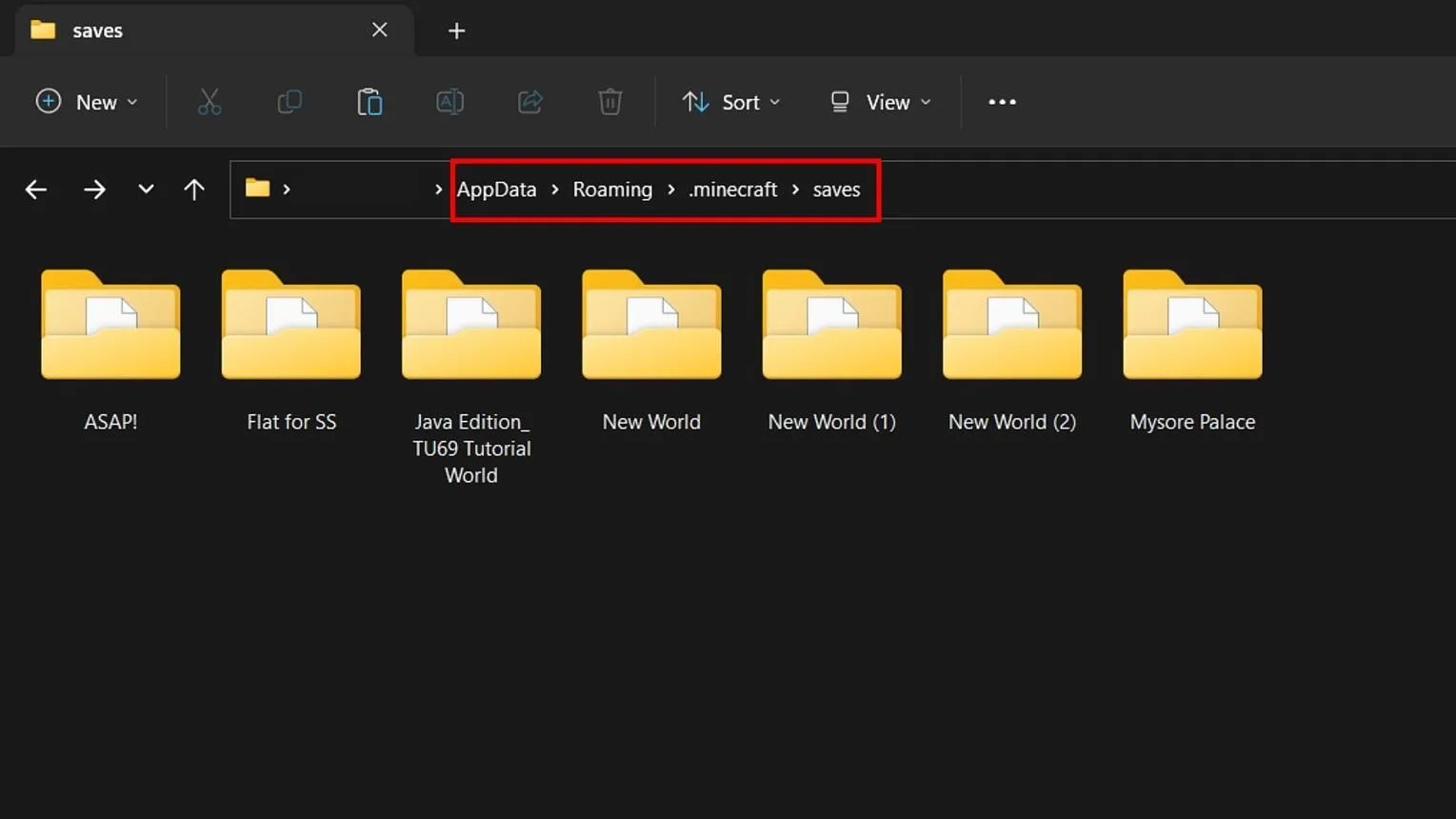
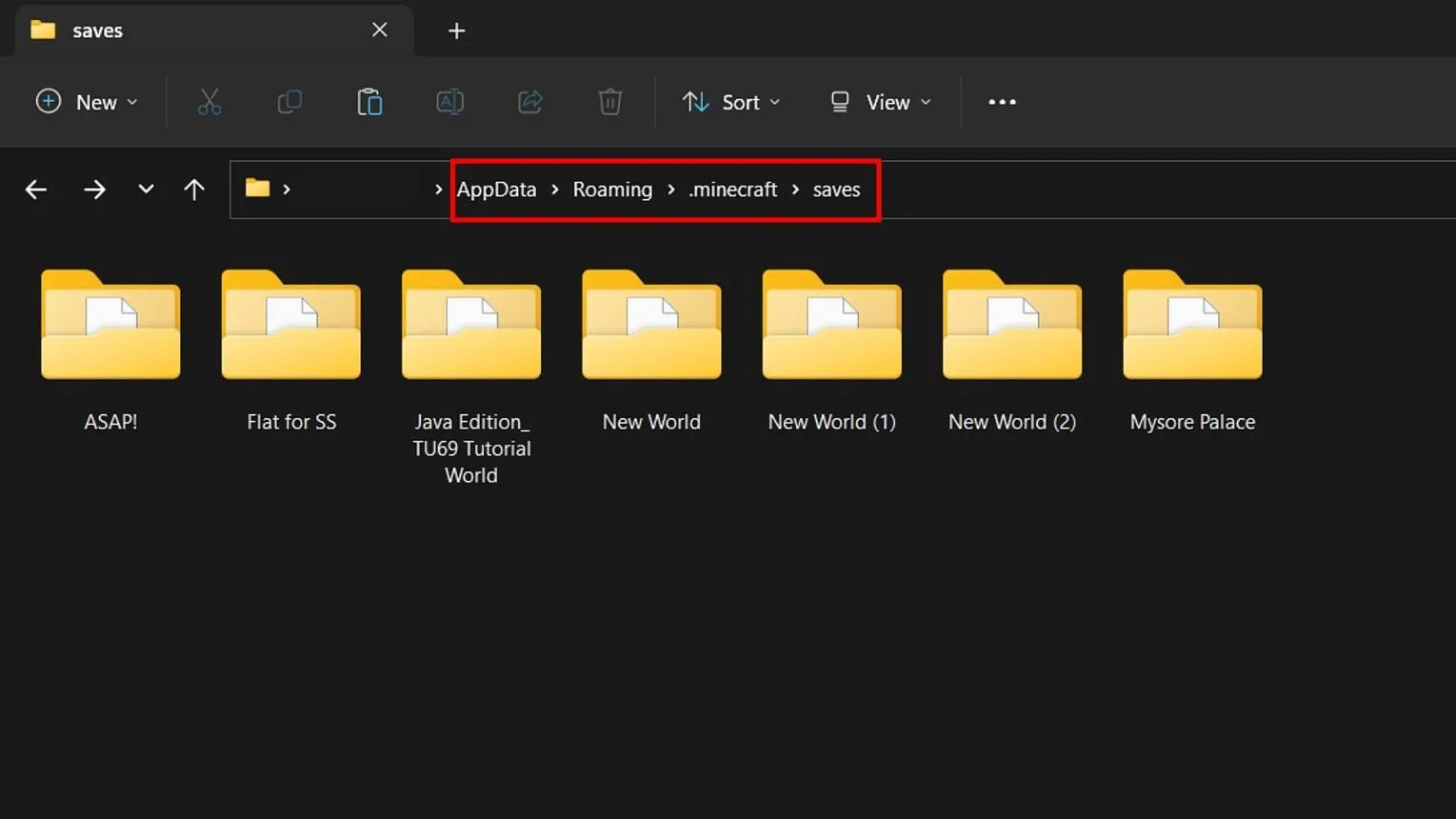
ابتدا بازی را کاملاً ببندید. برای باز کردن پنجره Run ویندوز از کلید میانبر Win + R استفاده کنید و مسیر زیر را وارد کنید:
%appdata%.minecraftsaves
در این محل فولدرهای مربوط به دنیاهای ذخیرهشده قرار دارند. فولدر دنیای موردنظر را پیدا کنید و کل آن را همراه با فایلها و زیرفولدرهای داخلش کپی کنید. سپس آن را با فلش USB یا فضای ابری به کامپیوتر جدید انتقال دهید.
%appdata%.minecraftsaves
فولدر ذخیرهسازی ماینکرفت ← فولدر AppData ← فولدر کاربر ویندوز
در کامپیوتر جدید نیز همین مسیر را باز کنید و فولدر کپیشده را در آن قرار دهید. پس از اجرای Minecraft Java، وارد بخش Singleplayer شوید تا دنیا در فهرست بازیها نمایش داده شود.
انتقال سیو ماینکرفت در مکاواس
در مک ابتدا Minecraft را ببندید. سپس Finder را باز کنید و از منوی Go گزینه Go to Folder را انتخاب کنید. مسیر زیر را وارد کنید تا فولدر ذخیرهسازی بازی باز شود:
~/Library/Application Support/minecraft/saves
فولدر دنیای موردنظر را کپی کنید و از طریق فلش یا فضای ابری به مک جدید انتقال دهید. در دستگاه مقصد نیز همین مسیر را باز کنید و فولدر را در آن قرار دهید. پس از اجرای نسخه Java، دنیا باید در بخش Singleplayer قابل مشاهده باشد.
انتقال سیو ماینکرفت در لینوکس
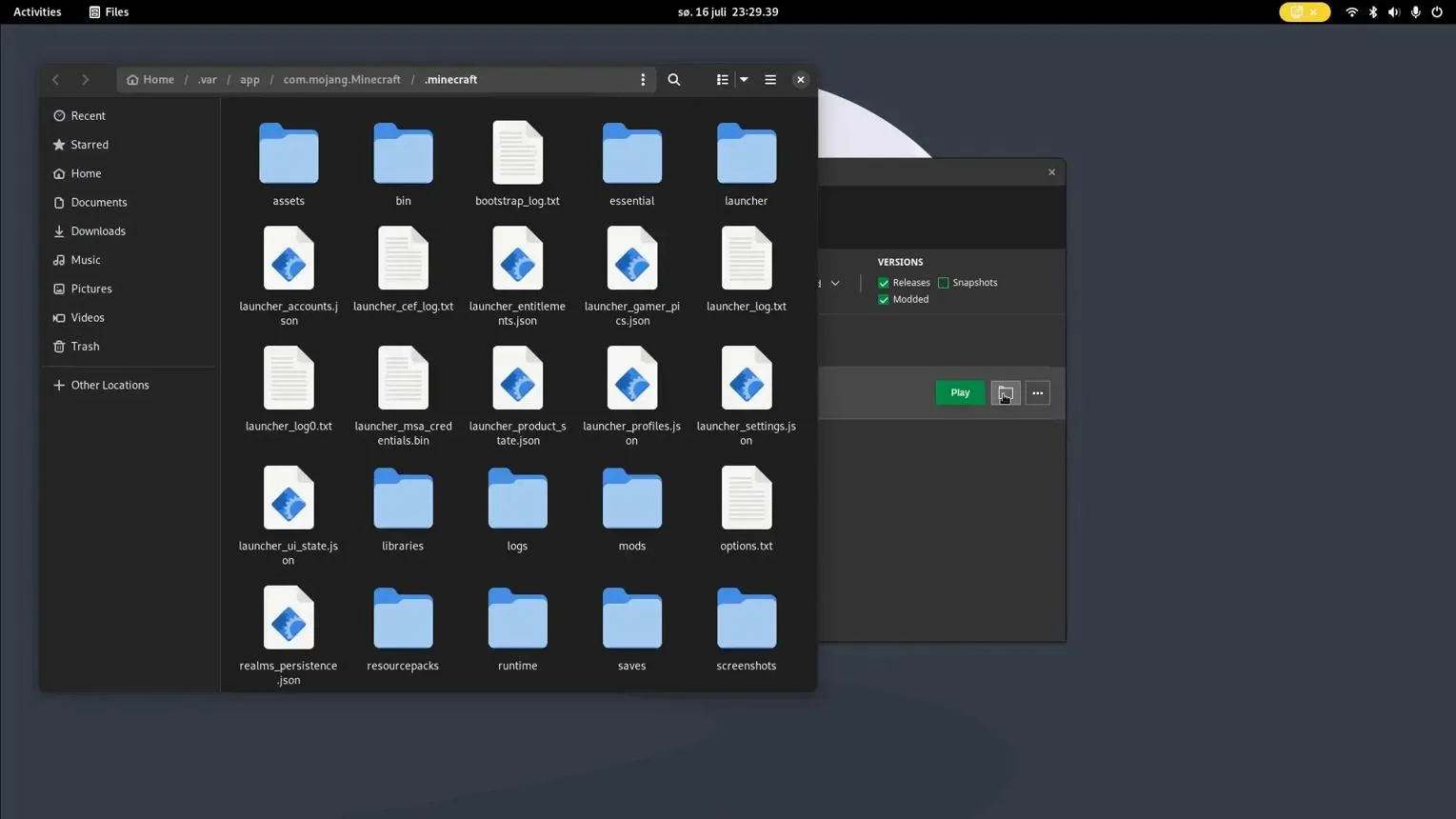
در لینوکس نیز دنیاهای نسخه Java معمولاً در فولدر مخفی .minecraft داخل مسیر خانگی کاربر ذخیره میشوند. فایل منیجر را باز کنید و با فعال کردن نمایش فایلهای مخفی، وارد مسیر زیر شوید:
~/.minecraft/saves
فولدر دنیای موردنظر را کپی کنید و در همان مسیر روی کامپیوتر مقصد قرار دهید. اگر از لانچرهای متفرقه یا نسخههای نصبشده از طریق Flatpak و Snap استفاده میکنید، ممکن است محل ذخیرهسازی متفاوت باشد؛ در این شرایط مسیر Game Directory را در تنظیمات لانچر بررسی کنید.
نکته مهم: فولدر اصلی دنیا باید مستقیماً داخل saves قرار بگیرد. اگر هنگام کپی، یک فولدر اضافی ایجاد شود و فایل level.dat در سطح داخلیتری قرار بگیرد، ممکن است بازی دنیا را شناسایی نکند.
تبدیل دنیای Minecraft Java به Bedrock و برعکس با Chunker
اگر میخواهید دنیای نسخه Java را به Bedrock منتقل کنید یا برعکس، کپی ساده فولدر کافی نیست. این دو نسخه از ساختار ذخیرهسازی متفاوتی استفاده میکنند و برای انتقال باید دادهها به فرمت مقصد تبدیل شوند.
ابزار Chunker برای همین کار طراحی شده است. این برنامه متنباز و مستقل است و نسخه دسکتاپ آن برای ویندوز، مکاواس و لینوکس ارائه میشود. Chunker محصول رسمی Mojang نیست، اما در مستندات فنی Minecraft بهعنوان ابزار تبدیل دنیا معرفی شده است.
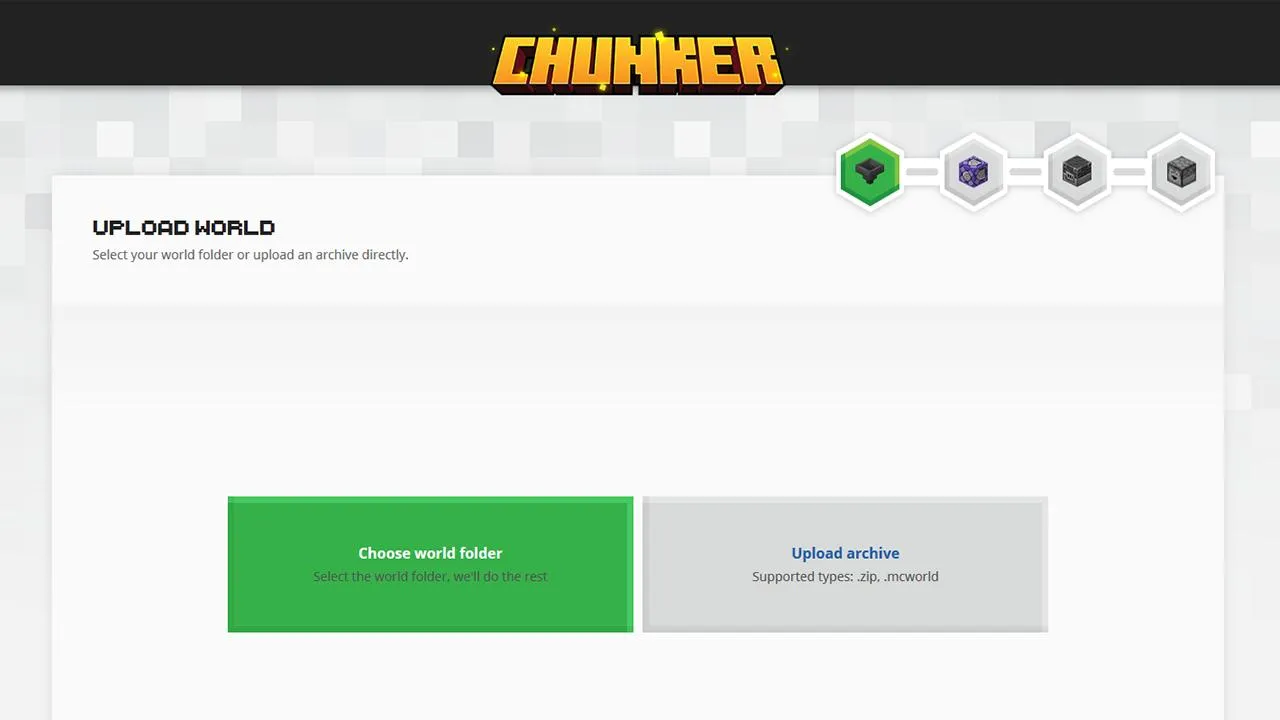
مراحل تبدیل دنیا با Chunker
پیش از شروع، از دنیای اصلی یک نسخه پشتیبان تهیه کنید. سپس نسخه دسکتاپ Chunker را متناسب با سیستمعامل خود دریافت و اجرا کنید.
- انتخاب دنیا: در صفحه Upload World گزینه Choose world folder را برای انتخاب فولدر دنیای Java یا Bedrock انتخاب کنید. اگر فایل MCWORLD یا ZIP دارید، میتوانید از Select archive استفاده کنید.
- انتخاب نسخه مقصد: نسخه و نوع خروجی را مشخص کنید؛ به عنوان مثال Java به Bedrock یا Bedrock به Java.
- شروع تبدیل: گزینه Convert را انتخاب کنید. اگر به تنظیمات تخصصی نیاز دارید، پیش از تبدیل وارد Advanced Mode شوید.
- ذخیره فایل خروجی: پس از پایان پردازش، Save را انتخاب کنید و فایل یا فولدر تبدیلشده را در محل دلخواه ذخیره کنید.
اگر خروجی Bedrock باشد، معمولاً فایل MCWORLD دریافت میکنید که با باز کردن آن در Minecraft وارد بازی میشود. اگر خروجی Java باشد، باید فولدر تبدیلشده را داخل مسیر saves قرار دهید.
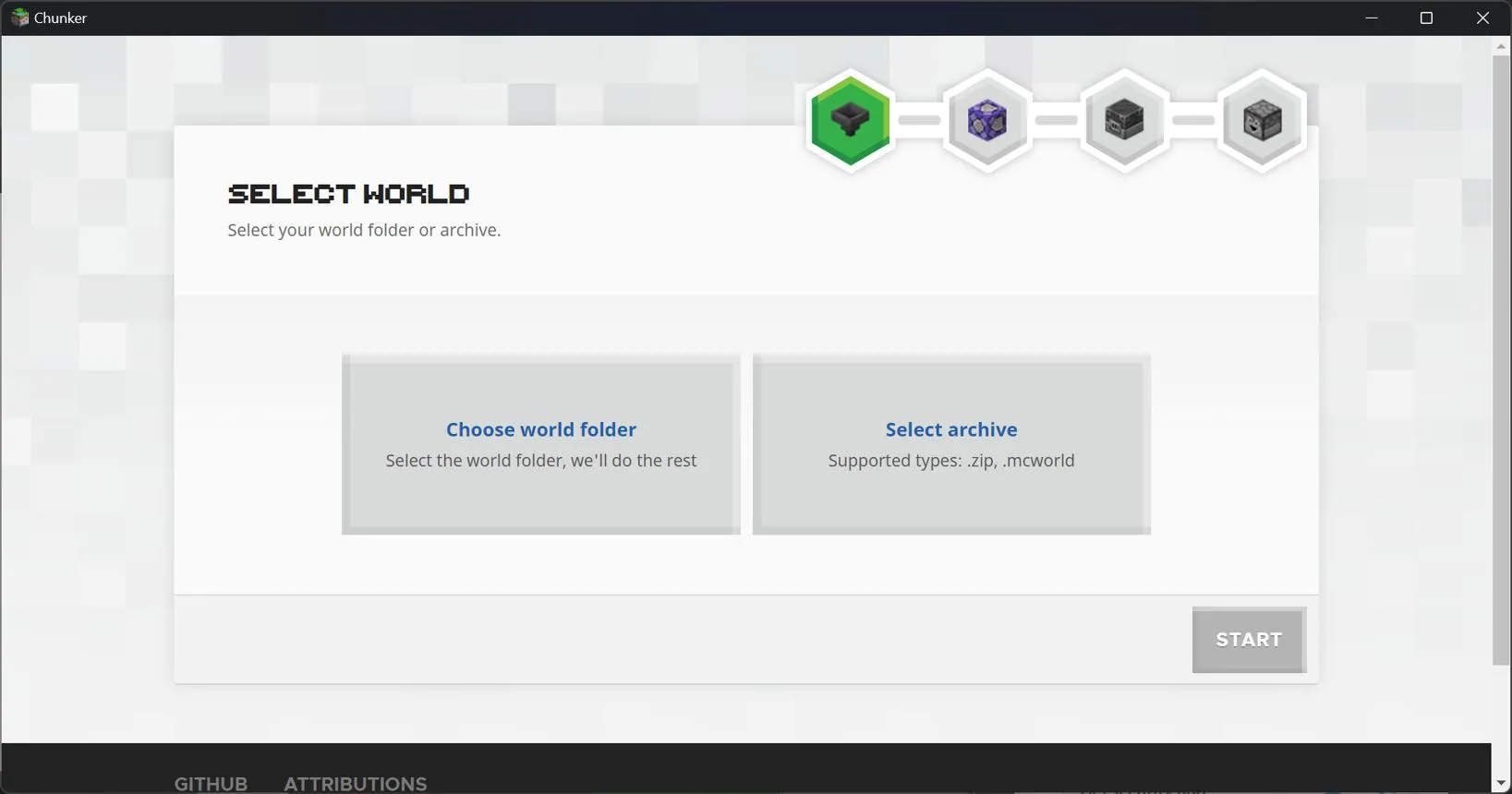
چه اطلاعاتی هنگام تبدیل Java و Bedrock منتقل نمیشوند؟
تبدیل دنیا همیشه بدون نقص نیست. Chunker میتواند بسیاری از اطلاعات اصلی مانند بلوکها، زیستبومها، ابعاد مختلف دنیا، تنظیمات و محتویات صندوقها را منتقل کند؛ اما بعضی دادهها پشتیبانی نمیشوند یا ممکن است به شکل متفاوتی منتقل شوند.
مهمترین محدودیتها عبارتاند از:
- موجودیتها: بیشتر موجودات زنده و موجودیتهای بازی مانند بسیاری از حیوانات و موجودات دشمن منتقل نمیشوند.
- وسایل بازیکن: موجودی شخصی بازیکن در تبدیل بین دو نسخه حفظ نمیشود.
- ساختارهای تولیدشده: بعضی سازههای طبیعی مانند روستاها و دژها ممکن است بهدرستی منتقل نشوند.
- افزونهها: Add-onها و قابلیتهای اختصاصی هر نسخه لزوماً در نسخه دیگر قابل استفاده نیستند.
پیش از تبدیل، وسایل مهم داخل Inventory را به صندوق منتقل کنید. پس از تبدیل نیز دنیا را اجرا کنید و بخشهای مهم آن مانند صندوقها، ساختمانها، مسیرهای ردستون و موجودات را بررسی کنید. تا زمانی که از سالم بودن نسخه جدید مطمئن نشدهاید، نسخه اصلی را حذف نکنید.
مشکلات رایج هنگام انتقال سیو ماینکرفت و روش حل آنها
گاهی پس از انتقال، دنیا در فهرست بازی نمایش داده نمیشود یا بخشی از اطلاعات آن از بین میرود. بیشتر این مشکلات به انتخاب روش اشتباه، کپی ناقص فایلها یا ناسازگاری نسخهها مربوط هستند.
دنیا پس از انتقال در فهرست بازی دیده نمیشود:
- در نسخه Java بررسی کنید فولدر دنیا مستقیماً داخل saves قرار گرفته باشد.
- وجود فایل level.dat را در فولدر اصلی دنیا بررسی کنید.
- اگر فایل MCWORLD دارید، آن را با Minecraft باز کنید و صرفاً در فولدرهای معمولی کپی نکنید.
دنیای منتقلشده با Realms نمایش داده نمیشود:
- مطمئن شوید هر دو دستگاه با حساب Microsoft یکسان وارد شدهاند.
- وضعیت اشتراک Realms را بررسی کنید.
- پس از دانلود، به بخش Worlds بروید؛ ممکن است نام دنیا با عبارت - Copy تمام شده باشد.
انتقال دنیا از اندروید انجام نمیشود:
- محل ذخیرهسازی را در تنظیمات Minecraft بررسی کنید.
- اگر گزینه Application فعال است، از Realms برای انتقال استفاده کنید.
- اگر External فعال است اما به فایلها دسترسی ندارید، محدودیتهای دسترسی فایل در نسخه اندروید را بررسی کنید.
پس از تبدیل با Chunker بخشی از دنیا ناقص است:
- نسخه اصلی را نگه دارید و نتیجه تبدیل را جداگانه بررسی کنید.
- از انتقال موجودی بازیکن و موجودات به نسخه مقصد اطمینان فرضی نداشته باشید.
- اگر دنیا از افزونه یا سازههای پیچیده استفاده میکند، بخشهای وابسته به آنها را با دقت آزمایش کنید.
یک نکته امنیتی: برای انتقال سیو ماینکرفت از برنامههایی که رمز حساب Microsoft را درخواست میکنند استفاده نکنید. روشهای فایلمحور و Realms برای این کار کافی هستند و نیازی به ارائه رمز حساب به ابزارهای ناشناس ندارید.
جمعبندی؛ بهترین روش انتقال دنیای ماینکرفت کدام است؟
برای انتقال دنیای ماینکرفت، ابتدا نسخه بازی و دستگاه مبدأ و مقصد را مشخص کنید. اگر از Bedrock روی دستگاههایی مانند ویندوز و موبایل استفاده میکنید، فایل MCWORLD روش مناسبی است. برای انتقال به کنسول یا دنیاهای اندرویدی ذخیرهشده در Application، Realms انتخاب بهتری خواهد بود.
در نسخه Java کافی است فولدر دنیا را از مسیر saves کپی کنید؛ اما برای تبدیل Java به Bedrock یا برعکس باید از ابزاری مانند Chunker کمک بگیرید. در هر سه روش، تهیه نسخه پشتیبان اهمیت زیادی دارد. اگر پیش از انتقال از دنیای اصلی کپی داشته باشید، حتی در صورت بروز مشکل میتوانید به نسخه قبلی برگردید.
گیم پلنت