با انتشار بهروزرسانی آزمایشی Steam برای لینوکس، اجرای فایلهای اجرایی ویندوز با کمک Proton سادهتر شده است. در این نسخه، اگر یک فایل ویندوزی با پسوند EXE را بهعنوان بازی غیر استیم به کتابخانه اضافه کنید، استیم بهطور پیشفرض تلاش میکند آن را با Proton اجرا کند. این تغییر میتواند علاوه بر بازیها، برای اجرای بعضی برنامههای ویندوزی نیز مفید باشد؛ البته سازگاری همه نرمافزارها تضمین نمیشود.
اجرای خودکار فایلهای EXE ویندوز در لینوکس با Steam و Proton
Proton یک لایه سازگاری است که با پشتیبانی Valve توسعه یافته و امکان اجرای بسیاری از بازیهای ساختهشده برای ویندوز را در لینوکس فراهم میکند. این ابزار بر پایه فناوریهایی مانند Wine ساخته شده و با راهکارهای تکمیلی، سازگاری بازیها با لینوکس را بهبود میدهد.
پیش از این، برای اجرای بعضی فایلهای ویندوزی که خارج از کتابخانه اصلی استیم قرار داشتند، ممکن بود لازم باشد تنظیمات سازگاری را بهصورت دستی تغییر دهید. در نسخه آزمایشی جدید، استیم هنگام اجرای فایلهای ویندوزی ثبتشده بهعنوان بازی غیر استیم، بهطور خودکار Proton را انتخاب میکند.
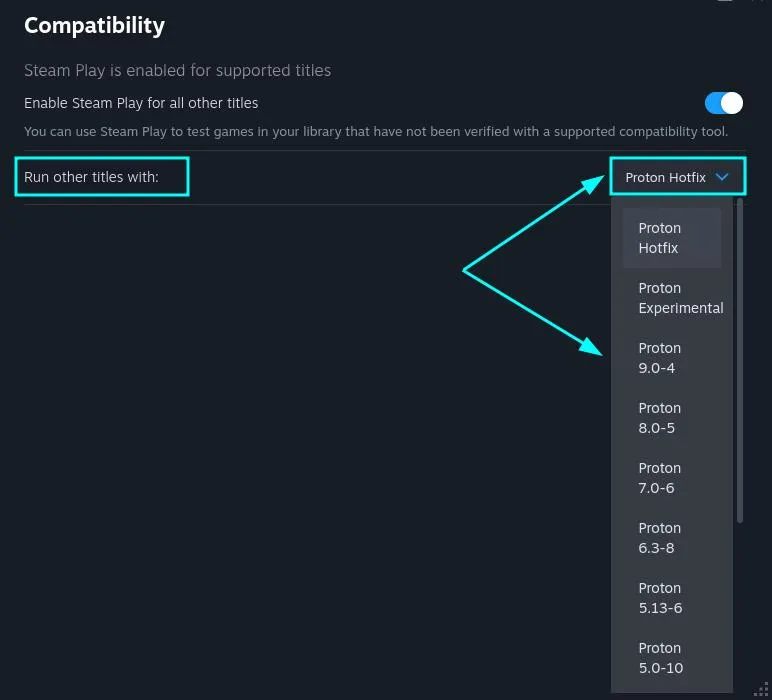
این قابلیت فقط به بازیهایی که از فروشگاه استیم خریدهاید محدود نیست. میتوانید فایل اجرایی یک بازی یا برنامه ویندوزی را به کتابخانه اضافه کنید و اجازه دهید استیم آن را از طریق Proton اجرا کند. با این حال، اجرای برنامههای معمولی ویندوزی به اندازه بازیها آزمایش نشده است و ممکن است بعضی از آنها به کتابخانهها، سرویسها یا قابلیتهایی نیاز داشته باشند که در لینوکس بهدرستی پشتیبانی نمیشوند.
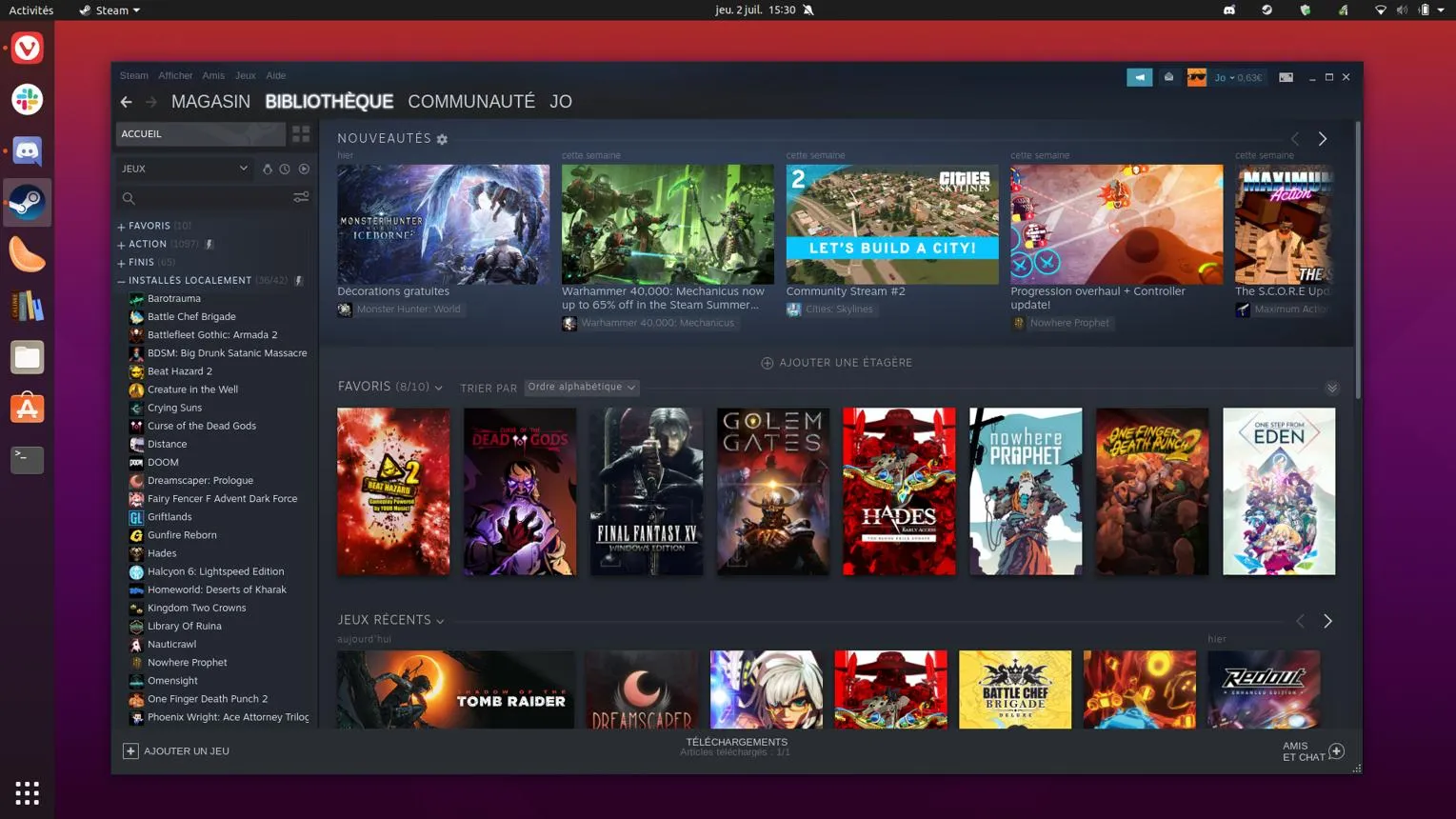
چگونه بازی یا برنامه ویندوزی را به Steam در لینوکس اضافه کنیم؟
برای استفاده از این قابلیت، ابتدا باید استیم روی توزیع لینوکس شما نصب باشد و فایل اجرایی برنامه یا بازی نیز در دسترس قرار داشته باشد. سپس میتوانید فایل را بهعنوان یک بازی غیر استیم به کتابخانه اضافه کنید.
در برنامه Steam مسیر زیر را دنبال کنید:
Games > Add a Non-Steam Game to My Library...
بازیها > افزودن یک بازی غیر استیم به کتابخانه من...
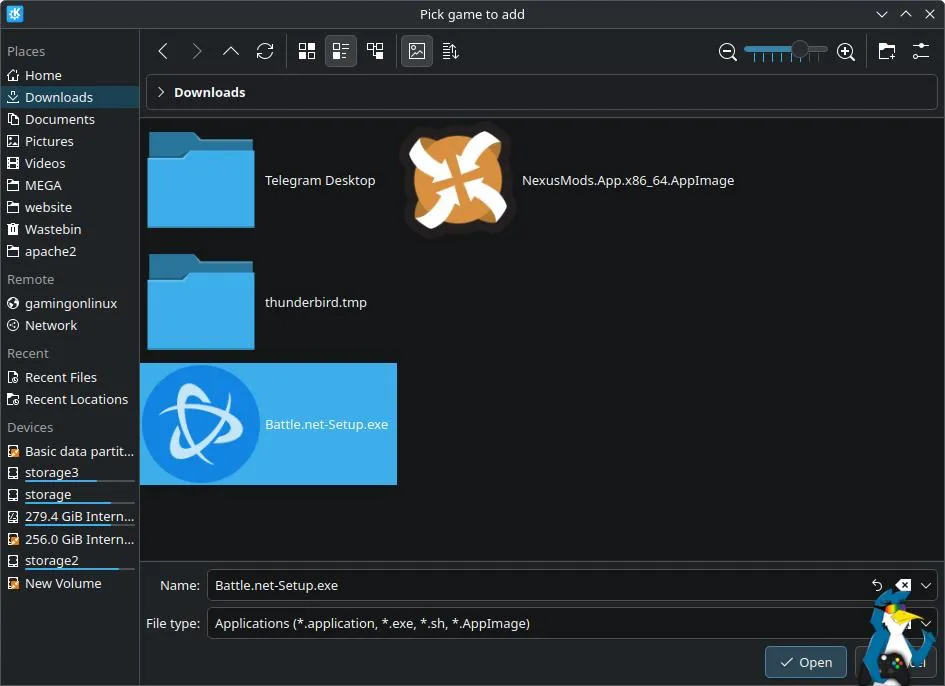
در پنجره بازشده، اگر برنامه موردنظر در فهرست نمایش داده شد، آن را انتخاب کنید. در غیر این صورت، با کلیک روی Browse فایل اجرایی با پسوند EXE را پیدا کنید و آن را به کتابخانه اضافه کنید. پس از پایان کار، از بخش Library برنامه را اجرا کنید تا استیم در نسخه آزمایشی جدید، در صورت پشتیبانی از این قابلیت، Proton را بهطور خودکار به کار بگیرد.
توجه داشته باشید که این روش به معنی اجرای مستقیم فایلهای ویندوز در لینوکس نیست؛ Proton نقش لایه سازگاری را ایفا میکند. همچنین بعضی برنامهها ممکن است به نصب پیشنیازها یا تنظیمات اضافی نیاز داشته باشند.
سایر تغییرات نسخه آزمایشی Steam برای لینوکس
این بهروزرسانی فقط به اجرای فایلهای EXE محدود نیست و چند ایراد دیگر استیم را نیز برطرف میکند:
- رفع مشکل اجرای بازیهای غیر استیم: مشکلی که گاهی پس از تغییر فایل اجرایی مقصد از طریق دکمه Browse مانع اجرای بازی میشد، برطرف شده است.
- رفع مشکل بستن بازیها: در شرایطی که بازی با ابزار خارجی اجرا میشد، ممکن بود دکمه Stop نتواند آن را ببندد. این ایراد نیز اصلاح شده است.
- بهبود Steam Input: مشکلی در صفحه مرتبسازی کنترلرها در لینوکس رفع شده که گاهی جابهجایی دستههای بازی را مختل میکرد.
- اصلاح میانافزار Steam Controller: ایراد مربوط به ماندن کنترلر در حالت BLE، حتی در صورت پیدا نشدن دستگاه میزبان، برطرف شده است.
- تنظیم محافظ صفحه در Big Picture: گزینهای برای غیرفعال کردن محافظ صفحه هنگام اجرای بازی اضافه شده است.
- اصلاح نمایش زمان بازی: مشکل نمایش موقت مقدار نادرست برای زمان بازی در کتابخانه استیم رفع شده است.
آیا قابلیت اجرای خودکار Proton برای همه کاربران لینوکس فعال است؟
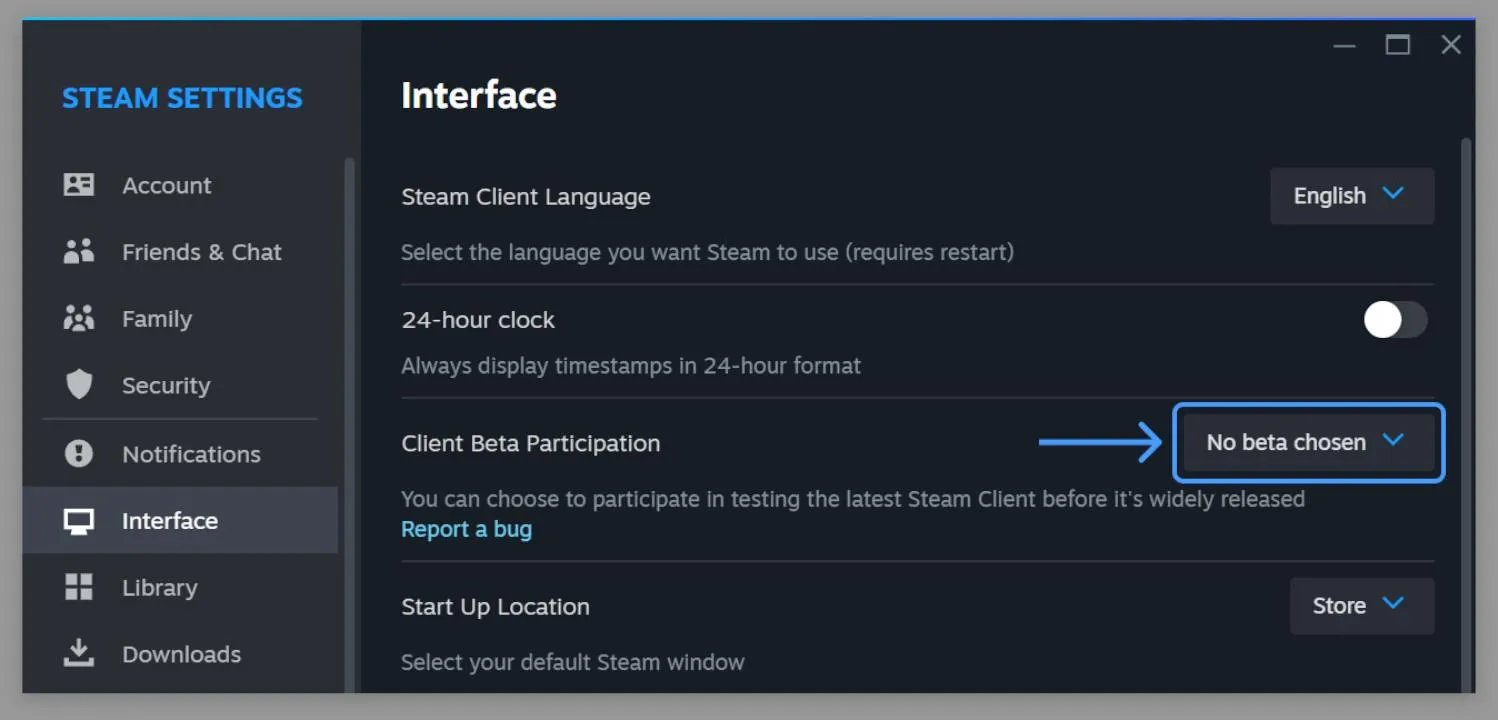
این قابلیت در نسخه آزمایشی (Beta) کلاینت Steam معرفی شده است؛ بنابراین ممکن است در نسخه پایدار استیم در دسترس نباشد یا رفتار آن با توجه به نسخه نصبشده تفاوت داشته باشد. اگر میخواهید آن را امتحان کنید، باید نسخه بتای کلاینت را فعال کنید.
مسیر فعالسازی نسخه آزمایشی در استیم:
Steam > Settings > Interface > Client Beta Participation
استیم > تنظیمات > رابط کاربری > مشارکت در نسخه آزمایشی کلاینت
نام دقیق گزینهها ممکن است با توجه به نسخه برنامه و زبان رابط کاربری کمی تفاوت داشته باشد. پس از فعالسازی نسخه بتا، استیم را بهروزرسانی و دوباره اجرا کنید.
در نهایت، این تغییر گام دیگری برای کاهش موانع بازی در لینوکس است؛ بهخصوص برای کاربرانی که میخواهند بازیها و برنامههای ویندوزی را بدون تنظیم دستی Proton به کتابخانه استیم اضافه کنند. با این حال، بهتر است پیش از اتکا به این روش برای یک برنامه مهم، سازگاری آن را بررسی کنید؛ زیرا برخی بازیها به دلیل سیستمهای ضدتقلب یا وابستگیهای اختصاصی ویندوز همچنان ممکن است اجرا نشوند.
گیم پلنت