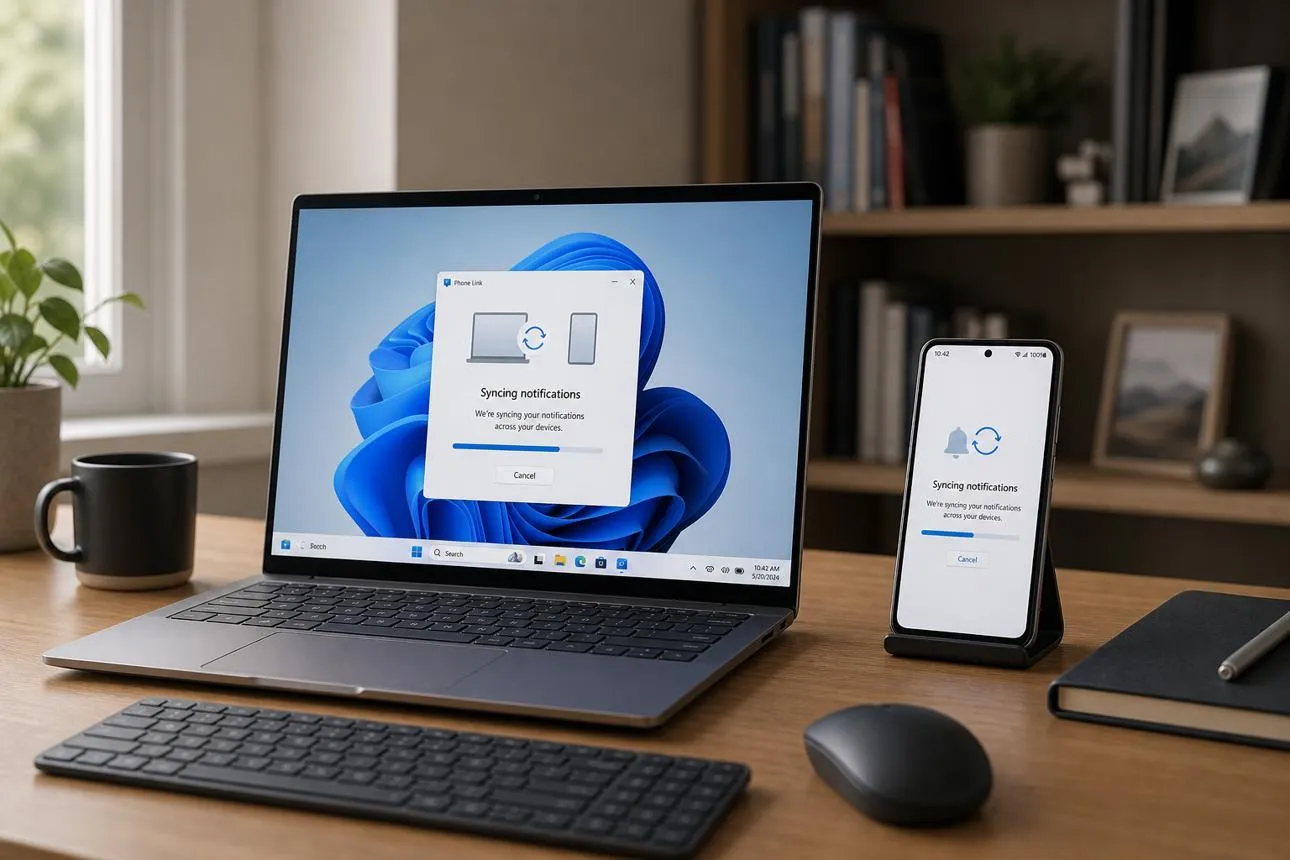
اگر گوشی اندرویدی دارید و میخواهید از راه دور کامپیوتر ویندوزی خود را کنترل کنید، KDE Connect یکی از ابزارهای کاربردی برای این کار است. این برنامه ارتباط میان گوشی و کامپیوتر را فراتر از انتقال اعلانها میبرد و امکاناتی مانند کنترل پخش موسیقی، استفاده از گوشی بهعنوان تاچپد، مدیریت ارائهها و اجرای فرمانهای مشخص در ویندوز را فراهم میکند.
بخشی از این قابلیتها در ابزار Phone Link مایکروسافت نیز وجود دارد، اما KDE Connect امکانات بیشتری برای ارتباط دوطرفه میان دستگاهها ارائه میدهد. این برنامه برای کسانی مفید است که کامپیوترشان به تلویزیون متصل است، از آن برای پخش موسیقی استفاده میکنند یا میخواهند بدون نزدیک شدن به سیستم، برخی کارها را انجام دهند.
KDE Connect چیست و چگونه گوشی اندروید را به ویندوز وصل کنیم؟
KDE Connect برنامهای برای برقراری ارتباط میان گوشی و کامپیوتر در شبکه محلی است. این ابزار علاوه بر ویندوز، روی لینوکس و برخی سیستمعاملهای دیگر نیز در دسترس است. برای استفاده معمول، لازم است هر دو دستگاه به شبکهای دسترسی داشته باشند که بتوانند از طریق آن با یکدیگر ارتباط برقرار کنند؛ اتصال به یک شبکه وایفای مشترک معمولاً سادهترین روش است.
برای شروع، KDE Connect را روی کامپیوتر ویندوزی و گوشی اندرویدی نصب کنید. سپس برنامه را در هر دو دستگاه باز کنید و مطمئن شوید شبکه یا تنظیمات فایروال مانع برقراری ارتباط نیستند.
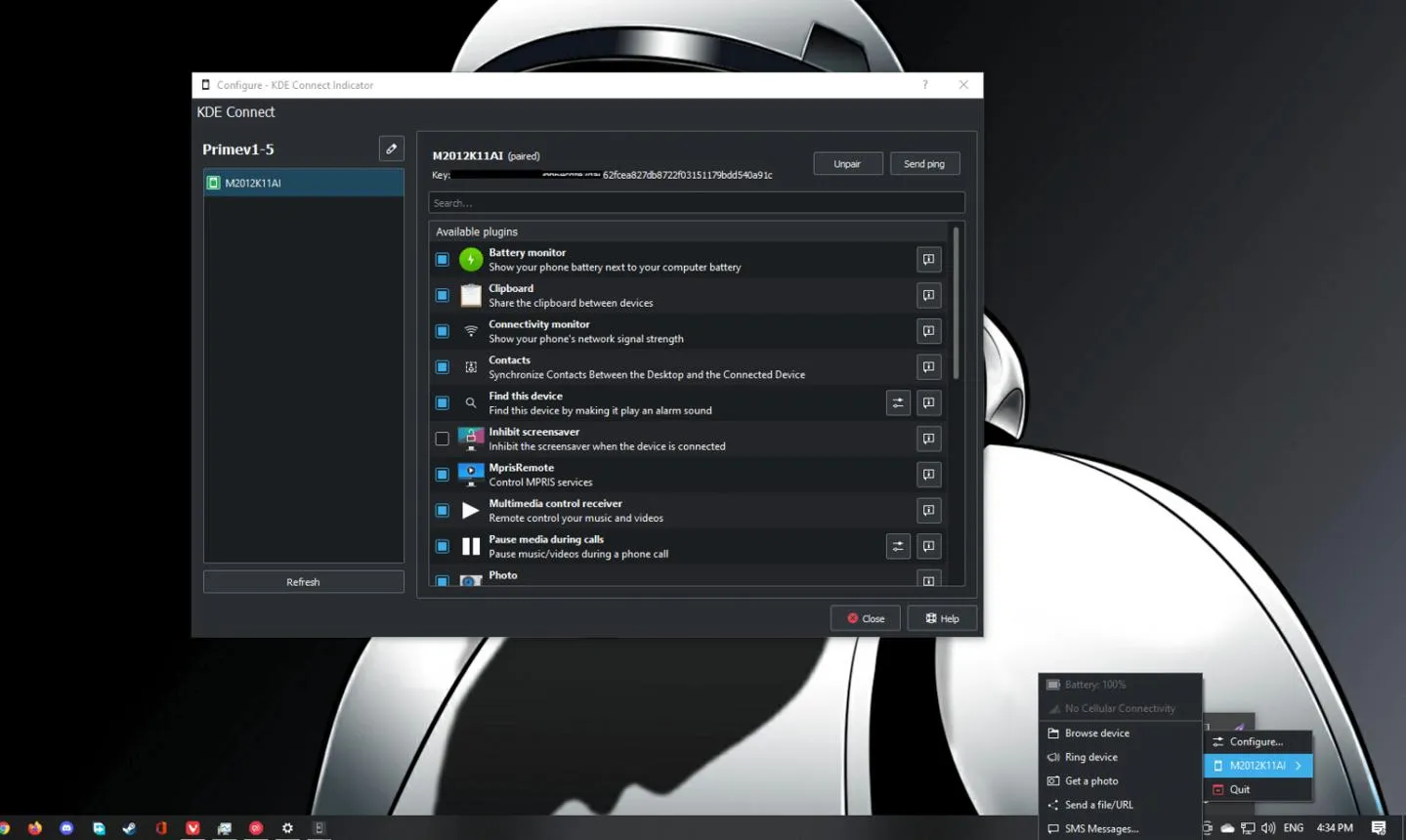
در ویندوز، برنامه را از منوی استارت باز کنید و نام گوشی را در فهرست دستگاههای قابل اتصال پیدا کنید. در گوشی نیز کامپیوتر را انتخاب کنید و درخواست جفتسازی را تأیید کنید. ممکن است لازم باشد درخواست اتصال را در هر دو دستگاه بپذیرید.
پس از جفتسازی، بسته به مجوزهایی که در گوشی و کامپیوتر فعال کردهاید، میتوانید از امکانات مختلف استفاده کنید. برای دسترسی به قابلیتهایی مانند اعلانها یا ارسال فایلها نیز ممکن است لازم باشد مجوز مربوط به آنها را جداگانه فعال کنید.
کنترل موسیقی کامپیوتر با گوشی اندرویدی
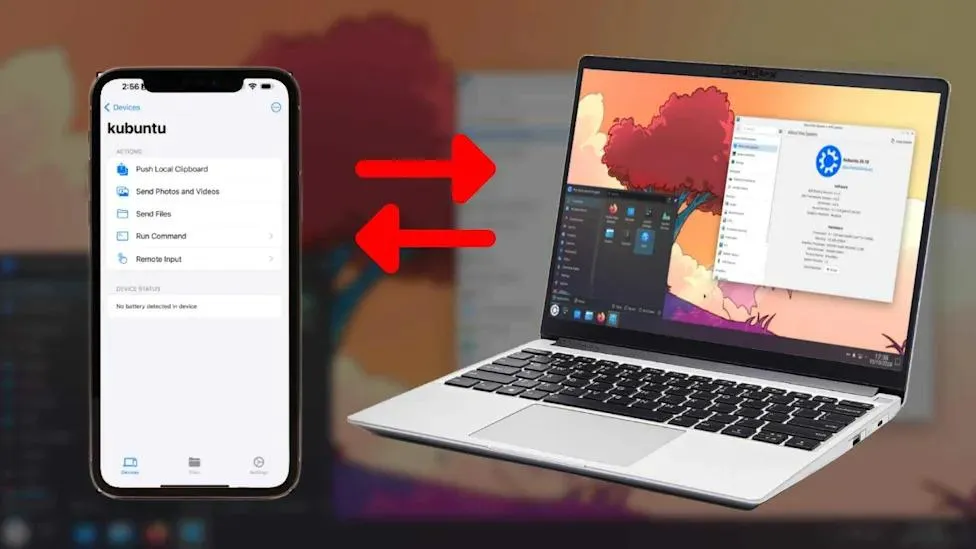
یکی از کاربردهای مهم KDE Connect امکان کنترل پخش رسانه از هر دو دستگاه است. در Phone Link میتوانید برخی اطلاعات و کنترلهای رسانهای گوشی را روی کامپیوتر ببینید، اما KDE Connect امکان کنترل پخش رسانههای کامپیوتر از طریق گوشی را نیز فراهم میکند.
بعد از اتصال دستگاهها، قابلیت کنترل رسانه را در KDE Connect باز کنید. اگر برنامه پخش موسیقی یا ویدیوی کامپیوتر با این قابلیت سازگار باشد، میتوانید با گوشی پخش را متوقف کنید، ادامه دهید یا میان آهنگها جابهجا شوید.
این قابلیت زمانی مفید است که کامپیوتر به تلویزیون یا بلندگوهای اتاق متصل باشد و بخواهید از فاصله دور موسیقی را کنترل کنید. در گوشیهای اندرویدی، کنترلهای مربوط به پخش رسانه ممکن است در بخش اعلانها نیز ظاهر شوند؛ البته نحوه نمایش آنها به نسخه اندروید و برنامه پخشکننده بستگی دارد.
استفاده از گوشی بهعنوان موس و تاچپد ویندوز
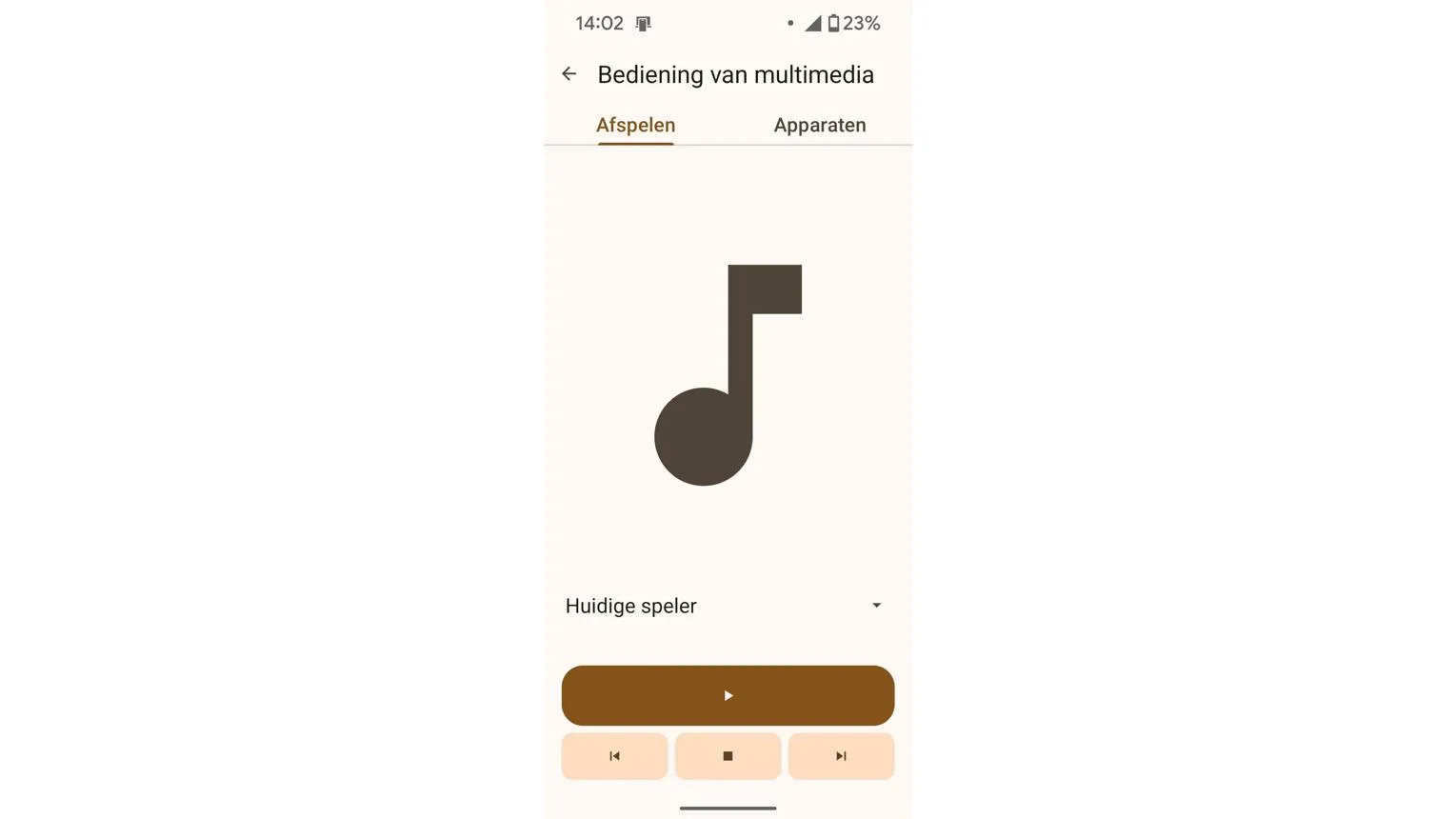
KDE Connect میتواند گوشی را به یک تاچپد بیسیم تبدیل کند. با این قابلیت، صفحه لمسی گوشی نقش سطح حرکتی موس را دارد و میتوانید نشانگر را حرکت دهید یا با لمس صفحه کلیک کنید. در صورت پشتیبانی و فعال بودن قابلیت مربوطه، امکان وارد کردن متن با صفحهکلید گوشی نیز وجود دارد.
برای استفاده از این ویژگی، پس از اتصال گوشی به کامپیوتر، قابلیت Remote Input یا ورودی از راه دور را در برنامه گوشی باز کنید. سپس انگشت خود را روی صفحه حرکت دهید تا نشانگر موس در ویندوز جابهجا شود.
این روش برای زمانی مناسب است که لپتاپ به تلویزیون وصل شده یا موس در دسترس نیست. البته تاچپد گوشی برای کارهای دقیق، طراحی یا استفاده طولانیمدت لزوماً به اندازه موس واقعی راحت نیست.
ارتباط دوطرفه KDE Connect در برخی شرایط امکان استفاده از صفحهکلید فیزیکی کامپیوتر برای تعامل با گوشی را نیز فراهم میکند. عملکرد دقیق این قابلیت به نسخه برنامه و مجوزهای فعالشده بستگی دارد.
همگامسازی کلیپبورد و انتقال متن بین گوشی و کامپیوتر
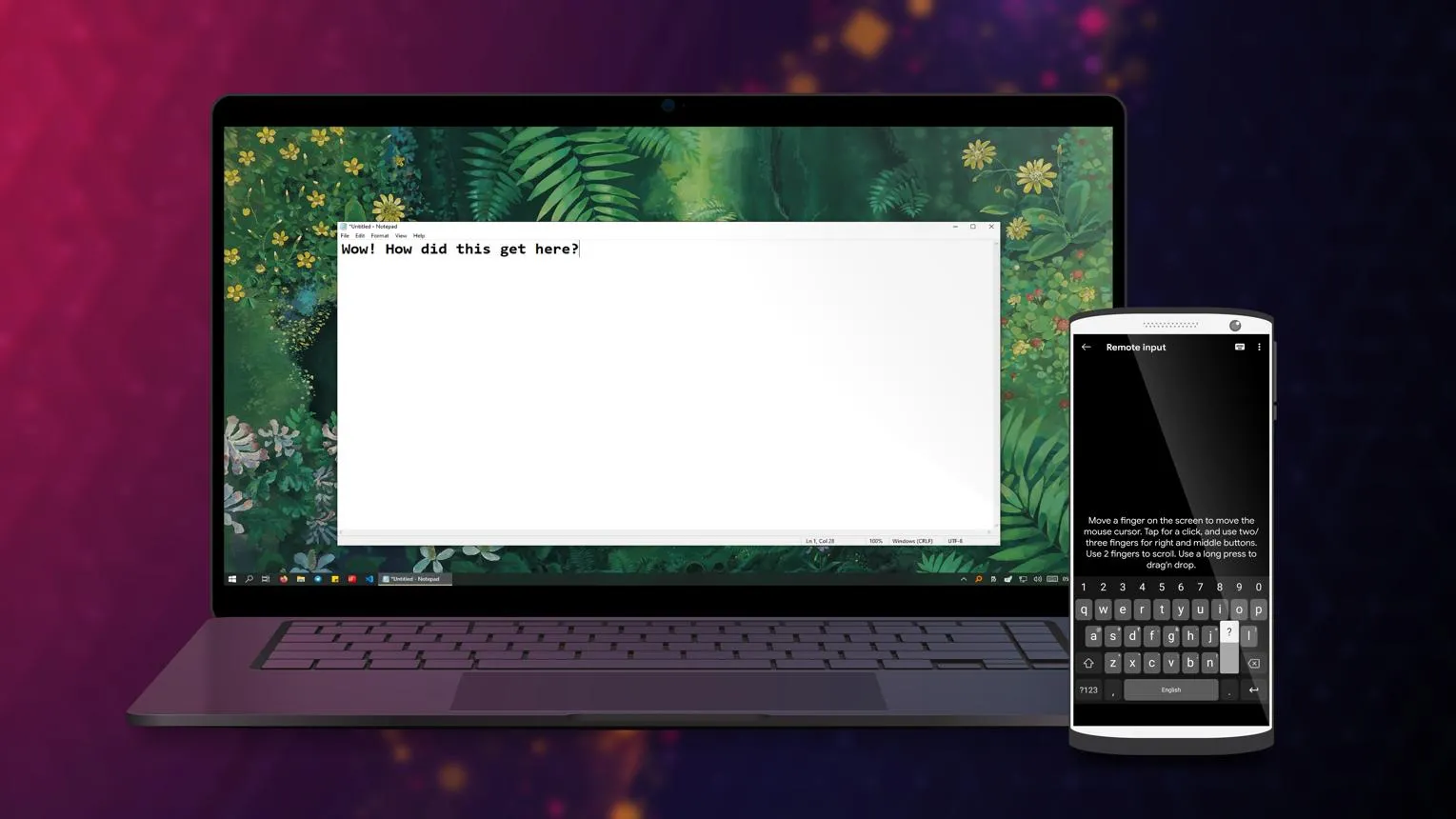
یکی دیگر از امکانات کاربردی KDE Connect، انتقال محتوای کلیپبورد میان گوشی و کامپیوتر است. به عنوان مثال، میتوانید متنی را در گوشی کپی کنید و آن را روی کامپیوتر قرار دهید؛ یا محتوای کپیشده در ویندوز را برای استفاده در گوشی بفرستید.
پس از اتصال دو دستگاه، قابلیت همگامسازی کلیپبورد را در تنظیمات افزونههای KDE Connect بررسی کنید. بسته به نسخه برنامه و محدودیتهای اندروید، ممکن است لازم باشد ارسال متن را بهصورت دستی انجام دهید یا مجوزهای لازم را فعال کنید.
این ویژگی هنگام انتقال کد، نشانی وب، متنهای کوتاه یا اطلاعاتی که نمیخواهید دوباره تایپ کنید، مفید است. با این حال، بهتر است اطلاعات حساس مانند رمزهای عبور و کدهای ورود را از طریق کلیپبورد همگامسازیشده جابهجا نکنید؛ زیرا ممکن است در دستگاه دیگر نیز قابل دسترسی باشند.
کنترل اسلایدهای پاورپوینت با گوشی
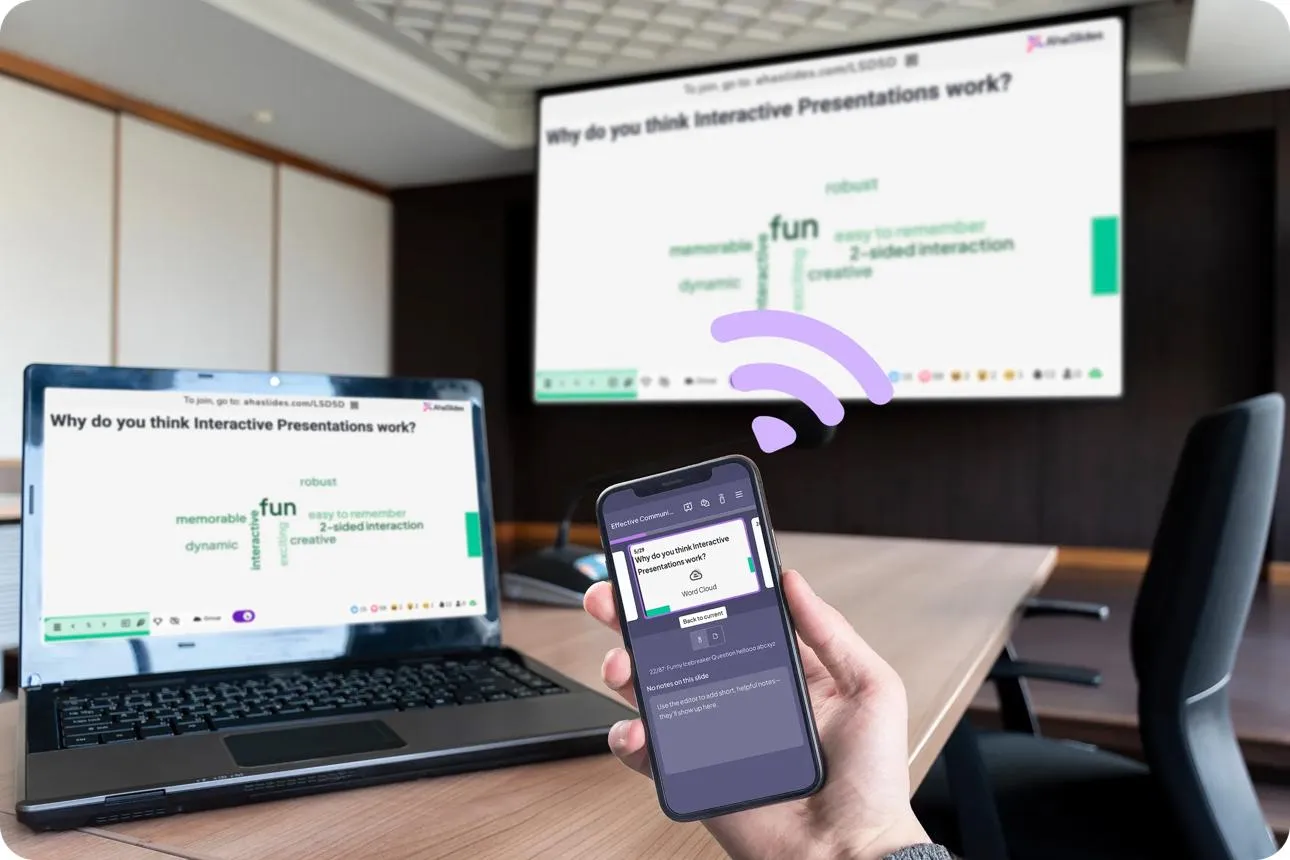
اگر هنگام ارائه مجبور هستید مرتب به کامپیوتر برگردید تا اسلاید بعدی را نمایش دهید، KDE Connect میتواند گوشی را به کنترل از راه دور تبدیل کند. این قابلیت برای ارائه در کلاس، جلسه کاری یا نمایش محتوا روی تلویزیون کاربرد دارد.
پس از جفتسازی گوشی و کامپیوتر، بخش کنترل ارائه یا قابلیت ورودی از راه دور را بررسی کنید. برای جابهجایی میان اسلایدها باید برنامه ارائهای که استفاده میکنید از فرمانهای مربوطه پشتیبانی کند. این روش ممکن است با نرمافزارهایی مانند Microsoft PowerPoint و OnlyOffice قابل استفاده باشد، اما سازگاری همه قابلیتها در تمام برنامهها تضمینشده نیست.
یکی از امکانات جالب KDE Connect، استفاده از گوشی بهعنوان اشارهگر مجازی است. در دستگاهها و نسخههای سازگار، میتوانید با حرکت دادن گوشی، بخش موردنظر صفحه را برای مخاطبان مشخص کنید. عملکرد این قابلیت به پشتیبانی برنامه و حسگرهای گوشی وابسته است.
اجرای فرمانهای ویندوز از راه دور با KDE Connect
KDE Connect امکان تعریف فرمانهای سفارشی روی کامپیوتر و اجرای آنها از طریق گوشی را فراهم میکند. با این روش، میتوانید بعضی کارهای تکراری را با یک تپ انجام دهید؛ به عنوان مثال، اجرای یک برنامه، راهاندازی فرایند بروزرسانی یا خاموش کردن کامپیوتر.
برای تعریف فرمانها، KDE Connect را در ویندوز باز کنید و بخش مربوط به افزونههای فرمان سفارشی را بررسی کنید. فرمان موردنظر باید روی کامپیوتر تعریف شود و سپس از طریق گوشی قابل اجرا خواهد بود. نام و محل دقیق تنظیمات ممکن است با نسخه برنامه تفاوت داشته باشد.
به عنوان مثال، برای باز کردن ماشینحساب ویندوز میتوان فرمان زیر را تعریف کرد:
calc.exe
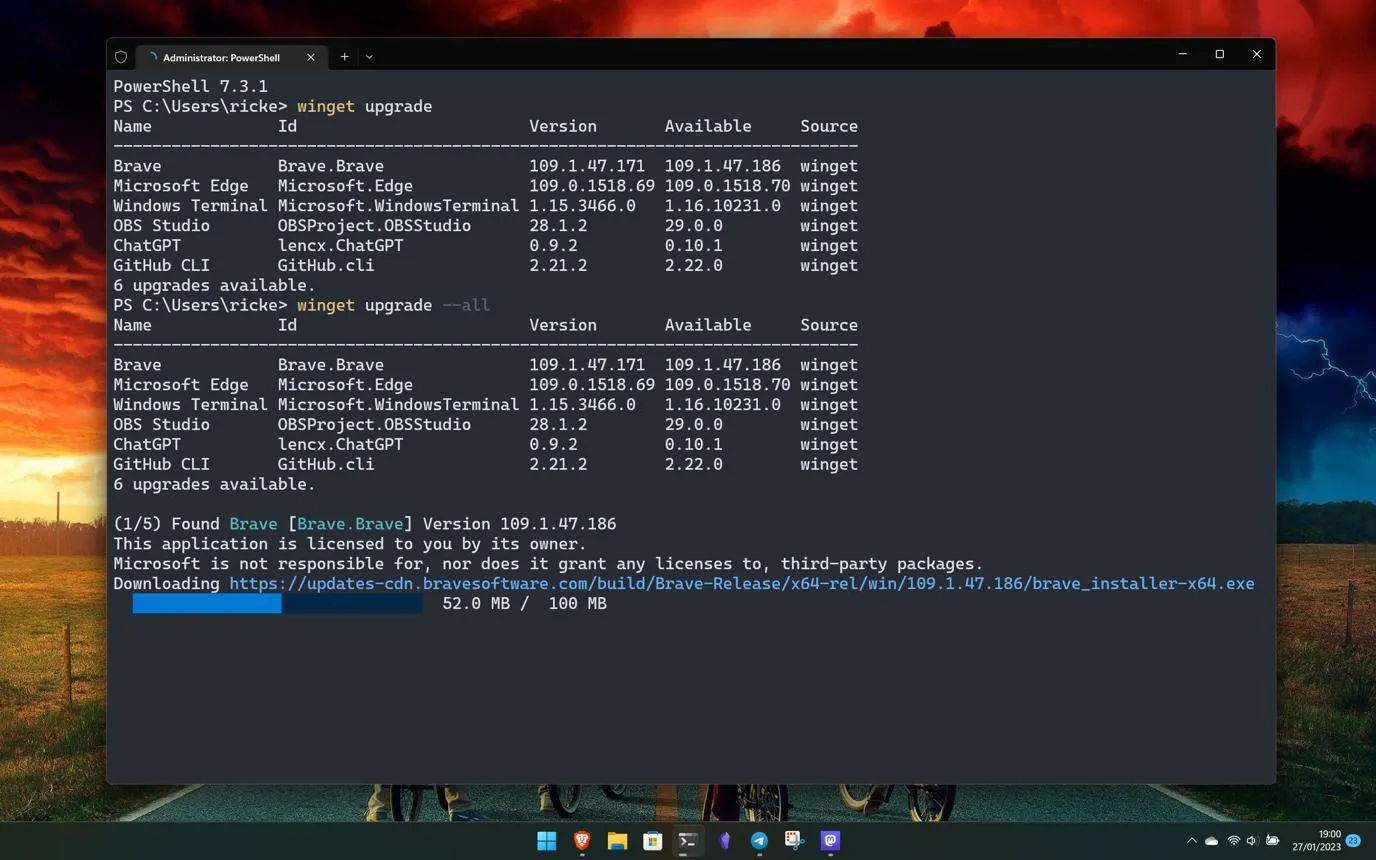
برای بروزرسانی بستههای نصبشده از طریق ابزار WinGet نیز میتوان از فرمان زیر استفاده کرد:
winget upgrade --all
توجه کنید که اجرای فرمانهای مدیریتی ممکن است به تأیید کاربر یا مجوزهای بالاتر نیاز داشته باشد. همچنین فرمان بروزرسانی همه برنامهها الزاماً برای تمام بستهها موفق نیست و ممکن است بعضی نصبکنندهها به تعامل دستی احتیاج داشته باشند.
نکته امنیتی: فرمانهایی را از راه دور اجرا کنید که دقیقاً از عملکرد آنها اطلاع دارید. فرمانهای سفارشی میتوانند تغییرات مهمی در سیستم ایجاد کنند؛ بنابراین از تعریف فرمانهای ناشناس یا اجرای آنها روی کامپیوترهای حساس خودداری کنید.
دریافت اعلانها و ارسال پیامک از کامپیوتر
KDE Connect فقط برای کنترل رسانه و موس نیست. این برنامه میتواند در دستگاههای سازگار اعلانهای گوشی را روی کامپیوتر نمایش دهد و امکاناتی مانند ارسال پیامک از طریق کامپیوتر را نیز ارائه کند. برخی قابلیتهای تماس و پیامک به گوشی، نسخه اندروید و مجوزهای اعطاشده وابستهاند.
برای دریافت اعلانها، پس از اتصال دستگاهها وارد تنظیمات KDE Connect در گوشی شوید و افزونه اعلانها را فعال کنید. اگر اعلانها نمایش داده نمیشوند، مجوز دسترسی به اعلانها را در تنظیمات اندروید بررسی کنید.
مسیر تنظیمات اندروید:
Settings > Apps > Special app access > Notification access
تنظیمات ← برنامهها ← دسترسی ویژه برنامهها ← دسترسی به اعلانها
نام و ترتیب گزینهها ممکن است در گوشیهای مختلف کمی متفاوت باشد. فقط مجوزهایی را فعال کنید که برای قابلیت موردنظرتان لازم هستند؛ دسترسی اعلانها ممکن است محتوای پیامها و اطلاعات حساس را نیز در اختیار برنامه قرار دهد.
آیا KDE Connect از Phone Link ویندوز بهتر است؟
انتخاب بین این دو ابزار به نوع استفاده شما بستگی دارد. Phone Link برای اتصال گوشی به ویندوز و دسترسی به برخی اعلانها، پیامها و عکسها مناسب است؛ KDE Connect نیز امکاناتی مانند کنترل رسانه کامپیوتر با گوشی، ورودی از راه دور، همگامسازی کلیپبورد و اجرای فرمانهای سفارشی را ارائه میکند.
اگر فقط میخواهید پیامها و اعلانهای گوشی را روی کامپیوتر ببینید، ابتدا Phone Link را امتحان کنید؛ این ابزار با ویندوز یکپارچگی بیشتری دارد. اما اگر کنترل کامپیوتر از فاصله دور یا ارتباط دوطرفه میان دستگاهها برایتان مهم است، KDE Connect ارزش امتحان کردن دارد.
در نظر داشته باشید که قابلیتهای هر دو برنامه به نسخه سیستمعامل، مجوزها و سازگاری دستگاه بستگی دارد. برای استفاده از KDE Connect نیز بهتر است هر دو دستگاه را به شبکهای مطمئن متصل کنید و دسترسیهای غیرضروری را فعال نکنید.
گیم پلنت