اگر سالهاست برای فشردهسازی و استخراج فایلها از 7-Zip استفاده میکنید، احتمالاً دلیلی برای تغییر آن احساس نکردهاید؛ چون 7-Zip همچنان یکی از ابزارهای قدرتمند و قابل اعتماد برای کار با فایلهای فشرده است. با این حال NanaZip تلاش میکند همان پایه قدرتمند را با ظاهر و یکپارچگی بسیار بهتر با ویندوز ۱۱ ارائه کند.
NanaZip یک پروژه متنباز مبتنی بر 7-Zip است که برای تجربه مدرنتر در ویندوز توسعه داده شده و در نسخه ۷.۰، پیادهسازیهای اصلی خود را با 7-Zip 26.03 همگام کرده است. این نسخه همچنین از بخشهایی از پروژههای 7-Zip ZS و 7-Zip NS بهره میبرد.
بنابراین اگر از 7-Zip راضی هستید اما ظاهر قدیمیتر و نحوه نمایش دستورات آن در ویندوز ۱۱ برایتان جذاب نیست، NanaZip یکی از منطقیترین گزینهها برای جایگزینی است. مهمتر اینکه قرار نیست روش کار با فایلهای فشرده را از ابتدا یاد بگیرید؛ بسیاری از گزینهها و قابلیتهای اصلی همان چیزهایی هستند که کاربران قدیمی 7-Zip به آنها عادت کردهاند.
چرا NanaZip میتواند جایگزین مناسبی برای 7-Zip باشد؟
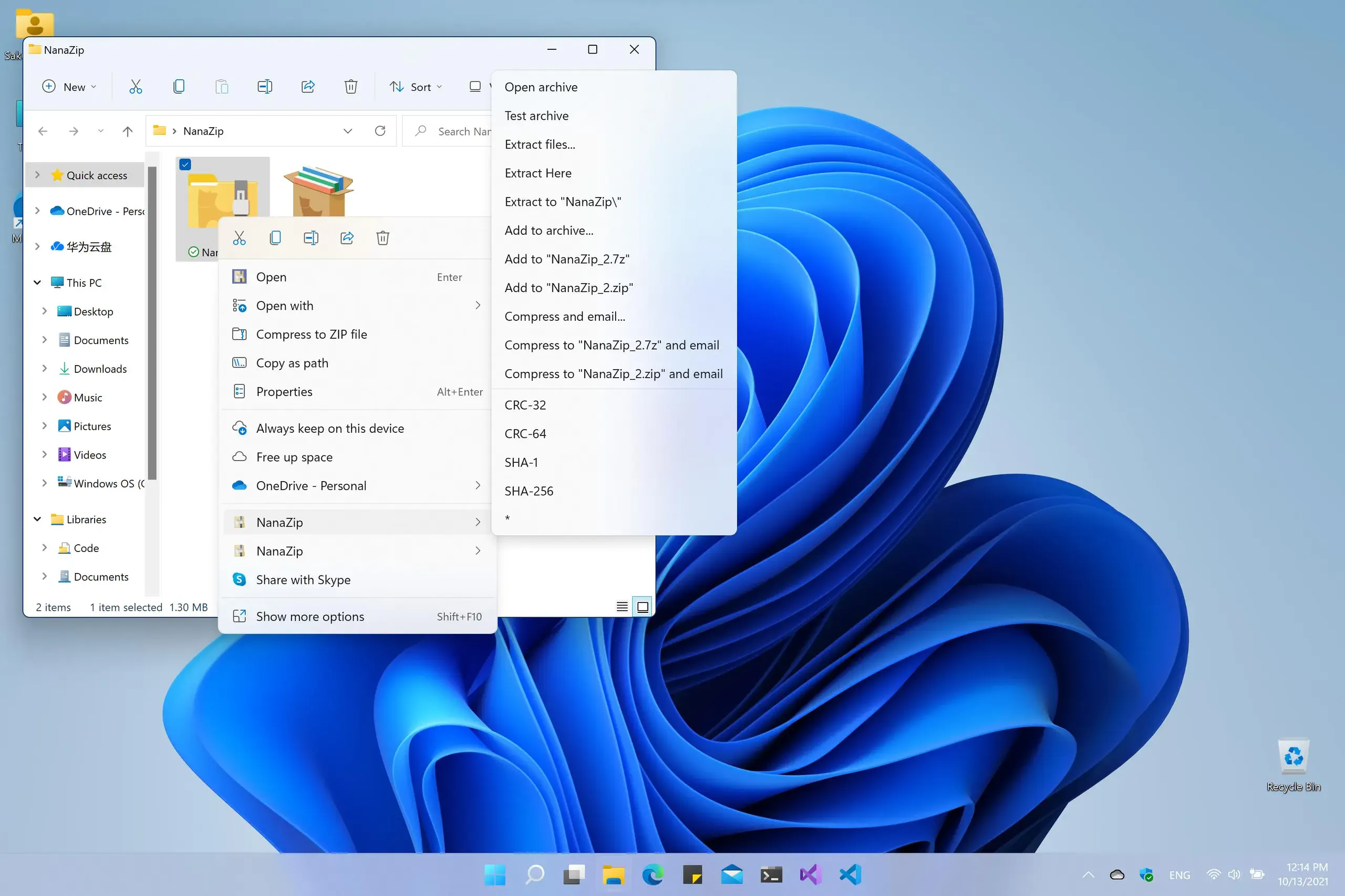
یکی از مهمترین تفاوتهای NanaZip با 7-Zip در نحوه هماهنگ شدن آن با محیط ویندوز است. برنامه از طراحی مدرن ویندوز استفاده میکند و در File Explorer میتواند دستورات مربوط به فشردهسازی و استخراج را مستقیماً در منوی راستکلیک جدید ویندوز ۱۱ نمایش دهد.
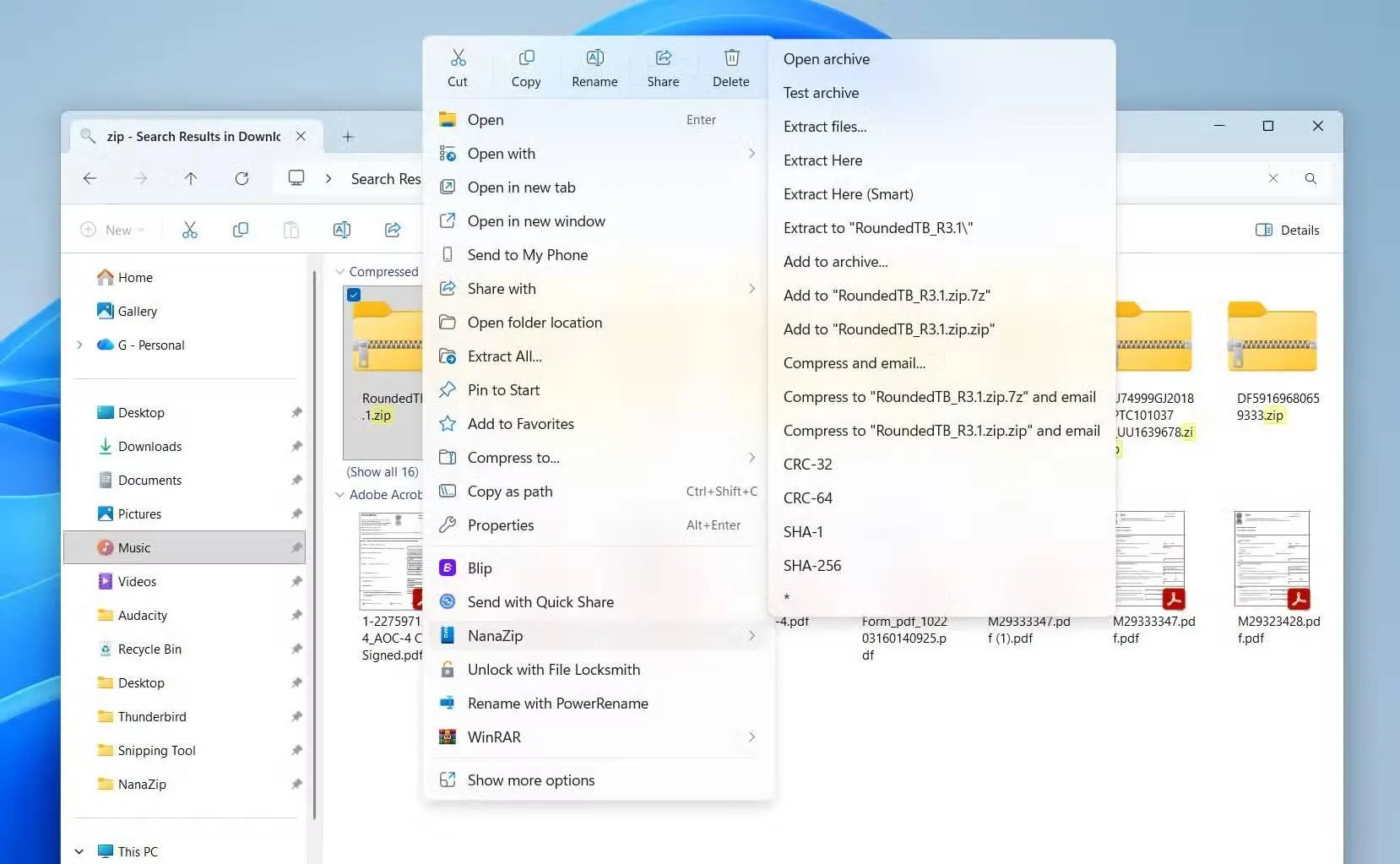
این موضوع شاید در نگاه اول تغییر بزرگی به نظر نرسد، اما هنگام استفاده روزمره اهمیت زیادی دارد. در بسیاری از برنامههای قدیمی باید برای رسیدن به دستورات مربوط به فایل فشرده ابتدا وارد منوی قدیمیتر Show more options شوید، در حالی که NanaZip برای یکپارچگی بهتر با محیط جدید ویندوز طراحی شده است.
از طرف دیگر، NanaZip فقط یک پوسته ظاهری برای 7-Zip نیست. پروژه در نسخههای جدید بخشهای اصلی موتور 7-Zip را دنبال میکند و قابلیتهای بیشتری را نیز از پروژههای مرتبط دریافت کرده است. در نسخه ۷.۰، پیادهسازیهای اصلی 7-Zip با نسخه 26.03 همگام شدهاند.
برای نصب نیز روش پیشنهادی پروژه استفاده از Microsoft Store است. نسخه MSIX رسمی نیز در مخزن انتشار پروژه ارائه میشود و برای سیستمهایی که دسترسی مناسبی به Microsoft Store ندارند، میتواند گزینه دیگری باشد.
NanaZip از Windows 10 نسخه 2004 به بعد پشتیبانی میکند و نسخه مدرن آن برای سیستمهای 64 بیتی x86 و ARM طراحی شده است. بنابراین محدود به ویندوز ۱۱ نیست، هرچند بیشترین مزیت ظاهری و یکپارچگی آن را در ویندوز ۱۱ مشاهده خواهید کرد.
منوی راستکلیک و ظاهر مدرن NanaZip در ویندوز ۱۱
NanaZip علاوه بر ظاهر مدرن، چند تغییر کاربردی در رابط کاربری دارد. این برنامه از حالت تاریک و Mica پشتیبانی میکند و رابط آن برای مقیاسبندی نمایشگرهای مختلف بهینه شده است. هدف اصلی این تغییرات این است که برنامه در کنار سایر بخشهای جدید ویندوز ۱۱ قدیمی و ناهماهنگ به نظر نرسد.
یکی از قابلیتهای کاربردی NanaZip قابلیتی به اسم Smart Extraction یا استخراج هوشمند است. این قابلیت ساختار آرشیو را بررسی میکند و بسته به محتوای آن، روش مناسبتری برای استخراج انتخاب میکند.
اگر آرشیو فقط یک پوشه اصلی داشته باشد، NanaZip میتواند همان ساختار را حفظ کند. اما اگر تعداد زیادی فایل مستقیماً در ریشه آرشیو قرار گرفته باشند، برنامه میتواند آنها را داخل یک پوشه جداگانه استخراج کند. این ویژگی احتمال شلوغ شدن ناخواسته پوشههایی مانند Downloads را کاهش میدهد.
NanaZip همچنین امکان استخراج خودکار هنگام باز کردن آرشیو را ارائه میکند. اگر این رفتار را نمیپسندید، میتوانید آن را از تنظیمات یکپارچهسازی برنامه غیرفعال کنید.
نصب NanaZip و تنظیم برنامه برای فایلهای فشرده
برای نصب NanaZip در ویندوز ۱۱، سادهترین روش جستوجوی نام برنامه در Microsoft Store و نصب نسخه پایدار آن است. پروژه نیز Microsoft Store را روش پیشنهادی نصب معرفی کرده است.
بعد از نصب، ممکن است لازم باشد ارتباط NanaZip با پسوندهای فایل فشرده را در تنظیمات برنامههای پیشفرض ویندوز مشخص کنید. دلیل این موضوع این است که ویندوز کنترل نسبتاً دقیقی روی File Association دارد و برنامه نمیتواند در همه شرایط هنگام نصب مالکیت تمام فرمتهای پشتیبانیشده را بهصورت خودکار در اختیار بگیرد.
Settings > Apps > Default apps
تنظیمات > برنامهها > برنامههای پیشفرض
در این بخش میتوانید پسوند موردنظر را جستوجو کنید و NanaZip را بهعنوان برنامه پیشفرض انتخاب کنید. برای فرمتهایی مانند ZIP و 7z این کار باعث میشود با دوبار کلیک روی آرشیو، فایل مستقیماً با NanaZip باز شود.
اگر بعد از نصب، گزینههای NanaZip در منوی راستکلیک فایلها ظاهر نشدند، ممکن است لازم باشد File Explorer را مجدداً راهاندازی کنید. مستندات پروژه نیز این راهکار را برای زمانی که دستورات NanaZip در منوی زمینه نمایش داده نمیشوند پیشنهاد میکند.
فشرده سازی حرفهای و پشتیبانی از فرمتهای مختلف
NanaZip برای کاربرانی که فقط گاهی یک فایل ZIP را استخراج میکنند ساخته نشده است. این برنامه تنظیمات مختلفی برای فشردهسازی دارد و کاربران حرفهای میتوانند مواردی مانند سطح فشردهسازی و روش فشردهسازی و اندازه Dictionary و تقسیم آرشیو را کنترل کنند.
در کنار قابلیتهای معمول 7-Zip، نرمافزار NanaZip از فرمتها و Codecهای بیشتری نیز پشتیبانی میکند. مستندات پروژه از قابلیتهایی مانند Brotli و Lizard و LZ4 و LZ5 و Zstandard و Fast-LZMA2 نام میبرد. همچنین امکان کار با قالبهایی مانند Electron ASAR و WebAssembly و بستههای تکفایلی داتنت نیز در پروژه وجود دارد.
این قابلیتها برای کاربر معمولی همیشه ضروری نیستند، اما وقتی با فایلهای نرمافزاری یا آرشیوهای خاص سروکار دارید، داشتن یک ابزار جامع میتواند نیاز به نصب چند برنامه مختلف را کاهش دهد.
NanaZip همچنین قابلیتهای مربوط به رمزگذاری آرشیو را حفظ کرده است و در تنظیمات ساخت آرشیو میتوانید برای فایلهای فشرده رمز عبور تعیین کنید. این قابلیت در شرایطی که فایلهای حساس را برای انتقال یا نگهداری داخل یک آرشیو قرار میدهید اهمیت بیشتری پیدا میکند.
امنیت NanaZip و محدودیتهایی که باید بدانید
امنیت یکی دیگر از بخشهایی است که در توسعه NanaZip مورد توجه قرار گرفته است. پروژه از چند سازوکار امنیتی ویندوز مانند Control Flow Guard و Shadow Stack و Package Integrity و Mark-of-the-Web استفاده میکند. این قابلیتها با هدف کاهش تأثیرپذیری برنامه در برابر برخی آسیبپذیریها طراحی شدهاند.
یکی از نکات مهم نیز حفظ Mark-of-the-Web هنگام استخراج فایلهاست. این اطلاعات به ویندوز کمک میکند تشخیص دهد فایل از اینترنت دریافت شده است و در شرایط لازم هشدارهای امنیتی مناسب را نمایش دهد.
البته NanaZip کاملاً بدون محدودیت نیست. نسخه MSIX در حالت Safe Mode ویندوز محدودیتهایی دارد و بعضی عملیات مربوط به AppData نیز به دلیل نحوه عملکرد بستهبندی MSIX ممکن است با محدودیت مواجه شوند. نسخه قابل حمل نیز بخشی از یکپارچگی با File Explorer و File Association را از دست میدهد.
بنابراین اگر هدف شما استفاده روزمره در یک رایانه ویندوزی است، نسخه استاندارد NanaZip انتخاب مناسبتری است. نسخه قابل حمل بیشتر برای شرایط خاص مانند محیطهای تعمیر و نگهداری سیستم یا ابزارهای قابل حمل کاربرد دارد.
آیا NanaZip بهتر از 7-Zip است؟
اگر معیار شما قدرت فشردهسازی و امکانات پایه باشد، دلیل قاطعی برای کنار گذاشتن 7-Zip وجود ندارد. 7-Zip همچنان ابزار قدرتمندی است و بسیاری از کاربران سالها بدون مشکل از آن استفاده کردهاند.
مزیت اصلی NanaZip در جای دیگری است: این برنامه همان رویکرد قدرتمند 7-Zip را با تمرکز بیشتری روی محیط مدرن ویندوز ترکیب میکند. منوی راستکلیک جدید و ظاهر هماهنگتر و حالت تاریک و Mica و قابلیتهای بیشتر در مدیریت آرشیو باعث میشوند استفاده روزمره از آن در ویندوز ۱۱ طبیعیتر باشد.
از طرف دیگر، ویندوز ۱۱ خودش در نسخههای جدید امکان باز کردن و ایجاد بعضی فرمتهای رایج مانند ZIP و RAR و 7z و TAR را دارد. بنابراین اگر فقط گاهی فایل فشرده دریافت میکنید، شاید اصلاً به برنامه جداگانه نیاز نداشته باشید. با این حال ابزارهای داخلی ویندوز برای آرشیوهای رمزگذاریشده و برخی امکانات حرفهای محدودیت دارند.
در نتیجه اگر استفاده شما فقط به باز کردن یک فایل ZIP در ماه محدود میشود، ابزار داخلی ویندوز احتمالاً کافی است. اما برای کسی که مرتباً فایل فشرده ایجاد میکند یا با فرمتهای مختلف و رمزگذاری و تنظیمات فشردهسازی سروکار دارد، NanaZip میتواند جایگزین مدرنتری برای 7-Zip باشد.
با توجه به اینکه نسخه ۷.۰ برنامهی NanaZip نیز بهصورت فعال توسعه پیدا میکند و در نسخه پایدار فعلی، هسته اصلی آن با 7-Zip 26.03 همگام شده است، انتخاب آن صرفاً به دلیل ظاهر مدرن نیست و پروژه همچنان بخش فنی قدرتمند خود را حفظ کرده است.
گیم پلنت