اگر روبلاکس روی کامپیوتر اجرا نمیشود، روی صفحه بارگذاری میماند یا بعد از کلیک روی Play هیچ اتفاقی نمیافتد، معمولاً مشکل از فایلهای خراب بازی، پردازش باقیمانده در پسزمینه، فایروال، اتصال شبکه، نصب ناقص یا درایور کارت گرافیک است. خود روبلاکس نیز برای مشکلات اجرای نسخه دسکتاپ، راهکارهایی مانند راهاندازی مجدد سیستم، پاک کردن فایلهای موقت، بررسی فایروال و نصب مجدد را پیشنهاد میکند.
اگر مشکل فقط هنگام ورود به یک بازی خاص رخ میدهد، احتمال اختلال همان بازی یا سرور نیز وجود دارد. در چنین شرایطی بهتر است یک تجربه یا بازی دیگر را امتحان کنید.
رفع مشکل بالا نیامدن روبلاکس با ریستارت و بستن پردازشها
ابتدا روبلاکس را کاملاً ببندید و ویندوز را ریستارت کنید. این کار ساده میتواند پردازشهای گیرکرده و مشکلات موقتی مربوط به اجرای بازی را برطرف کند و خود روبلاکس نیز ریستارت سیستم را از نخستین راهکارهای عیبیابی میداند.
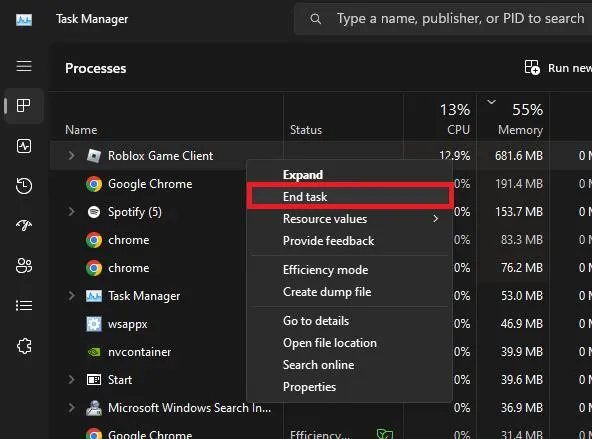
اگر بعد از ریستارت هنوز روبلاکس اجرا نشد، ممکن است پردازش بازی در پسزمینه باقی مانده باشد. برای باز کردن Task Manager ویندوز میتوانید از کلیدهای Ctrl + Shift + Esc استفاده کنید.
در فهرست Processes به دنبال Roblox یا Roblox Game Client بگردید و روی آن کلیک راست کنید و End task را انتخاب کنید. سپس دوباره روبلاکس را اجرا کنید.
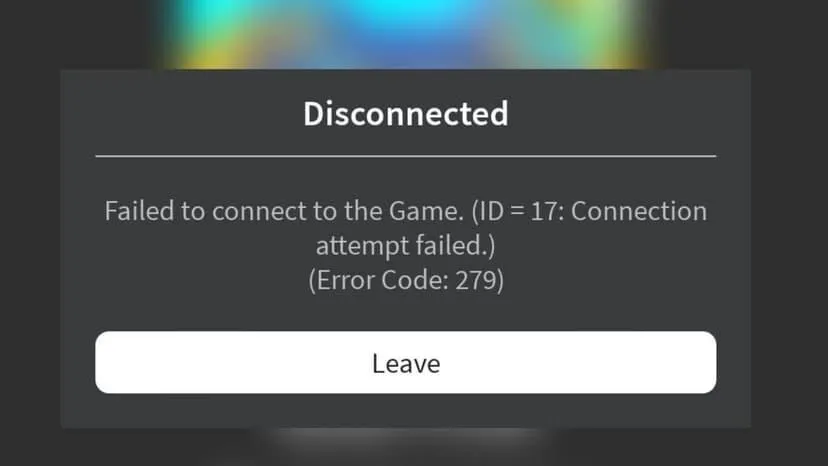
رفع ارور ۲۷۹ روبلاکس و مشکل اتصال به سرور
ارور ۲۷۹ بیشتر به مشکل برقراری ارتباط میان برنامه روبلاکس و سرورهای بازی مربوط است. در این حالت ممکن است بازی باز شود اما اتصال به تجربه انجام نشود یا صفحه بارگذاری کامل نشود.
ابتدا اتصال اینترنت را بررسی کنید و اگر امکان دارد با یک شبکه دیگر نیز آزمایش کنید. اگر سایر سایتها و بازیهای آنلاین بدون مشکل کار میکنند اما روبلاکس همچنان به سرور متصل نمیشود، تنظیمات شبکه، فایروال یا مسیر اتصال میتواند عامل مشکل باشد.
اگر در ایران از ابزار تغییر مسیر اینترنت استفاده میکنید، پایداری همان اتصال را نیز بررسی کنید. تغییر مکرر سرور یا استفاده از اتصال ناپایدار ممکن است وضعیت را بدتر کند.
رفع ارور ۵۲۹ روبلاکس و تشخیص اختلال سرور
ارور ۵۲۹ معمولاً با وضعیت سرویس یا اتصال به سرورهای روبلاکس ارتباط دارد و همیشه به معنی خراب بودن کامپیوتر شما نیست. اگر این خطا ناگهان ظاهر شده و سایر بخشهای سیستم بدون مشکل کار میکنند، بهتر است چند دقیقه صبر کنید و دوباره امتحان کنید.
اگر مشکل فقط در یک بازی خاص دیده میشود، یک بازی دیگر را باز کنید. در صورت ادامه اختلال، وضعیت سرویسهای روبلاکس را بررسی کنید. هنگام بروز اختلال گسترده ممکن است ورود به بازیها با تأخیر انجام شود یا اصلاً امکان ورود وجود نداشته باشد.
فایروال ویندوز را برای اجرای روبلاکس بررسی کنید
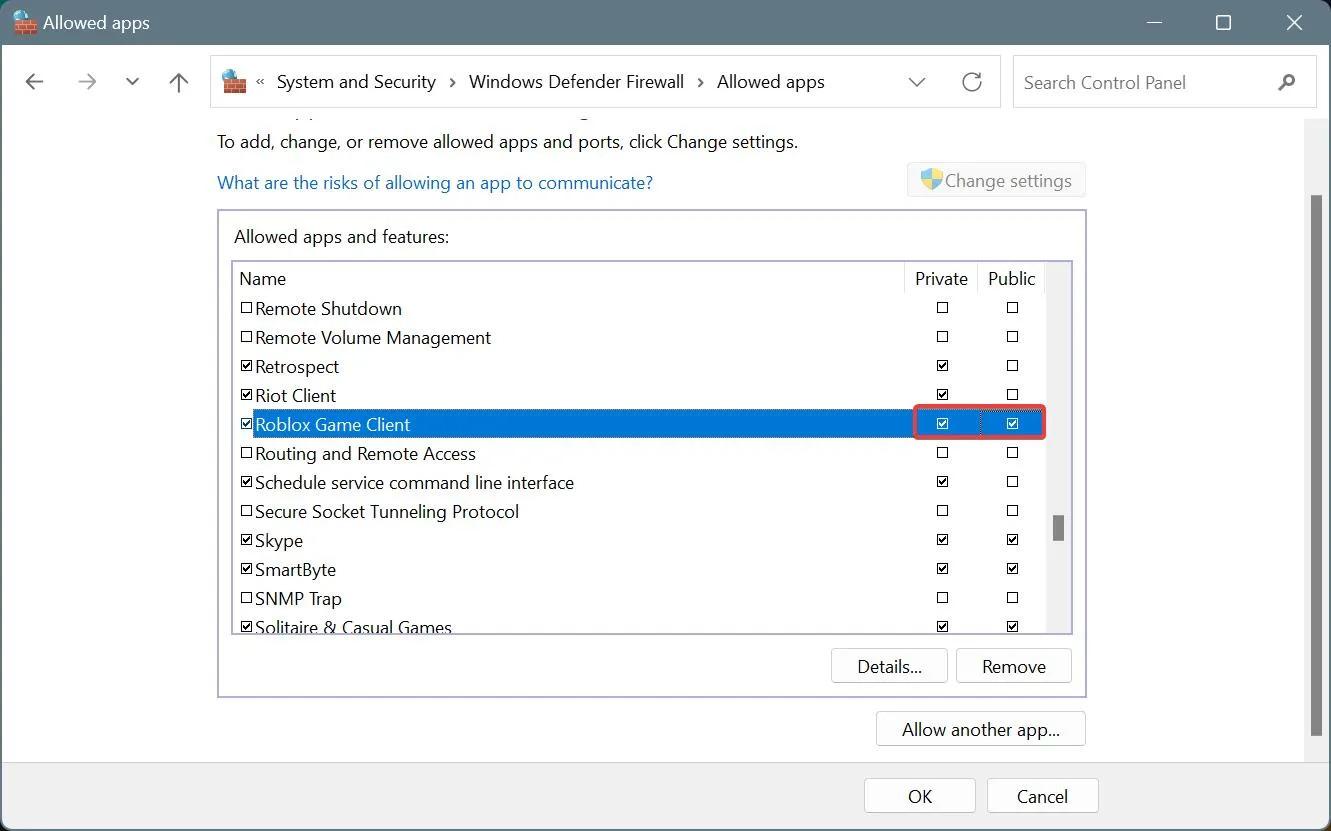
گاهی فایروال یا نرمافزار امنیتی جلوی ارتباط روبلاکس با اینترنت را میگیرد. روبلاکس نیز فایروال را یکی از عوامل رایج مشکلات اتصال و اجرای بازی معرفی کرده است.
برای بررسی دسترسی روبلاکس در فایروال ویندوز میتوانید از مسیر زیر استفاده کنید:
Start > Windows Security > Firewall & network protection > Allow an app through firewall
منوی استارت > امنیت ویندوز > فایروال و حفاظت از شبکه > اجازه دادن به یک برنامه از طریق فایروال
در فهرست برنامهها Roblox را پیدا کنید و مطمئن شوید دسترسی شبکه برای آن فعال است. اگر گزینه مربوط به تغییر تنظیمات غیرفعال است، ابتدا روی Change settings کلیک کنید.
اگر آنتیویروس یا ابزار امنیتی جداگانهای نصب کردهاید، تنظیمات آن را نیز بررسی کنید. بهتر است به جای خاموش کردن طولانیمدت آنتیویروس، روبلاکس را در فهرست مجاز آن قرار دهید.
حذف فایلهای خراب روبلاکس از AppData
خراب شدن فایلهای موقت یکی از دلایل احتمالی اجرا نشدن روبلاکس است. در راهنمای رسمی روبلاکس نیز پاک کردن دادههای محلی و نصب مجدد به عنوان یکی از راهکارهای رفع خطاهای اتصال و اجرای برنامه پیشنهاد شده است.
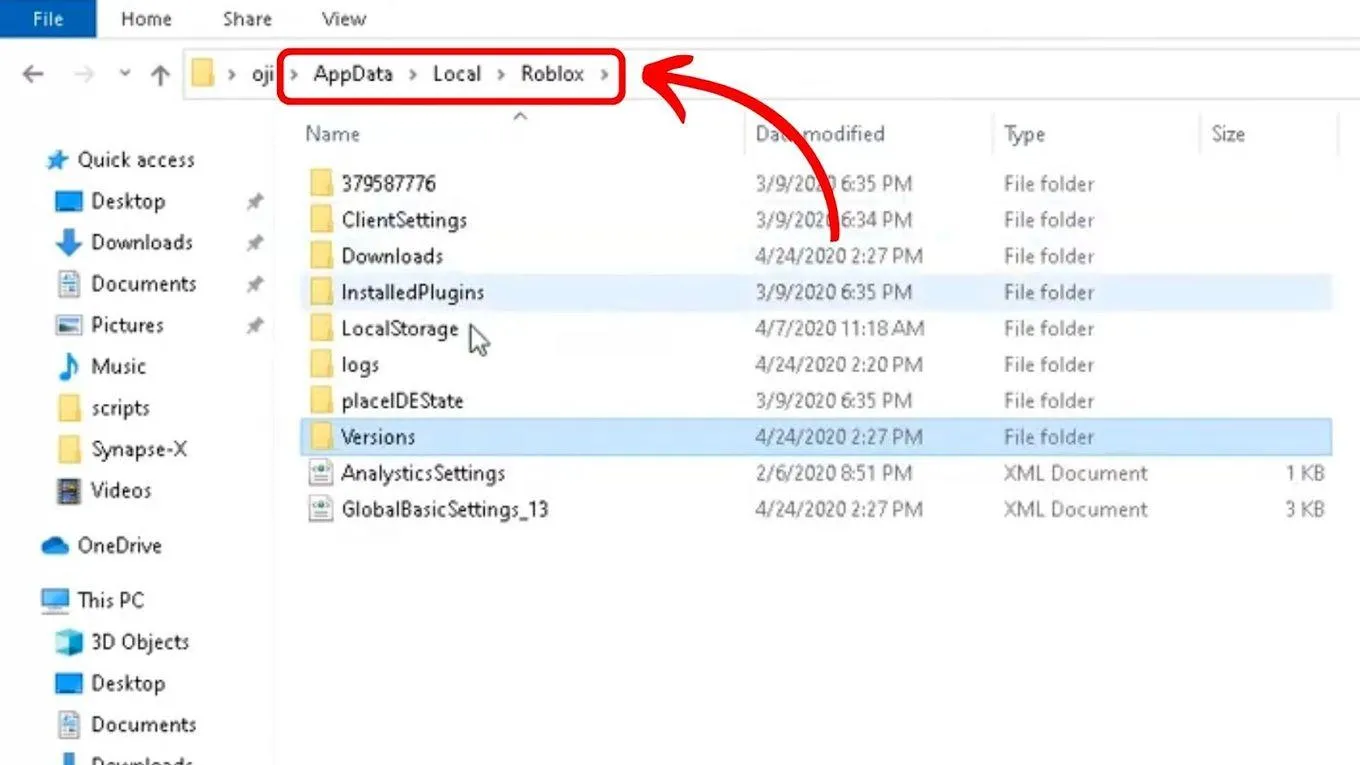
برای باز کردن پوشه فایلهای محلی ویندوز از کلیدهای Win + R استفاده کنید و عبارت زیر را وارد کنید:
%localappdata%
سپس پوشه Roblox را پیدا کنید و در صورتی که روبلاکس کاملاً بسته است، آن را حذف کنید. بعد از حذف پوشه، ویندوز را ریستارت کنید و دوباره روبلاکس را اجرا کنید.
اگر حذف این پوشه مشکل را حل نکرد، بهتر است به جای تکرار همین کار سراغ نصب مجدد کامل بروید.
تعمیر و ریست روبلاکس در ویندوز ۱۱ و ویندوز ۱۰
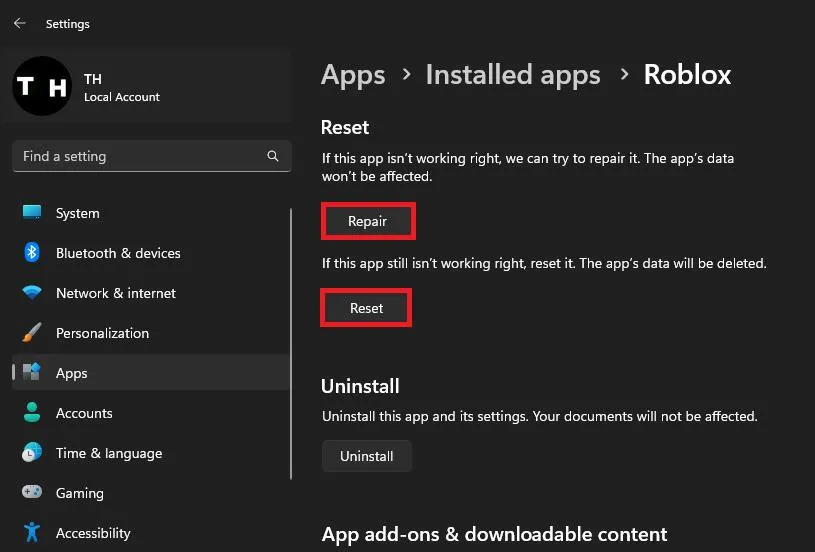
اگر نسخه روبلاکس نصبشده از فروشگاه مایکروسافت باشد، ویندوز امکان Repair و Reset کردن بعضی برنامهها را در اختیار شما قرار میدهد. مایکروسافت نیز استفاده از این گزینهها را برای برنامههایی که درست اجرا نمیشوند توصیه میکند.
در ویندوز ۱۱ مسیر زیر را باز کنید:
Settings > Apps > Installed apps > Roblox > Advanced options
تنظیمات > برنامهها > برنامههای نصبشده > روبلاکس > گزینههای پیشرفته
ابتدا روی Repair کلیک کنید. این گزینه برای تعمیر برنامه بدون حذف اطلاعات برنامه طراحی شده است. اگر مشکل باقی ماند، میتوانید Reset را امتحان کنید که دادههای برنامه را پاک و آن را به وضعیت اولیه برمیگرداند.
در ویندوز ۱۰ مسیر مشابه است:
Settings > Apps > Apps & features > Roblox > Advanced options
تنظیمات > برنامهها > برنامهها و ویژگیها > روبلاکس > گزینههای پیشرفته
در صورتی که گزینههای Repair و Reset برای نسخه نصبشده شما وجود نداشت، نصب مجدد راهکار مناسبتری است.
حذف و نصب مجدد روبلاکس برای رفع مشکلات اجرا
اگر فایلهای روبلاکس آسیب دیده باشند، نصب مجدد میتواند آنها را با نسخه سالم جایگزین کند. راهنمای رسمی روبلاکس نیز در بسیاری از مشکلات دسکتاپ، نصب مجدد را پیشنهاد میکند.
در ویندوز ۱۱ میتوانید از مسیر زیر روبلاکس را حذف کنید:
Settings > Apps > Installed apps > Roblox > Uninstall
تنظیمات > برنامهها > برنامههای نصبشده > روبلاکس > حذف نصب
پس از حذف، بهتر است ویندوز را یک بار ریستارت کنید و سپس آخرین نسخه روبلاکس را از منبع رسمی نصب کنید. اگر قبلاً نسخه فروشگاه مایکروسافت را داشتهاید و مشکل ادامه دارد، امتحان کردن نسخه دسکتاپ و برعکس نیز میتواند مفید باشد.
نصب مجدد حساب کاربری روبلاکس را حذف نمیکند؛ اطلاعات اصلی حساب، بازیها و آیتمهای مرتبط با حساب کاربری باقی میمانند.
آپدیت درایور کارت گرافیک برای جلوگیری از کرش روبلاکس
درایور قدیمی یا خراب کارت گرافیک میتواند باعث کرش کردن بازی یا بسته شدن ناگهانی آن شود. مایکروسافت توصیه میکند درایورهای سختافزار از طریق Windows Update یا Device Manager بررسی و در صورت نیاز بروزرسانی شوند.
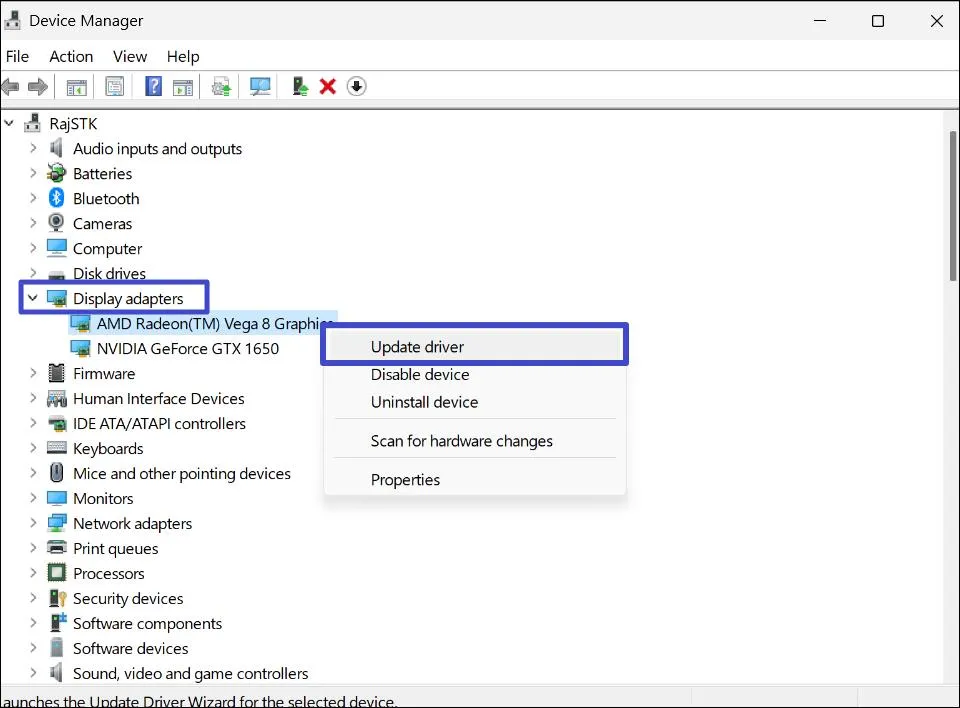
برای بررسی درایور کارت گرافیک در ویندوز مسیر زیر را دنبال کنید:
Device Manager > Display adapters > Graphics card > Update driver
مدیریت دستگاه > آداپتورهای نمایشگر > کارت گرافیک > بروزرسانی درایور
در پنجره بعدی Search automatically for drivers را انتخاب کنید. اگر ویندوز نسخه جدیدی پیدا نکرد، میتوانید درایور سازگار را از وبسایت رسمی سازنده کارت گرافیک دریافت کنید.
اگر مشکل بلافاصله بعد از بروزرسانی درایور شروع شده است، بازگرداندن درایور به نسخه قبلی نیز میتواند ارزش امتحان کردن داشته باشد.
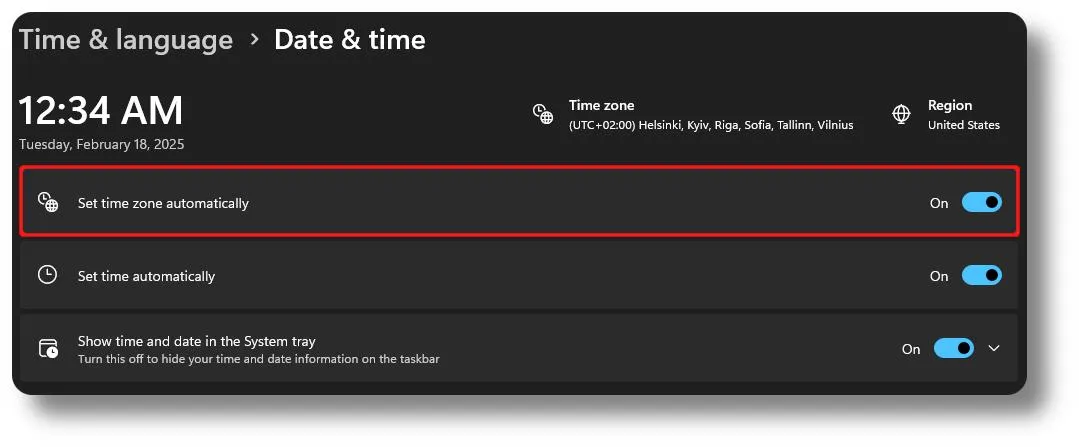
اصلاح تاریخ و ساعت ویندوز برای رفع خطاهای اتصال روبلاکس
اگر تاریخ یا ساعت سیستم اشتباه باشد، بعضی ارتباطات اینترنتی و احراز هویت سرویسها ممکن است دچار مشکل شوند. بنابراین بهتر است زمان ویندوز روی حالت خودکار قرار داشته باشد.
Settings > Time & language > Date & time > Set time automatically
تنظیمات > زمان و زبان > تاریخ و ساعت > تنظیم خودکار زمان
بعد از فعال کردن این گزینه، روبلاکس را ببندید و دوباره اجرا کنید.
بررسی وضعیت سرورهای روبلاکس قبل از تغییر تنظیمات
اگر روبلاکس ناگهان برای شما و سایر کاربران اجرا نمیشود، ممکن است مشکل از سرویسهای خود روبلاکس باشد. در چنین شرایطی تغییر درایور، حذف فایلها یا نصب مجدد بازی لزوماً کمکی نمیکند.
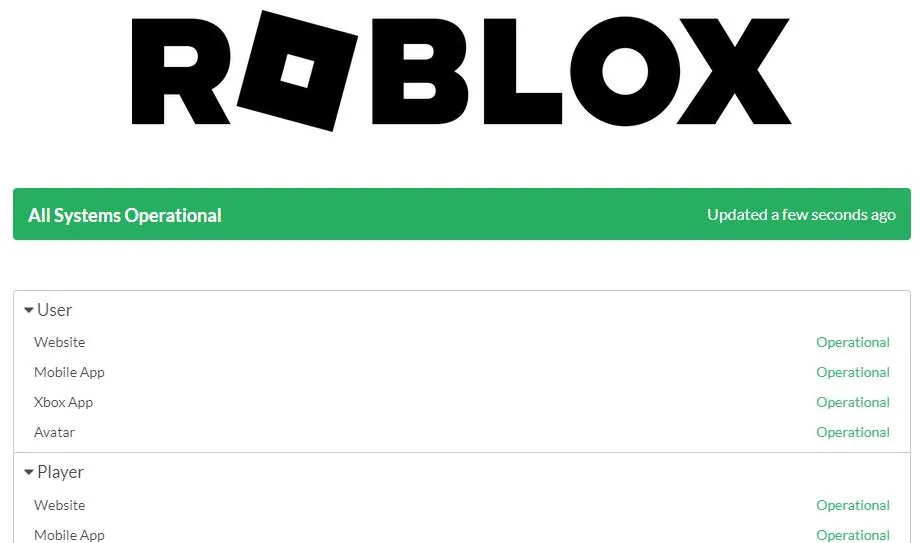
صفحه وضعیت سرویس روبلاکس میتواند برای تشخیص اختلالهای عمومی مفید باشد. خود روبلاکس نیز در زمان بروز اختلال توصیه میکند وضعیت سرویس را بررسی کرده و در صورت مشکل در ورود به بازیها کمی صبر کنید.
اگر وضعیت سرویسها عادی است، مراحل مربوط به اتصال اینترنت، فایروال، فایلهای موقت و نصب بازی را بررسی کنید.
جمعبندی روشهای حل مشکل اجرا نشدن روبلاکس
اگر با کلیک روی Play هیچ اتفاقی نمیافتد، ابتدا ویندوز را ریستارت و پردازشهای باقیمانده روبلاکس را در Task Manager ببندید. بعد فایروال و اتصال اینترنت را بررسی کنید و در صورت ادامه مشکل، پوشه محلی Roblox را حذف کنید.
برای نسخه فروشگاه مایکروسافت، Repair و سپس Reset نیز گزینههای مناسبی هستند. اگر هیچکدام جواب نداد، حذف کامل و نصب مجدد روبلاکس و سپس بررسی درایور کارت گرافیک را انجام دهید. این ترتیب معمولاً منطقیتر از تغییر همزمان چند تنظیم است و کمک میکند علت مشکل را نیز بهتر پیدا کنید.
سوالات متداول درباره بالا نیامدن روبلاکس
چرا با کلیک روی Play روبلاکس اجرا نمیشود؟
پردازش گیرکرده در پسزمینه، فایل خراب، مشکل فایروال، نصب ناقص یا مشکل اتصال شبکه از علتهای رایج هستند.
آیا حذف روبلاکس اطلاعات حساب را پاک میکند؟
خیر. حذف برنامه باعث حذف حساب کاربری و اطلاعات وابسته به آن نمیشود و پس از نصب مجدد میتوانید با همان حساب وارد شوید.
ارور ۲۷۹ روبلاکس یعنی چه؟
این خطا معمولاً به برقرار نشدن ارتباط میان کلاینت روبلاکس و سرور مربوط است.
اگر ارور ۵۲۹ روبلاکس نمایش داده شود چه کار کنیم؟
ابتدا کمی صبر کنید و بازی دیگری را امتحان کنید. اگر مشکل گسترده باشد، وضعیت سرویسهای روبلاکس را بررسی کنید.
آیا آپدیت درایور کارت گرافیک میتواند مشکل روبلاکس را حل کند؟
اگر مشکل به ناسازگاری یا خرابی درایور مربوط باشد، بروزرسانی یا در برخی موارد بازگرداندن درایور قبلی میتواند مشکل را برطرف کند.
گیم پلنت