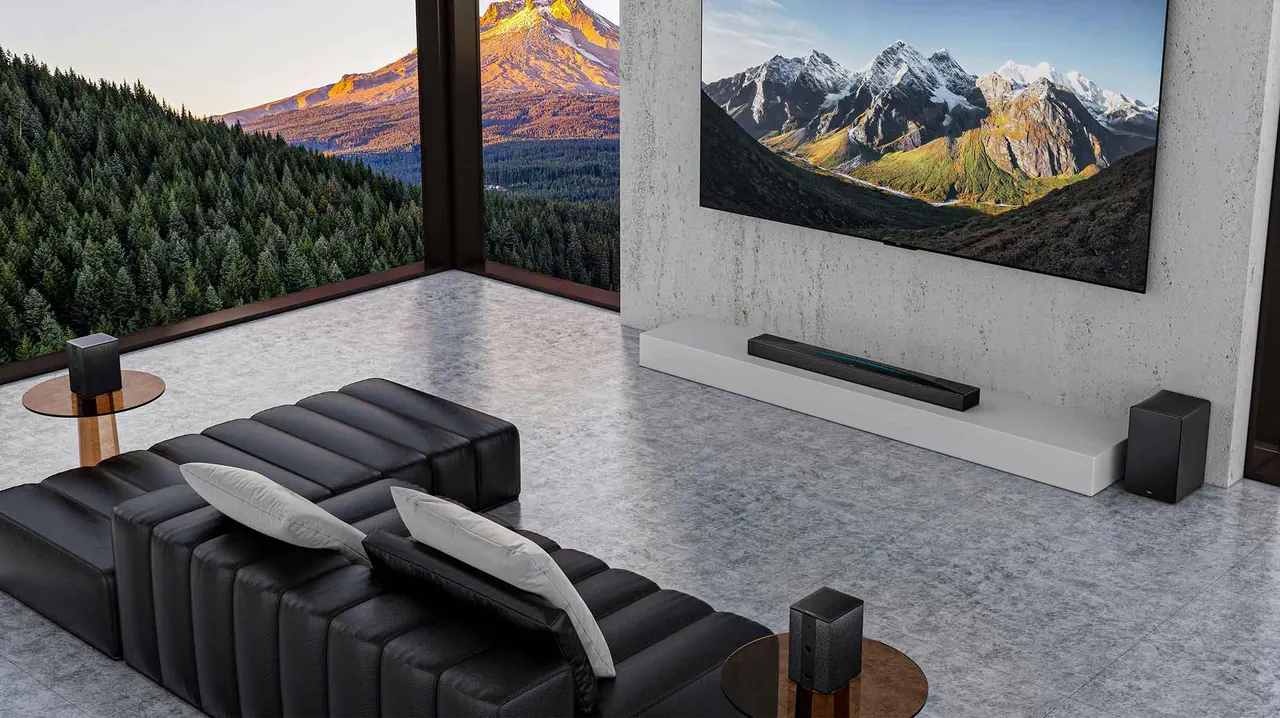
اگر با وجود داشتن تلویزیون، ساندبار یا سیستم صوتی سازگار با Dolby Atmos صدای شما همچنان معمولی یا استریو پخش میشود، لزوماً مشکل از خود دستگاه نیست. در سرویسهای استریم چند بخش مختلف باید با یکدیگر سازگار باشند؛ از نوع اشتراک و محتوای در حال پخش گرفته تا تنظیمات تلویزیون، مسیر HDMI و تنظیمات برنامه.
نکته مهم این است که Dolby Atmos فقط یک گزینه ساده در منوی تلویزیون نیست. اگر هر بخش از زنجیره صوتی نتواند سیگنال Atmos را عبور دهد، صدا ممکن است به Dolby Digital 5.1 یا حتی PCM استریو تبدیل شود.
چرا Dolby Atmos در سرویسهای استریم پخش نمیشود؟
Dolby Atmos یک فرمت صدای فراگیر سهبعدی است که میتواند موقعیت صداها را در فضای اطراف و حتی بالای سر شنونده مشخص کند. در سرویسهای استریم، Atmos معمولاً همراه با Dolby Digital Plus منتقل میشود و به همین دلیل کیفیت آن با نسخههای بدون افت موجود روی دیسکهای 4K Blu-ray یکسان نیست.
قبل از بررسی تلویزیون، مطمئن شوید فیلم یا سریالی که پخش میکنید واقعاً نسخه Dolby Atmos دارد. به عنوان مثال، نتفلیکس برای عناوین سازگار علامت Dolby Atmos را نمایش میدهد و برای استفاده از آن به اشتراک و دستگاه سازگار نیاز دارید. کیفیت پخش نیز باید روی حالت مناسب قرار داشته باشد.
در دیزنی پلاس نیز پشتیبانی از Atmos به نوع اشتراک، عنوان و دستگاه بستگی دارد. در حال حاضر اشتراک دارای تبلیغ این سرویس از Dolby Atmos پشتیبانی نمیکند و نسخه Premium امکان پخش صدای فراگیرتر را فراهم میکند.
بنابراین اگر گزینه Atmos را نمیبینید، ابتدا خود عنوان و اشتراک را بررسی کنید. حتی یک فیلم از یک سرویس ممکن است Atmos داشته باشد ولی قسمت یا زبان خاصی از همان محتوا فاقد این فرمت باشد.
تنظیم صدای تلویزیون برای عبور Dolby Atmos
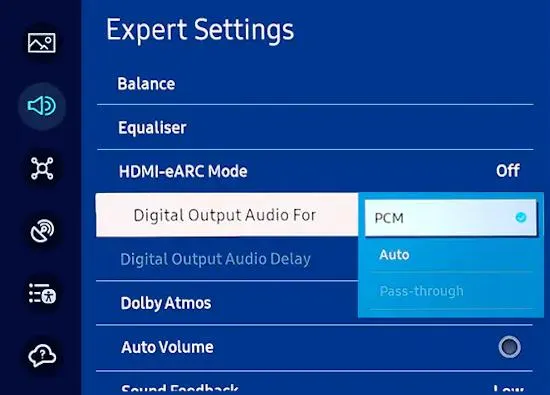
یکی از رایجترین دلایل از بین رفتن Atmos، تنظیم خروجی تلویزیون روی PCM است. PCM در بسیاری از تلویزیونها خروجی را به صدای دوکاناله محدود میکند و برای سیستم صوتی چندکاناله انتخاب مناسبی نیست. در چنین شرایطی معمولاً باید از Auto یا Pass-Through استفاده کنید. سامسونگ نیز برای سیستمهای صوتی خارجی استفاده از Auto یا Pass-Through را در تنظیمات خروجی دیجیتال پیشنهاد میکند.
مسیر در تلویزیون سامسونگ:
Settings > All Settings > Sound > Expert Settings > Digital Output Audio Format
تنظیمات > همه تنظیمات > صدا > تنظیمات تخصصی > قالب خروجی صدای دیجیتال
در تلویزیونهای سامسونگ اگر ساندبار یا گیرنده صوتی از Atmos پشتیبانی میکند، گزینه مربوط به Dolby Atmos نیز باید فعال باشد. در مدلهای مجهز به eARC بهتر است حالت HDMI eARC نیز روی Auto قرار گیرد.
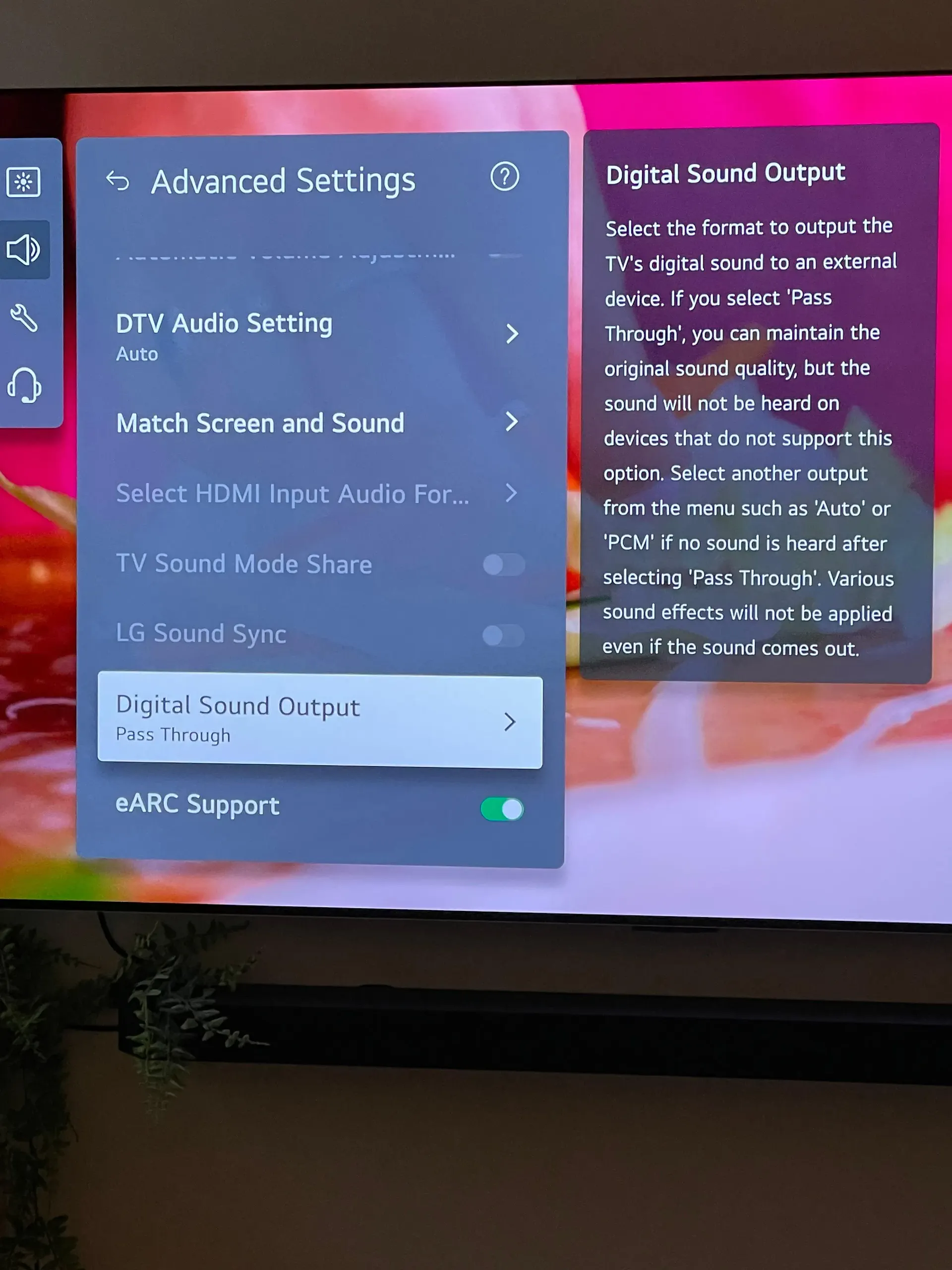
در تلویزیونهای الجی نیز گزینه Digital Sound Out اهمیت زیادی دارد. PCM میتواند خروجی را محدود کند و در صورت پشتیبانی تجهیزات، حالت Auto یا Pass Through برای عبور Dolby Digital Plus و Atmos مناسبتر است.
مسیر در تلویزیون الجی:
Settings > All Settings > Sound > Advanced Settings > Digital Sound Out
تنظیمات > همه تنظیمات > صدا > تنظیمات پیشرفته > خروجی صدای دیجیتال
در مدلهای جدید الجی برای فعال کردن خود Dolby Atmos نیز ممکن است گزینه جداگانهای در همین بخش وجود داشته باشد.
HDMI ARC و eARC چه تفاوتی برای Dolby Atmos دارند؟
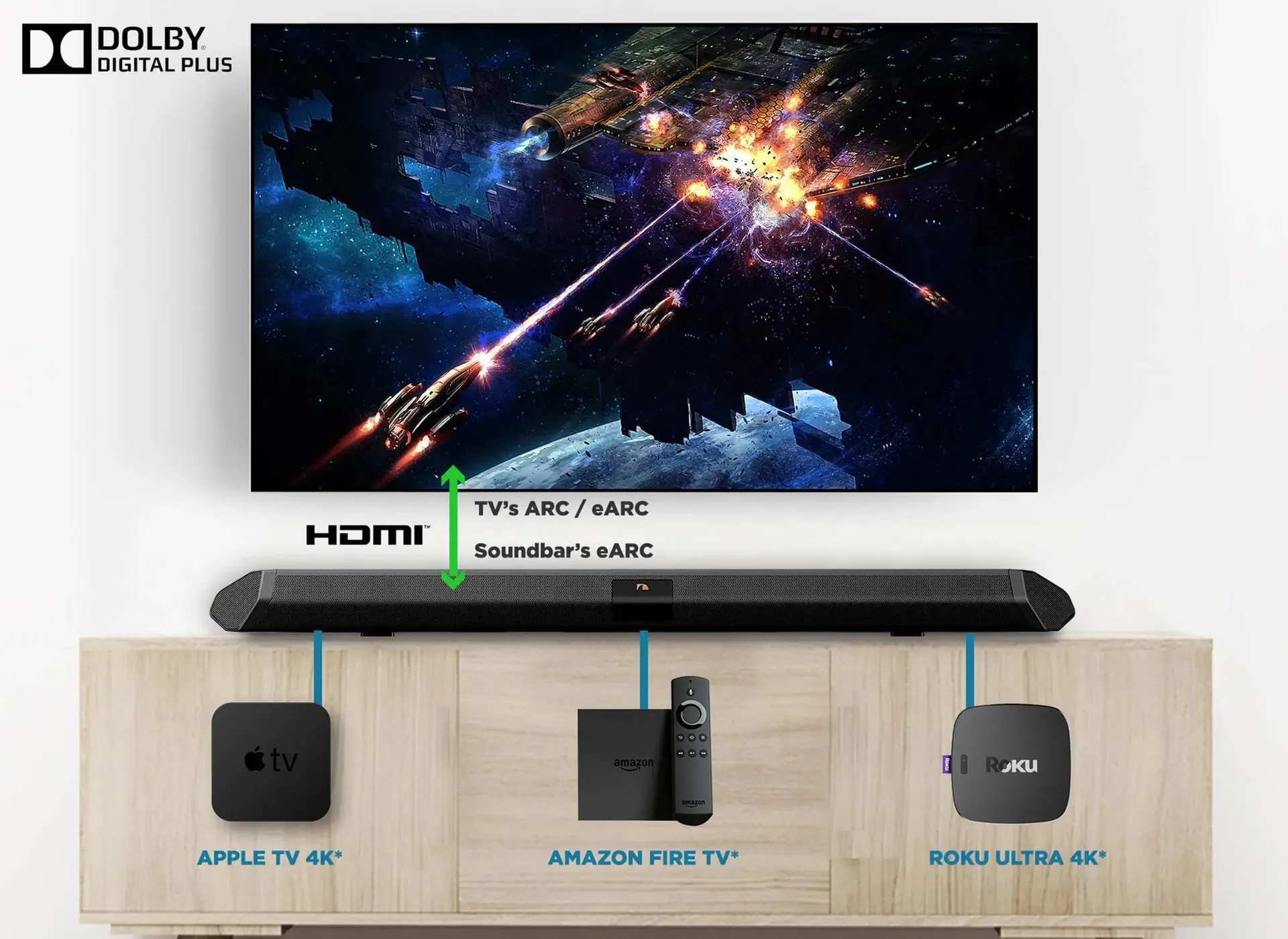
نوع اتصال بین تلویزیون و ساندبار یا گیرنده صوتی هم میتواند تعیین کند Atmos به مقصد برسد یا نه. HDMI ARC برای بسیاری از سرویسهای استریم که Atmos را در Dolby Digital Plus منتقل میکنند کافی است، اما eARC پهنای باند بسیار بیشتری دارد و برای فرمتهای صوتی پیشرفتهتر مناسبتر است.
اگر تلویزیون و ساندبار هر دو eARC دارند، بهتر است از همین اتصال استفاده کنید. همچنین مطمئن شوید کابل به پورت HDMI دارای برچسب ARC یا eARC متصل شده است؛ اتصال به یک پورت HDMI معمولی الزاماً همان قابلیت را در اختیار شما قرار نمیدهد.
کابل نوری برای Atmos انتخاب مناسبی نیست. اتصال نوری محدودیت بیشتری دارد و نمیتواند همان فرمتهای پیشرفتهای را که از طریق HDMI منتقل میشوند عبور دهد. به همین دلیل برای سیستمهای جدید بهتر است HDMI ARC یا eARC را در اولویت قرار دهید.
در تلویزیونهای Roku نیز گزینه Auto Passthrough میتواند صدای Dolby Digital و Dolby Digital Plus را بدون پردازش اضافی عبور دهد. اگر دستگاه مقصد فرمت خاصی را پشتیبانی نکند، ممکن است سیستم برای جلوگیری از مشکل پخش، صدا را به PCM استریو تبدیل کند.
مسیر در تلویزیون Roku:
Settings > System > Audio > S/PDIF and ARC
تنظیمات > سیستم > صدا > S/PDIF و ARC
چرا استریمباکس یا کنسول ممکن است Atmos را به استریو تبدیل کند؟
اگر فیلم را از طریق دستگاهی مانند Roku یا Fire TV پخش میکنید، مسیر صدا دیگر فقط به تلویزیون وابسته نیست. استریمباکس باید فرمت Atmos را بشناسد و تلویزیون یا ساندبار نیز باید بتواند آن را دریافت کند.
در Roku میتوانید خروجی دیجیتال را بررسی کنید. اگر فقط صدای استریو دریافت میکنید، حالت Auto را امتحان کنید و در صورت نیاز فرمت سازگار با سیستم صوتی را بهصورت دستی انتخاب کنید. همچنین بعضی حالتهای پردازش صدا و تنظیمات Volume Mode میتوانند صدای چندکاناله را به استریو تبدیل کنند.
مسیر در Roku:
Settings > Audio > Digital output format
تنظیمات > صدا > قالب خروجی دیجیتال
اتصال مستقیم استریمباکس به ورودی HDMI ساندبار نیز در بعضی سیستمها نتیجه بهتری دارد. در این حالت مسیر صدا میتواند به شکل زیر باشد:
Streaming device > Soundbar HDMI IN > TV HDMI OUT
این روش زمانی مفید است که تلویزیون در عبور دادن فرمت صوتی محدودیت داشته باشد. البته ساندبار باید ورودی HDMI مناسب و پشتیبانی واقعی از Dolby Atmos داشته باشد. Roku نیز اتصال مستقیم دستگاه پخش به ساندبار یا گیرنده را یکی از روشهای مناسب برای سیستمهای سازگار معرفی میکند.
Dolby Atmos در ویندوز و مکاواس چگونه فعال میشود؟
در کامپیوتر، علاوه بر سختافزار باید خود برنامه نیز از Atmos پشتیبانی کند. به همین دلیل ممکن است یک فیلم روی تلویزیون Atmos داشته باشد ولی همان محتوا در مرورگر کامپیوتر فقط به صورت استریو پخش شود.
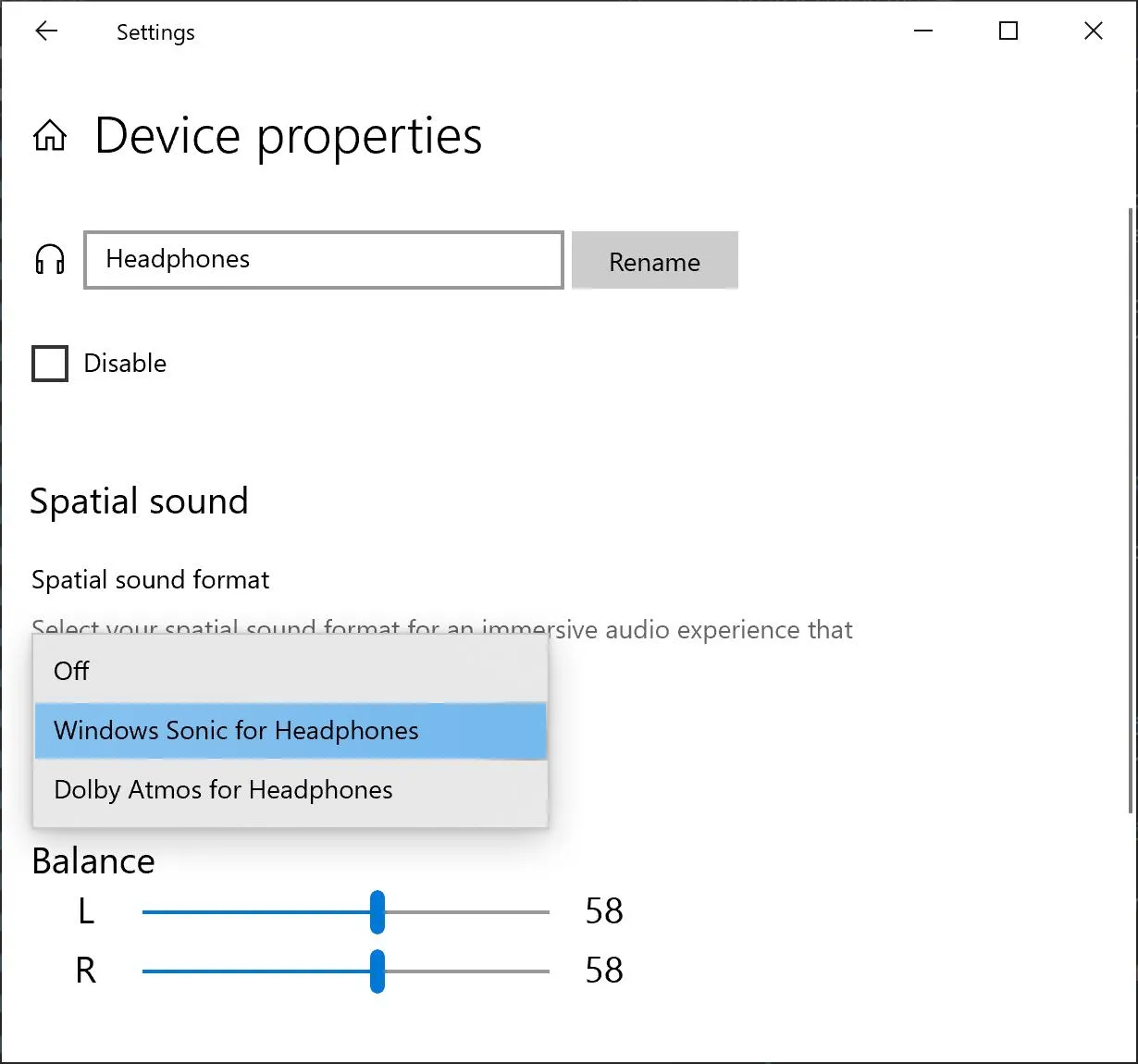
در ویندوز، برای استفاده از Dolby Atmos در سیستمهای سازگار میتوانید تنظیمات صدای فضایی را بررسی کنید.
مسیر در ویندوز:
Settings > System > Sound > Spatial sound
تنظیمات > سیستم > صدا > صدای فضایی
در صورت پشتیبانی سختافزار و برنامه، میتوانید Dolby Atmos را برای سینمای خانگی یا هدفون انتخاب کنید. با این حال، فعال کردن این گزینه بهتنهایی تضمین نمیکند که هر محتوایی واقعاً با میکس Atmos پخش شود.
در مکاواس نیز وضعیت به برنامه، دستگاه خروجی و محتوای مورد استفاده بستگی دارد. به عنوان مثال، Apple Music از Dolby Atmos پشتیبانی میکند و آهنگهای سازگار با علامت Dolby مشخص میشوند.
Dolby Atmos در آیفون و هدفون چگونه کار میکند؟
در گوشی و هدفون، موضوع کمی متفاوت است. Dolby Atmos ممکن است به صورت پردازش فضایی روی صدای هدفون اجرا شود و الزاماً به معنای داشتن بلندگوهای واقعی در اطراف شنونده نیست.
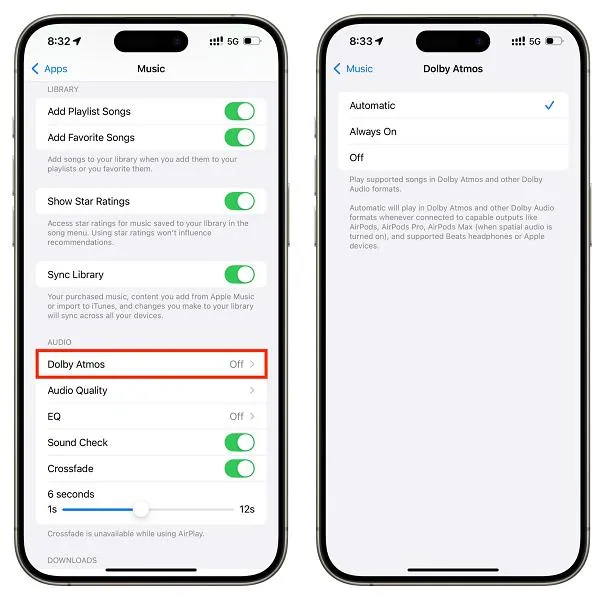
در Apple Music روی آیفون میتوانید حالت Dolby Atmos را روی Automatic یا Always On قرار دهید. حالت Automatic برای هدفونهای سازگار اپل و بیتس و برخی بلندگوهای داخلی دستگاههای پشتیبانیشده کار میکند. برای هدفون سیمی یا تجهیزاتی که به صورت خودکار شناسایی نمیشوند، حالت Always On میتواند لازم باشد.
مسیر در آیفون:
Settings > Apps > Music > Dolby Atmos
تنظیمات > برنامهها > موسیقی > Dolby Atmos
یک نکته مهم این است که صدای فضایی یکسان با Dolby Atmos واقعی در سیستم سینمای خانگی نیست. هدفون میتواند با پردازش نرمافزاری، حس قرار گرفتن صدا در فضای سهبعدی را ایجاد کند؛ در حالی که سیستم سینمای خانگی میتواند کانالها و ارتفاع صدا را با بلندگوهای واقعی بازتولید کند.
سریعترین روش پیدا کردن علت قطع شدن Dolby Atmos
اگر صدای Atmos دریافت نمیکنید، بهتر است به جای تغییر همزمان چند گزینه، زنجیره صوتی را از ابتدا تا انتها بررسی کنید:
- مطمئن شوید فیلم یا موسیقی واقعاً Dolby Atmos دارد.
- اشتراک سرویس را بررسی کنید؛ بعضی سرویسها Atmos را فقط در سطح اشتراک خاصی ارائه میکنند.
- مطمئن شوید تلویزیون و ساندبار یا گیرنده صوتی از Atmos پشتیبانی میکنند.
- خروجی تلویزیون را از PCM به Auto یا Pass Through تغییر دهید.
- اگر امکان دارد HDMI ARC یا eARC را جایگزین کابل نوری کنید.
- در صورت استفاده از استریمباکس، تنظیمات خروجی صدای آن را بررسی کنید.
- اگر دستگاه پخش و ساندبار ورودی HDMI مناسب دارند، اتصال مستقیم دستگاه پخش به ساندبار را امتحان کنید.
- در موبایل و کامپیوتر، تنظیمات خود برنامه و قابلیت پشتیبانی از Dolby Atmos را بررسی کنید.
- در نهایت هنگام پخش، وجود علامت Dolby Atmos را در اطلاعات صوتی محتوا یا صفحه پخش بررسی کنید.
اگر بعد از این بررسیها هنوز صدای شما استریو است، احتمالاً یکی از تجهیزات موجود در مسیر صوتی Atmos را پشتیبانی نمیکند یا قابلیت عبور دادن آن را ندارد. در این حالت تغییر کابل بهتنهایی معمولاً مشکل را حل نمیکند و باید مشخص شود دقیقاً کدام بخش از زنجیره صوتی سیگنال را به استریو تبدیل میکند.
گیم پلنت