DLSS 5 Swapper چیست و چه کاری انجام میدهد؟
DLSS 5 Swapper ابزاری برای نصب و مدیریت قابلیت DLSS 5 Neural Rendering در بازیهای کامپیوتری است. این برنامه فایلها و افزونههای موردنیاز را برای بازی شناسایی میکند و امکان نصب DLSS 5 و همچنین بازگرداندن فایلهای اصلی بازی را فراهم میکند.
نسخههای جدید DLSS 5 Swapper علاوه بر بازیهایی که بهصورت داخلی از DLSS پشتیبانی میکنند، از مسیرهایی مانند DLSS5-Feeder و ReShade نیز استفاده میکنند تا بتوان DLSS 5 را در بعضی بازیهای فاقد پشتیبانی مستقیم امتحان کرد. این قابلیت آزمایشی است و سازگاری آن با تمام بازیها تضمین نمیشود.
بررسی اثر DLSS 5 روی گرافیک بازی و سرعت اجرای بازی
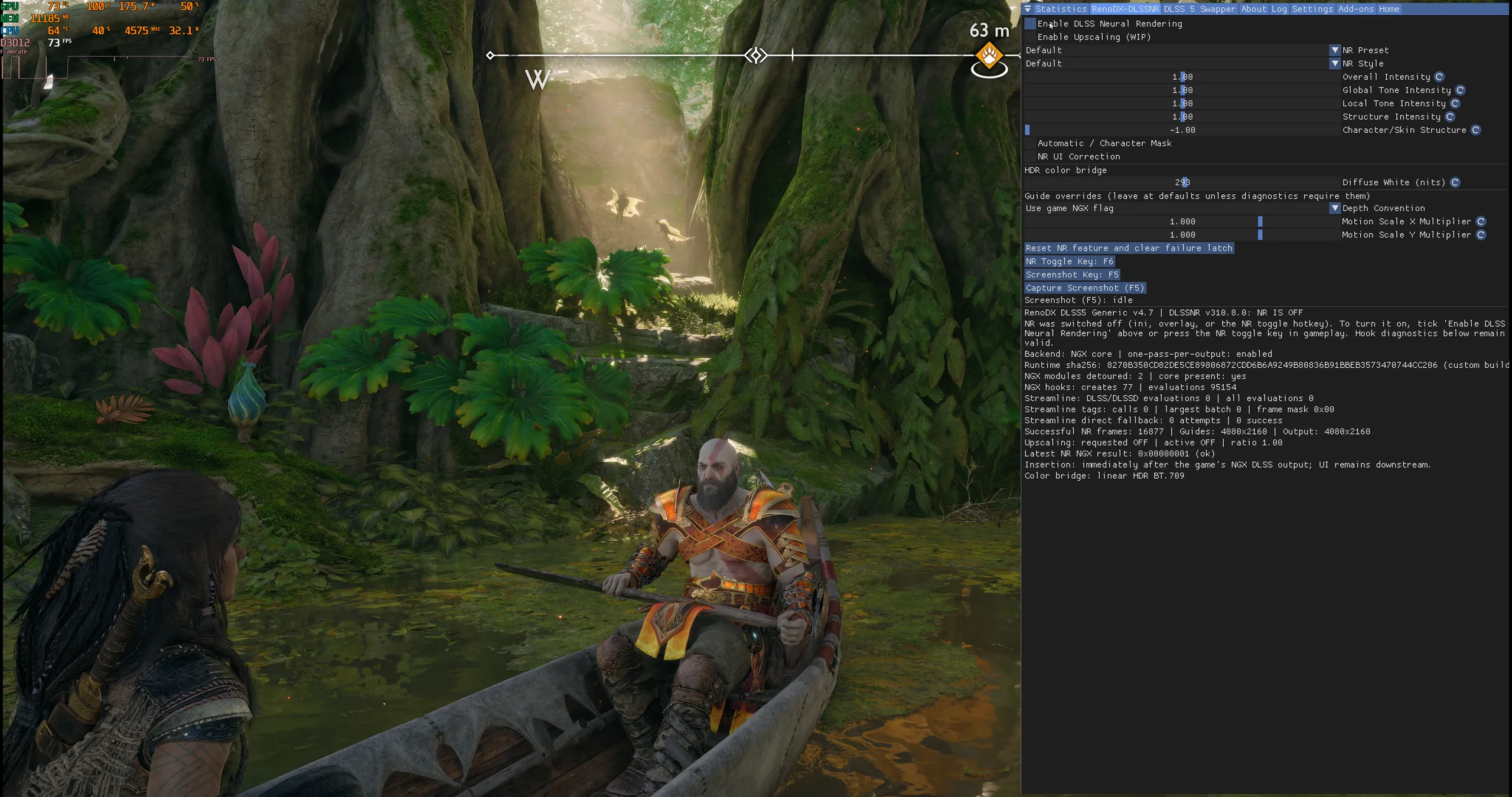
قبل از نصب کردن بستهی فعالسازی DLSS 5 در بازیهای مختلف، یکی از بازیهای سنگین و گرافیکی و البته محبوب را بررسی میکنیم. بازی God of War Ragnarok با بالاترین تظنیمات گرافیکی و مقیاس کردن به کمک DLSS روی حالت Quality، به کمک کارت گرافیک RTX 4070 Super با سرعت حدود ۶۰ فریم بر ثانیه به خوبی اجرا میشود.
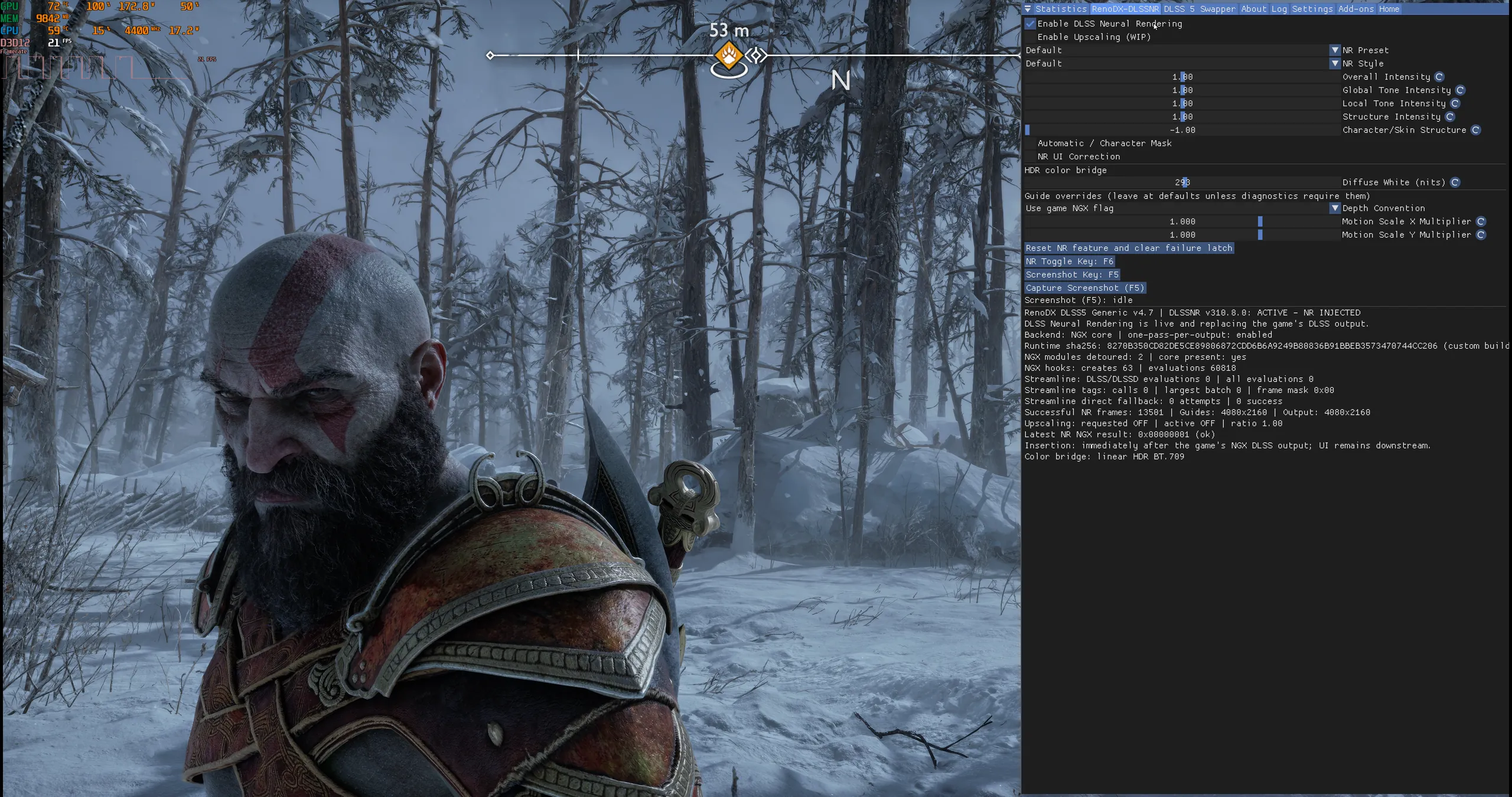
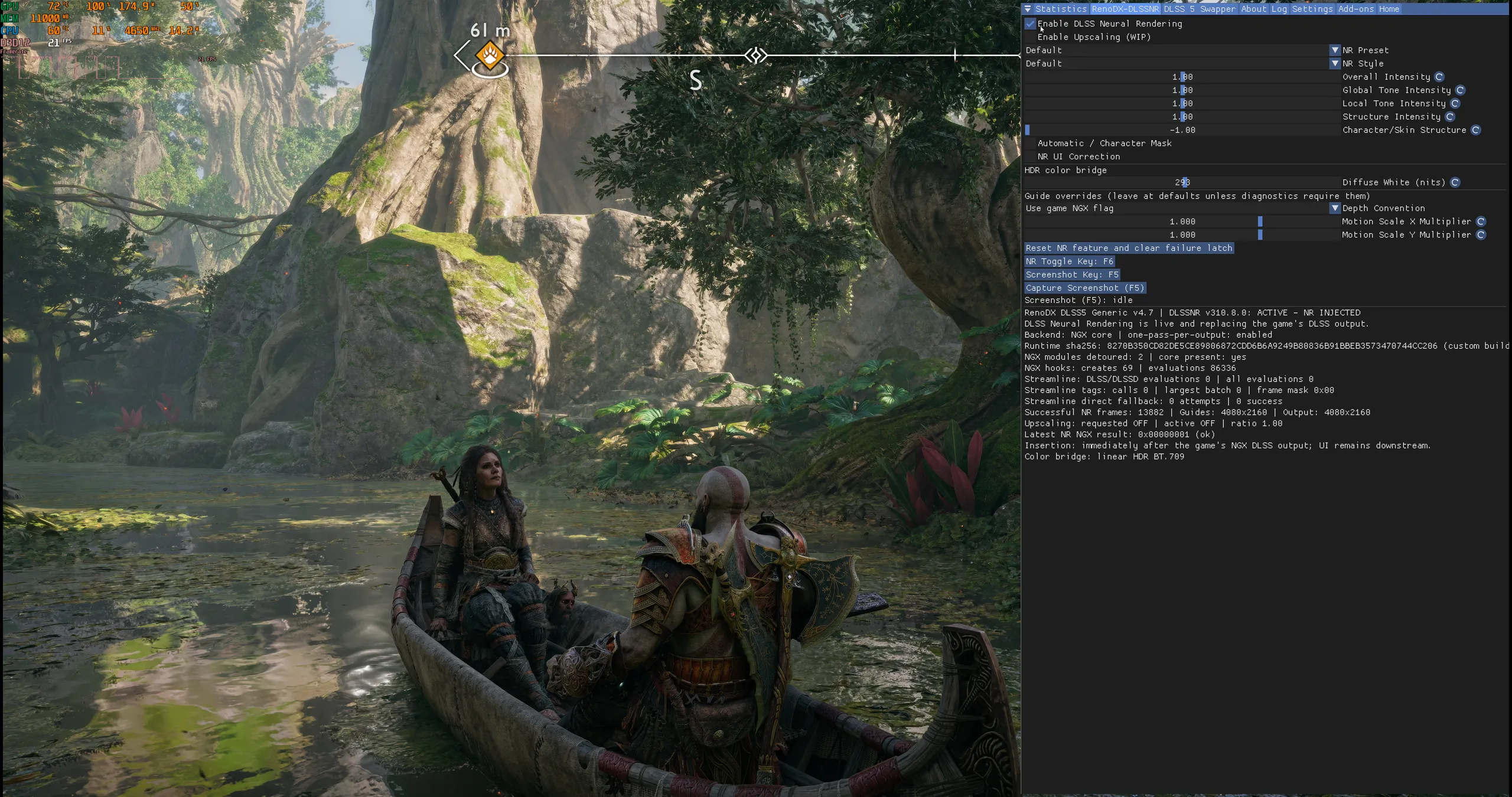
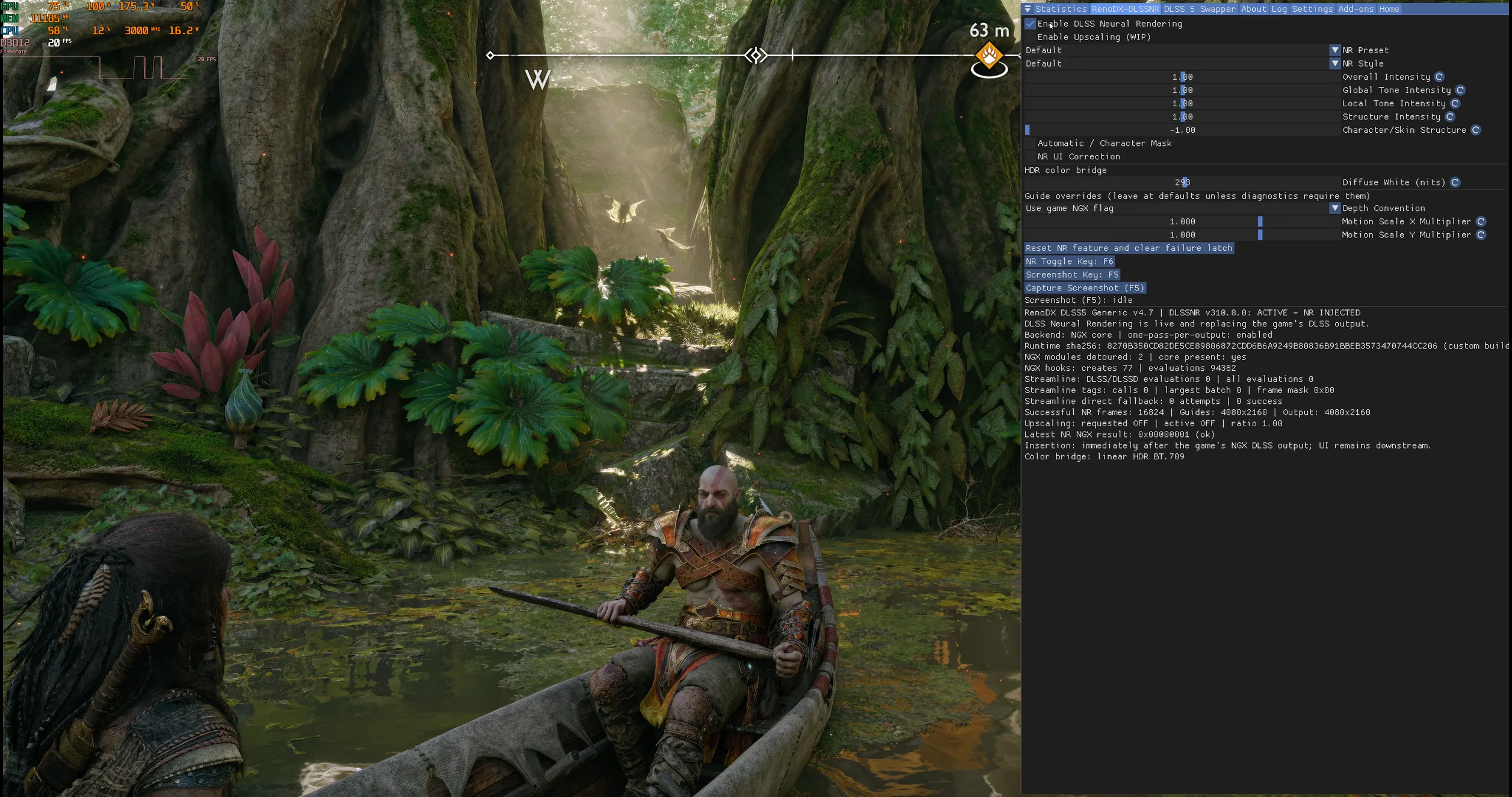
در صورت اضافه شدن DLSS 5، سرعت اجرای بازی به حدود ۲۲ فریم بر ثانیه کاهش پیدا میکند! در حقیقت استفاده از هوش مصنوعی برای بهبود گرافیک بازی، پردازش سنگینی نیاز دارد و حتی در صورت بهینهسازی الگوریتمها در آیندهی نزدیک، شاید افت سرعت اجرای بازیهایی که در آن DLSS 5 فعال شده، قابل توجه باشد.
اما نگاهی به سه تصویر از این بازی داشته باشیم تا اثر Neural Rendering یا رندرینگ به کمک شبکهی عصبی یا به عبارت دیگر DLSS 5 روشن شود. مقایسه کنید، تصویر اول بدون DLSS 5:
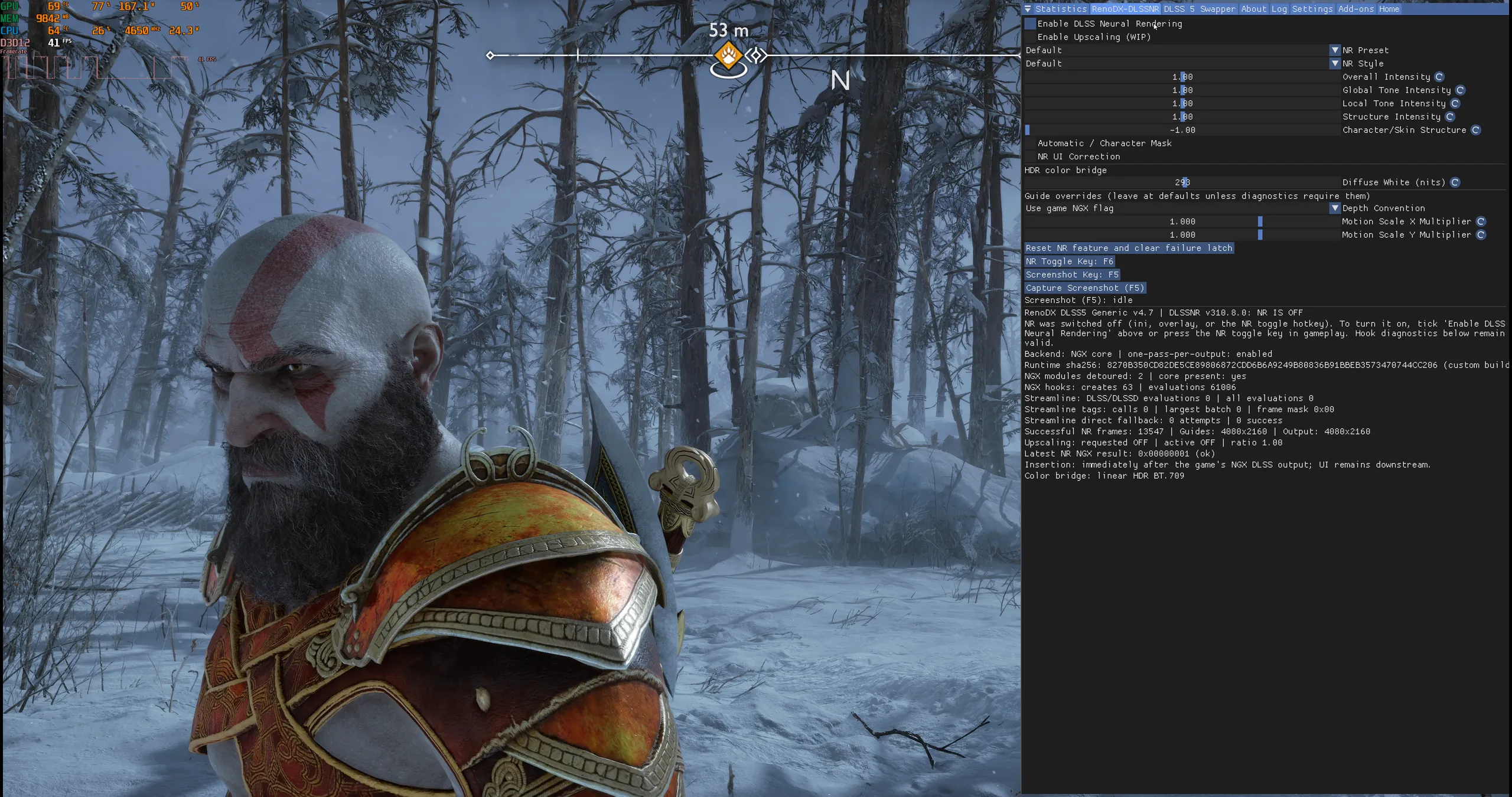
تصویر دوم با DLSS 5: بیشتر گیمرها تصور میکنند که DLSS 5 فقط چهرهی کاراکترهای بازی را با جزئیات بیشتر بهینه میکند ولیکن این طور نیست، لباس و زره کاراکتر نیز با جزئیات بسیار بالاتر نمایان میشود.
تصویر اول بدون DLSS 5:
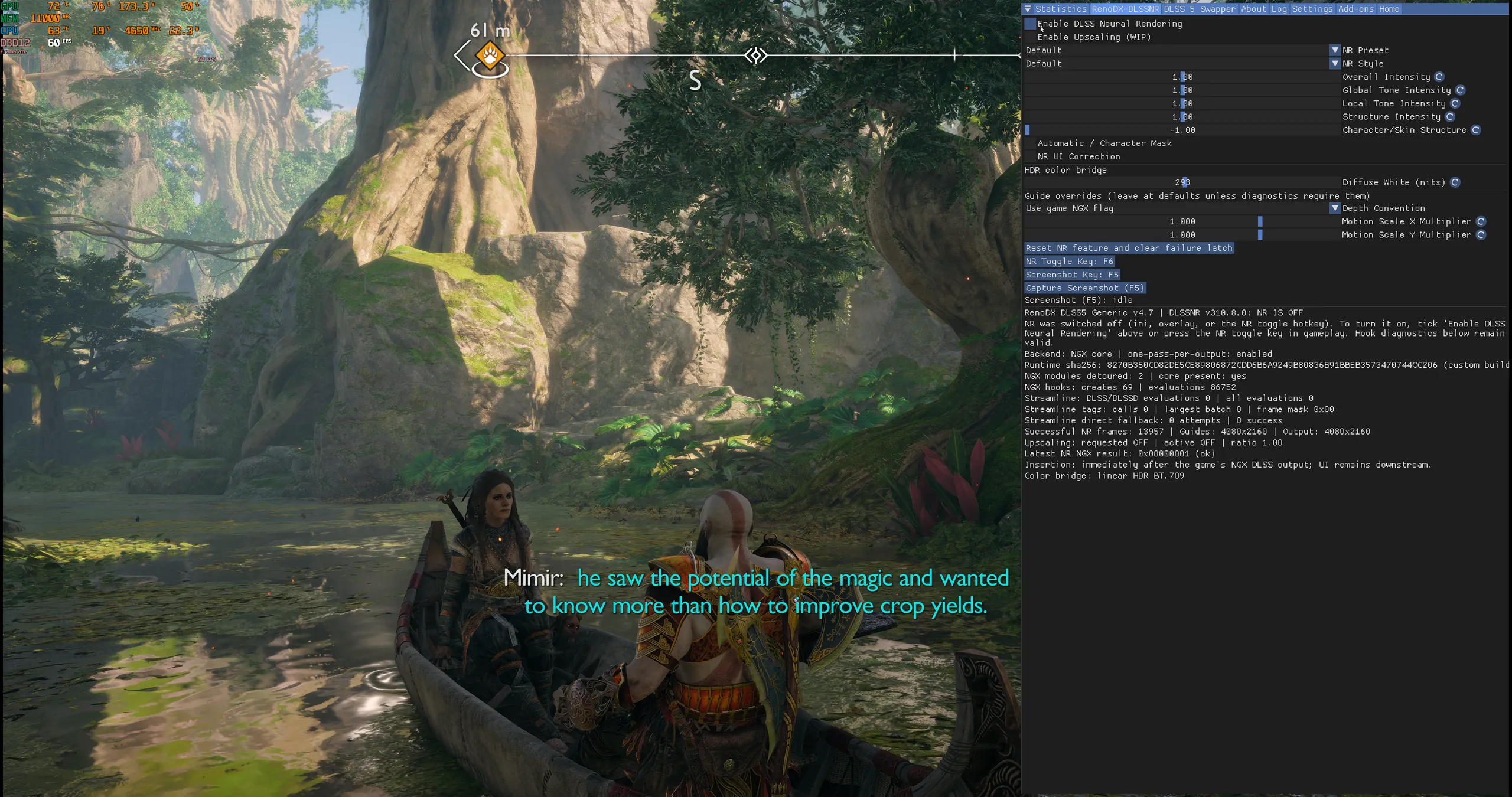
تصویر دوم با DLSS 5، در این نمونه افزایش جزئیات پوشش گیاهی، بدنهی قایق و حتی سطح آب قابل توجه است:
تصویر اول بدون DLSS 5:
تصویر دوم با DLSS 5، در این نمونه بافت درخت و پوشش گیاهی به مراتب واقعیتر و جذابتر شده و حتی نورپردازی و سایههای گیاهان جذابتر شده است.
پیشنیازهای نصب DLSS 5 Swapper
برای استفاده از DLSS 5 Swapper به یک سیستم ۶۴ بیتی مجهز به ویندوز ۱۰ یا ویندوز ۱۱ و کارت گرافیک NVIDIA RTX نیاز دارید. نسخه فعلی برنامه سری RTX ۲۰ و RTX ۳۰ و RTX ۴۰ و RTX ۵۰ را هدف قرار میدهد.
برای مسیرهای مختلف نصب، پشتیبانی از DirectX 9 و DirectX 11 و DirectX 12 وجود دارد و بعضی مسیرها برای Vulkan و OpenGL نیز قابل استفاده هستند. با این حال سازگاری نهایی به بازی و روش رندر آن بستگی دارد.
یک نکته مهم درباره نسخه فعلی وجود دارد: توسعهدهنده DLSS 5 Swapper اعلام کرده است که در آزمایشهای فعلی، درایور NVIDIA 616.56 آخرین نسخهای است که عبور از Neural Pass را با موفقیت انجام داده و درایورهای 616.64 و جدیدتر ممکن است داخل Runtime انویدیا با خطا مواجه شوند. بنابراین قبل از نصب، حتماً وضعیت درایور و نسخه DLSS 5 Swapper را بررسی کنید.
دانلود DLSS 5 Swapper
برای امنیت بهتر، DLSS 5 Swapper را فقط از صفحه رسمی پروژه در GitHub یا صفحه Release آن دریافت کنید. نسخه فعلی v2.2.6 است و دو فایل اصلی برای ویندوز ارائه میشود: نسخه نصبشونده و نسخه Portable. کافی است عبارت DLSS 5 Swapper + Github را جستجو کنید و در صفحهی گیتهاب، در سمت راست و بخش Releases روی لینک آخرین نسخه کلیک کنید.
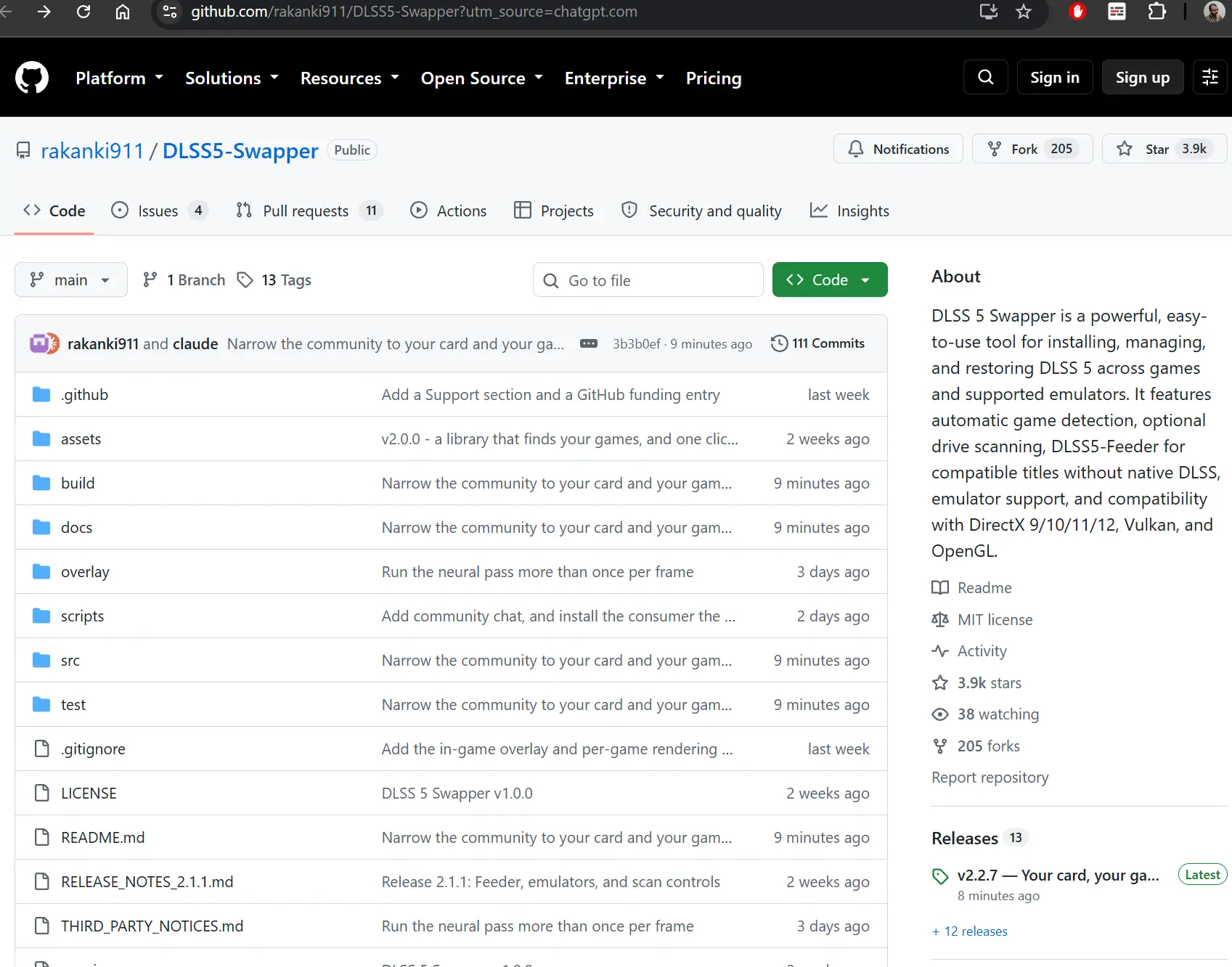
در صفحه باز شده اسکرول کنید تا به لینکهای دانلود برسید.
اگر میخواهید برنامه مانند سایر نرمافزارهای ویندوز نصب شود، فایل DLSS5-Swapper-Setup-2.2.6.exe را انتخاب کنید. نسخه Portable نیز برای کاربرانی مناسب است که نمیخواهند برنامه را بهصورت معمول در ویندوز نصب کنند. پیشنهاد ما استفاده از نسخه پرتابل یا بدون نصب است چرا که کار کردن با آن بسیار ساده است.
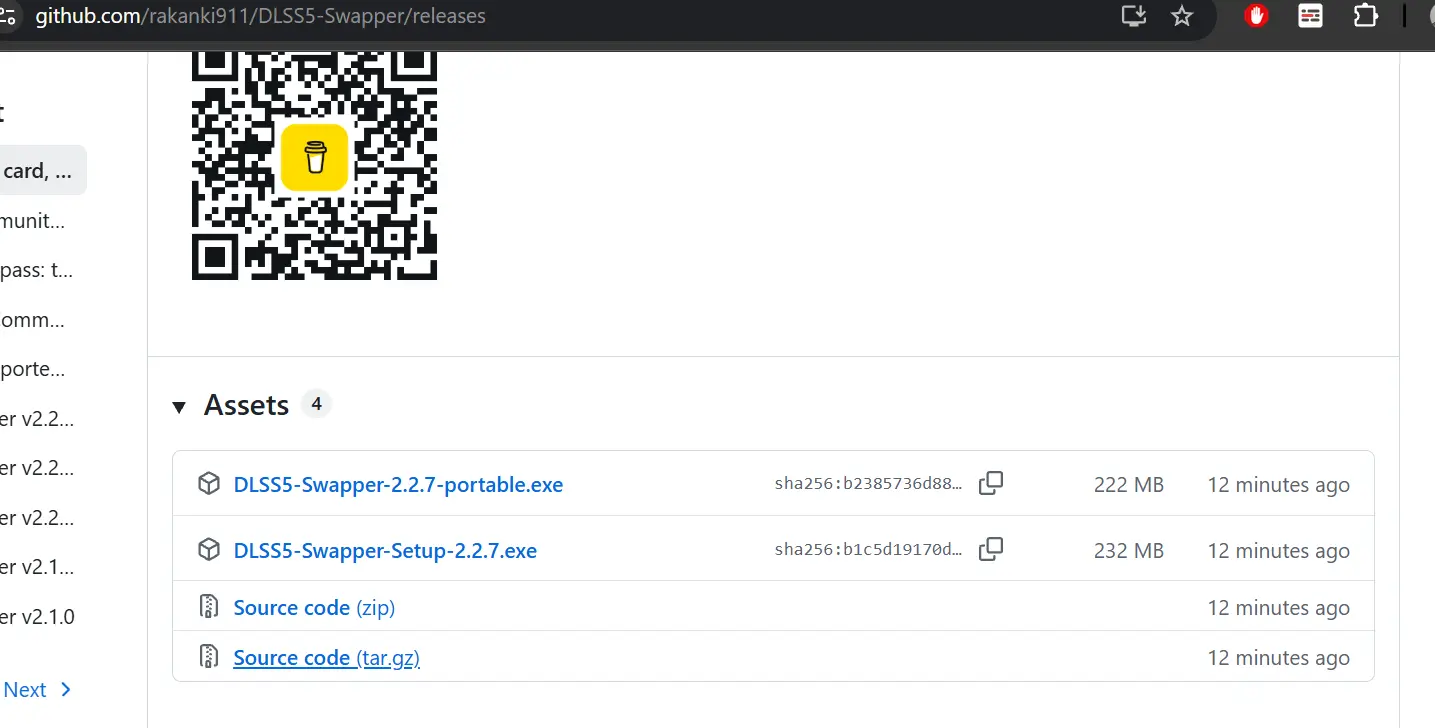
نصب DLSS 5 Swapper در ویندوز
پس از دانلود فایل Setup، آن را اجرا کنید و مراحل نصب را مانند یک برنامه معمولی ویندوز ادامه دهید. بهتر است قبل از نصب و همچنین هنگام نصب DLSS 5 روی بازی، خود بازی کاملاً بسته باشد.
برنامه برای نصب نیاز به راهاندازی جداگانه .NET ندارد و بستههای موردنیاز را همراه خود دارد. نسخه Portable نیز میتواند بدون نصب معمولی اجرا شود.
اگر Windows SmartScreen درباره فایل دانلودشده هشدار داد، قبل از اجرای فایل حتماً مطمئن شوید که آن را از صفحه رسمی پروژه دریافت کردهاید. یکی از دلایل اهمیت این موضوع این است که نسخههای جعلی و سایتهای غیررسمی با نام DLSS Swapper نیز در اینترنت دیده شدهاند.
پیدا کردن بازی در DLSS 5 Swapper
بعد از اجرای برنامه، DLSS 5 Swapper میتواند کتابخانه بازیهای نصبشده را شناسایی کند. نسخههای جدید برنامه برای پیدا کردن بازیها از مسیرهای مربوط به Steam و Epic و GOG و Xbox Game Pass استفاده میکنند و امکان اضافه کردن دستی پوشه بازی نیز وجود دارد.
از فهرست بازیها، عنوان موردنظر را انتخاب کنید تا اطلاعات مربوط به API گرافیکی و وضعیت DLSS و افزونههای قابل استفاده نمایش داده شود.
روش اضافه کردن دستی برای فعال کردن DLSS 5 در بازیهایی که به صورت پرتابل و بدون نصب روی کامپیوتر دارید یا به طور کلی برای فعال کردن DLSS 5 در همهی بازیها کاربرد دارد و بسیار ساده است. کافی است فایل exe نسخهی پرتابل را با دبلکلیک اجرا کنید و کمی صبر کنید تا رابط کاربری روی صفحه ظاهر شود.
۲ روش برای اضافه کردن فولدر بازی:
- اکنون فولدری که بازی در آن نصب شده را با گرفتن و رها کردن، روی بخشی که با عنوان Drop game folder here مشخص شده، رها کنید.
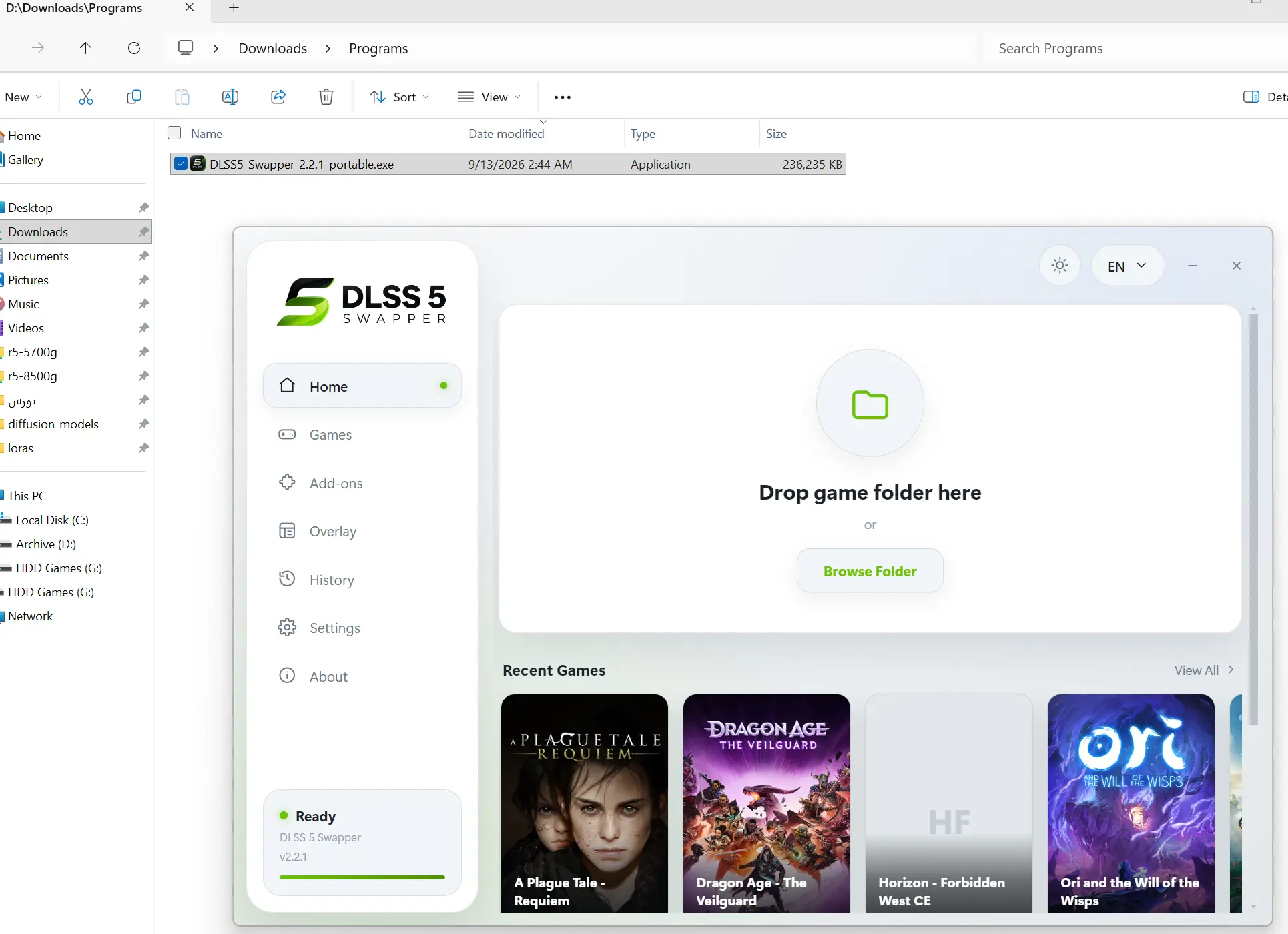
- روش دوم این است که روی دکمهی Browse Folder کلیک کنید و فولدر نصب بازی را انتخاب کنید.
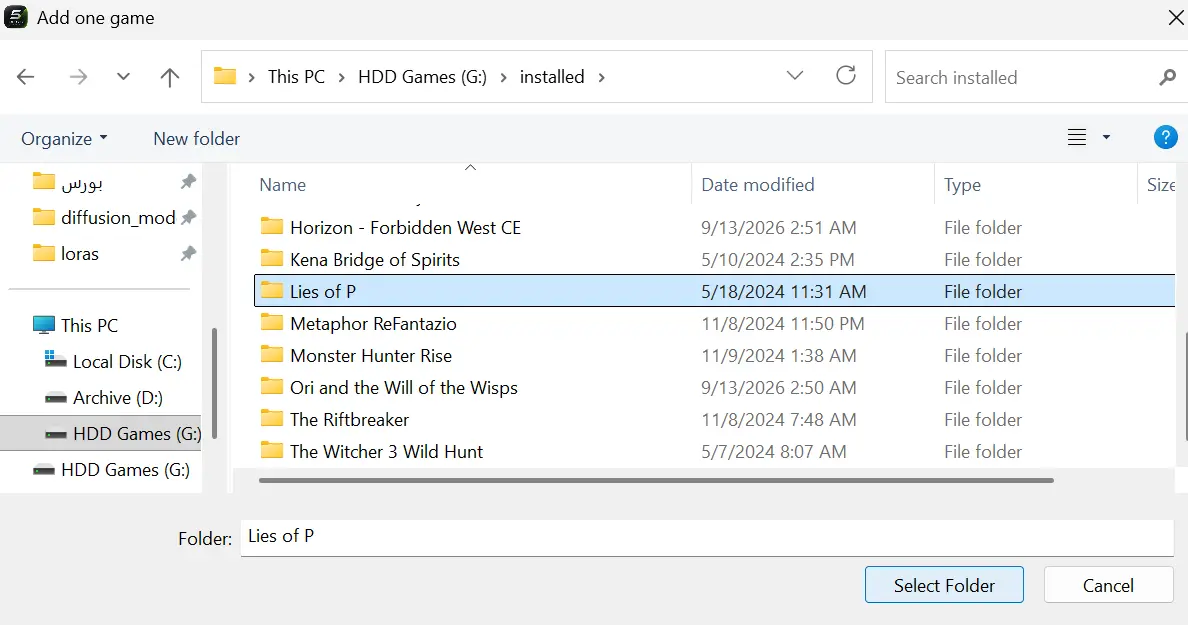
به این ترتیب برنامهی DLSS 5 Swapper به صورت خودکار بازی موردنظر را شناسایی میکند و روش مناسب برای اضافه کردن DLSS 5 را انتخاب میکند.
نصب DLSS 5 روی بازی دارای DLSS
اگر بازی بهصورت Native از DLSS پشتیبانی میکند، فرایند نصب سادهتر است، کافی است روی Install DLSS 5 کلیک کنید.
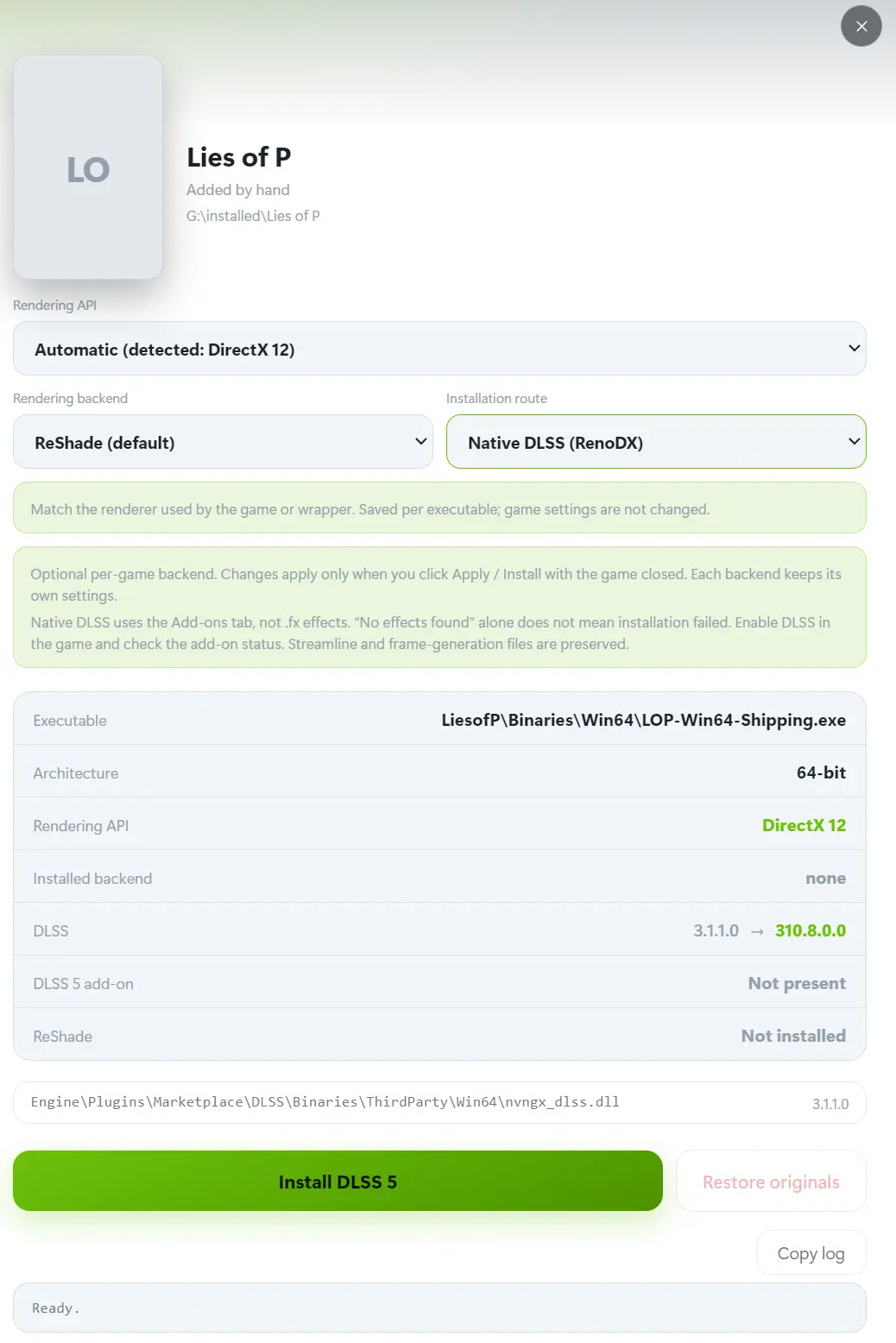
برنامه فایلهای لازم را در محل مناسب قرار میدهد و نسخه اصلی فایلهای بازی را برای امکان بازگردانی نگه میدارد. در نسخههای جدید، تاریخچه نصب و امکان بازگردانی فایلهای اصلی با استفاده از گزینهی Restore Originals نیز برای مدیریت تغییرات وجود دارد.
نصب DLSS 5 در بازیهایی که DLSS ندارند
یکی از قابلیتهای مهم DLSS 5 Swapper استفاده از DLSS5-Feeder برای بعضی بازیهایی است که پشتیبانی Native از DLSS ندارند.
در این روش، ابتدا باید افزونه مربوط به DX12 و DX11 و DX9 را در بخش Add-ons فعال کنید. سپس بازی را از Game Library انتخاب کرده و عملیات نصب DLSS 5 را انجام دهید.
DLSS5-Feeder نقش واسط را برای وارد کردن مسیر DLSS 5 به بازی ایفا میکند و به همین دلیل نتیجه آن به موتور بازی و API گرافیکی و سایر فایلهای مورد استفاده بازی وابسته است. این روش آزمایشی محسوب میشود و ممکن است در یک بازی بهخوبی کار کند اما در بازی دیگری باعث خطا یا مشکلات تصویری شود.
خوشبختانه DLSS 5 Swapper به صورت خودکار روش مناسب را انتخاب میکند. لذا با کلیک روی Install DLSS 5 فایلهای موردنیاز در فولدر بازی اضافه میشود.
دقت کنید که در فرآیند نصب ممکن است اتصال به اینترنت ضروری باشد!
بعد از پایان نصب، بازی را اجرا کنید و عملکرد و کیفیت تصویر را بررسی کنید. اگر بازی بهدرستی اجرا نشد یا مشکلات گرافیکی مشاهده کردید، بهتر است بهجای حذف دستی فایلها از گزینه بازگردانی خود برنامه استفاده کنید.
روش فعال کردن DLSS 5 در بازی
پس از اجرا کردن بازی، به صفحهی تنظیمات گرافیکی مراجعه کنید و در بخشهایی مانند Graphics یا Display یا Video، گزینهای با نام NVIDIA DLSS یا DLSS پیدا کنید. اگر DLSS 5 Swapper بهدرستی فایلهای موردنیاز را جایگزین کرده باشد، گزینه DLSS باید در تنظیمات بازی قابل مشاهده باشد و میبایستی این گزینه را انتخاب کنید.
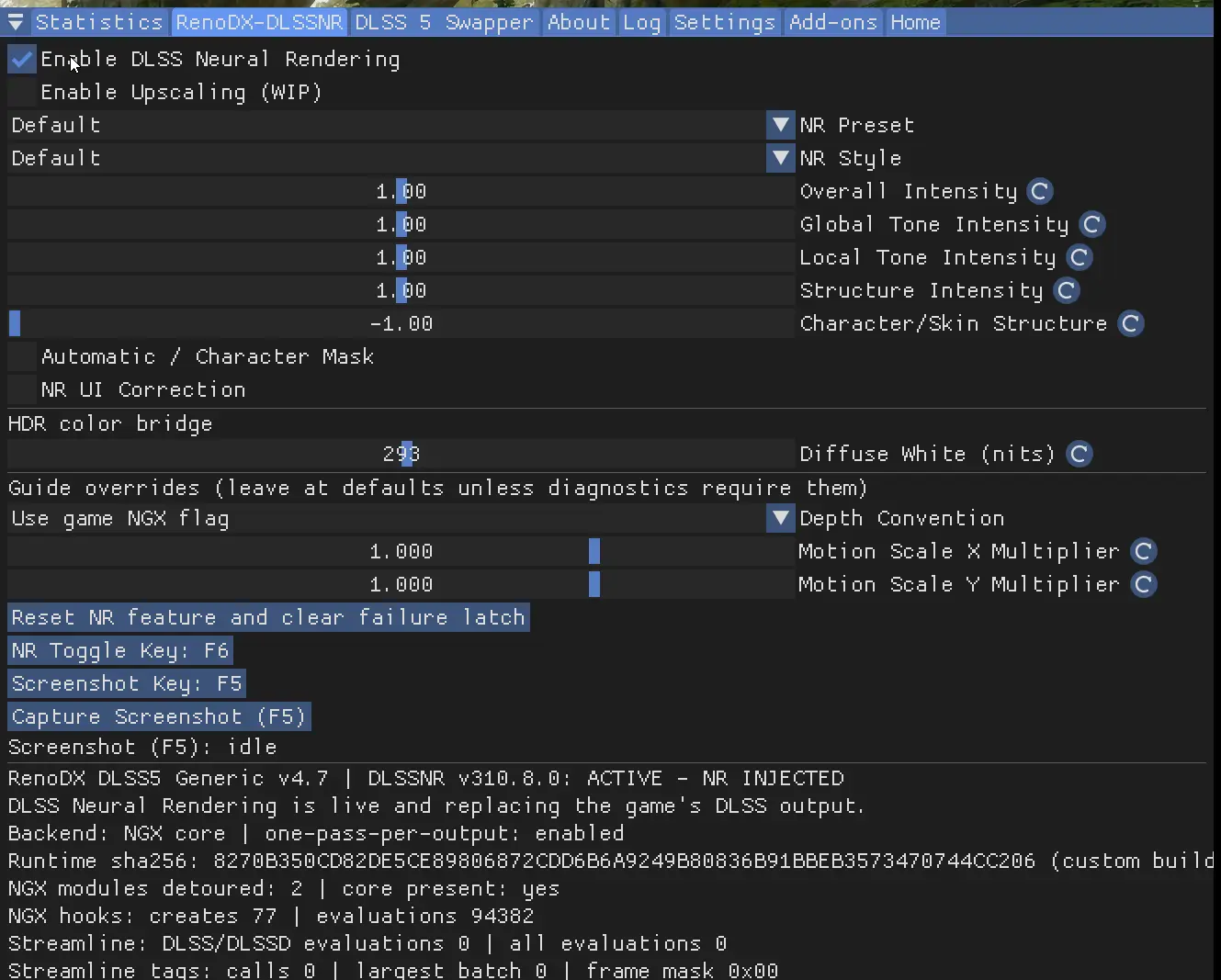
به بازی برگردید و کلید Home کیبورد را فشار دهید تا پنل تنظیمات Reshade ظاهر شود. روی تب RenoDX-DLSSNR یا تب مشابهی که اضافه شده، کلیک کنید. تیک گزینهی Enable DLSS Neural Rendering را بزنید. کمی پایینتر چند اسلایدر برای تنظیم میزان بهبود گرافیک به کمک هوش مصنوعی پیشبینی شده که میتوانید با حوصله و دقت اثر هر یک را آزمایش کنید.
اگر DLSS 5 در بازی اجرا نشد چه کنیم؟
اگر بعد از نصب، بازی اجرا نشد یا تصویر دچار مشکل شد، ابتدا بازی را ببندید و از گزینه Restore Originals استفاده کنید تا فایلهای اصلی برگردانده شوند.
سپس نسخه نصبشده DLSS 5 Swapper و مسیر نصب انتخابشده را بررسی کنید. در نسخههای جدید برنامه، فایلهای پشتیبان و تاریخچه نصب برای سادهتر شدن فرایند بازگشت در نظر گرفته شدهاند.
همچنین باید در نظر داشت که بازیهای دارای سیستم ضدتقلب ممکن است با افزونههای غیررسمی سازگار نباشند و حتی اجرای Add-on را مسدود کنند. بنابراین بهتر است DLSS 5 Swapper را روی بازیهای آنلاین رقابتی با احتیاط بسیار بیشتری امتحان کنید.
گیم پلنت