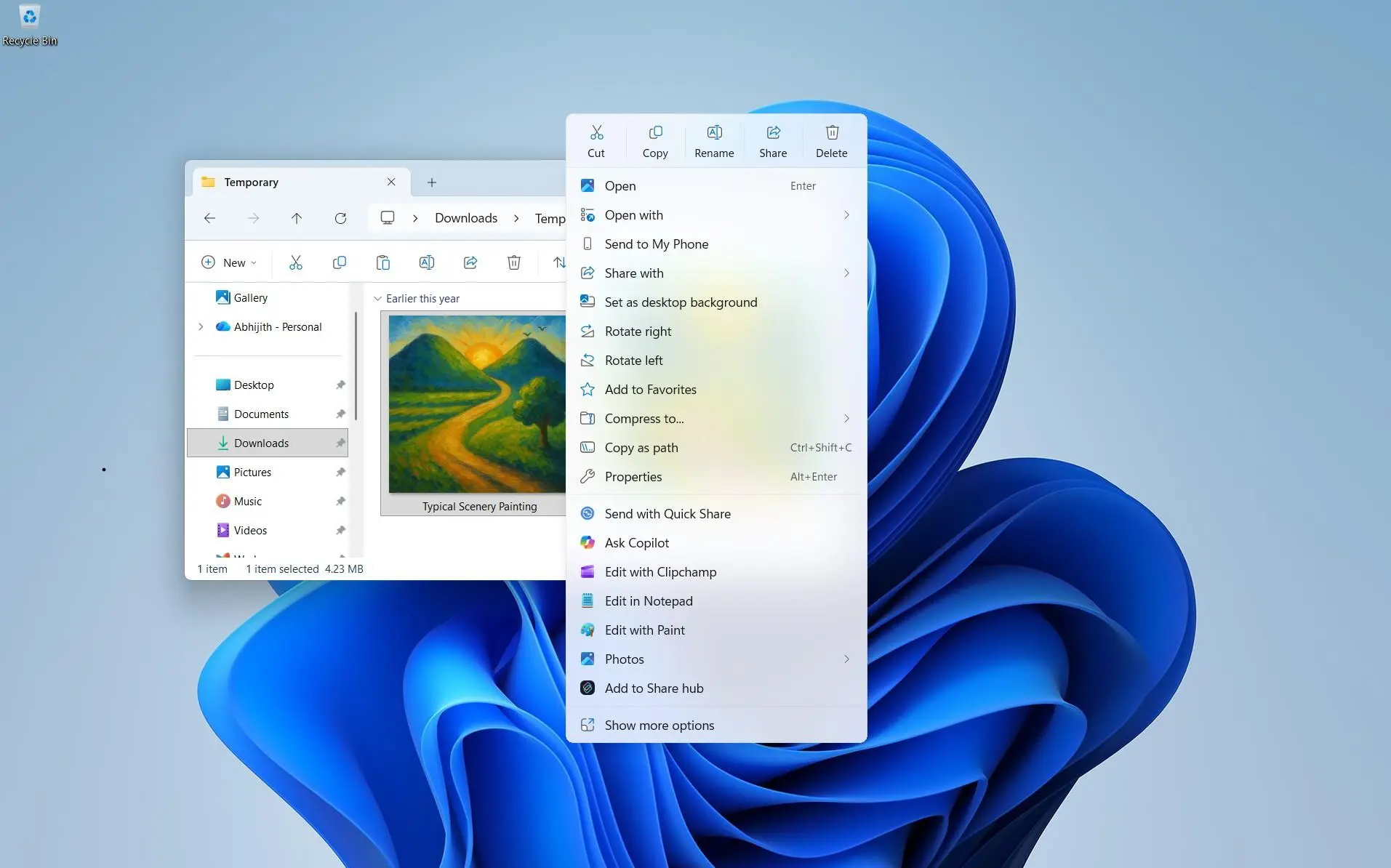
منوی راست کلیک ویندوز ۱۱ یکی از بخشهایی است که با نصب برنامههای مختلف میتواند بهتدریج شلوغ و کند شود. مایکروسافت اکنون در حال آزمایش نسخهای جدید از Context Menu است که علاوه بر باز شدن سریعتر، کنترل بیشتری برای انتخاب گزینههای نمایشدادهشده در اختیار کاربر قرار میدهد. این قابلیت فعلاً در نسخههای آزمایشی Windows Insider در حال توسعه است و هنوز بهعنوان قابلیت عمومی همه سیستمهای ویندوز ۱۱ عرضه نشده است.
در عین حال، اگر نمیخواهید برای تغییرات مایکروسافت منتظر بمانید، ابزار رایگان و متنباز Nilesoft Shell میتواند کنترل بسیار بیشتری روی منوی راست کلیک ایجاد کند. این ابزار امکان حذف گزینههای اضافی، ساخت زیرمنو، اضافه کردن فرمانهای اختصاصی و تغییر ظاهر Context Menu را فراهم میکند.
مایکروسافت چگونه منوی راست کلیک ویندوز ۱۱ را بهتر میکند؟
مایکروسافت پذیرفته است که Context Menu ویندوز ۱۱ بهمرور شلوغتر شده و برخی افزونههای برنامهها میتوانند زمان آماده شدن منو را افزایش دهند. طراحی جدید تلاش میکند گزینههای پرکاربرد را در دسترس نگه دارد و سایر گزینهها را منظمتر کند.
در نسخه آزمایشی جدید، گزینه Customize menu نیز اضافه شده است. کاربر میتواند برخی فرمانهای داخلی ویندوز مانند Send to و Create shortcut را فعال یا غیرفعال کند و مشخص کند افزونههای برنامهها در منوی اصلی یا زیرمنو نمایش داده شوند. همچنین امکان قرار دادن Cut و Copy و Paste و Rename و Delete و Share به شکل مستقیم در منو و انتقال Properties به پایین منو فراهم شده است.
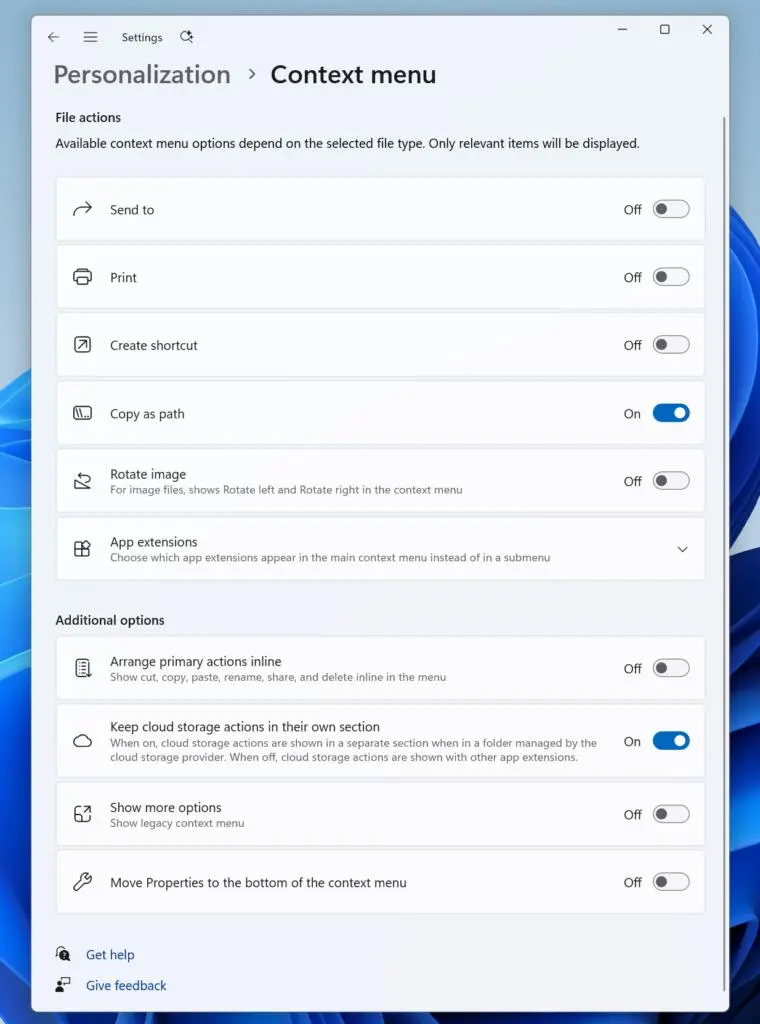
در حال حاضر این قابلیت در کانالهای Windows Insider در حال توسعه و دریافت بازخورد است؛ بنابراین ظاهر و امکانات نهایی آن ممکن است تا زمان انتشار عمومی تغییر کند.
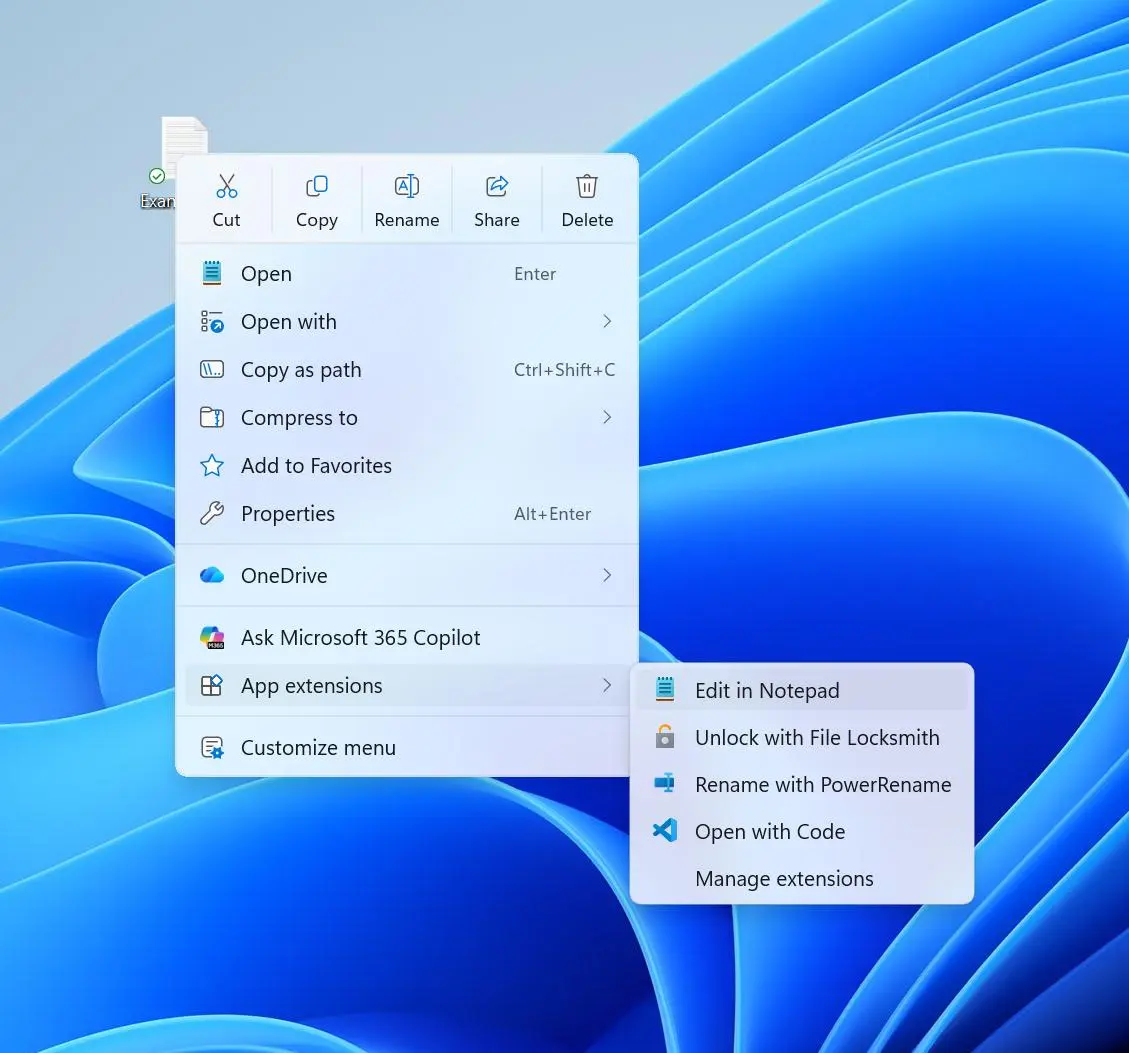
چرا افزونههای برنامهها میتوانند Context Menu را شلوغ کنند؟
بسیاری از برنامههای ویندوز گزینههایی را به منوی راست کلیک فایلها و پوشهها اضافه میکنند. به عنوان مثال ابزارهای فشردهسازی و ویرایش تصویر و مدیریت فایل و نرمافزارهای امنیتی ممکن است فرمانهای اختصاصی خودشان را به این منو اضافه کنند.
مشکل زمانی ایجاد میشود که تعداد این گزینهها زیاد شود. مایکروسافت نیز توضیح داده است که افزونههای برنامهها فقط ظاهر منو را شلوغ نمیکنند و میتوانند باعث شوند هنگام باز شدن Context Menu کارهای بیشتری در پسزمینه انجام شود.
به همین دلیل، حذف گزینههایی که هیچوقت استفاده نمیکنید میتواند منوی راست کلیک را سادهتر کند. البته کندی Context Menu همیشه فقط به تعداد گزینهها مربوط نیست و افزونههای مشکلدار یا ناسازگار نیز میتوانند عامل تأخیر باشند.
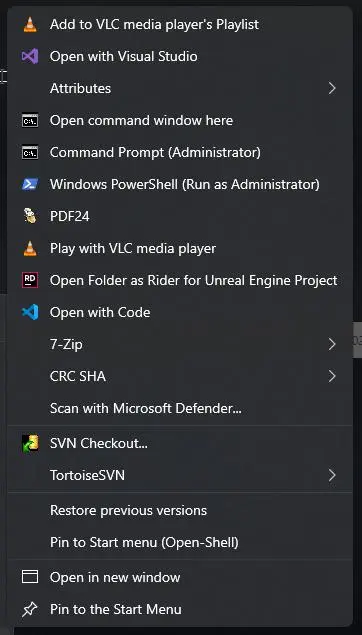
Nilesoft Shell چیست و چه تفاوتی با ابزار داخلی ویندوز دارد؟
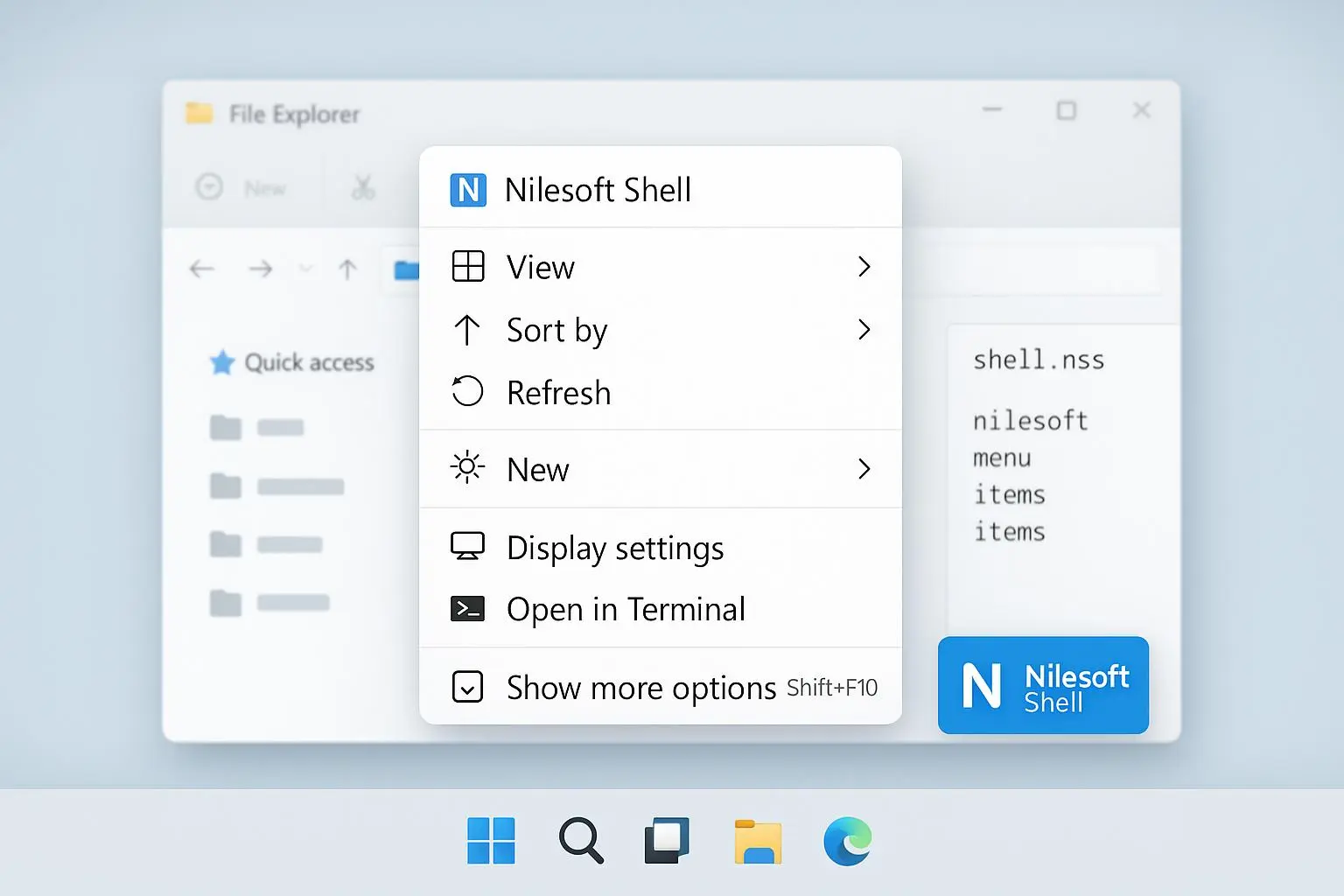
Nilesoft Shell یک ابزار رایگان و متنباز برای مدیریت Context Menu در File Explorer است. برخلاف ابزارهای سادهای که فقط چند گزینه را فعال یا غیرفعال میکنند، Nilesoft Shell امکان ساخت ساختارهای کاملاً سفارشی را نیز فراهم میکند.
با استفاده از آن میتوانید گزینههای موجود را تغییر دهید یا حذف کنید و فرمانهای جدید بسازید و چند گزینه را داخل زیرمنو قرار دهید. حتی امکان اضافه کردن میانبرهایی برای اجرای برنامهها و باز کردن فایلها و پوشهها و صفحات وب وجود دارد.
یکی از ویژگیهای مهم Nilesoft Shell این است که تنظیمات آن در فایل متنی shell.nss قرار میگیرد. بنابراین کاربران حرفهای میتوانند منوی راست کلیک را با ویرایش تنظیمات متنی با جزئیات زیادی تغییر دهند.
آموزش نصب Nilesoft Shell در ویندوز ۱۱
نصب Nilesoft Shell به دسترسی Administrator نیاز دارد. نسخه نصبشونده و نسخه Portable در دسترس هستند و حتی میتوان آن را با Windows Package Manager نصب کرد.
اگر از winget استفاده میکنید، Command Prompt یا Terminal را باز کرده و دستور زیر را اجرا کنید:
winget install nilesoft.shell
پس از نصب، ممکن است لازم باشد Windows File Explorer را مجدداً راهاندازی کنید تا تغییرات اعمال شوند. در نسخه Portable نیز میتوان برنامه را بدون نصب سنتی اجرا و Shell را با دستور مربوط به ثبت و راهاندازی مجدد Explorer فعال کرد.
برای شروع کار با تنظیمات پیشرفته، فایل shell.nss مهمترین بخش برنامه است. Nilesoft Shell مستندات کاملی برای ساخت گزینههای جدید و زیرمنوها و تغییر گزینههای فعلی ارائه میکند.
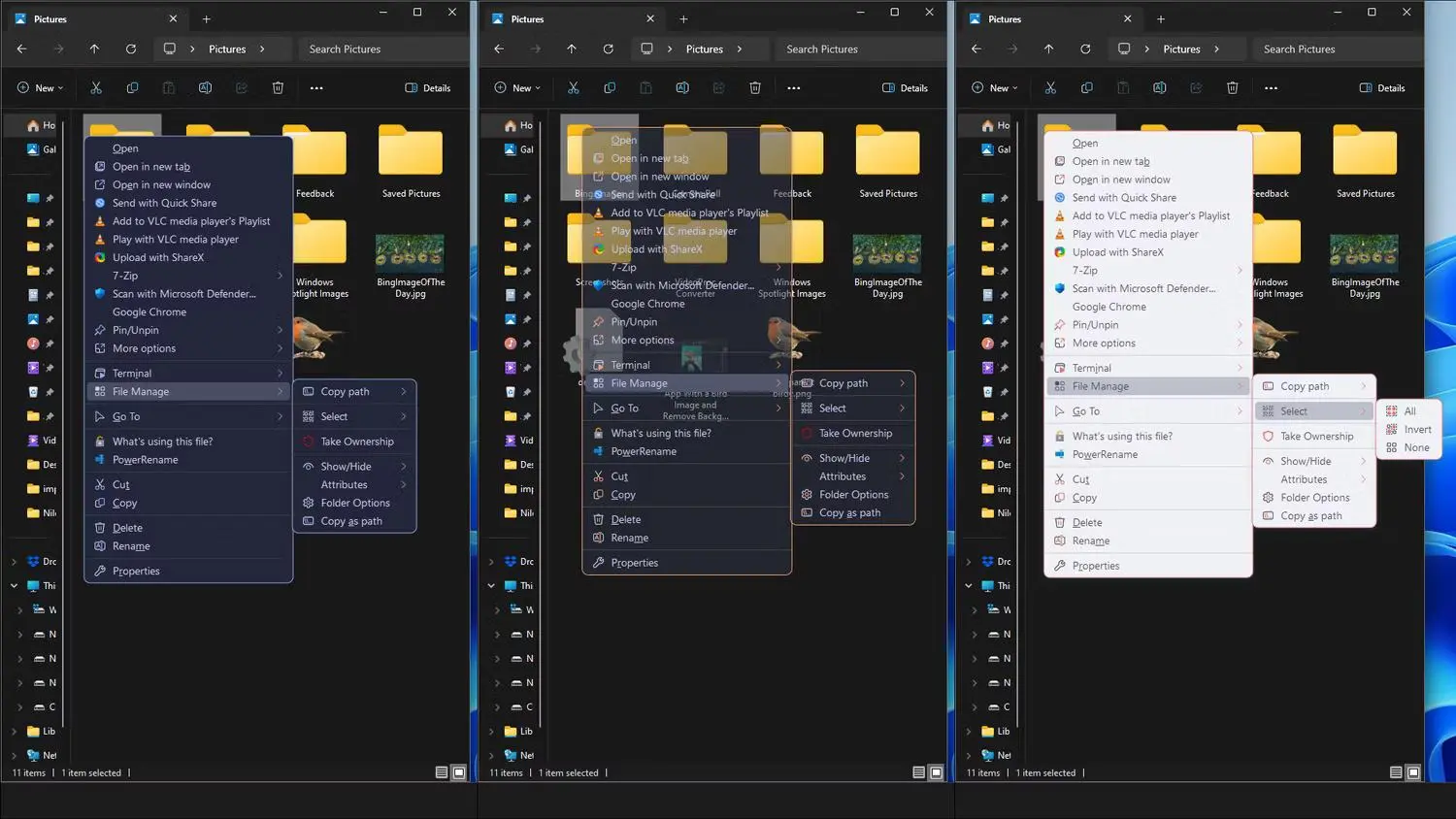
ظاهر منو نیز قابل تغییر است و تنظیماتی برای حالتهای مختلف نمایش و اندازه و رنگ و شفافیت و افکتهایی مانند Blur و Acrylic وجود دارد.
چگونه منوی راست کلیک را با Nilesoft Shell شخصی سازی کنیم؟
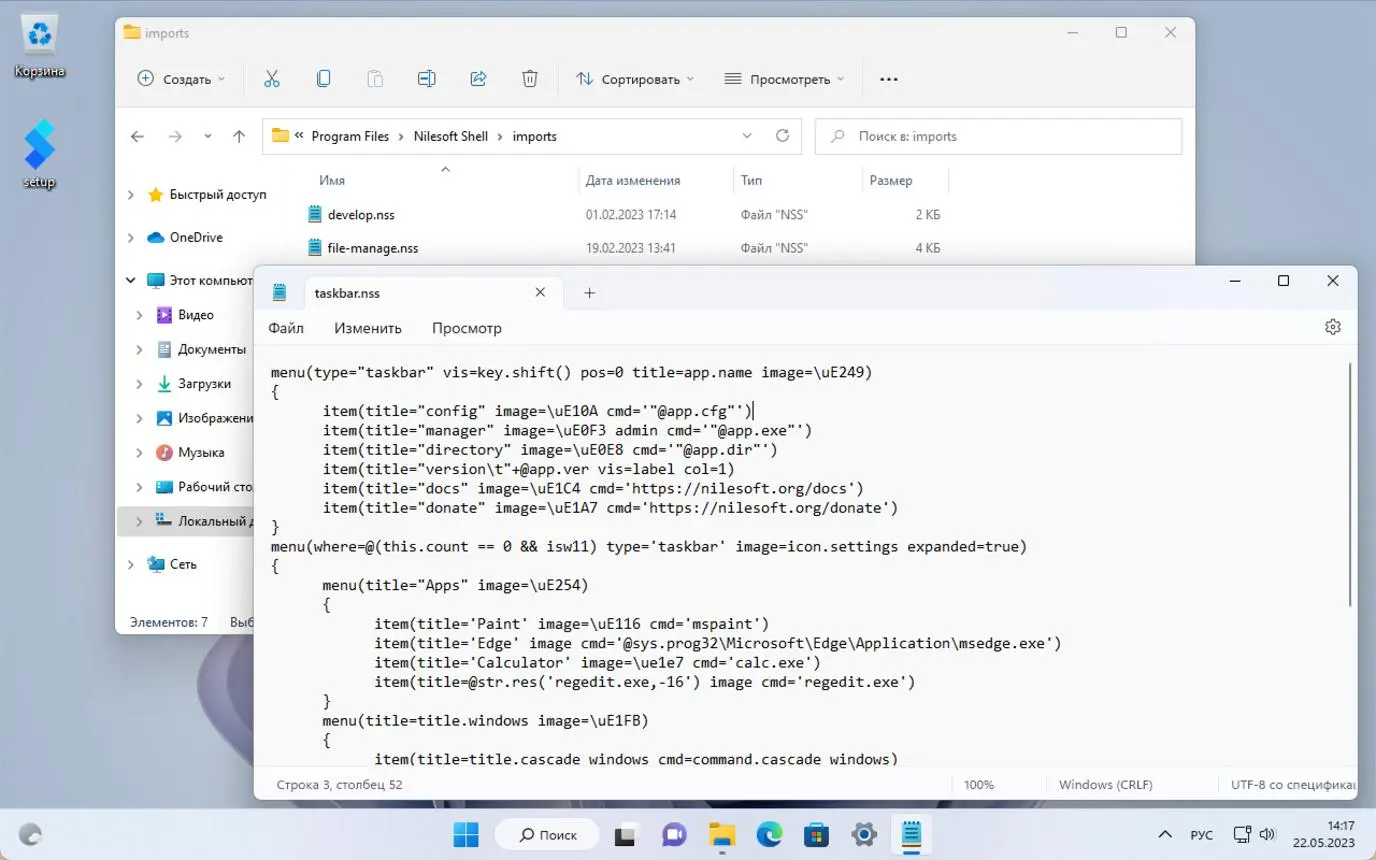
Nilesoft Shell تنظیمات منوی راست کلیک را از طریق یک فایل متنی به نام shell.nss انجام میدهد. یعنی برخلاف ابزارهایی که فقط چند گزینه آماده برای فعال یا غیرفعال کردن دارند، در این برنامه میتوانید خودتان مشخص کنید چه گزینهای نمایش داده شود، چه گزینهای حذف شود و چه فرمانی اجرا شود. فایل تنظیمات در پوشه نصب برنامه قرار دارد.
برای شروع، فایل shell.nss را با برنامهای مانند Notepad باز کنید. اگر نمیدانید فایل کجاست، طبق راهنمای رسمی Nilesoft Shell میتوانید با نگه داشتن Shift و کلیک راست روی Taskbar، وارد منوی مربوط به Nilesoft Shell شوید و گزینه directory را انتخاب کنید تا پوشه برنامه باز شود.
در مرحله بعد میتوانید گزینههای موردنیاز خود را به منو اضافه کنید. Nilesoft Shell از گزینههای معمولی و زیرمنوها و جداکنندهها پشتیبانی میکند و حتی میتوان چند سطح منوی تو در تو ساخت.
برای اعمال تغییرات فایل تنظیمات، میتوان از روشهای ارائهشده توسط خود برنامه برای Reload کردن تنظیمات استفاده کرد یا Windows File Explorer را مجدداً راهاندازی کرد.
حذف گزینههای اضافی از منوی راست کلیک
فرض کنید میخواهید گزینهای مانند Format را از منوی راست کلیک حذف کنید. Nilesoft Shell برای این کار از دستور remove استفاده میکند. در فایل shell.nss میتوانید چنین دستوری قرار دهید:
remove(find = '"format"')
عبارت find مشخص میکند Nilesoft Shell باید دنبال چه گزینهای بگردد و remove همان گزینه پیداشده را از منو حذف میکند. Nilesoft Shell میتواند گزینههای موجود در منوی سیستم یا گزینههایی را که نرمافزارهای دیگر اضافه کردهاند، شناسایی و تغییر دهد.
به همین روش میتوانید چند گزینه را نیز حذف کنید. برای نمونه:
remove(find = '"format"')
remove(find = '"share"')
البته بهتر است قبل از حذف گزینهها، نام دقیق گزینه را بررسی کنید؛ زیرا Nilesoft Shell برای پیدا کردن گزینههای موجود از عنوان آنها استفاده میکند.
اضافه کردن گزینه جدید به منوی راست کلیک
قسمت جالبتر Nilesoft Shell، امکان ساخت گزینههای کاملاً جدید است. برای ساخت یک گزینه ساده از item استفاده میشود. به عنوان مثال:
item(title = 'Hello')
با این دستور گزینهای با نام Hello به منوی راست کلیک اضافه میشود. برای اینکه گزینه علاوه بر نمایش عنوان، یک فرمان مشخص را نیز اجرا کند، میتوان ویژگی cmd را به آن اضافه کرد. ساختار کلی این قابلیت در مستندات رسمی برنامه با item و ویژگیهای مختلف آن توضیح داده شده است.
مثلاً برای ساخت گزینهای که Notepad را اجرا کند:
item(
title = 'Notepad'
cmd = 'notepad.exe'
)
در این حالت با انتخاب Notepad از منوی راست کلیک، فایل اجرایی Notepad اجرا میشود. بنابراین میتوانید برنامههایی را که مرتب استفاده میکنید مستقیماً به Context Menu اضافه کنید. Nilesoft Shell برای اجرای برنامهها و باز کردن فایلها و پوشهها و ایجاد فرمانهای سفارشی نیز امکانات مختلفی دارد.
ساخت زیرمنوی اختصاصی برای مرتب کردن گزینهها
اگر تعداد گزینههای سفارشی زیاد شود، میتوانید همه آنها را داخل یک زیرمنو قرار دهید. برای این کار از menu استفاده میشود:
menu(title = 'ابزارهای من')
{
item(
title = 'Notepad'
cmd = 'notepad.exe'
)
item(
title = 'Calculator'
cmd = 'calc.exe'
)
}
حالا به جای اینکه Notepad و Calculator مستقیماً در منوی اصلی نمایش داده شوند، یک گزینه به نام ابزارهای من خواهید داشت که با باز کردن آن، برنامههای موردنظر نمایش داده میشوند. Nilesoft Shell از زیرمنوهای چندسطحی نیز پشتیبانی میکند؛ بنابراین میتوان منوی راست کلیک را مانند یک ساختار پوشهای مرتب کرد.
برای جدا کردن بخشهای مختلف نیز میتوانید از separator استفاده کنید:
separator
این دستور یک خط جداکننده بین گزینههای منو ایجاد میکند.
تغییر نام یا محل گزینههای موجود
Nilesoft Shell فقط برای اضافه کردن و حذف کردن گزینهها نیست. میتوانید گزینههای موجود را نیز تغییر دهید. دستور modify برای همین کار استفاده میشود.
مثلاً:
modify(
find = 'copy'
title = 'کپی کردن'
)
در این مثال Nilesoft Shell گزینهای را که عنوان آن با copy مطابقت دارد پیدا میکند و عنوان آن را تغییر میدهد. ویژگیهای دیگری مانند visibility و position و parent نیز برای تغییر وضعیت یا محل قرارگیری گزینهها وجود دارند.
به این ترتیب میتوانید یک منوی راست کلیک کاملاً شخصی بسازید؛ برای مثال گزینههای غیرضروری را حذف کنید، ابزارهای پرکاربرد را به منو اضافه کنید و چند فرمان مرتبط را داخل زیرمنوهای جداگانه قرار دهید.
بعد از ویرایش shell.nss چگونه تغییرات را اعمال کنیم؟
بعد از ذخیره فایل shell.nss، لازم نیست همیشه ویندوز را ریاستارت کنید. طبق راهنمای Nilesoft Shell، میتوانید کلید Ctrl را نگه دارید و روی بخش خالی Desktop یا Taskbar کلیک راست کنید تا فایلهای تنظیمات مجدداً بارگذاری شوند. راه دیگر نیز راهاندازی مجدد Windows Explorer است.
اگر بعد از تغییر تنظیمات، منو کار نکرد، احتمال دارد خطایی در فایل shell.nss وجود داشته باشد. Nilesoft Shell خطاهای مربوط به فایل تنظیمات را در فایل shell.log ثبت میکند و میتوانید از آن برای پیدا کردن مشکل استفاده کنید.
خلاصه: اگر فقط میخواهید چند گزینه را حذف کنید، remove کافی است. برای تغییر گزینههای موجود از modify استفاده میشود و برای ساخت گزینه جدید item و برای ساخت زیرمنو menu کاربرد دارد. به همین چهار مفهوم میتوانید بخش بزرگی از شخصیسازی Nilesoft Shell را انجام دهید.
Nilesoft Shell بهتر است یا قابلیت جدید ویندوز ۱۱؟
اگر هدف شما فقط حذف چند گزینه و مرتبتر کردن منوی راست کلیک است، قابلیت داخلی جدید ویندوز ۱۱ میتواند انتخاب سادهتری باشد. این راهکار مستقیماً در Settings قرار میگیرد و برای کاربران عادی به دانش فنی خاصی نیاز ندارد. البته در حال حاضر قابلیت مذکور هنوز در حال توسعه برای Windows Insider است.
در مقابل، Nilesoft Shell برای کاربرانی مناسبتر است که کنترل عمیقتری میخواهند. امکان ساخت فرمانهای اختصاصی و زیرمنوهای چندسطحی و حذف یا تغییر گزینههای موجود و شخصیسازی ظاهر، دامنه امکانات بسیار گستردهتری ایجاد میکند.
در نتیجه، اگر سادگی و استفاده از قابلیت داخلی ویندوز برایتان مهمتر است، بهتر است منتظر انتشار عمومی ابزار جدید مایکروسافت بمانید. اگر همین حالا به یک Context Menu کاملاً قابل تنظیم نیاز دارید، Nilesoft Shell گزینه قدرتمندتری است؛ البته تنظیمات پیشرفته آن نسبت به گزینه داخلی ویندوز به زمان و آشنایی بیشتری نیاز دارد.
نکات مهم قبل از تغییر منوی راست کلیک ویندوز
اگر فقط مشکل شما کندی Context Menu است، بهتر است ابتدا برنامههایی را که اخیراً به منوی راست کلیک گزینه اضافه کردهاند بررسی کنید. نصب تعداد زیادی ابزار جانبی لزوماً به معنی کند شدن سیستم نیست، اما افزونههای Explorer میتوانند روی تجربه File Explorer اثر بگذارند.
همچنین بهتر است قبل از استفاده از ابزارهای سفارشیسازی، از تنظیمات فعلی و در صورت امکان یک Restore Point تهیه کنید. Nilesoft Shell ابزار قدرتمندی است و امکان تغییر عمیق منوی Explorer را فراهم میکند؛ بنابراین بهتر است تغییرات را مرحلهبهمرحله انجام دهید.
اگر هدف فقط یک منوی خلوتتر است، قابلیتهای داخلی جدید ویندوز ۱۱ احتمالاً کافی خواهند بود. اما اگر میخواهید فرمانهای اختصاصی و زیرمنوها و ابزارهای پرکاربرد خودتان را مستقیماً به راست کلیک اضافه کنید، Nilesoft Shell امکانات بسیار بیشتری ارائه میدهد.
گیم پلنت