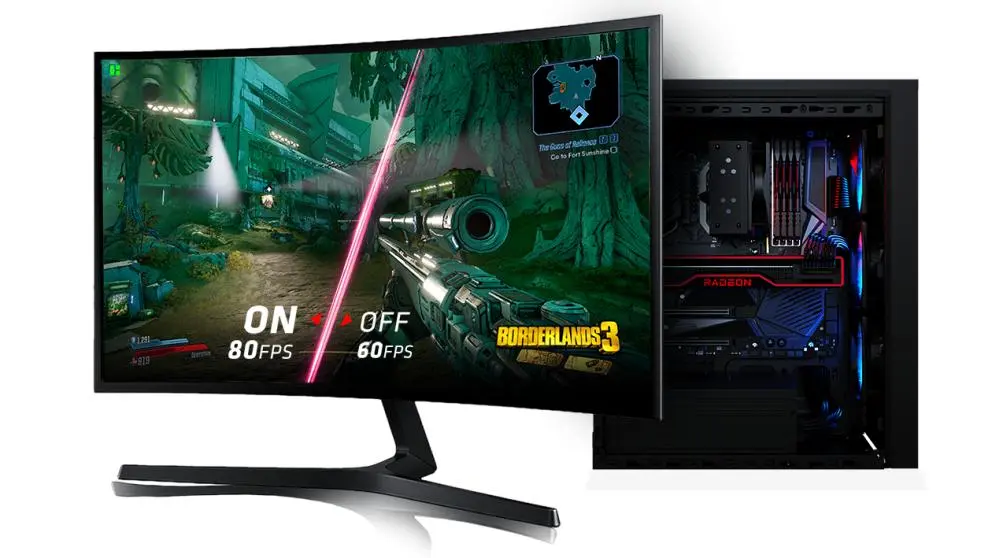
افزایش FPS کارت گرافیک AMD با Radeon Boost؛ آموزش فعال سازی و بهترین تنظیمات در AMD Adrenalin
اگر کارت گرافیک AMD شما قدیمی شده و در بازیها با افت فریم یا استاتر مواجه میشوید، قبل از خرید GPU جدید میتوانید Radeon Boost را امتحان کنید. این قابلیت در AMD Software: Adrenalin Edition هنگام حرکت سریع دوربین، رزولوشن رندر را بهصورت لحظهای کاهش میدهد تا فشار روی GPU کمتر و نرخ فریم بیشتر شود. هنگام ثابت شدن تصویر نیز رزولوشن به حالت عادی برمیگردد.
مزیت اصلی Radeon Boost این است که کاهش کیفیت تصویر دائمی نیست و بیشتر در لحظاتی اتفاق میافتد که حرکت سریع باعث میشود افت جزئی وضوح کمتر به چشم بیاید. بنابراین برای بازیهای سریع و رقابتی میتواند از کاهش دائمی رزولوشن یا پایین آوردن چندین گزینه گرافیکی مؤثرتر باشد.
Radeon Boost چیست و چگونه FPS را افزایش میدهد؟
Radeon Boost نوعی Dynamic Resolution است که بر اساس حرکت کاربر، وضوح رندر را تغییر میدهد. در بازیهای سازگار با DX11، رزولوشن هنگام حرکت سریع کاهش پیدا میکند و در بازیهای سازگار با DX12 و سختافزارهای جدیدتر، Radeon Boost میتواند از Variable Rate Shading نیز استفاده کند.
به عنوان مثال، اگر بازی با رزولوشن ۱۹۲۰×۱۰۸۰ اجرا شود، Radeon Boost میتواند هنگام چرخش سریع دوربین وضوح داخلی را کاهش دهد. این کاهش فقط در زمان موردنیاز اتفاق میافتد و پس از توقف حرکت دوربین، بازی دوباره به شرایط عادی برمیگردد.
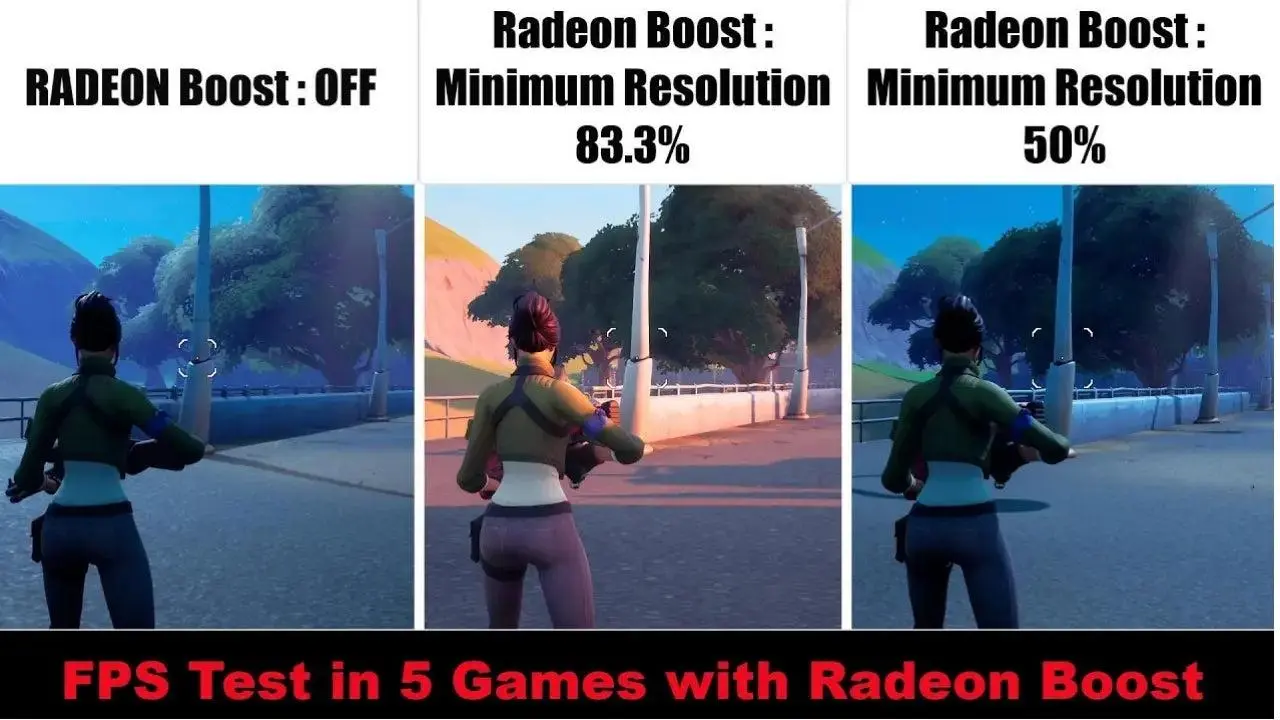
در کارتهای گرافیک جدیدتر سری Radeon RX 6000 و RX 7000، پشتیبانی از VRS میتواند روش اعمال این تکنیک را بهینهتر کند؛ اما Radeon Boost محدود به این نسلها نیست و در بسیاری از بازیهای سازگار با DX11 روی کارتهای قدیمیتر نیز قابل استفاده است.
آموزش فعال کردن Radeon Boost در AMD Adrenalin
برای فعال کردن این قابلیت میتوانید آن را به صورت سراسری یا برای هر بازی به شکل جداگانه تنظیم کنید. AMD نیز امکان استفاده از Application Profile را برای اعمال تنظیمات متفاوت روی بازیهای مختلف فراهم کرده است.
مسیر تنظیمات:
AMD Software: Adrenalin Edition > Gaming > Games > انتخاب بازی > Graphics
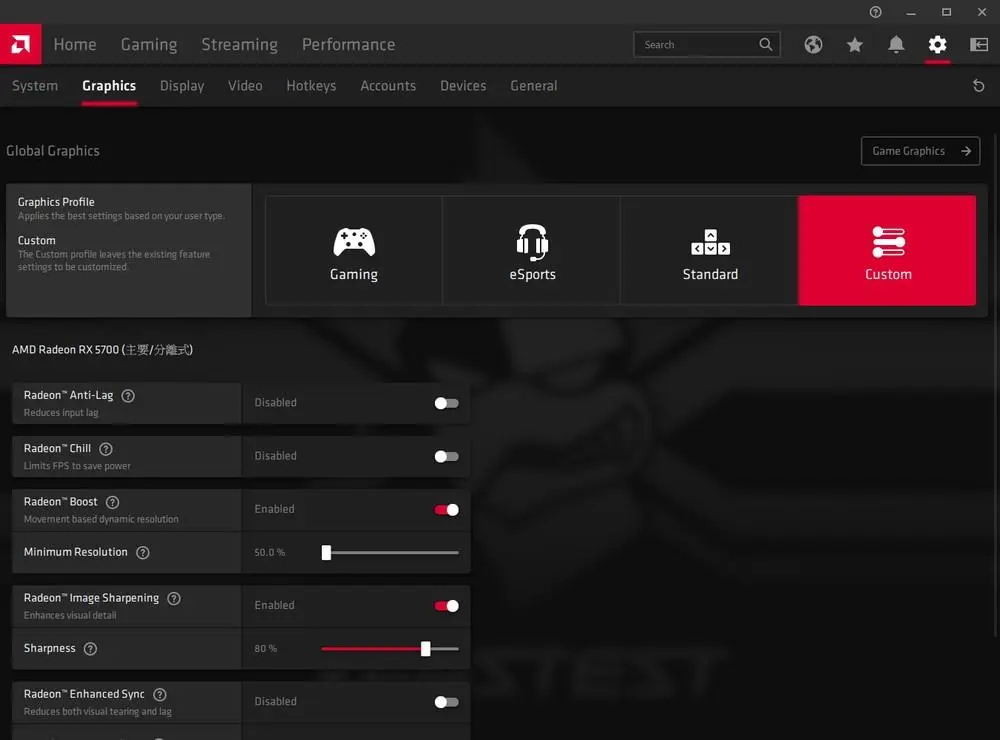
در بعضی نسخههای AMD Software، میتوانید از بخش جستوجوی برنامه عبارت Graphics را جستوجو کنید و وارد تنظیمات گرافیکی شوید. سپس Radeon Boost را فعال و مقدار Minimum Resolution Change را تنظیم کنید.
اگر میخواهید Radeon Boost فقط روی یک بازی فعال باشد، بهتر است از پروفایل همان بازی استفاده کنید. این روش از تغییر تنظیمات تمام بازیها جلوگیری میکند و برای پیدا کردن بهترین مقدار، کنترل بیشتری به شما میدهد.
بهترین مقدار Radeon Boost برای افزایش FPS چیست؟
مقدار Minimum Resolution Change تعیین میکند که Radeon Boost هنگام فعال شدن تا چه حد اجازه کاهش رزولوشن را داشته باشد. مقدار بالاتر کیفیت تصویر را بهتر حفظ میکند، اما افزایش عملکرد نیز محدودتر خواهد بود؛ مقدار پایینتر میتواند FPS بیشتری ایجاد کند ولی احتمال افت وضوح تصویر افزایش پیدا میکند.
برای شروع، بهتر است مقدار نسبتاً محافظهکارانهای انتخاب کنید و سپس عملکرد بازی را بررسی کنید. در آزمایش انجامشده روی تنظیمات موردنظر، حالت Quality که حداقل رزولوشن را حدود ۸۳ درصد نگه میداشت، تعادل مناسبی میان کیفیت تصویر و عملکرد ایجاد کرد. حالت Performance با امکان کاهش بیشتر رزولوشن، FPS بالاتری ارائه داد اما در برخی بازیها تصویر نرمتر شد.
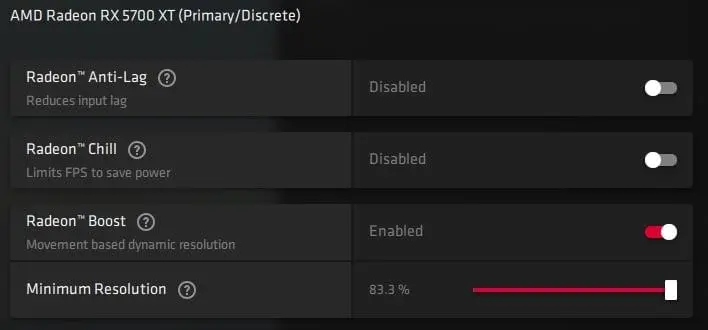
برای بازیهای رقابتی و سریع، کاهش جزئی کیفیت تصویر معمولاً اهمیت کمتری نسبت به کاهش استاتر و افزایش نرخ فریم دارد. در بازیهای داستانی یا بازیهایی که جزئیات تصویر اهمیت بیشتری دارند، مقدار بالاتر Minimum Resolution Change انتخاب منطقیتری است.
بررسی عملکرد Radeon Boost در Apex Legends و GTA 5
در یک سیستم مجهز به Ryzen 5 5600، Radeon RX 5600 XT و ۱۶ گیگابایت رم DDR4، اجرای بازیها با رزولوشن ۱۰۸۰p نشان میدهد Radeon Boost میتواند در بعضی سناریوها تفاوت محسوسی ایجاد کند. البته مقدار افزایش FPS به GPU، پردازنده، تنظیمات گرافیکی و خود بازی بستگی دارد و اعداد زیر را نباید نتیجهای ثابت برای تمام سیستمها در نظر گرفت.
| بازی | بدون Boost | Boost با کیفیت بالاتر | Boost با کاهش بیشتر رزولوشن |
|---|---|---|---|
| Apex Legends | ۱۲۰ تا ۱۳۰ FPS | ۱۲۵ تا ۱۳۵ FPS | ۱۳۵ تا ۱۵۰ FPS |
| GTA 5 | ۷۰ تا ۸۰ FPS | ۷۶ تا ۸۸ FPS | ۸۲ تا ۹۵ FPS |
در Apex Legends، تأثیر Radeon Boost بیشتر به چشم میآید؛ زیرا حرکت سریع دوربین و جابهجایی مداوم در این بازی فشار زیادی ایجاد میکند. در مقابل، GTA 5 در برخی شرایط بیشتر به محدودیت پردازنده و حجم پردازشهای گرافیکی وابسته است و بنابراین افزایش FPS میتواند محدودتر باشد.
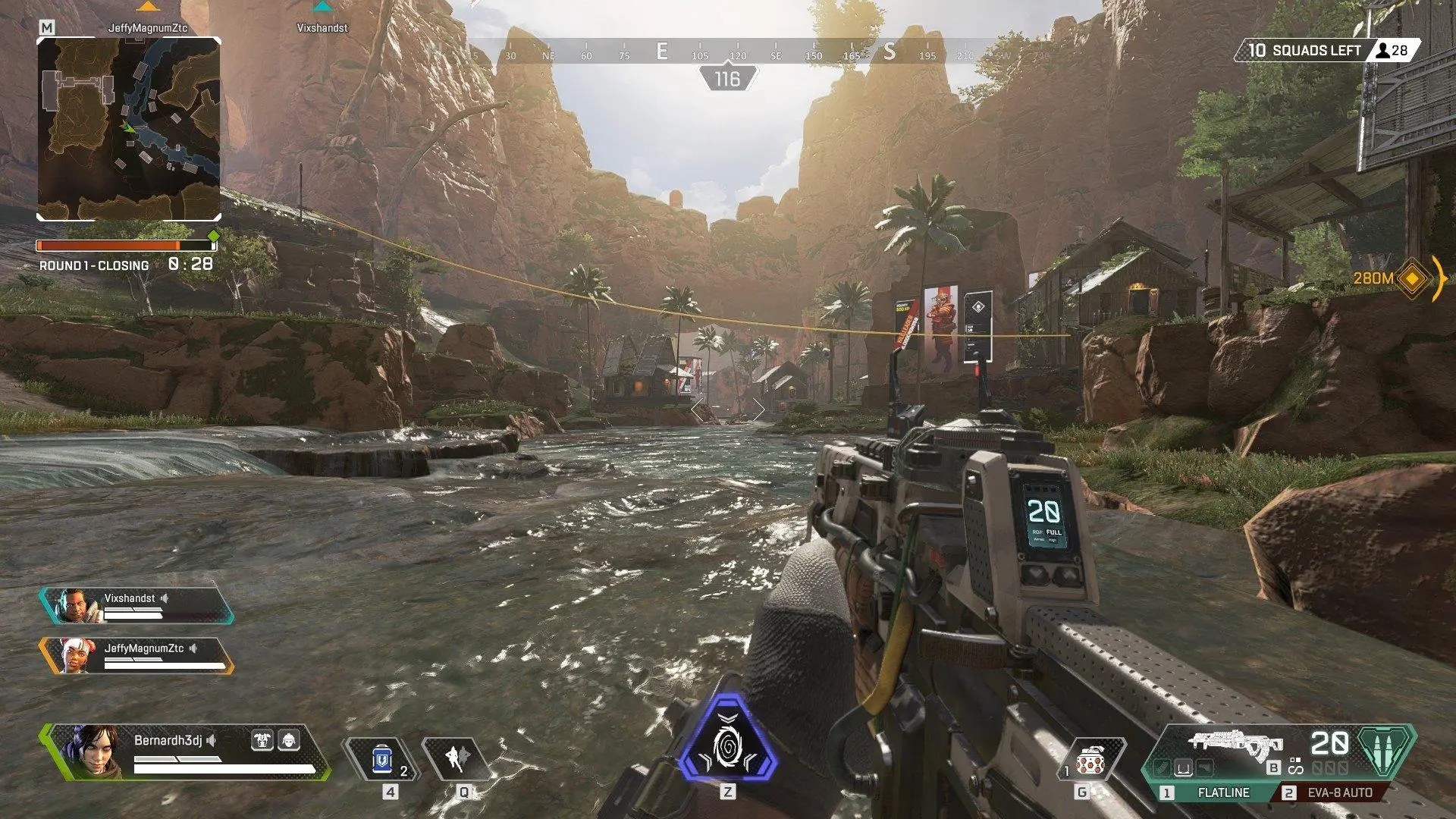
AMD نیز فهرست قابل توجهی از بازیهای سازگار با Radeon Boost ارائه میکند که شامل عناوینی مانند Apex Legends، Grand Theft Auto V، Fortnite، Borderlands 3، Shadow of the Tomb Raider و The Witcher 3 است. پشتیبانی بسته به API و نسخه بازی متفاوت است، بنابراین فعال بودن گزینه Radeon Boost برای همه بازیها تضمین نمیشود.
Radeon Boost برای کارتهای گرافیک قدیمی ارزش دارد؟
اگر کارت گرافیک شما هنوز توان اجرای بازی را دارد اما در صحنههای شلوغ با افت فریم مواجه میشود، Radeon Boost میتواند یک راهکار رایگان برای افزایش عمر آن باشد. این موضوع بهخصوص برای کارتهایی مانند Radeon RX 5600 XT اهمیت دارد؛ زیرا بدون کاهش دائمی رزولوشن میتوانید در زمان حرکت سریع مقداری از فشار GPU را کم کنید.
با این حال، Radeon Boost جایگزین ارتقای کارت گرافیک یا فناوریهای جدیدتر Upscaling و Frame Generation نیست. AMD در نسلهای جدید روی فناوریهایی مانند FSR و قابلیتهای مرتبط با HYPR-RX تمرکز بیشتری دارد و پشتیبانی Radeon Boost نیز به بازیهای مشخصی محدود است.
بنابراین اگر Radeon Boost در بازی موردنظر شما پشتیبانی شود، ابتدا حالت کیفیت بالاتر را امتحان کنید. اگر هنوز افت فریم و استاتر دارید، میتوانید Minimum Resolution را پایینتر بیاورید. برای بازیهای سریع، این روش میتواند بدون تغییر اساسی در ظاهر بازی، تجربه روانتری ایجاد کند.
گیم پلنت