
KDE Plasma را سریعتر کنید؛ با غیرفعال کردن Wobbly Windows
اگر KDE Plasma روی یک سیستم ضعیف یا قدیمی کمی سنگین به نظر میرسد، خاموش کردن بعضی جلوههای بصری میتواند محیط دسکتاپ را سادهتر و پاسخگوتر کند. البته همه انیمیشنها مشکلساز نیستند؛ برخی از آنها با نشان دادن محل جابهجایی پنجره یا تغییر محیط کاری، به درک بهتر رابط کاربری کمک میکنند.
کدام انیمیشن KDE Plasma را بهتر است خاموش کنیم؟
در میان جلوههای مختلف KDE Plasma، Wobbly Windows یکی از گزینههایی است که بیشتر جنبه نمایشی دارد. این قابلیت هنگام جابهجایی یا تغییر اندازه پنجره، آن را مانند یک سطح ژلهای تغییر شکل میدهد و برخلاف انیمیشنهای معمول، با حرکت پنجره محاسبات و پردازش بیشتری ایجاد میکند.
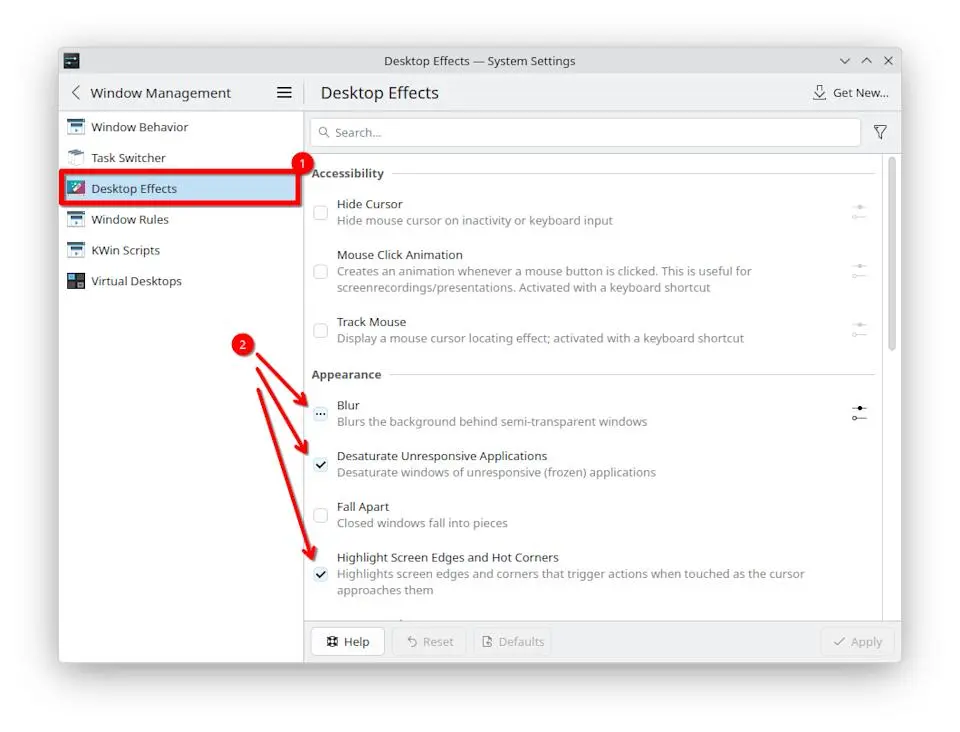
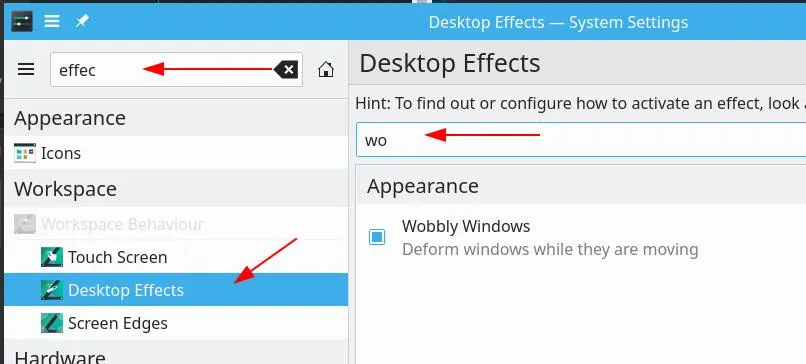
برای غیرفعال کردن آن در نسخههای جدید Plasma، به مسیر زیر بروید:
System Settings > Window Management > Desktop Effects > Wobbly Windows
سپس تیک Wobbly Windows را بردارید و تغییرات را اعمال کنید. در نسخههای جدیدتر KDE Plasma، تنظیمات مربوط به انیمیشنهای معمول نیز در صفحه جداگانه Animations قرار گرفتهاند و میتوان سرعت کلی بسیاری از آنها را افزایش داد یا روی حالت Instant گذاشت. KDE در Plasma 6.4 صفحه اختصاصیتری برای مدیریت انیمیشنها اضافه کرده است.
آیا خاموش کردن انیمیشنها واقعاً سرعت KDE Plasma را افزایش میدهد؟
اگر سیستم شما سختافزار قدرتمندی دارد، احتمالاً تفاوت محسوسی مشاهده نمیکنید. اما روی کامپیوترهای ضعیف، کاهش جلوههای بصری میتواند باعث شود محیط دسکتاپ سریعتر و کمحواسپرتتر احساس شود.
لازم نیست همه انیمیشنها را خاموش کنید. پیشنهاد منطقی این است که ابتدا Wobbly Windows و جلوههای نمایشی غیرضروری را غیرفعال کنید و اگر همچنان Plasma کند به نظر میرسد، سرعت عمومی انیمیشنها را افزایش دهید یا روی Instant قرار دهید. تجربه کاربران KDE نیز نشان میدهد تنظیم سرعت انیمیشن میتواند Plasma را سریعتر و واکنشپذیرتر نشان دهد.
گیم پلنت