اگر آخرین باری که با اکسل در اندروید کار کردهاید، چند سال قبل بوده است، احتمالاً تصور میکنید کار با فایلهای جدولی روی صفحه کوچک گوشی همچنان آزاردهنده است. این تصور دیگر کاملاً درست نیست. نسخه موبایل اکسل طی سالهای اخیر قابلیتهایی پیدا کرده که انجام بسیاری از کارهای روزمره را بدون نیاز به لپتاپ سادهتر میکند.
البته اکسل اندروید هنوز جای کامپیوتر را برای کارهای سنگین مانند مدلسازی مالی یا ویرایش گسترده فایلهای پیچیده نمیگیرد، اما برای وارد کردن اطلاعات، بررسی اعداد، اصلاح جدولها و حتی تبدیل جدولهای کاغذی به فایل قابل ویرایش، امکانات بسیار کاربردی در اختیار شما قرار میدهد. مایکروسافت نیز در توضیحات فعلی برنامه، قابلیتهایی مانند ویرایش فایل، تحلیل داده، نمودارها، فیلتر کردن ستونها و کار با فایلها روی گوشی را جزو امکانات اکسل موبایل معرفی میکند.
صفحهکلید عددی اکسل در اندروید ورود اعداد را سریعتر میکند
وارد کردن تعداد زیادی عدد روی صفحهکلید معمولی گوشی یکی از آزاردهندهترین بخشهای کار با جدولها است. هنگام ثبت قیمت، حسابوکتاب مالی یا وارد کردن دادههای آماری، کاربر مرتب مجبور میشود بین حروف، اعداد و نمادهای ریاضی جابهجا شود.
اکسل موبایل برای چنین شرایطی صفحهکلید عددی اختصاصی دارد که برای ورود اطلاعات عددی طراحی شده است. این صفحهکلید دسترسی سریعتری به اعداد و عملگرهای رایج فراهم میکند و برای افرادی که بیشتر با دادههای عددی سروکار دارند، میتواند سرعت ورود اطلاعات را افزایش دهد. مایکروسافت نیز در پروژه رسمی Keyboard for Excel توضیح داده بود که صفحهکلید اختصاصی این اکوسیستم با چیدمان بهینه برای اعداد و عملگرهای اکسل طراحی شده است.

در نسخههای موبایل، هنگام ویرایش سلول میتوانید از گزینه مربوط به صفحهکلید عددی استفاده کنید. این صفحهکلید برای ورود اعداد و نمادهای محاسباتی مناسبتر از صفحهکلید استاندارد گوشی است و لمس کلیدهای بزرگتر نیز احتمال خطا هنگام ورود داده را کاهش میدهد.
این قابلیت زمانی بیشتر به چشم میآید که بخواهید چندین ردیف اطلاعات مالی را در گوشی وارد کنید. در چنین شرایطی، دیگر لازم نیست برای پیدا کردن علامتهایی مانند جمع و تفریق یا تقسیم، مرتب صفحهکلید را تغییر دهید.
اکسل میتواند بدون نوشتن فرمول، خلاصهای از اعداد را نشان دهد
گاهی فقط میخواهید بدانید مجموع چند سلول چقدر است یا میانگین و تعداد دادههای انتخابشده را سریع بررسی کنید. در کامپیوتر، انجام چنین کاری ساده است، اما در گوشی تایپ کردن یک فرمول برای یک محاسبه کوچک همیشه منطقی نیست.
اکسل در محیطهای مختلف خود قابلیت نمایش خلاصه اطلاعات انتخابشده را دارد. مایکروسافت برای نوار وضعیت اکسل، محاسباتی مانند Average و Count و Sum و Min و Max را مستند کرده است؛ البته امکانات دقیق نوار وضعیت ممکن است بر اساس نسخه و محیط اجرای اکسل متفاوت باشد.
در نتیجه، وقتی چند سلول عددی را انتخاب میکنید، بسته به نسخه اکسل و محیط مورد استفاده ممکن است اطلاعات خلاصهای درباره دادههای انتخابشده مشاهده کنید. این قابلیت برای بررسی سریع مبالغ، تعداد رکوردها یا مقایسه دادهها مفید است و در بسیاری از مواقع شما را از ساختن یک فرمول موقت بینیاز میکند.
البته اگر قرار است نتیجه محاسبه در خود جدول ذخیره شود، همچنان باید از فرمول مناسب استفاده کنید. اکسل اندروید از فرمولها و قابلیتهایی مانند AutoSum نیز پشتیبانی میکند و مایکروسافت روش استفاده از AutoSum را برای گوشیهای اندرویدی مستند کرده است.
ذخیره خودکار اکسل در اندروید احتمال از دست رفتن تغییرات را کاهش میدهد
یکی از مهمترین مزیتهای نسخه موبایل اکسل، ذخیره خودکار تغییرات است. در هنگام کار با فایل، ممکن است اینترنت ناپایدار شود یا برنامه به طور ناگهانی بسته شود؛ به همین دلیل ذخیره شدن مداوم تغییرات اهمیت زیادی دارد.
مایکروسافت اعلام کرده است که در برنامههای Office روی اندروید، تغییرات به صورت خودکار ذخیره میشوند و حتی در حالت آفلاین نیز فایل میتواند به صورت دورهای ذخیره شود. اگر فایل در فضای ابری مانند OneDrive قرار داشته باشد، تغییرات پس از برقراری دوباره اتصال اینترنت همگام میشوند.
این قابلیت باعث میشود کاربر کمتر نگران فشردن دکمه Save باشد. با این حال، ذخیره خودکار به این معنی نیست که همیشه میتوان بدون توجه به وضعیت فایل، اتصال اینترنت یا حساب کاربری کار کرد. اگر قرار است بدون اینترنت روی یک فایل ابری کار کنید، مایکروسافت توصیه میکند فایل را پیش از قطع اتصال باز کرده باشید تا امکان کار آفلاین فراهم شود.
همچنین اگر فایل روی OneDrive قرار داشته باشد، تغییرات انجامشده پس از اتصال دوباره دستگاه به اینترنت همگام میشوند. این موضوع برای کسانی که بخشی از کار خود را در مسیر، محل کار یا محیطهایی با اینترنت ضعیف انجام میدهند، اهمیت زیادی دارد.
با قابلیت Data from Picture جدول کاغذی را مستقیماً به اکسل تبدیل کنید
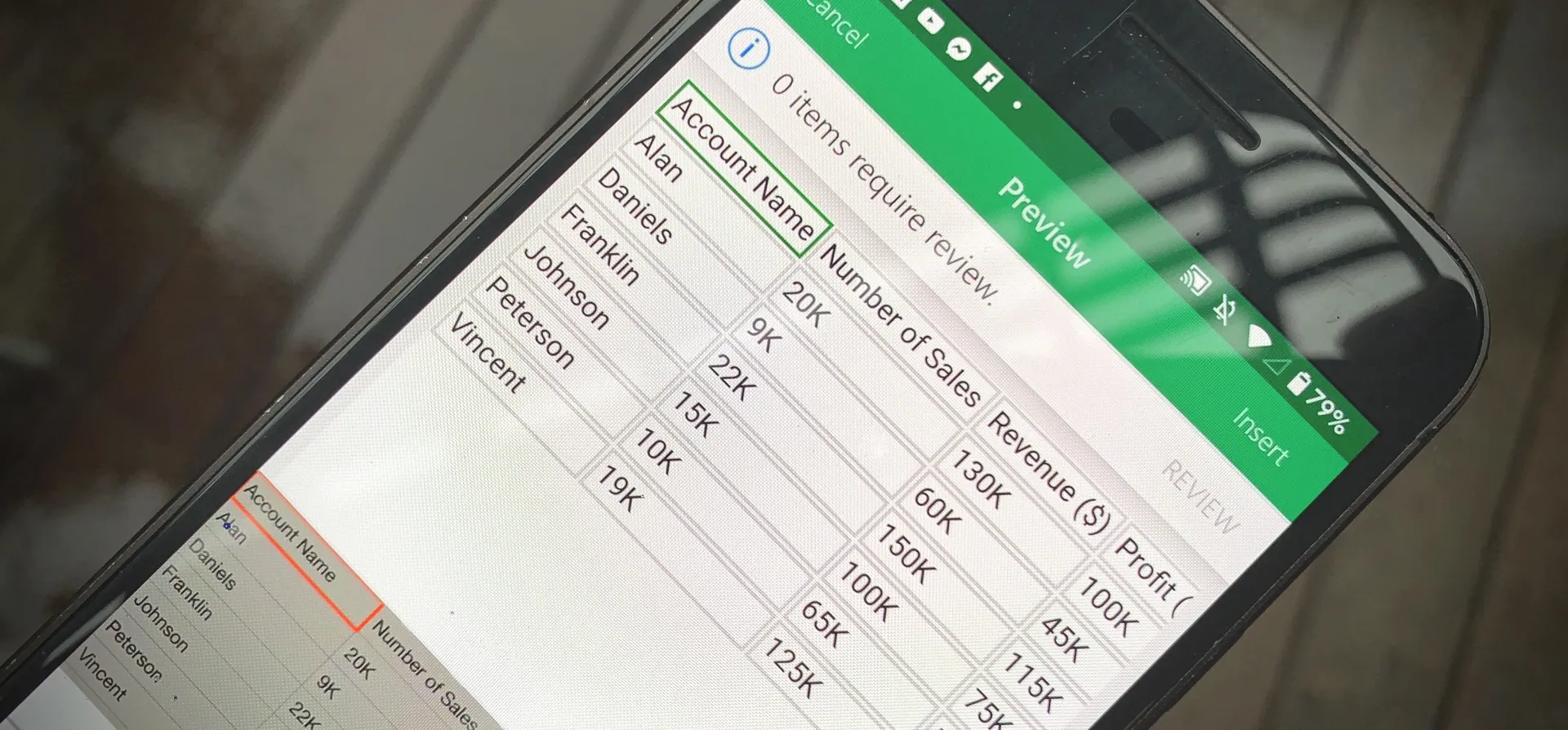
یکی از جذابترین قابلیتهای اکسل موبایل، امکان تبدیل اطلاعات یک جدول موجود در تصویر به سلولهای قابل ویرایش است. اگر یک جدول روی کاغذ داشته باشید، لازم نیست تمام اعداد و عنوانها را دوباره به صورت دستی در اکسل وارد کنید.
در اکسل روی گوشی میتوانید از قابلیت Data from Picture استفاده کنید. مایکروسافت توضیح میدهد که با این ویژگی، دوربین گوشی میتواند تصویر یک جدول را دریافت کند و موتور پردازش تصویر اکسل اطلاعات آن را به یک جدول قابل ویرایش تبدیل کند. پس از پردازش نیز کاربر میتواند خطاهای شناساییشده را بررسی و اصلاح کند.
مسیر استفاده از قابلیت:
Insert > Data from Picture
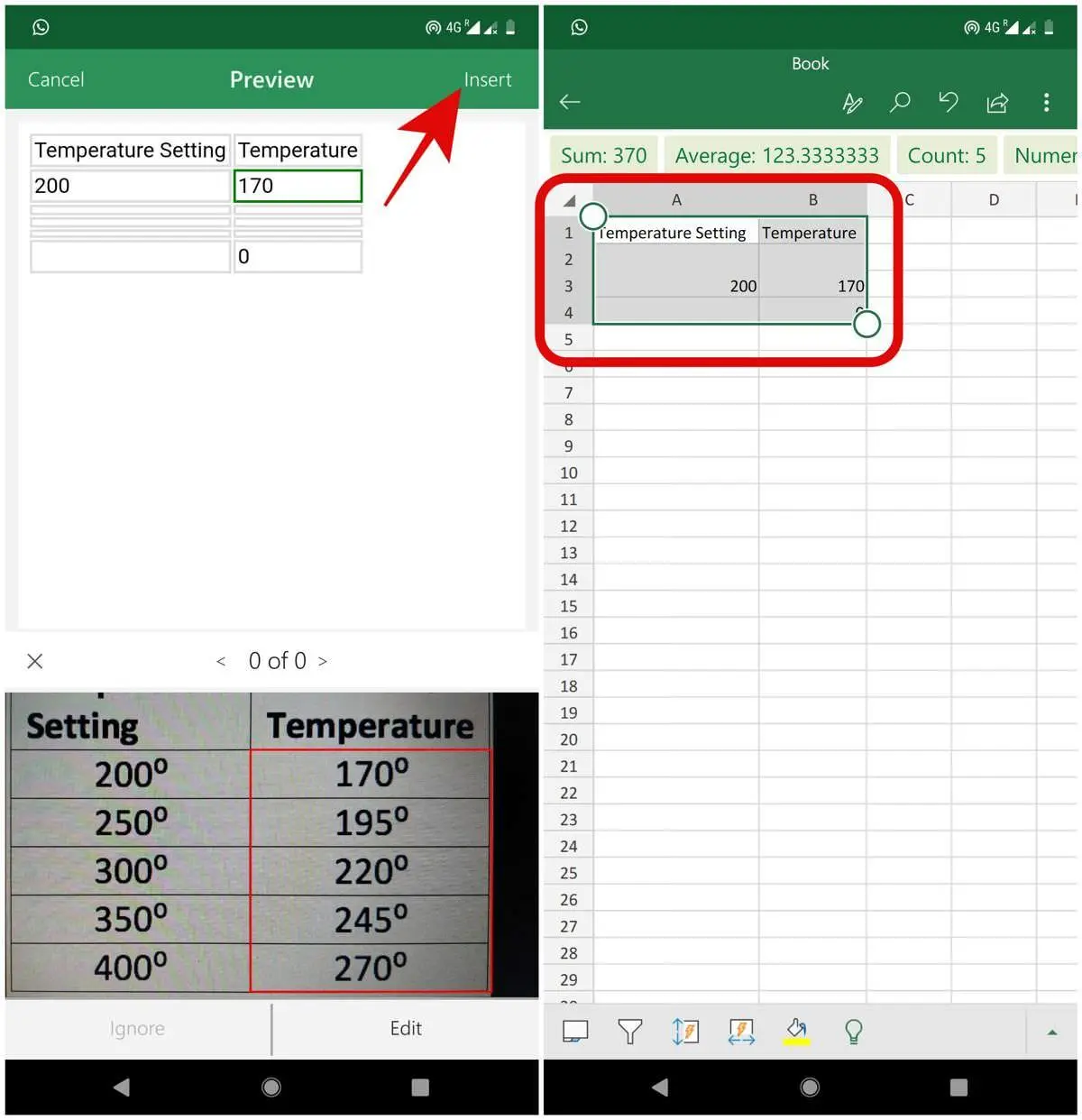
پس از انتخاب Data from Picture، دوربین را مقابل جدول قرار دهید و تلاش کنید تصویر از روبهرو و با نور مناسب گرفته شود. اکسل محدوده جدول را تشخیص میدهد و پس از پردازش، اطلاعات استخراجشده را برای بررسی نمایش میدهد.
یکی از نکات مهم این قابلیت، امکان بررسی خطاها قبل از وارد شدن اطلاعات به کاربرگ است. اگر اکسل یک عدد یا حرف را اشتباه تشخیص داده باشد، میتوانید آن مورد را اصلاح کنید و سپس دادهها را وارد جدول کنید. بنابراین بهتر است بعد از اسکن، نتیجه را با تصویر اصلی مقایسه کنید و بدون بررسی مستقیم روی Insert نزنید.
این قابلیت فقط برای جدولهای چاپشده کاربرد ندارد. در شرایط مناسب میتوان اطلاعات موجود در یک تصویر را نیز به دادههای ساختاریافته تبدیل کرد. با این حال، کیفیت تصویر، زاویه دوربین و خوانایی نوشتهها روی نتیجه تأثیر زیادی دارند. همچنین مایکروسافت اعلام کرده است که Data from Picture از مجموعه مشخصی از زبانها پشتیبانی میکند و همه زبانها و نویسهها الزاماً تحت پوشش این قابلیت نیستند.
اکسل اندروید برای کارهای روزمره بهتر شده است اما جای کامپیوتر را نمیگیرد
این قابلیتها نشان میدهند که اکسل در اندروید دیگر صرفاً نسخهای محدود برای مشاهده فایلها نیست. صفحهکلید عددی ورود اطلاعات را راحتتر میکند، ابزارهای محاسبات سریع برای بررسی دادهها مفید هستند، ذخیره خودکار از تغییرات محافظت میکند و Data from Picture نیز میتواند ساعتها ورود دستی اطلاعات را کاهش دهد.
از طرف دیگر، نباید انتظار داشت گوشی در تمام شرایط جایگزین نسخه دسکتاپ اکسل شود. صفحه کوچک برای کار با جدولهای بسیار بزرگ، فرمولهای پیچیده یا مدلهای مالی گسترده محدودیت دارد. حتی مایکروسافت نیز قابلیتهایی مانند Cards View را برای همین مشکل طراحی کرده است؛ این قابلیت دادههای یک ردیف را به شکل کارت نمایش میدهد تا مشاهده و ویرایش جدول روی صفحه کوچک گوشی سادهتر شود.
مسیر استفاده از Cards View:
یک سلول از جدول را انتخاب کنید > Cards View
در نهایت، اگر بیشتر کار شما شامل بررسی فایلها، اصلاح چند سلول، ورود اطلاعات، محاسبههای سریع و تبدیل جدولهای کاغذی به فایل دیجیتال است، اکسل اندروید میتواند بسیار کاربردیتر از چیزی باشد که تصور میکنید. اما برای پروژههای سنگین و ویرایش طولانی، همچنان صفحه بزرگتر و صفحهکلید فیزیکی کامپیوتر تجربه بهتری ارائه میدهد.
جمعبندی
اکسل برای اندروید در سالهای اخیر به ابزاری جدیتر برای کار با spreadsheet تبدیل شده است. مهمترین قابلیتهایی که ارزش امتحان کردن دارند، صفحهکلید عددی، محاسبات سریع، ذخیره خودکار و Data from Picture هستند.
اگر تاکنون اکسل روی گوشی را فقط برای باز کردن فایلها استفاده میکردید، این قابلیتها میتوانند شیوه کار شما را تغییر دهند. بهخصوص Data from Picture برای تبدیل جدولهای چاپشده و صفحهکلید عددی برای ورود حجم زیادی از دادهها، کاربرد عملی زیادی دارند.
گیم پلنت