آموزش Custom Views در اکسل؛ ذخیره و تغییر سریع چند نمای مختلف از یک فایل Excel
اگر در اکسل مرتباً ستونها را مخفی میکنید و فیلترها را تغییر میدهید و زوم را تنظیم میکنید و دوباره مجبور میشوید همه چیز را به حالت قبلی برگردانید، قابلیت Custom Views میتواند این کارهای تکراری را حذف کند. این قابلیت تنظیمات مختلف یک Worksheet را ذخیره میکند تا بتوانید هر بار با چند کلیک به یک چیدمان مشخص برگردید.
Custom Views برای هر Worksheet به صورت جداگانه ایجاد میشود اما Viewهای ذخیرهشده داخل فایل Workbook قرار میگیرند. اکسل میتواند تنظیماتی مانند ردیفها و ستونهای مخفی و فیلترها و انتخاب سلولها و برخی تنظیمات نمایش و چاپ را ذخیره کند.
Custom Views در اکسل چه تنظیماتی را ذخیره میکند؟
با Custom Views میتوانید چند نمای متفاوت از یک Worksheet داشته باشید و بدون تغییر دائمی ساختار فایل میان آنها جابهجا شوید. به عنوان مثال یک View میتواند برای کار روزمره و View دیگر برای ارائه گزارش یا چاپ آماده شود.
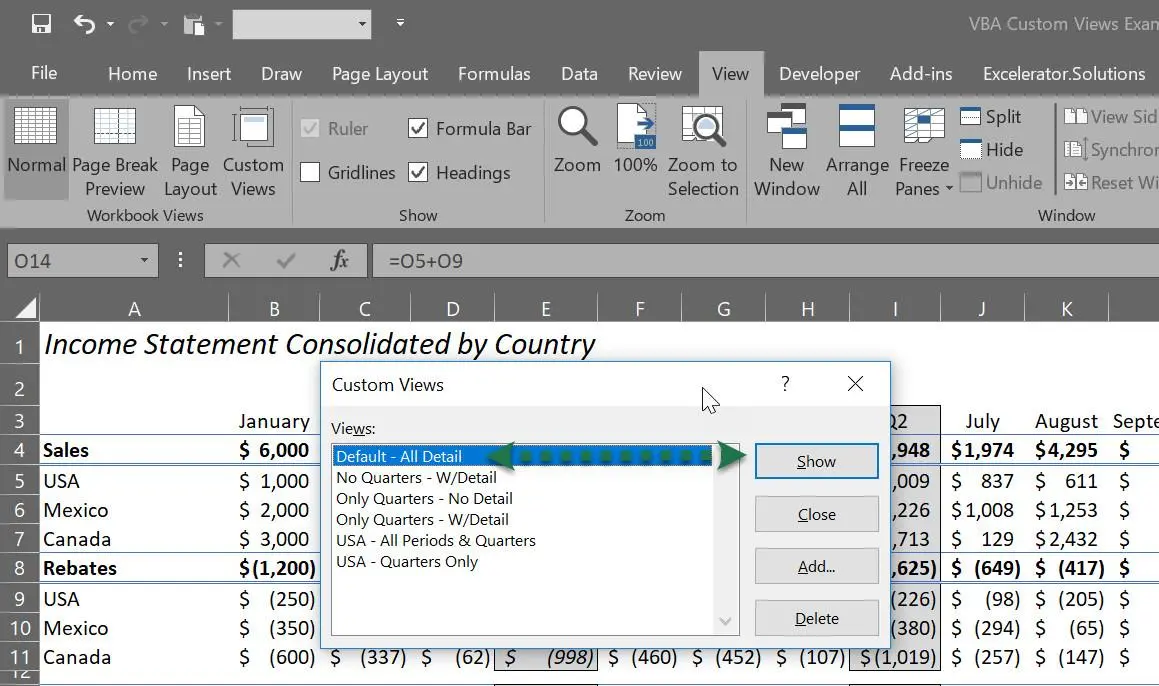
موارد قابل ذخیره شامل این تنظیمات است:
- ردیفها و ستونهای مخفی
- فیلترها و برخی تنظیمات مرتبسازی
- سلول یا محدوده انتخابشده
- تنظیمات پنجره و نمایش Worksheet
- تنظیمات چاپ مانند حاشیهها و جهت صفحه و محدوده چاپ
- برخی تنظیمات مربوط به وضعیت نمایش و بزرگنمایی
بنابراین میتوانید مثلاً یک View برای مشاهده اطلاعات کامل و یک View برای نمایش فقط اطلاعات فروش و یک View مخصوص چاپ گزارش ایجاد کنید.
تفاوت Custom Views و Sheet Views چیست؟
این دو قابلیت شبیه یکدیگر به نظر میرسند اما کاربرد متفاوتی دارند. Custom Views برای ذخیره چیدمانها و تنظیمات مختلف یک Worksheet در فایل Excel استفاده میشود و قابلیت قدیمیتر و محدودتری است.
در مقابل Sheet Views بیشتر برای کار گروهی طراحی شده است. با Sheet Views میتوان فیلتر و مرتبسازی متفاوتی ایجاد کرد بدون اینکه نمای سایر کاربران فایل تغییر کند. Sheet Views در نسخههای دسکتاپ و وب و موبایل اکسل پشتیبانی میشود.
چگونه یک Custom View در اکسل ایجاد کنیم؟
قبل از ساخت Viewهای مختلف بهتر است ابتدا نمای معمولی Worksheet را ذخیره کنید. این View میتواند نقش حالت پیشفرض را داشته باشد و هر زمان تغییرات زیادی ایجاد کردید بتوانید سریع به چیدمان اصلی برگردید.
برای ساخت View ابتدا Worksheet را دقیقاً به شکلی که میخواهید تنظیم کنید و سپس مسیر زیر را باز کنید:
View > Workbook Views > Custom Views > Add
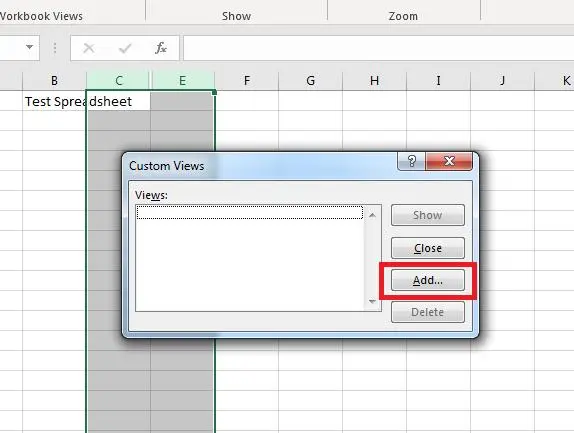
در پنجره Add View یک نام مشخص برای View وارد کنید. سپس تعیین کنید که تنظیمات چاپ و همچنین ردیفها و ستونهای مخفی و فیلترها در View ذخیره شوند یا خیر. در نهایت روی OK کلیک کنید.
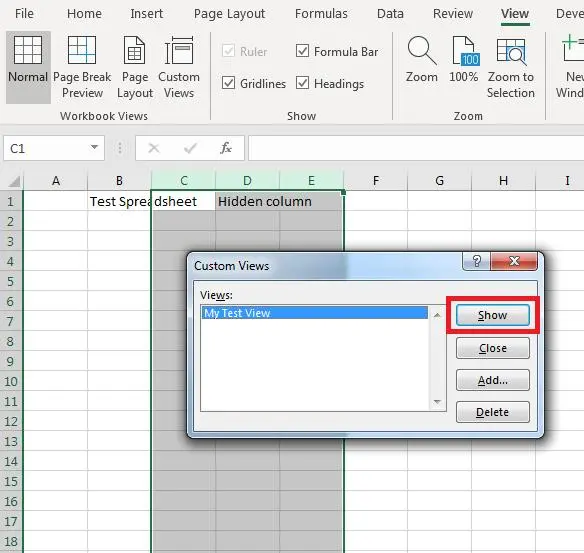
برای استفاده از View ذخیرهشده نیز مسیر زیر را باز کنید:
View > Workbook Views > Custom Views
View موردنظر را انتخاب کنید و روی Show کلیک کنید. اکسل تنظیمات ذخیرهشده را روی Worksheet اعمال میکند.
بهترین روش نامگذاری Viewها چیست؟
نام View بهتر است مستقیماً کاربرد آن را مشخص کند. نامهایی مانند Standard و Print و Sales و Meeting یا Full Data باعث میشوند بعداً سریع متوجه شوید هر View برای چه کاری ساخته شده است.
همچنین اگر چند Worksheet مشابه دارید، میتوانید نام Worksheet را نیز در نام View قرار دهید تا هنگام انتخاب View دچار اشتباه نشوید. مایکروسافت نیز استفاده از نام Worksheet در نام View را برای شناسایی راحتتر پیشنهاد میکند.
چگونه چند نمای مختلف برای یک فایل اکسل بسازیم؟
بعد از ذخیره نمای اصلی، میتوانید Worksheet را برای یک کار مشخص تغییر دهید و آن را به عنوان View جدید ذخیره کنید. به عنوان مثال میتوانید ستونهای غیرضروری را مخفی کنید و فقط اطلاعات مربوط به یک کشور را فیلتر کنید و میزان Zoom را افزایش دهید و این حالت را با نامی مانند گزارشش فروش ذخیره کنید.
پس از ذخیره چند View، هر کدام تنظیمات مخصوص خود را خواهند داشت و میتوانید بدون انجام دوباره تمام تغییرات میان آنها جابهجا شوید. اگر یک View دیگر کاربردی ندارد نیز میتوانید آن را از همان پنجره Custom Views حذف کنید.
یک روش کاربردی این است که Viewها را بر اساس کارهای تکراری بسازید؛ به عنوان مثال یک View برای بررسی دادهها و یک View برای چاپ و یک View برای ارائه گزارش. این کار مخصوصاً در فایلهای بزرگ میتواند زمان زیادی را ذخیره کند.
چگونه دسترسی به Custom Views را سریعتر کنیم؟
اگر مرتب بین Viewهای مختلف جابهجا میشوید، میتوانید دستور Custom Views را به Quick Access Toolbar اضافه کنید. در این حالت لازم نیست هر بار به تب View بروید و دکمه Custom Views را پیدا کنید.
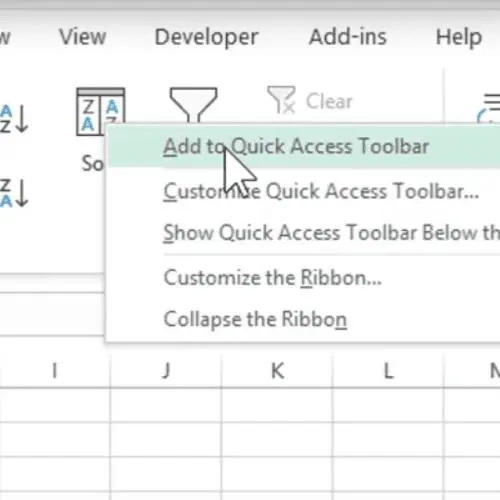
روی دستور Custom Views در تب View کلیک راست کنید و گزینه افزودن آن به Quick Access Toolbar را انتخاب کنید. با این کار دسترسی به پنجره Viewها سریعتر میشود. البته اگر هدف شما داشتن یک فهرست کشویی بسیار سریع از Viewها باشد، روشهای دیگری مانند سفارشیسازی نوار ابزار نیز وجود دارد.
چرا گزینه Custom Views در اکسل غیرفعال شده است؟
مهمترین محدودیت Custom Views این است که اگر حتی یکی از Worksheetهای Workbook شامل Excel Table باشد، قابلیت Custom Views در کل Workbook در دسترس نخواهد بود. این محدودیت فقط به همان Worksheet محدود نمیشود.
اگر وجود Excel Table برای شما ضروری نیست، میتوانید جدول را به محدوده معمولی تبدیل کنید:
Table Design > Convert to Range
اما این کار بخشی از قابلیتهای Table مانند گسترش خودکار و Structured References و برخی امکانات قالببندی جدول را از بین میبرد. بنابراین اگر قابلیتهای Excel Table برایتان مهم است، بهتر است فقط به خاطر Custom Views آن را تبدیل نکنید.
آیا Custom Views برای همه نسخههای اکسل وجود دارد؟
Custom Views در نسخههای مشخصی از Excel دسکتاپ از جمله Excel 2016 و Excel 2019 و Excel 2021 و Excel 2024 و Microsoft 365 پشتیبانی میشود. در مقابل، Sheet Views قابلیت جدیدتر و گستردهتری است که در نسخههای وب و موبایل نیز وجود دارد.
بنابراین اگر گزینه Custom Views را در Excel پیدا نمیکنید، ابتدا نسخه اکسل و سپس وجود Excel Table در Workbook را بررسی کنید.
گیم پلنت