اکسل

آموزش MAXIFS و MINIFS اکسل؛ پیدا کردن بیشترین و کمترین مقدار با چند شرط

اگر در اکسل فقط می‌خواهید بدانید «بیشترین مقدارِ مطابق با چند شرط چیست؟» یا «کمترین مقدارِ مطابق با این شرایط کدام است؟»، لازم نیست داده‌ها را فیلتر و مرتب کنید. توابع MAXIFS و MINIFS دقیقاً برای همین کار ساخته شده‌اند و می‌توانند نتیجه را مستقیماً در یک سلول برگردانند.

۵ تابع کاربردی اکسل که کار با جدول و داده‌ها را ساده‌تر می‌کنند

اگر با جدول‌های بزرگ اکسل کار می‌کنید، لازم نیست صدها تابع را حفظ باشید. چند تابع کاربردی می‌توانند بخش زیادی از کارهای روزمره مثل پیدا کردن اطلاعات، بررسی چند شرط، ساخت فهرست‌های بدون تکرار و محاسبه مجموع‌های شرطی را انجام دهند. در نسخه‌های جدید اکسل نیز توابعی مانند XLOOKUP و UNIQUE در کنار آرایه‌های پویا کار را ساده‌تر کرده‌اند.

۴ قابلیت کاربردی اکسل که در منوها پنهان مانده‌اند؛ Camera، Flash Fill و ابزارهای تحلیل داده

مایکروسافت اکسل فقط به فرمول‌ها و نمودارها محدود نمی‌شود. بعضی از قابلیت‌های کاربردی آن در بخش‌هایی قرار گرفته‌اند که ممکن است کاربران معمولی کمتر سراغشان بروند. ابزارهایی مانند Camera و Flash Fill در کنار Analysis ToolPak و Watch Window می‌توانند در تهیه گزارش، پاک‌سازی داده‌ها و بررسی فایل‌های پیچیده زمان زیادی ذخیره کنند.

این قابلیت‌ها در نسخه‌های دسکتاپ اکسل کاربرد بیشتری دارند و بعضی از آن‌ها بسته به نسخه یا سیستم‌عامل ممکن است محل متفاوتی داشته باشند.

ترفندهای کاربردی اکسل؛ ابزارهای مخفی برای سریع‌تر کار کردن با Excel

بخش زیادی از قابلیت‌های کاربردی Excel در منوهای پیچیده یا میانبرهای ناشناخته پنهان نشده‌اند. بعضی از آن‌ها در همان بخش‌هایی قرار دارند که هر روز از کنارشان عبور می‌کنیم؛ از نوار ابزار و نوار فرمول گرفته تا دستگیره کوچک گوشه سلول‌ها.

با شناخت همین ابزارهای ساده می‌توان کارهایی مانند تغییر اندازه ستون‌ها، وارد کردن فرمول‌های طولانی، جابه‌جایی بین شیت‌ها و دسترسی به دستورات پرکاربرد را سریع‌تر انجام داد. بسیاری از این قابلیت‌ها در نسخه‌های جدید Microsoft 365 و Excel نیز همچنان در دسترس هستند.

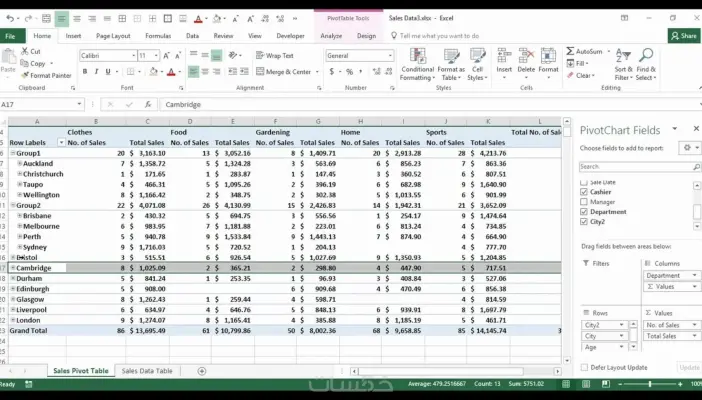
۴ تابع کاربردی اکسل برای آماده‌سازی داده‌ها قبل از ساخت PivotTable

اگر داده‌های اکسل قبل از ساخت PivotTable مرتب و قابل تحلیل نباشند، نتیجه ممکن است ناقص یا نامنظم شود. با استفاده از چهار تابع XLOOKUP، IF، TEXTSPLIT و TRIM می‌توان اطلاعات را کامل‌تر کرد، دسته‌بندی ساخت، داده‌های ترکیبی را تفکیک کرد و خطاهای ناشی از فاصله‌های اضافی را کاهش داد.

مایکروسافت نیز تأکید می‌کند که داده‌های منبع PivotTable باید ساختار مناسبی داشته باشند و نوع داده‌ها در هر ستون با یکدیگر سازگار باشد.

آموزش Custom Views در اکسل؛ ساخت و تغییر سریع نمای سفارشی Excel

آموزش Custom Views در اکسل؛ ذخیره و تغییر سریع چند نمای مختلف از یک فایل Excel

اگر در اکسل مرتباً ستون‌ها را مخفی می‌کنید و فیلترها را تغییر می‌دهید و زوم را تنظیم می‌کنید و دوباره مجبور می‌شوید همه چیز را به حالت قبلی برگردانید، قابلیت Custom Views می‌تواند این کارهای تکراری را حذف کند. این قابلیت تنظیمات مختلف یک Worksheet را ذخیره می‌کند تا بتوانید هر بار با چند کلیک به یک چیدمان مشخص برگردید.

Custom Views برای هر Worksheet به صورت جداگانه ایجاد می‌شود اما Viewهای ذخیره‌شده داخل فایل Workbook قرار می‌گیرند. اکسل می‌تواند تنظیماتی مانند ردیف‌ها و ستون‌های مخفی و فیلترها و انتخاب سلول‌ها و برخی تنظیمات نمایش و چاپ را ذخیره کند.

آخرین دیدگاه‌ها
۲۰۰ دیدگاه و پاسخ آخر