نرم‌افزار و اپلیکیشن

معرفی چند نرم‌افزار سبک و جایگزین Word و گوگل کروم و برنامه ساخت PDF برای کامپیوتر و لپ‌تاپ قدیمی

داشتن یک لپ‌تاپ قدیمی می‌تواند واقعاً آزاردهنده باشد، به خصوص اگر بخواهیم از برنامه‌هایی که تقریباً همه استفاده می‌کنند، برای کارهای دانش‌آموزی و دانشجویی استفاده کنیم. به عنوان مثال نرم‌افزار Word مایکروسافت برای تایپ کردن تحقیق و پایان‌نامه و سپس تبدیل کردن آن به فایل پی‌دی‌اف، البته مرورگر گوگل کروم برای جستجو در اینترنت نیز از ضروریات است.

اگر سیستم شما قدیمی است، می‌توانید چند نرم‌افزار سنگین را با گزینه‌های سبک‌تر جایگزین کنید. شاید در نگاه اول انتظار افزایش جزئی سرعت وجود داشته باشد، اما انتخاب درست نرم‌افزارها می‌تواند تأثیر بسیار بیشتری روی سرعت و بهره‌وری لپ‌تاپ‌های قدیمی داشته باشد. در ادامه‌ی این مقاله‌ی آموزشی از سایت گیم پلنت می‌خواهیم چند برنامه برای عموم کاربران معرفی کنیم که جایگزین نرم‌افزارهایی مثل Word و گوگل کروم می‌شوند و سیستم کهنه‌ی شما را قابل استفاده می‌کنند.

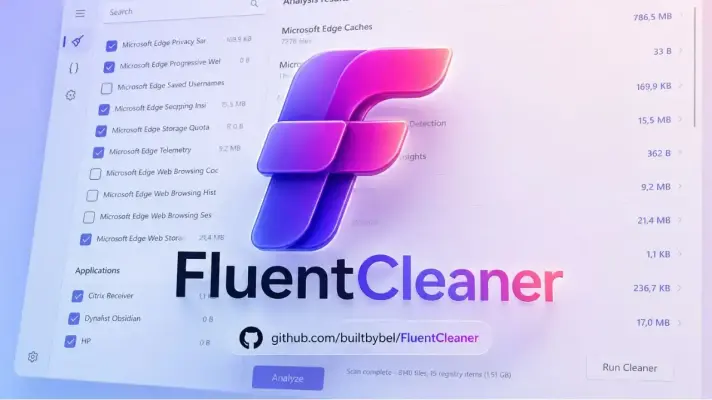
بهترین جایگزین رایگان CCleaner؛ FluentCleaner برای پاکسازی و بهینه‌سازی ویندوز

زمانی نصب کردن CCleaner روی یک کامپیوتر ویندوزی جدید، تقریباً به اندازه نصب مرورگر عادی بود. یک برنامه قدرتمند برای پاکسازی فایل‌های اضافی و رجیستری ویندوز و کش برنامه‌ها و غیره. اما اعتبار CCleaner در سال‌های اخیر از بین رفته و علت آن مشکلات امنیتی، نگرانی‌های مربوط به حریم خصوصی، پیشنهادهای تبلیغاتی مداوم برای خرید نسخه‌های پولی و اضافه شدن قابلیت‌های مختلف و شاید کمتر کاربردی به این برنامه است.

همین موضوع باعث شد FluentCleaner، یک ابزار رایگان و متن‌باز برای پاک‌سازی ویندوز که توسط builtbybel ساخته شده، توجه‌ها را به خودش جلب کند. هدف این برنامه برگرداندن همان سادگی‌ای است که در ابتدا باعث محبوبیت ابزارهایی مثل CCleaner شد. FluentCleaner فایل‌های قابل حذف را پیدا می‌کند، توضیح می‌دهد هرکدام چه هستند و در نهایت این کاربر است که تصمیم می‌گیرد چه چیزی حذف شود. در ادامه با یک جایگزین عالی برای CCleaner آشنا می‌شویم که نصب کردن آن حتی روی یک سیستم گیمینگ سریع و عالی،  بسیار مفید است. با گیم پلنت همراه باشید.

چند نکته ساده برای افزایش بهره‌وری و استفاده بهینه‌تر از کامپیوتر ویندوزی

حتی اگر یک سیستم بسیار سریع و گران‌قیمت با پردازنده و رم و کارت گرافیک قوی داشته باشید، رعایت نکردن برخی نکات ساده موجب سنگین و کند شدن ویندوز می‌شود. علاوه بر این بهتر است ترفندهای استفاده از ویندوز را یاد بگیرید و با استفاده از کلیدهای میانبر سریع‌تر کار کنید. بهتر است نرم‌افزارهای جانبی را امتحان کنید، شاید انجام برخی از کارهای تکراری روزمره به کمک نرم‌افزارهای محبوب و کاربردی، بیشتر شود و زمان بیشتری برای استراحت یا بازی و سرگرمی داشته باشید.

ما در این مقاله به معرفی چند عادت بد در استفاده از کامپیوتر ویندوزی می‌پردازیم. با گیم‌پلنت همراه باشید.

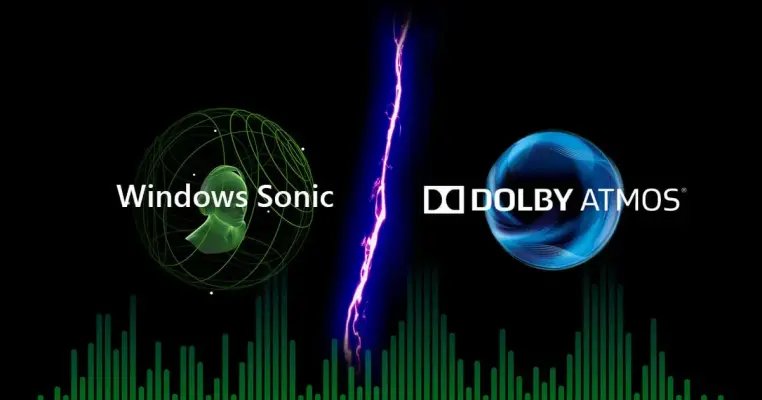
بهتر است از قابلیت صدای سه‌بعدی ویندوز ۱۱ برای هدفون، Windows Sonic استفاده کنید

اگر سال‌ها از ویندوز استفاده کرده باشید، احتمالاً قابلیت صوتی Windows Sonic را تست کرده‌اید. بسیاری از کاربران زمانی آن را فعال کردند، متوجه شدند صدای خروجی با چیزی که انتظار داشتند تفاوت زیادی دارد و در نهایت آن را برای همیشه غیرفعال کردند!

این واکنش کاملاً قابل‌درک است و احتمالاً میلیون‌ها کاربر نیز همین کار را انجام داده‌اند. ابزار داخلی صدای فضایی ویندوز در گذشته عملکرد چندان خوبی نداشت؛ به‌خصوص در مقایسه با تنظیمات و قابلیت‌های جدید مثل Dolby Atmos و DTS Headphone:X. حتی در برخی آزمایش‌ها، Windows Sonic در برابر صدای استریوی معمولی نیز عملکرد ضعیفی داشت و به همین علت تدریجاً فراموش شده است.

با این حال، Windows Sonic طی سال‌های گذشته پیشرفت کرده و کیفیت صدای سه‌بعدی یا صدای محیطی آن بهتر شده است. البته این قابلیت هنوز بی‌نقص نیست، اما در سال ۲۰۲۶ دلایل خوبی برای فعال کردن دوباره و آزمایش آن وجود دارد که در ادامه‌ی این مقاله بررسی می‌کنیم.

یک تست واقعی: یک لپ‌تاپ قدیمی با سیستم عامل سبک لینوکس سریع‌تر است یا لپ‌تاپ گیمینگ با ویندوز ۱۱؟

چندی پیش، یک دستگاه HP Pavilion m6 مدل ۲۰۱۲ کهنه با استفاده از Puppy Linux دوباره راه‌اندازی شد؛ سیستم‌عاملی سبک و جمع‌وجور در حدی که می‌تواند تماماً در حافظه‌ی رم اجرا شود. عملکرد دستگاه در نگاه اول سریع به نظر می‌رسید، اما «سریع به نظر رسیدن» به‌تنهایی معیار قابل‌اعتمادی نیست. به همین دلیل، این‌بار یک زمان‌سنج وارد آزمایش شد تا این لپ‌تاپ قدیمی در چهار کار روزمره، مستقیماً با یک لپ‌تاپ گیمینگ مدرن یعنی MSI Cyborg 15 مجهز به ویندوز ۱۱ مقایسه شود. نتیجه جالب بود: لپ‌تاپی با عمر ۱۴ سال در دو آزمایش از چهار آزمایش پیروز شد!

در ادامه نگاهی به عملکرد یک لپ‌تاپ قدیمی با پردازنده‌ی ۲ هسته‌ای و نسل سوم Core i5 در مقایسه با یک لپ‌تاپ جدید با پردازنده‌ی ۱۰ هسته‌ای Core i7 نسل ۱۳ و یک SSD سریع خواهیم داشت تا اهمیت سبک بودن سیستم عامل روشن شود. با گیم‌پلنت همراه باشید.

بهترین راه برای انتقال فایل های حجیم در ویندوز بدون ناقص کپی شدن فایل‌ها

بازی‌های امروزی بسیار حجیم هستند و شاید در میان فایل‌های یک بازی نصب شده، فایل‌هایی با حجم بیش از ۱۰ گیگابایت وجود داشته باشد. تجربه نشان داده که منتقل کردن این فایل‌ها در ویندوز معمولاً به درستی انجام می‌شود اما گاهی اوقات ممکن است پس از انتقال فایل، متوجه شوید که برخی از فایل‌ها ناقص و کم‌حجم‌تر از نسخه‌ی اصلی است! و این یک مشکل اساسی است چرا که دوباره دانلود و نصب کردن بازی بسیار زمان‌بر است. بهتر است برای جلوگیری از مشکلاتی که حین کپی کردن فایل در ویندوز رخ می‌دهد، از ابزار جایگزین استفاده کنید.

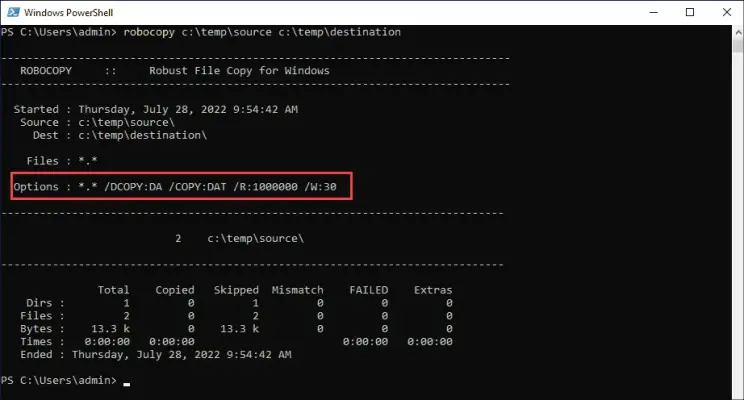
خوشبختانه ویندوز یک ابزار قدرتمند برای این کار دارد که شاید کمی پیچیده به‌نظر برسد، اما یادگیری آن می‌تواند انتقال فایل‌های حجیم را بسیار قابل‌اعتمادتر کند: Robocopy. در ادامه‌ی این مقاله‌ی آموزشی سایت گیم‌پلنت، روش بهینه برای انتقال فایل حجیم در ویندوز را بررسی می‌کنیم.

آخرین دیدگاه‌ها
۲۰۰ دیدگاه و پاسخ آخر