پیدا کردن یک عکس قدیمی در میان هزاران تصویر ذخیرهشده روی کامپیوتر، وقتی نام فایل یا تاریخ ثبت آن را به خاطر ندارید، میتواند زمانبر باشد. ابزارهای معمول جستوجوی ویندوز بیشتر به نام فایل، تاریخ و اطلاعات ثبتشده در مشخصات تصویر متکی هستند؛ اما برنامههای مجهز به هوش مصنوعی میتوانند محتوای خود عکس را هم بررسی کنند.
Nebula یک برنامه متنباز برای ویندوز ۱۱ است که امکان جستوجوی عکس با توصیف متنی را فراهم میکند. به عنوان مثال، میتوانید عبارت «اسب در برف» را جستوجو کنید تا تصاویری با این محتوا پیدا شوند؛ حتی اگر نام فایل هیچ ارتباطی با این عبارت نداشته باشد. پردازش هوش مصنوعی این برنامه بهصورت محلی روی کامپیوتر انجام میشود و برای جستوجوی تصویری نیازی به آپلود عکسها در فضای ابری نیست.
برنامه Nebula چیست و چگونه عکسها را با هوش مصنوعی پیدا میکند؟
Nebula یک ابزار مدیریت و جستوجوی عکس است که به کمک مدل هوش مصنوعی میتواند محتوای بصری تصاویر را تحلیل کند. در روشهای معمول، برای پیدا کردن یک عکس باید نام فایل یا بخشی از اطلاعات آن را بدانید؛ اما در این برنامه میتوانید چیزی را که در تصویر دیده میشود توصیف کنید.
این قابلیت برای آرشیوهای بزرگ عکس کاربرد دارد؛ بهخصوص وقتی تصاویر سالها از گوشی یا دوربین به کامپیوتر منتقل شدهاند و نامگذاری و دستهبندی منظمی ندارند.
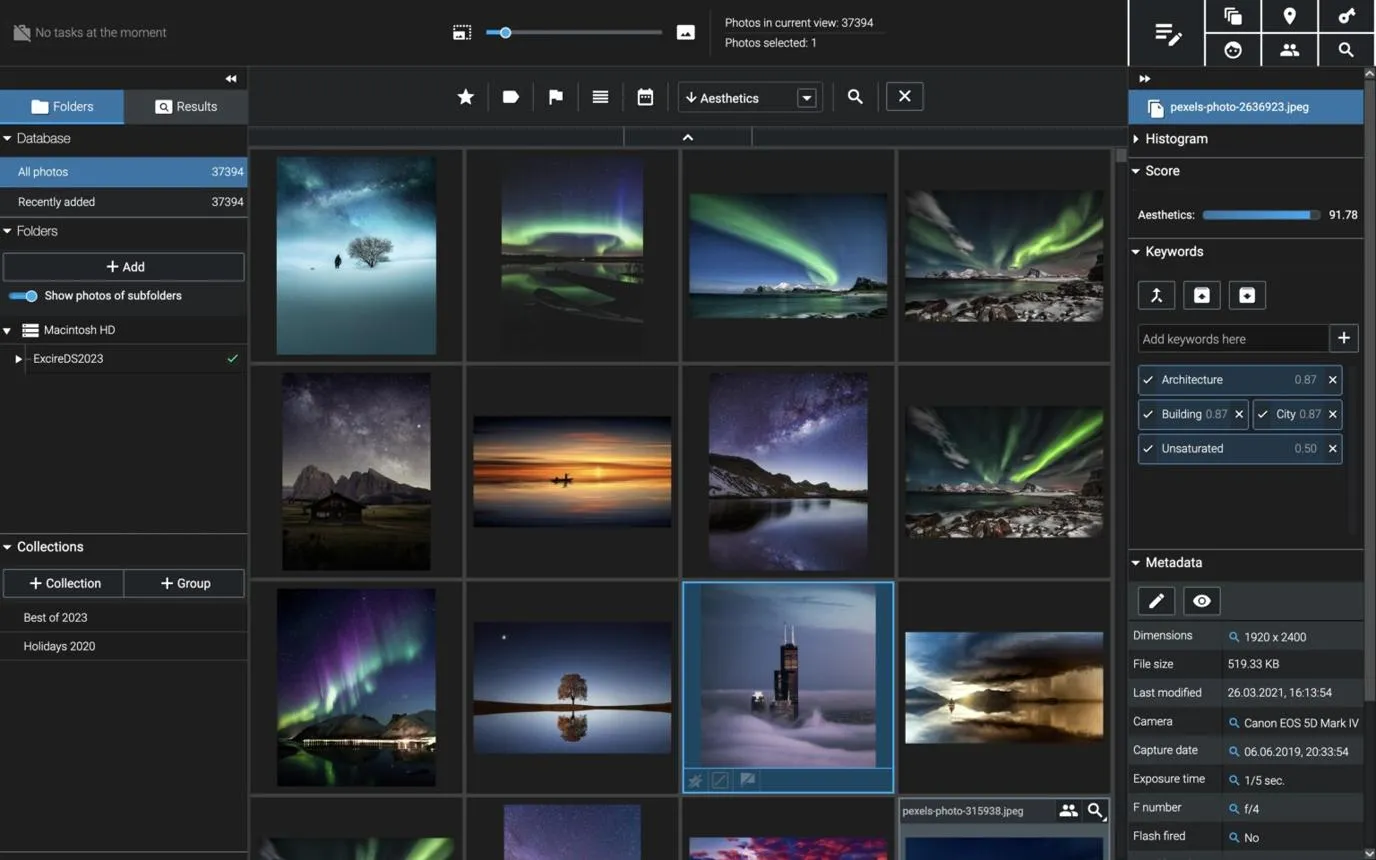
جستوجوی عکس با توضیح متنی به جای نام فایل
فرض کنید به دنبال تصویری از یک خودروی قرمز در خیابان بارانی هستید. اگر نام عکس چیزی مانند IMG_2045 باشد، جستوجوی معمول ویندوز احتمالاً کمکی نمیکند؛ اما در Nebula میتوانید محتوای تصویر را با یک عبارت توصیفی جستوجو کنید.
این برنامه متن جستوجو را با ویژگیهای بصری تصاویر مقایسه میکند و عکسهایی را که بیشترین شباهت را به توضیحات شما دارند، در نتایج بالاتر نمایش میدهد. بنابراین لازم نیست پیش از استفاده از برنامه، برای تکتک تصاویر برچسب یا تگ تعریف کنید.
مدل هوش مصنوعی SigLIP 2 چگونه کار میکند؟
Nebula برای تحلیل عکسها از مدل SigLIP 2 گوگل استفاده میکند. این مدل میتواند تصویر و متن را به نمایشهای عددی تبدیل کند تا میزان ارتباط میان توضیح متنی و محتوای تصویر محاسبه شود.
برنامه هنگام بررسی عکسها، برای هر تصویر یک نمایش عددی ذخیره میکند. سپس هنگام جستوجو، عبارت واردشده را تحلیل کرده و آن را با اطلاعات تصویری ذخیرهشده مقایسه میکند. نتیجه این فرایند، مرتبشدن عکسها بر اساس میزان ارتباط با عبارت جستوجو است.
این روش با جستوجوی کلمات در نام فایل تفاوت دارد؛ زیرا تمرکز آن بر محتوای بصری عکس است، نه صرفاً اطلاعات متنی ذخیرهشده در فایل.
قابلیتهای مهم Nebula برای مدیریت و نمایش عکسها
یکی از ویژگیهای متفاوت Nebula، شیوه نمایش مجموعه تصاویر است. این برنامه فقط به یک گالری ساده محدود نمیشود و چند روش برای مرور و مرتبسازی عکسها دارد. به همین دلیل، علاوه بر جستوجوی هوشمند، میتواند برای بررسی آرشیوهای تصویری بزرگ هم مفید باشد.
نمایش سهبعدی عکسها در فضای ابری
Nebula میتواند تصاویر را به شکل مجموعهای از نقاط رنگی در یک فضای سهبعدی نمایش دهد. هر نقطه نماینده یک عکس است و با نزدیکشدن به آن، تصویر کوچک یا بندانگشتی عکس نمایان میشود.
در این محیط میتوانید در میان مجموعه تصاویر حرکت کنید، بزرگنمایی انجام دهید و عکس موردنظر را باز کنید. هنگام جستوجوی متنی نیز تصاویر مرتبطتر به بخش جلویی فضای سهبعدی منتقل میشوند تا راحتتر قابل مشاهده باشند.
این شیوه نمایش برای آرشیوهای بزرگ جالب است؛ چون به جای مرور یک فهرست طولانی، میتوانید ارتباط بصری میان تصاویر را در یک فضای تعاملی ببینید.
مرتبسازی عکسها بر اساس شباهت، تاریخ و رنگ
علاوه بر نمایش سهبعدی، Nebula روشهای دیگری برای مرور عکسها ارائه میکند:
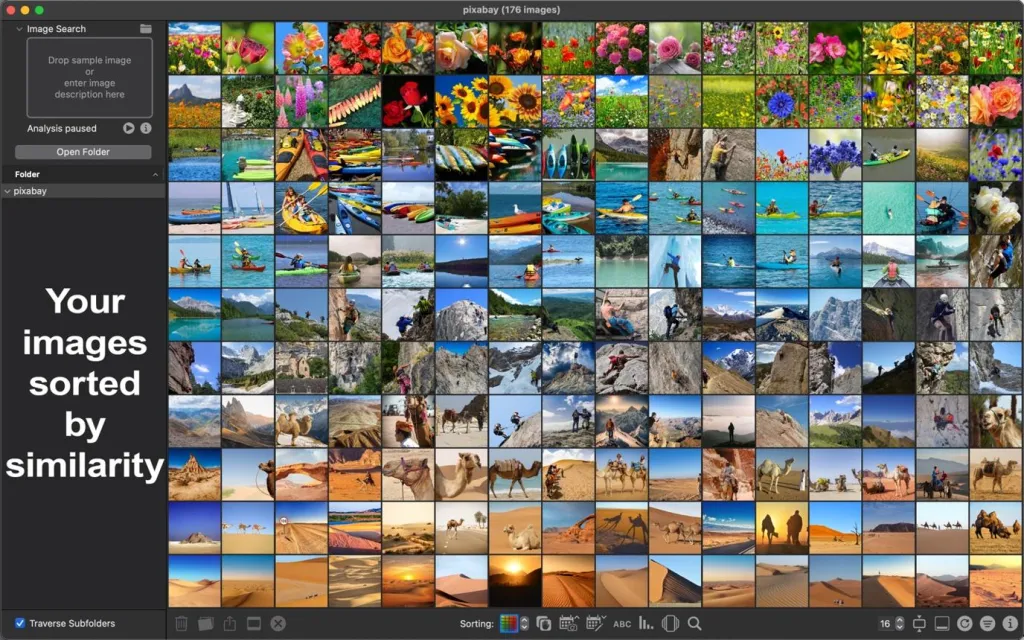
- Similarity: نمایش تصاویر بر اساس شباهت بصری و نزدیکبودن محتوای آنها به یکدیگر
- Timeline: مرتبسازی عکسها بر اساس زمان ثبت
- Color: دستهبندی تصاویر با توجه به رنگ غالب
- Grid: نمایش معمولی عکسها در قالب ردیفها و ستونهای بندانگشتی
این حالتها کمک میکنند حتی بدون جستوجوی متنی نیز بتوانید عکسهای مشابه یا تصاویر مربوط به یک بازه زمانی را پیدا کنید.
حریم خصوصی و اجرای هوش مصنوعی بهصورت آفلاین در Nebula
یکی از ویژگیهای مهم Nebula این است که برای تحلیل تصاویر و جستوجوی هوشمند، عکسها را به سرورهای ابری ارسال نمیکند. مدل هوش مصنوعی، اطلاعات شاخصگذاریشده تصاویر و عبارتهای جستوجو روی کامپیوتر باقی میمانند.
برنامه فایلهای اصلی عکس را تغییر نمیدهد و اطلاعات لازم برای نمایش و جستوجو را بهصورت محلی ذخیره میکند. این موضوع برای افرادی که آرشیو شخصی یا خانوادگی بزرگی دارند و نمیخواهند تصاویرشان را در سرویسهای آنلاین بارگذاری کنند، اهمیت دارد.
آیا برای استفاده از Nebula به اینترنت نیاز داریم؟
برای پردازش و جستوجوی عکسها پس از آمادهشدن برنامه و مدل هوش مصنوعی، ارتباط اینترنتی دائمی لازم نیست. با این حال، برای دریافت کد برنامه و آمادهسازی مدل SigLIP 2 باید فایلهای موردنیاز را از اینترنت دانلود کنید.
بسته مدل هوش مصنوعی حدود ۶ گیگابایت فضای ذخیرهسازی اشغال میکند. اگر این مدل را نصب نکنید، همچنان میتوانید عکسها را وارد برنامه کنید، آنها را مرور کنید و بر اساس اطلاعاتی مانند عنوان و مشخصات فایل جستوجو انجام دهید؛ اما جستوجوی معنایی، نمایش Similarity و گروهبندی هوشمند تصاویر در دسترس نخواهد بود.
آموزش نصب و راهاندازی Nebula در ویندوز ۱۱
در حال حاضر Nebula مانند بسیاری از نرمافزارهای ویندوز، نصبکننده آماده و سادهای برای کاربران عادی ندارد. برای اجرای نسخه فعلی باید کد برنامه را دریافت و آن را روی سیستم خودتان بسازید. به همین دلیل، نصب آن بیشتر برای کاربران آشنا با ابزارهای توسعه ویندوز مناسب است.
پیشنیازهای نصب Nebula
برای ساخت و اجرای برنامه به این موارد نیاز دارید:
- ویندوز ۱۱ روی رایانهای با پردازنده x64 یا Arm64
- کارت گرافیک سازگار با DirectX 12
- بسته توسعه .NET 10 SDK
- Visual Studio 2026 همراه با ابزارهای توسعه WinUI و Desktop development with C++
- ابزار WinApp CLI نسخه ۰.۷ یا جدیدتر
- فعالبودن Developer Mode در ویندوز
- Python 3.12 برای آمادهسازی مدل هوش مصنوعی
برای اجرای قابلیتهای هوش مصنوعی نیز حدود ۶ گیگابایت فضای خالی برای بسته مدل لازم است.
دریافت کد برنامه و ساخت نسخه اجرایی
پس از نصب پیشنیازها، مخزن رسمی پروژه را دریافت کنید. اگر Git روی سیستم نصب است، میتوانید در PowerShell از دستورهای زیر استفاده کنید:
git clone https://github.com/lcoutodemos/Nebula
cd Nebula
.build.ps1 -Run
این دستورها کد برنامه را دریافت میکنند، وارد فولدر پروژه میشوند و فرایند ساخت و اجرای Nebula را آغاز میکنند. روش دیگر این است که فایل Nebula.slnx را در Visual Studio باز کنید، معماری مناسب سیستم یعنی x64 یا ARM64 را انتخاب کنید و با کلید F5 برنامه را اجرا کنید.
پس از ساخت اولیه، فایل Launch Nebula.cmd نیز برای اجرای دوباره برنامه در دسترس خواهد بود.
فعالکردن جستوجوی هوشمند عکسها
برای استفاده از جستوجوی متنی و قابلیتهای مبتنی بر شباهت، باید بسته مدل SigLIP 2 را آماده کنید. این کار به Python 3.12 و دریافت وابستگیهای موردنیاز مدل احتیاج دارد.
در فولدر اصلی پروژه، دستورهای زیر را در PowerShell اجرا کنید:
py -3.12 -m venv .venv
.venvScriptspython toolsprepare_models.py --install-deps --deps-only
.venvScriptspython toolsprepare_models.py
اسکریپت، مدل را دریافت و به قالب ONNX تبدیل میکند و بسته نهایی را در مسیر محلی مربوط به Nebula ذخیره میکند. بعد از آمادهشدن مدل، فولدر تصاویر خود را از داخل برنامه اضافه کنید تا تحلیل عکسها در پسزمینه آغاز شود.
پس از تکمیل شاخصگذاری، میتوانید عبارتهایی مانند «ساحل در غروب» یا «سگ روی چمن» را جستوجو کنید و تصاویر مرتبط را ببینید.
آیا Nebula ارزش نصب و استفاده دارد؟
Nebula برای افرادی که آرشیو بزرگی از تصاویر دارند و میخواهند بدون نامگذاری دستی، عکسها را با توضیح متنی پیدا کنند، پروژه جالبی است. اجرای محلی هوش مصنوعی و نمایش سهبعدی تصاویر نیز آن را از یک گالری معمولی متمایز میکند.
با این حال، نبود نصبکننده آماده و نیاز به ابزارهای توسعه، استفاده از آن را برای کاربران مبتدی دشوار میکند. بنابراین اگر فقط به دنبال یک برنامه ساده برای مشاهده و دستهبندی عکسها هستید، بهتر است تا انتشار نسخه نصبشدنی صبر کنید. اما اگر با Visual Studio و ساخت برنامههای ویندوز آشنا هستید، میتوانید قابلیتهای جستوجوی هوشمند و نمایش سهبعدی آن را امتحان کنید.
گیم پلنت