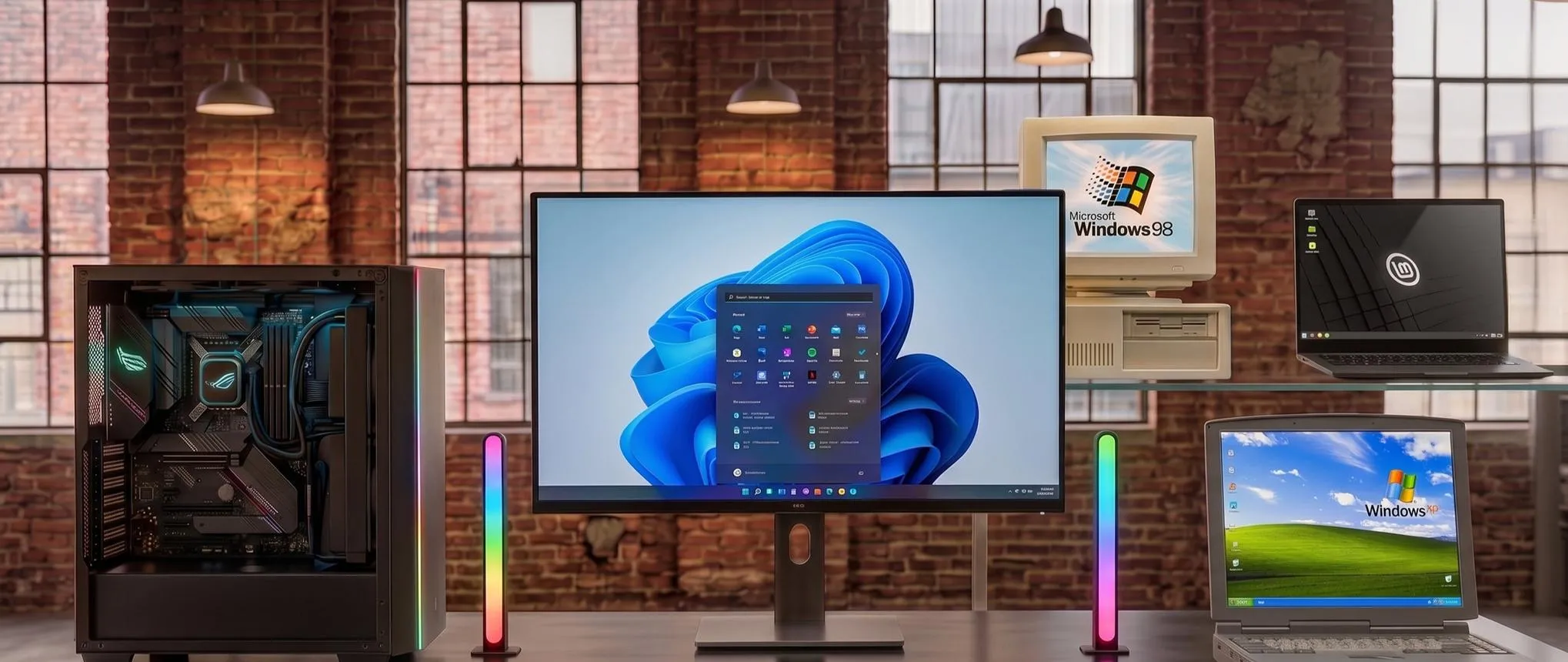
اگر کامپیوتر شما به دلیل پردازنده قدیمی یا نداشتن TPM 2.0 و Secure Boot امکان نصب ویندوز ۱۱ را ندارد، هنوز هم میتوانید در بعضی شرایط این سیستمعامل را روی آن نصب کنید. ابزارهایی مانند Rufus و چند روش مبتنی بر رجیستری امکان عبور از برخی بررسیهای سختافزاری را فراهم میکنند؛ البته همه محدودیتها قابل دور زدن نیستند و نصب روی سختافزار ناسازگار ممکن است مشکلاتی در عملکرد یا دریافت بهروزرسانیها ایجاد کند.
با انتشار ویندوز ۱۱ نسخه 26H2 در سال ۲۰۲۶، همچنان میتوان روی برخی کامپیوترهای قدیمی ویندوز نصب کرد؛ اما پیش از شروع باید مشخص کنید کدام قطعه یا قابلیت سختافزاری مانع نصب شده است. در ادامه روشهای کاربردی نصب ویندوز ۱۱ روی سیستمهای ناسازگار را بررسی میکنیم.
بررسی حداقل سیستم مورد نیاز ویندوز ۱۱ و علت ناسازگاری کامپیوتر
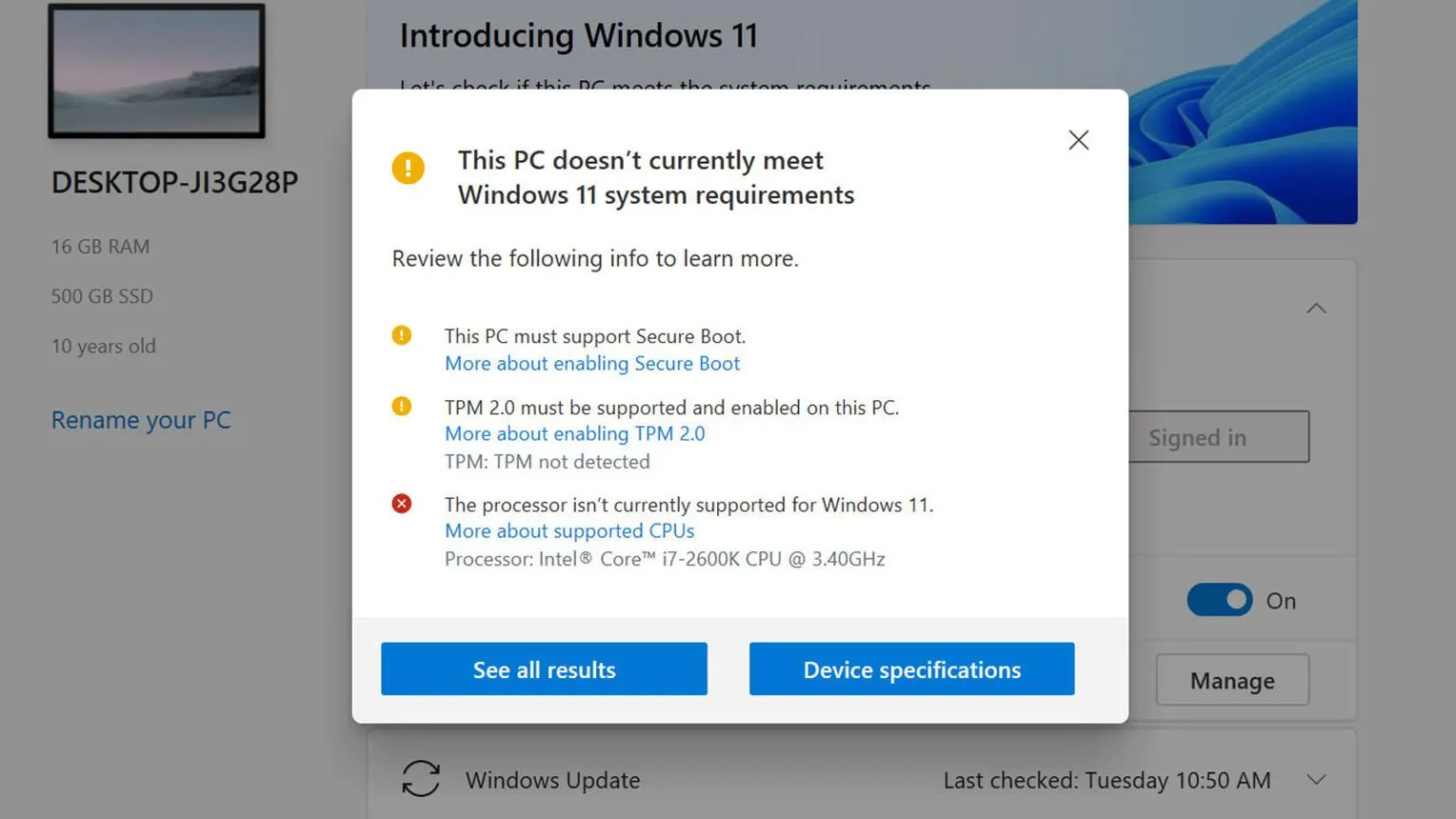
پیش از استفاده از روشهای نصب ویندوز ۱۱ روی سیستم قدیمی، بهتر است دلیل ناسازگاری را پیدا کنید. گاهی قابلیتهایی مانند TPM یا Secure Boot در تنظیمات BIOS غیرفعال هستند و با فعالکردن آنها دیگر نیازی به دور زدن محدودیتهای نصب نخواهید داشت.
حداقل مشخصات رسمی مورد نیاز ویندوز ۱۱ شامل موارد زیر است:
- پردازنده ۶۴ بیتی با حداقل دو هسته و فرکانس یک گیگاهرتز که در فهرست پردازندههای پشتیبانیشده قرار داشته باشد
- حداقل ۴ گیگابایت رم
- حداقل ۶۴ گیگابایت فضای ذخیرهسازی
- پشتیبانی از UEFI و قابلیت Secure Boot
- ماژول امنیتی TPM نسخه 2.0
- کارت گرافیک سازگار با DirectX 12 و درایور WDDM 2.0
- نمایشگر با وضوح حداقل 720p
برای بررسی وضعیت کامپیوتر میتوانید ابزار PC Health Check مایکروسافت را اجرا کنید. این برنامه مشخص میکند کدام بخش سختافزار با شرایط نصب سازگار نیست.
اگر مشکل از غیرفعالبودن TPM یا Secure Boot باشد، ابتدا وارد BIOS یا UEFI شوید و وضعیت این قابلیتها را بررسی کنید. در مادربوردهای مختلف ممکن است TPM با نامهایی مانند Intel PTT یا AMD fTPM نمایش داده شود.
نکته مهم این است که نصب ویندوز ۱۱ روی سختافزار ناسازگار با برطرفکردن محدودیتهای نرمافزاری، پردازنده یا حافظه ناکافی را ارتقا نمیدهد. همچنین پردازنده باید از دستورالعملهای لازم برای اجرای نسخه جدید ویندوز پشتیبانی کند. در نسخههای جدید، پشتیبانی از SSE4.2 و دستور POPCNT برای راهاندازی سیستم اهمیت دارد و روشهای رجیستری یا Rufus نمیتوانند نبود این قابلیت پردازنده را جبران کنند.
نصب ویندوز ۱۱ روی سیستم ناسازگار با Rufus و فلش USB
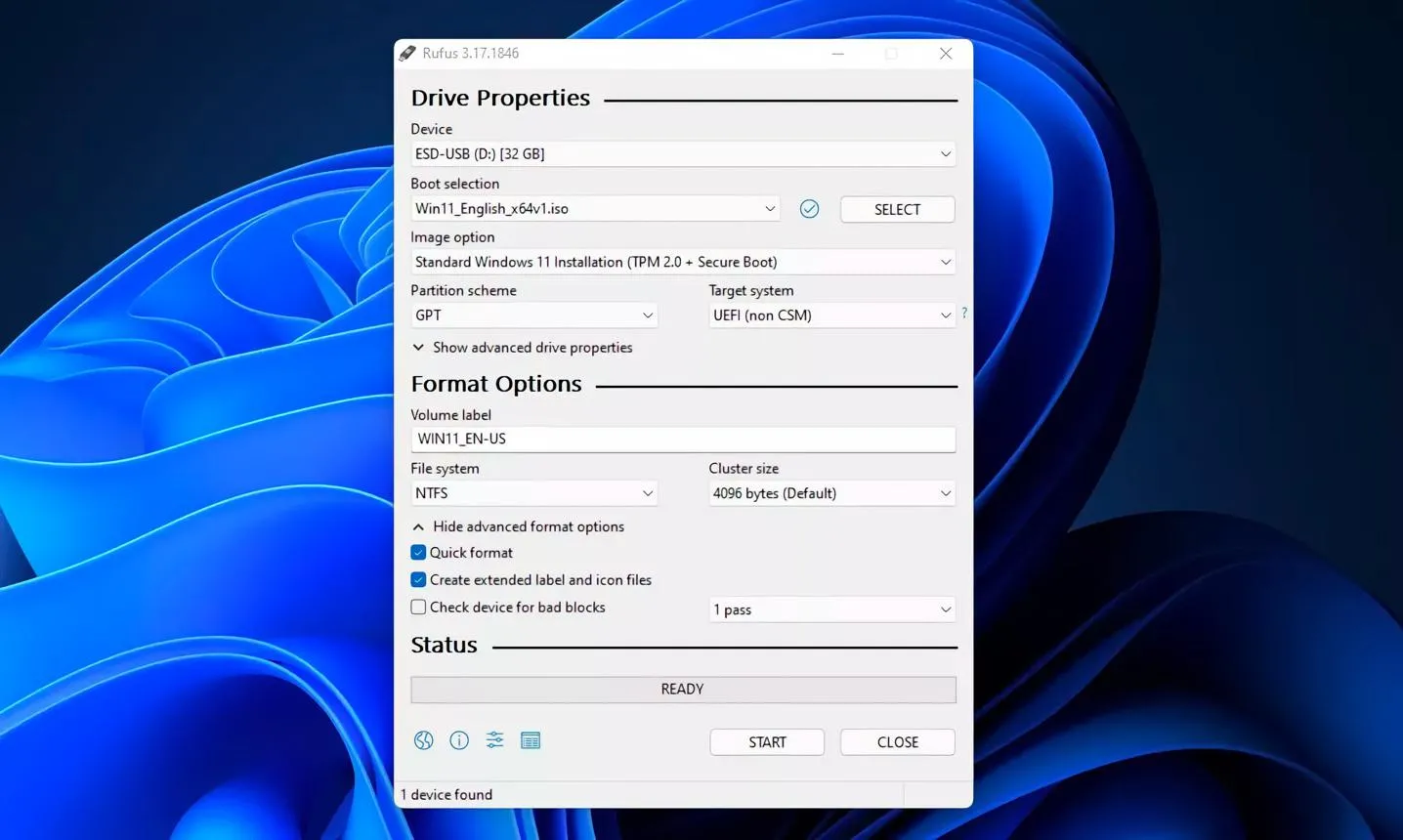
یکی از سادهترین روشها برای دور زدن محدودیت ویندوز ۱۱ استفاده از برنامه Rufus است. این ابزار میتواند فایل ISO ویندوز را روی فلش USB قابل بوت بنویسد و در نسخههای سازگار، بعضی بررسیهای سختافزاری و محدودیتهای راهاندازی اولیه را غیرفعال کند.
برای این روش به یک فلش USB خالی با حداقل ۸ گیگابایت ظرفیت نیاز دارید. توجه کنید که اطلاعات فلش هنگام ساخت ابزار نصب پاک میشود؛ بنابراین پیش از شروع از فایلهای مهم آن نسخه پشتیبان تهیه کنید.
روش کار به این صورت است:
- فایل ISO ویندوز ۱۱ را از وبسایت رسمی مایکروسافت دریافت کنید.
- آخرین نسخه Rufus را دانلود و اجرا کنید.
- فلش USB را به کامپیوتر متصل کنید.
- از قسمت Device فلش مورد نظر را انتخاب کنید.
- در بخش Boot selection روی SELECT کلیک کنید و فایل ISO ویندوز ۱۱ را انتخاب کنید.
- روی START کلیک کنید تا پنجره تنظیمات نصب ویندوز نمایش داده شود.
- گزینههای مربوط به حذف بررسی TPM 2.0 و Secure Boot را در صورت نمایش فعال کنید. اگر گزینههای دیگری مانند محدودیت حافظه یا حساب مایکروسافت وجود داشت، متناسب با نیاز خود آنها را انتخاب کنید.
- تنظیمات را تأیید کنید و منتظر بمانید تا Rufus فلش قابل بوت را آماده کند.
پس از پایان کار، کامپیوتر را با فلش USB راهاندازی کنید و مراحل نصب ویندوز را ادامه دهید. برای بوتشدن از فلش ممکن است لازم باشد از منوی Boot مادربورد استفاده کنید.
توجه: گزینههای قابل انتخاب در Rufus به نسخه برنامه و فایل ISO بستگی دارند. این ابزار همه محدودیتهای پردازنده را برطرف نمیکند و نمیتواند سختافزاری را که توانایی اجرای نسخه مورد نظر را ندارد، سازگار کند. همچنین نصب تمیز ویندوز با بوت از فلش، تمام اطلاعات پارتیشنی را که برای نصب انتخاب میکنید ممکن است پاک کند.
دور زدن محدودیت نصب ویندوز ۱۱ با رجیستری ویندوز
اگر قصد دارید ویندوز ۱۰ را به ویندوز ۱۱ ارتقا دهید و مشکل اصلی به پردازنده پشتیبانینشده یا TPM نسخه 1.2 مربوط است، میتوانید از روش رجیستری استفاده کنید. این روش برای همه کامپیوترهای ناسازگار مناسب نیست و نباید آن را راهحلی برای سیستم فاقد TPM یا سختافزار بسیار قدیمی در نظر گرفت.
استفاده از کلید MoSetup برای ارتقای ویندوز ۱۰ به ۱۱
این روش برای ارتقای درونسیستمی کاربرد دارد؛ یعنی میتوانید فرایند نصب را از داخل ویندوز فعلی اجرا کنید و در صورت پشتیبانی فرایند نصب، فایلها و برنامههای خود را نگه دارید.
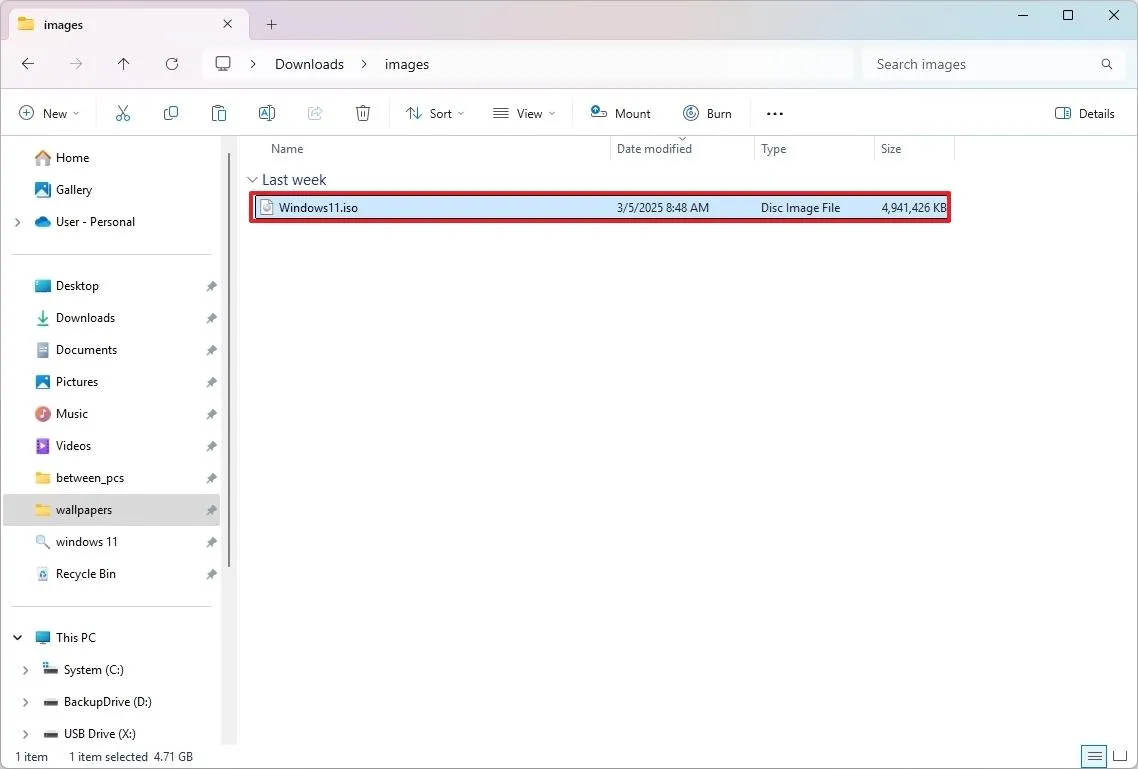
برای انجام این کار ابتدا فایل ISO ویندوز ۱۱ را دریافت کنید و سپس مراحل زیر را دنبال کنید:
- منوی استارت را باز کنید و عبارت regedit را جستوجو کنید.
- برنامه Registry Editor را اجرا کنید.
- به مسیر زیر بروید:
HKEY_LOCAL_MACHINESYSTEMSetupMoSetup
- در فضای خالی پنل سمت راست کلیک راست کنید و از مسیر New و سپس DWORD (32-bit) Value یک مقدار جدید بسازید.
- نام مقدار را به شکل زیر وارد کنید:
AllowUpgradesWithUnsupportedTPMOrCPU
- روی مقدار ساختهشده دوبار کلیک کنید و مقدار Value data را روی 1 قرار دهید.
- پنجره رجیستری را ببندید و فایل ISO را با دوبار کلیک بهصورت درایو مجازی باز کنید.
- فایل setup.exe را اجرا کنید و مراحل ارتقای ویندوز را ادامه دهید.
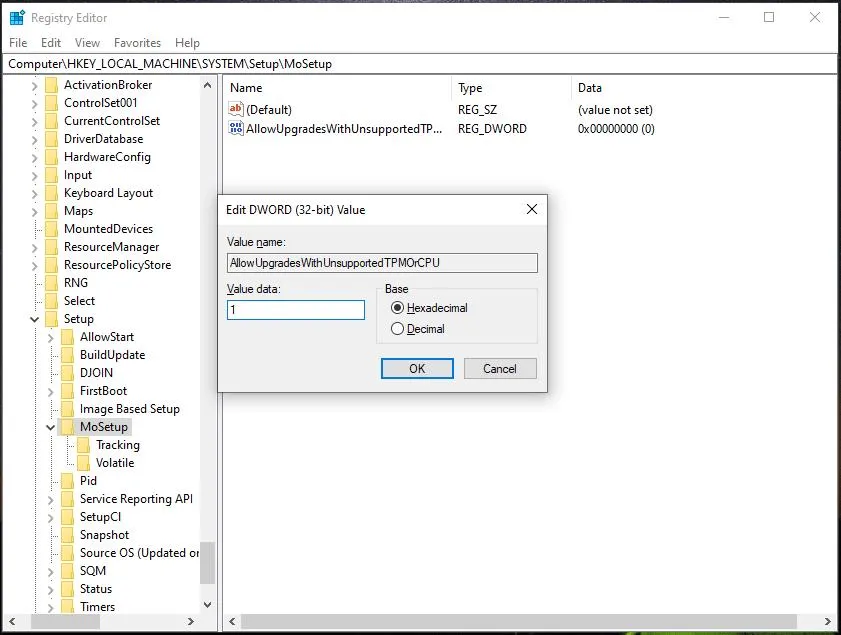
این تغییر رجیستری صرفاً برخی بررسیهای مربوط به پردازنده و TPM را در سناریوی مشخص ارتقای ویندوز دور میزند. اگر کامپیوتر فاقد TPM باشد یا مشکل به بخش دیگری از سختافزار مربوط شود، ممکن است این روش نتیجه ندهد.
عبور از بررسی TPM و Secure Boot هنگام نصب ویندوز
اگر ویندوز را از طریق فلش USB نصب میکنید و در صفحه نصب با پیام ناسازگاری سختافزار روبهرو میشوید، میتوانید در محیط نصب از رجیستری استفاده کنید. این روش برای عبور از برخی بررسیهای TPM و Secure Boot کاربرد دارد.
- کامپیوتر را با فلش نصب ویندوز راهاندازی کنید.
- در صفحه انتخاب زبان، کلیدهای Shift + F10 را فشار دهید تا پنجره Command Prompt باز شود.
- عبارت regedit را وارد کنید و کلید Enter را فشار دهید.
- در Registry Editor به مسیر زیر بروید:
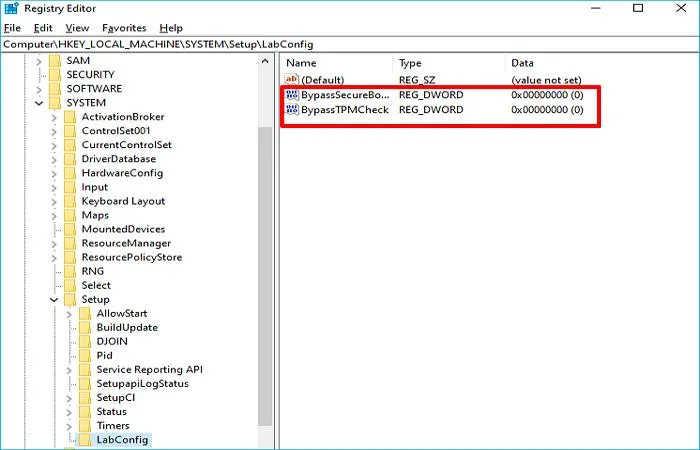
HKEY_LOCAL_MACHINESYSTEMSetup
- روی کلید Setup کلیک راست کنید و از مسیر New و سپس Key یک کلید جدید بسازید.
- نام آن را LabConfig قرار دهید.
- وارد کلید LabConfig شوید و در فضای خالی پنل سمت راست دو مقدار از نوع DWORD (32-bit) بسازید.
- نام مقدار اول را BypassTPMCheck و نام مقدار دوم را BypassSecureBootCheck قرار دهید.
- مقدار داده هر دو را روی 1 تنظیم کنید.
- پنجره رجیستری و Command Prompt را ببندید و مراحل نصب را ادامه دهید.
این روش فقط بررسیهای مشخصی را دور میزند و کمبود رم یا ناسازگاری اساسی پردازنده را برطرف نمیکند. همچنین تغییر اشتباه رجیستری میتواند باعث بروز مشکل در فرایند نصب شود؛ بنابراین فقط مقادیر گفتهشده را ایجاد کنید.
بررسی عملکرد ویندوز ۱۱ پس از نصب روی کامپیوتر قدیمی
بعد از نصب ویندوز ۱۱ روی سیستم قدیمی، بهتر است فقط به بالا آمدن دسکتاپ اکتفا نکنید. ممکن است بعضی درایورها بهدرستی نصب نشده باشند یا قابلیتهایی از ویندوز در دسترس نباشند.
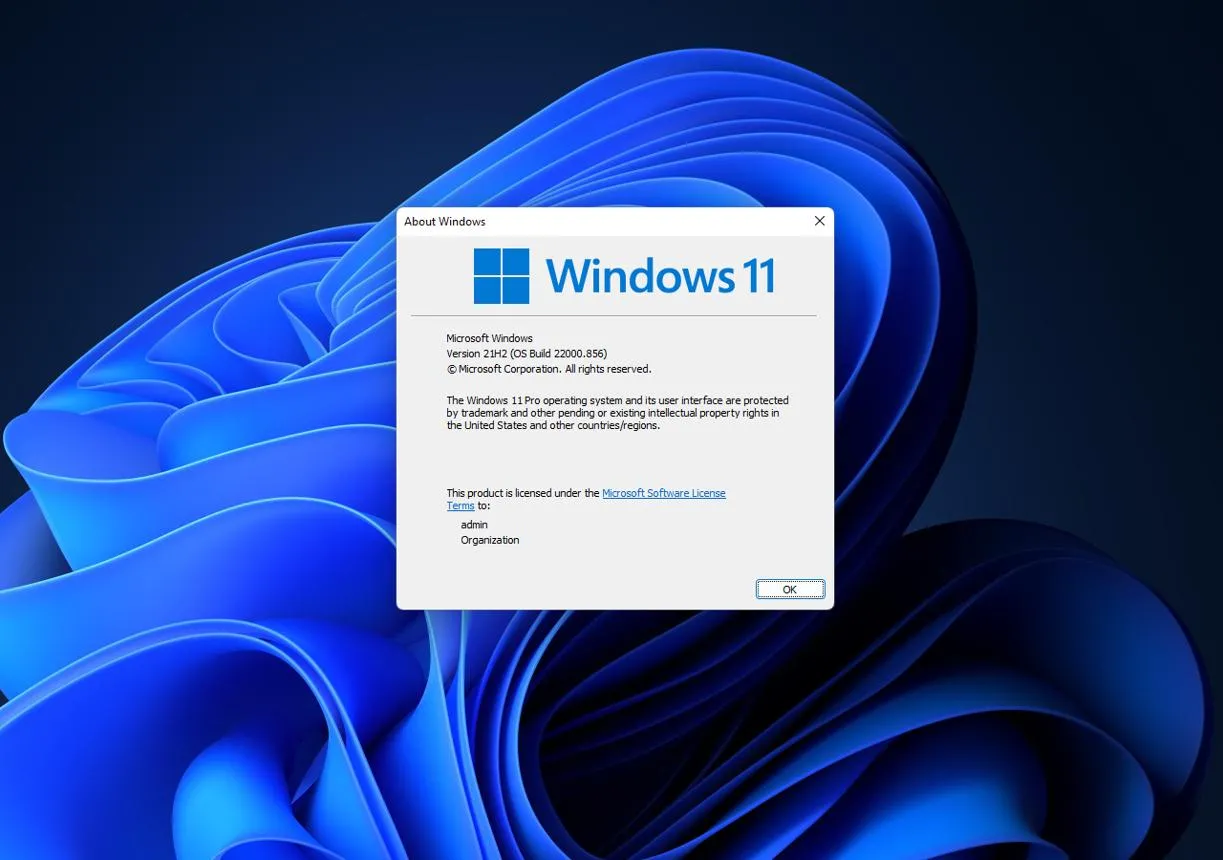
برای بررسی نسخه نصبشده، منوی استارت را باز کنید و عبارت winver را جستوجو کنید. پنجره بازشده نسخه ویندوز و شماره ساخت آن را نمایش میدهد.
سپس وضعیت درایورها را در Device Manager بررسی کنید.
اگر کنار یکی از قطعات علامت هشدار زردرنگ وجود دارد، احتمالاً درایور آن بهدرستی نصب نشده است. در چنین شرایطی بهتر است درایورهای چیپست، کارت گرافیک و قطعات اصلی را از وبسایت سازنده مادربورد یا لپتاپ دریافت کنید.
در ادامه وضعیت بهروزرسانی ویندوز را نیز بررسی کنید:
Settings → Windows Update
تنظیمات ← Windows Update
اگرچه ممکن است برخی بهروزرسانیها روی سیستمهای ناسازگار نصب شوند، مایکروسافت تضمینی برای دریافت همه بهروزرسانیها در این دستگاهها ارائه نمیکند. همچنین ممکن است برخی قابلیتها به دلیل محدودیت سختافزاری کار نکنند یا عملکرد سیستم پایدار نباشد.
آیا نصب ویندوز ۱۱ روی سختافزار ناسازگار ارزش دارد؟
اگر کامپیوتر شما فقط به دلیل نداشتن TPM 2.0 یا قرارنگرفتن پردازنده در فهرست رسمی مایکروسافت ناسازگار شناخته میشود، نصب ویندوز ۱۱ با روشهای گفتهشده ممکن است گزینه قابل بررسی باشد. با این حال، بهتر است پیش از نصب از اطلاعات مهم نسخه پشتیبان تهیه کنید و احتمال بروز مشکلات درایور، عملکرد و بهروزرسانی را در نظر بگیرید.
از طرف دیگر، پشتیبانی ویندوز ۱۰ در ۱۴ اکتبر ۲۰۲۵ پایان یافته است؛ با این حال، برنامه بهروزرسانی امنیتی Extended Security Updates برای کاربران واجد شرایط تا ۱۲ اکتبر ۲۰۲۷ امکان دریافت برخی اصلاحیههای امنیتی را فراهم میکند. بنابراین اگر سختافزار کامپیوتر برای اجرای پایدار ویندوز ۱۱ مناسب نیست، استفاده از این فرصت یا ارتقای سختافزار میتواند انتخاب منطقیتری باشد.
گیم پلنت