زمانی که مایکروسافت بهروزرسانی ویندوز 11 را معرفی میکند، خیلی زود مشخص میشود که همه رایانههای مجهز به ویندوز 10 امکان ارتقا به این نسخه را ندارند. حتی پس از کاهش برخی محدودیتهای مربوط به حداقل سیستم موردنیاز، بسیاری از دستگاهها و پردازندههای آنها همچنان پشتیبانی نمیشوند.
اگر یکی از این کامپیوترهای قدیمی در اختیار شما باشد، چگونه میتوان ویندوز 11 را روی آن نصب کرد؟ با گیم پلنت همراه باشید تا نحوه استفاده از برنامه Fly by 11 که برای نصب ویندوز روی سیستمهایی با پردازندهی پشتیبانی نشده کاربرد دارد را توضیح دهیم.
چگونه ویندوز 11 را روی پردازنده پشتیبانی نشده نصب کنیم؟
اگر امکان ارتقای رایانه به ویندوز 11 را ندارید، اما میدانید که مایکروسافت در اکتبر 2025 پشتیبانی از ویندوز 10 را متوقف میکند، احتمالاً این سؤال مطرح میشود که آیا میتوان بدون خرید یک رایانه جدید، همچنان از ویندوز 11 استفاده کرد یا خیر. در ادامه این موضوع بررسی میشود.
ممکن است همچنان شرایط لازم را داشته باشید
اگر سیستم موردنیاز ویندوز 11 را بررسی کردهاید و مشخص است که رایانه شما از نظر سختافزاری توانایی اجرای این نسخه را دارد، ممکن است همچنان بتوانید با موفقیت آن را نصب کنید. گاهی اوقات ابزار بررسی سازگاری، برخی مشخصات را بهعنوان مانع شناسایی میکند؛ در حالی که ویندوز 11 برای اجرا لزوماً به آنها نیاز ندارد. این موارد شامل گزینههای زیر هستند:
- Secure Boot
- دور زدن محدودیت CPU و TPM
در برخی موارد، سختافزار خاصی، بهویژه پردازندهها، توسط ویندوز 11 پشتیبانی نمیشود؛ با وجود اینکه از نظر فنی توانایی اجرای این سیستمعامل را دارد.
Fly by 11 به کمک میآید
برنامههای جانبی مختلفی وجود دارند که میتوانند به دور زدن این بررسیها کمک کنند. Fly by 11 یکی از ابزارهای رایگان است که ویندوز 11 را در حالت Server نصب میکند. این ابزار برای دانلود و استفاده رایگان است و برخلاف ابزار PC Health Check مایکروسافت، بررسی سلامت سیستم مخصوص خود را ارائه میدهد تا مشخص شود آیا رایانه واقعاً شرایط لازم برای نصب ویندوز 11 را دارد یا خیر.

ارتقای ویندوز 11 با استفاده از Fly by 11
برای استفاده از Fly by 11 که با نام FlyObee نیز شناخته میشود، مراحل زیر را انجام دهید:
- مرحله ۱: به GitHub بروید و آخرین فایل ZIP این ابزار را دانلود کنید.
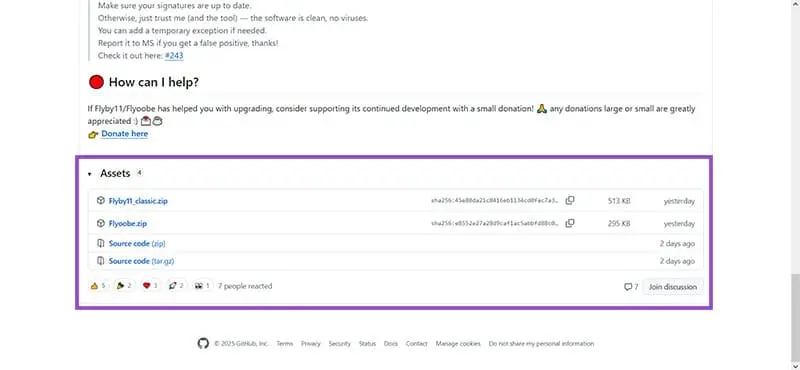
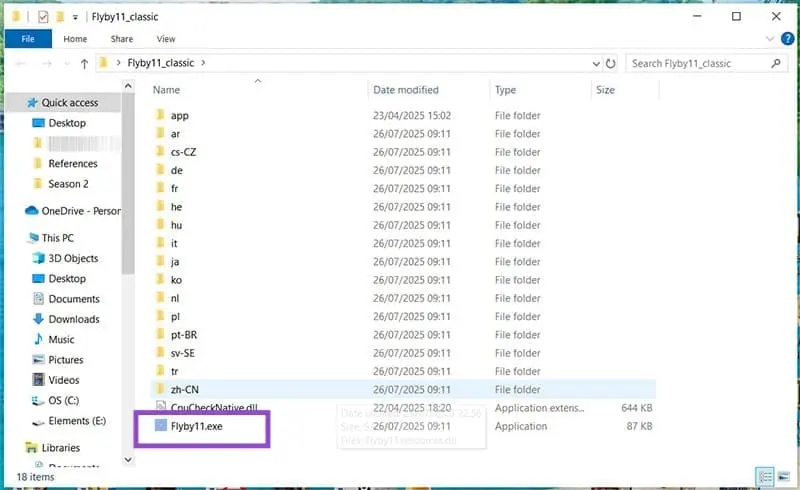
- مرحله ۲: پوشه دانلودشده را از حالت فشرده خارج کنید و فایل Flyby11.exe را اجرا کنید.
- مرحله ۳: ابزار Fly by 11 بررسی سلامت سیستم را انجام میدهد. اگر در کنار گزینههای CPU POPCNT و SSE4.2 علامت تأیید مشاهده شود، سازگاری رایانه با فرایند ارتقا باید در سطح مناسبی باشد.
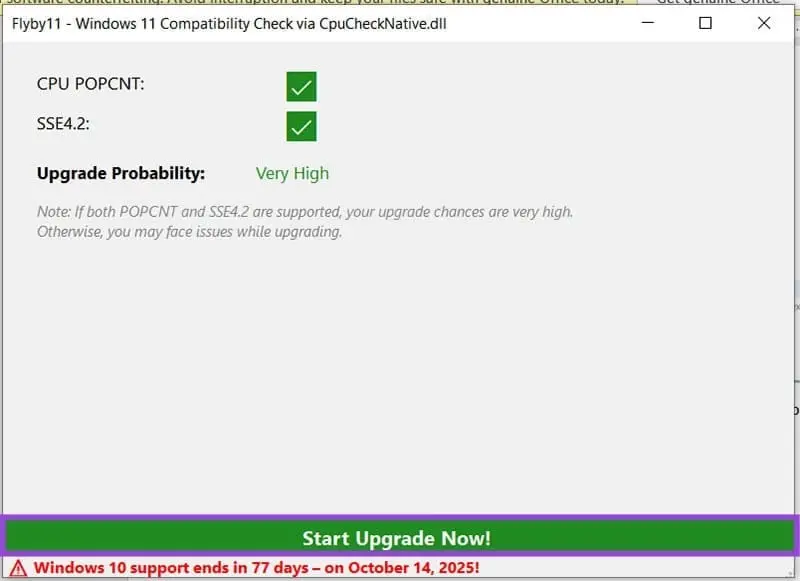
- مرحله ۴: برای آغاز فرایند بهروزرسانی، روی گزینه Start Upgrade Now! کلیک کنید.
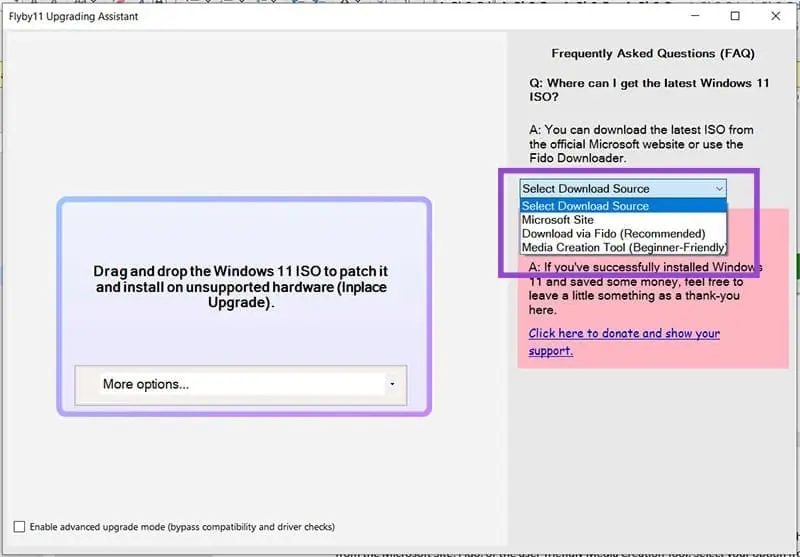
- مرحله ۵: در صفحه بعد، باید فایل ISO ویندوز 11 را برای نصب انتخاب کنید. این فایل را میتوان از وبسایت مایکروسافت، Fido یا ابزار ساده Media Creation Tool دریافت کرد. گزینه موردنظر را از منوی کشویی سمت راست پنجره انتخاب کنید.
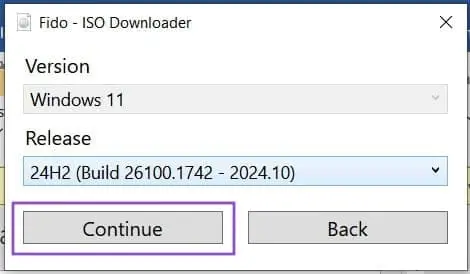
- مرحله ۶: اگر فایل ISO را از Fido دریافت میکنید، میتوانید نسخه ویندوز 11 موردنظر برای نصب را از طریق منوی کشویی انتخاب کنید. این گزینهها شامل بهروزرسانیهای اصلی مانند 24H2 نیز میشوند.
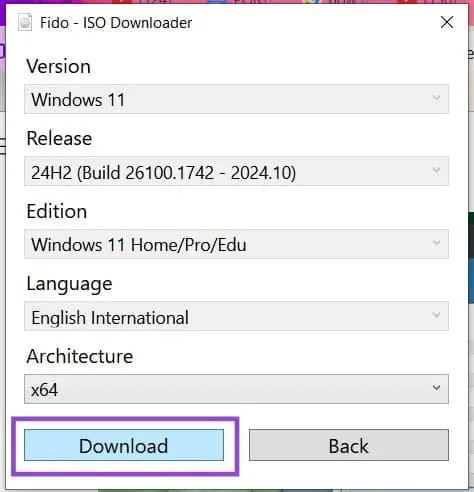
- مرحله ۷: روی Continue کلیک کنید تا گزینههای بیشتری نمایش داده شوند. برای حفظ تمام تنظیمات سیستم، حتماً نسخهای از ویندوز را انتخاب کنید که زبان و گویش منطقهای آن با نسخه فعلی یکسان باشد.
- مرحله ۸: پس از انتخاب تمام گزینهها، روی Download کلیک کنید تا فایل ISO روی رایانه دانلود شود.
نصب ویندوز 11 با استفاده از Fly by 11
پس از دانلود فایل ISO و آمادهسازی ابزار، میتوان فرایند نصب را آغاز کرد:
- مرحله ۱: منوی کشویی را باز کنید و سپس گزینه Select from computer را انتخاب کنید تا فایل ISO موجود روی رایانه پیدا شود.
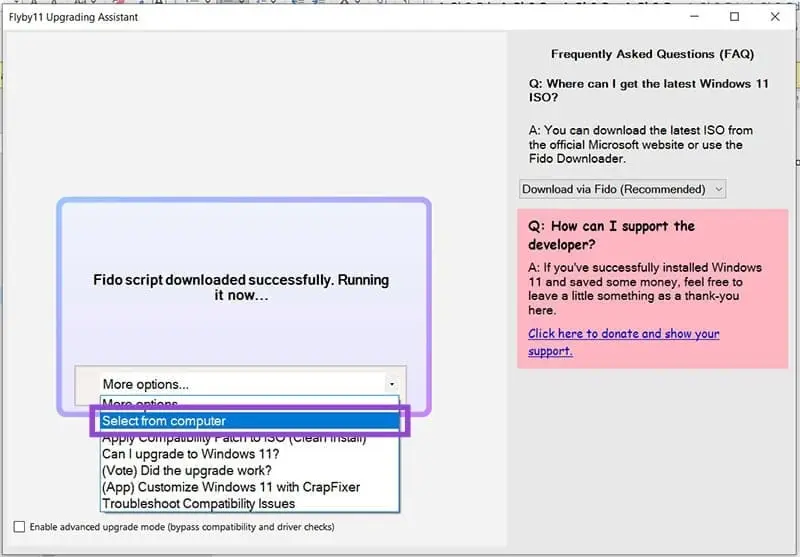
- مرحله ۲: یک پنجره PowerShell اجرا میشود و پس از آن رایانه باید امکان نصب ویندوز 11 را داشته باشد. جای نگرانی نیست؛ نسخه موردنظر ویندوز 11 همچنان نصب خواهد شد.
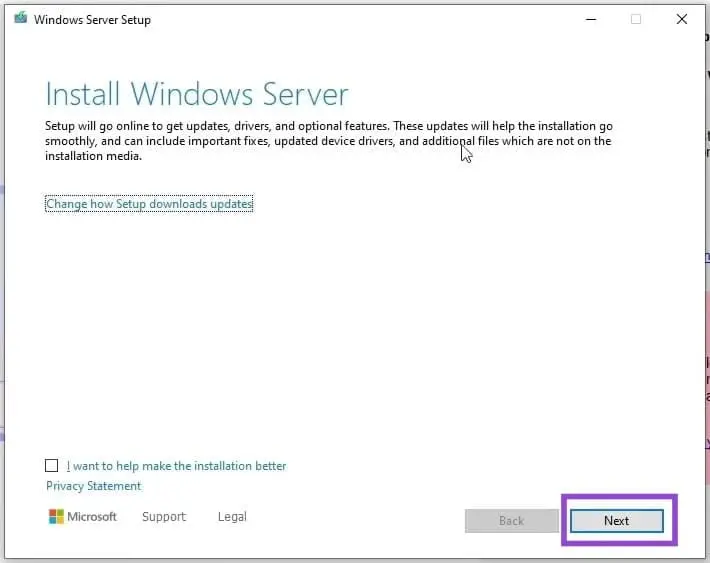
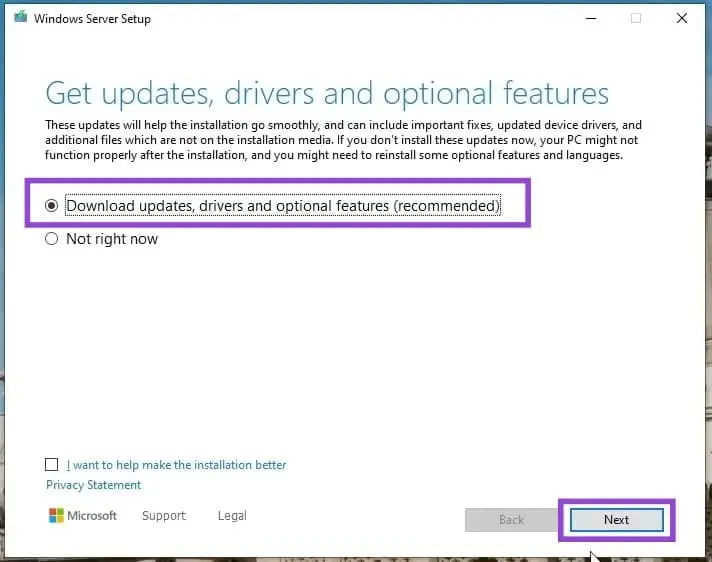
- مرحله ۳: هنگام نصب، اگر گزینه دریافت بهروزرسانیها و قابلیتهای اضافی نمایش داده شد، پیش از کلیک روی Next مطمئن شوید گزینه Download updates, options, and additional features فعال است.
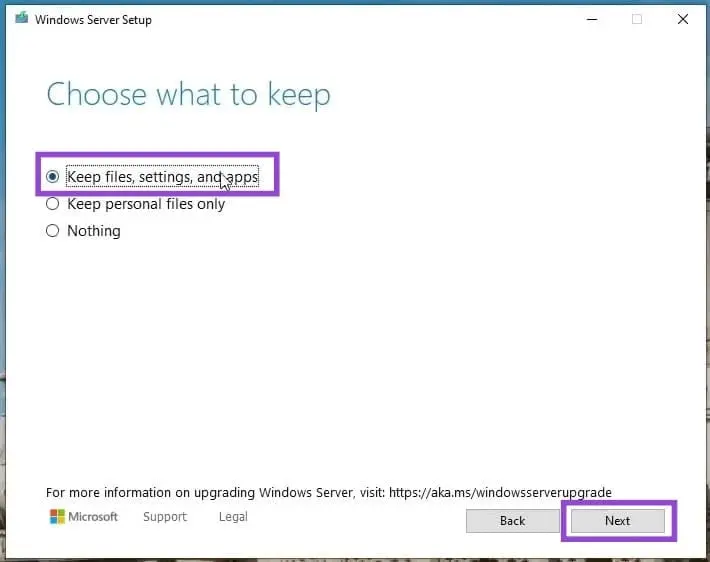
- مرحله ۴: توافقنامه مجوز را بپذیرید و برای حفظ فایلها و تنظیمات، گزینه Keep files, settings, and apps را انتخاب کنید.
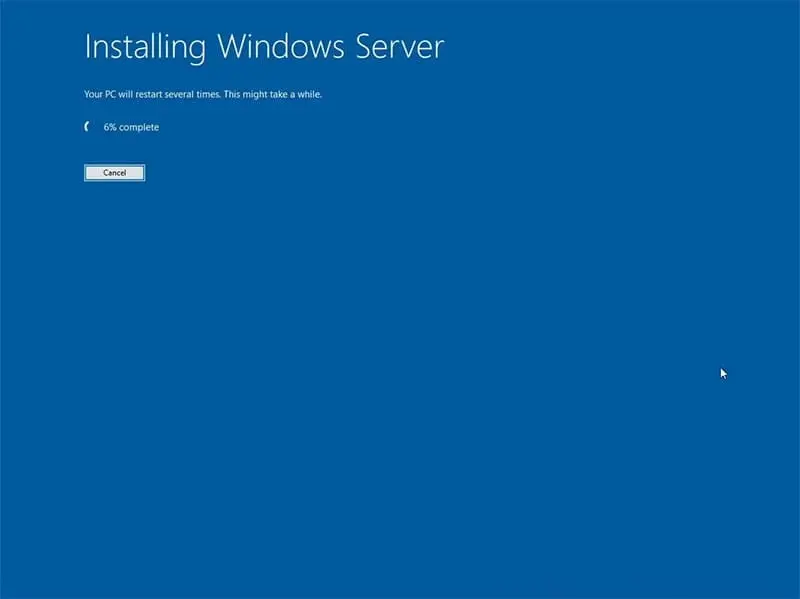
- مرحله ۵: برای آغاز فرایند ارتقا روی دکمه Install کلیک کنید.
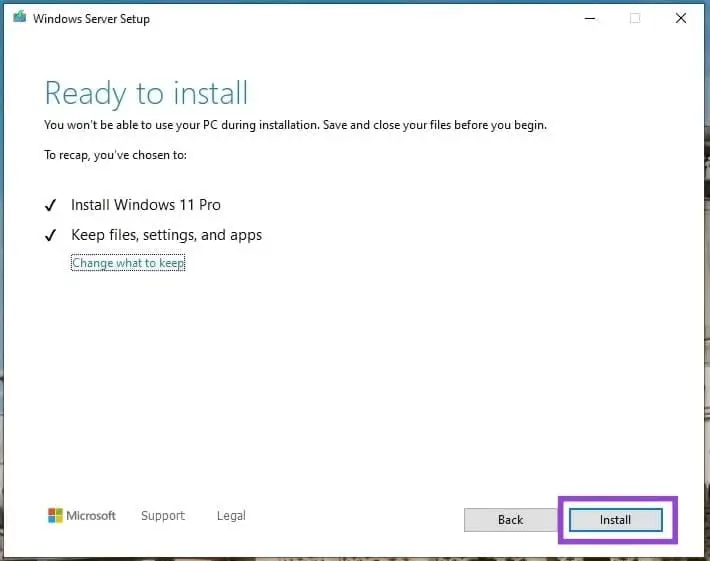
- مرحله ۶: رایانه در ادامه به ویندوز 11 ارتقا پیدا میکند.
گیم پلنت