اگر قصد دارید ویندوز را از ابتدا نصب کنید، خبر خوب این است که انجام این کار با هر حافظه ذخیره سازی اکسترنال، از جمله SSD، امکان پذیر است. SSDهای اکسترنال هم فضای کافی و هم سرعت مناسبی دارند و می توانند فرایند بوت و نصب مجدد ویندوز را به شکلی روان انجام دهند.
در این مقالهی آموزشی از سایت گیم پلنت به نحوهی بوت کردن از SSD اکسترنال که برای نصب کردن ویندوز ۱۱ بوتیبل شده را توضیح میدهیم.
چگونه ویندوز را از روی SSD اکسترنال بوت کنیم؟
استفاده از SSD به عنوان وسیله ای برای بوت کردن ویندوز کار ساده ای است، اما به انجام چند مرحله مختلف نیاز دارد. در ادامه مراحل کار را بررسی می کنیم.
فرمت کردن SSD
پیش از انجام سایر مراحل، ابتدا باید مطمئن شوید که SSD به درستی فرمت شده است. دستگاه های قابل بوت معمولاً از فایل سیستم FAT32 استفاده می کنند. متأسفانه FAT32 امکان استفاده از فایل هایی با حجم بیش از 4 گیگابایت را ندارد. برای درایوهای بزرگ تر مانند SSD، فایل سیستم NTFS گزینه مناسبی است.
همچنین توجه داشته باشید که فرمت کردن SSD تمام اطلاعات موجود روی آن را پاک می کند؛ بنابراین پیش از شروع کار، حتماً از تمام فایل های مهم نسخه پشتیبان تهیه کنید.
فرمت کردن SSD را می توان با استفاده از یک برنامه جانبی انجام داد. Rufus یکی از نمونه های بسیار مناسب و متن باز برای این کار است. همچنین می توان از ابزارهای داخلی ویندوز استفاده کرد. در ادامه، روش ساده انجام این کار با استفاده از Disk Management توضیح داده می شود.
- مرحله ۱: SSD را به رایانه متصل کنید. عبارت Disk Management را در نوار جستجو وارد کنید و اولین گزینه را انتخاب کنید.
- مرحله ۲: روی درایو موردنظر کلیک راست کنید و از منوی بازشده گزینه Format را انتخاب کنید.
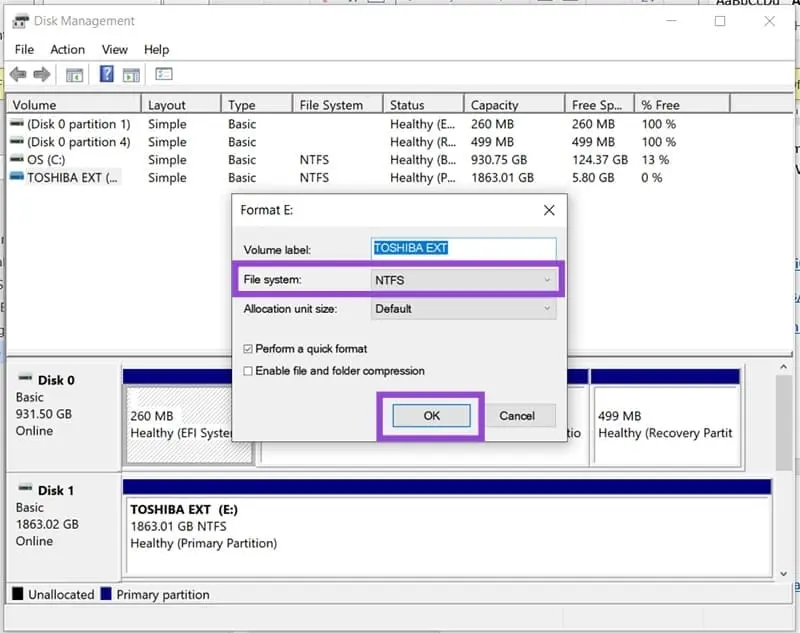
- مرحله ۳: مطمئن شوید گزینه File System روی NTFS تنظیم شده است و سپس روی OK کلیک کنید.
- مرحله ۴: در پنجره هشدار روی OK کلیک کنید و اجازه دهید درایو دوباره فرمت شود.
دانلود فایل ایمیج ویندوز
در مرحله بعد باید محتوای فایل ISO را دانلود کرده و آن را در بخش مناسب برای بوت روی SSD تازه فرمت شده قرار دهید. مایکروسافت تمام فایل های ISO موردنیاز برای نصب نسخه های Windows 10 و Windows 11 را در اختیار کاربران قرار می دهد.
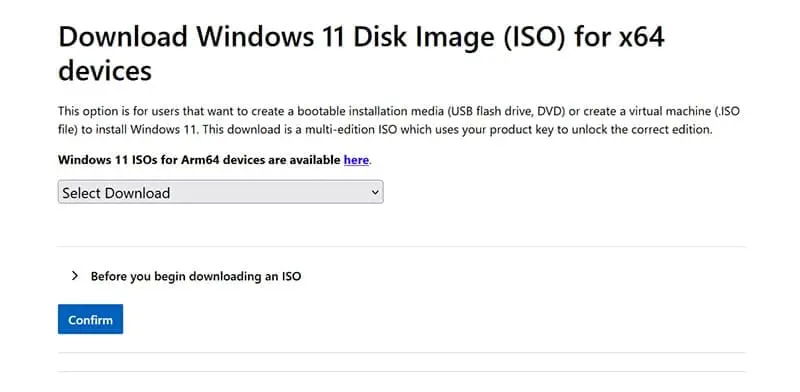
برنامه های جانبی دیگری مانند Fly By 11 نیز می توانند نسخه های خاصی از ویندوز را ارائه کرده و حتی فرایند نصب آن ها را برای شما انجام دهند.
فایل ایمیج ISO. موردنظر را دانلود کنید و آن را روی SSD کپی کنید.
بوت کردن ویندوز
پس از آماده سازی SSD، زمان بوت کردن رایانه فرا می رسد. رایانه موردنظر را خاموش کنید و SSD را به آن متصل کنید. برای نصب ویندوز مراحل زیر را انجام دهید:
- مرحله ۱: SSD قابل بوت را به رایانه متصل کنید و سیستم را روشن کنید. برای ورود به BIOS، کلید مربوط به BIOS را فشار دهید. این کلید در رایانه های مختلف متفاوت است، اما معمولاً یکی از کلیدهای Function یا Delete است.
- مرحله ۲: محیط BIOS در رایانه های مختلف با یکدیگر تفاوت دارد. پس از ورود به BIOS، گزینه Boot را پیدا و انتخاب کنید. این گزینه معمولاً در بخش Settings قرار دارد.
- مرحله ۳: گزینه Boot Override را پیدا کنید و SSD خود را از میان گزینه های موجود انتخاب کنید. SSD باید به صورت یک گزینه USB نمایش داده شود. این کار باعث می شود رایانه از روی SSD بوت شود و نه سیستم عاملی که در حال حاضر روی دستگاه نصب شده است. پس از آن، تغییرات را ذخیره کرده و از BIOS خارج شوید.
- مرحله ۴: صفحه ای به رنگ بنفش نمایش داده می شود که در آن می توانید زبان و تنظیمات منطقه ای موردنظر خود را انتخاب کنید.
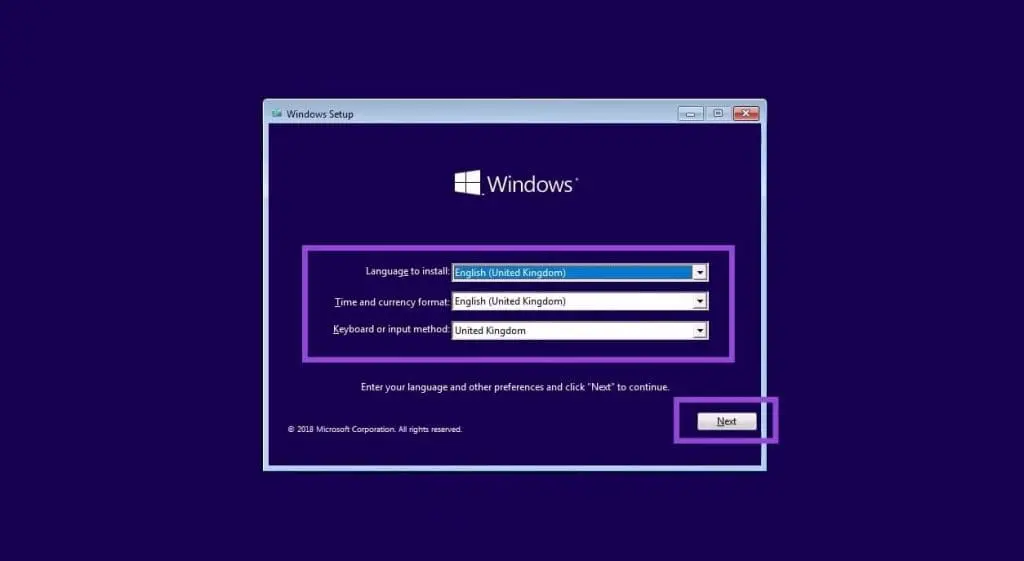
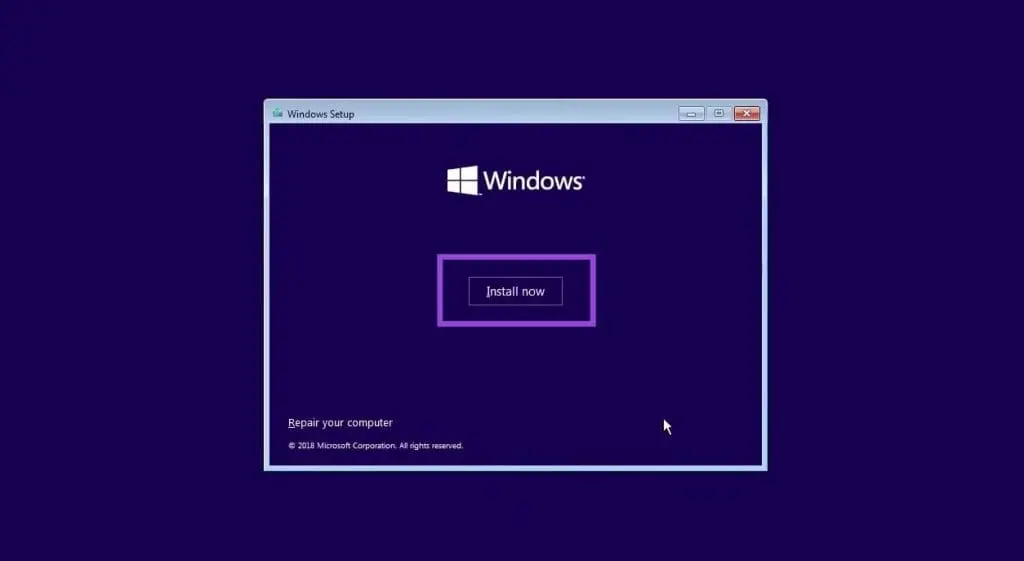
- مرحله ۵: روی Install Now کلیک کنید و کلید لایسنس ویندوز خود را وارد کنید. همچنین می توانید پس از نصب سیستم عامل، ویندوز را فعال کنید.
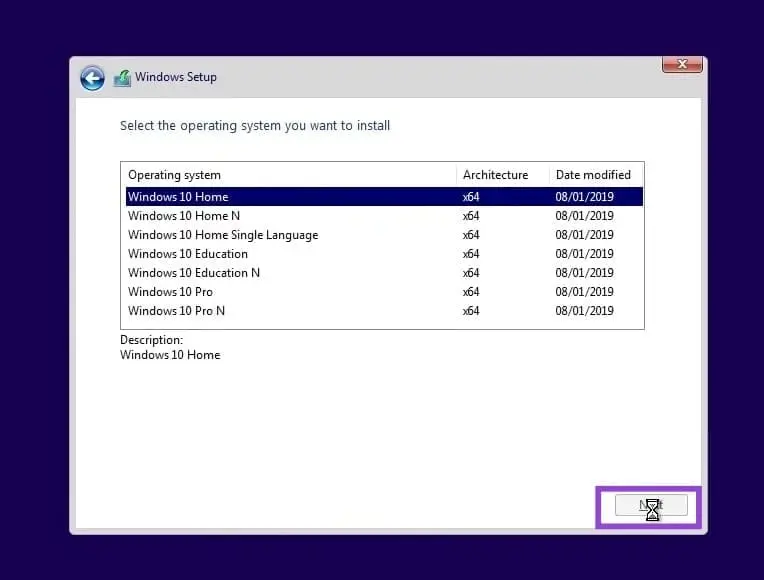
- مرحله ۶: نسخه ویندوز موردنظر برای نصب را انتخاب کنید. این نسخه باید با لایسنس شما مطابقت داشته باشد. سپس روی Next کلیک کنید.
- مرحله ۷: توافق نامه مجوز را بپذیرید و روی Next کلیک کنید.
- مرحله ۸: پارتیشن مناسب را روی SSD اکسترنال انتخاب کنید تا تنها یک محل برای نصب ویندوز باقی بماند. اگر این روش نتیجه نداد، بزرگ ترین پارتیشن را برای نصب ویندوز انتخاب کنید. پس از انتخاب محل مناسب، روی Next کلیک کنید.
- مرحله ۹: فرایند نصب ویندوز آغاز می شود.
گیم پلنت