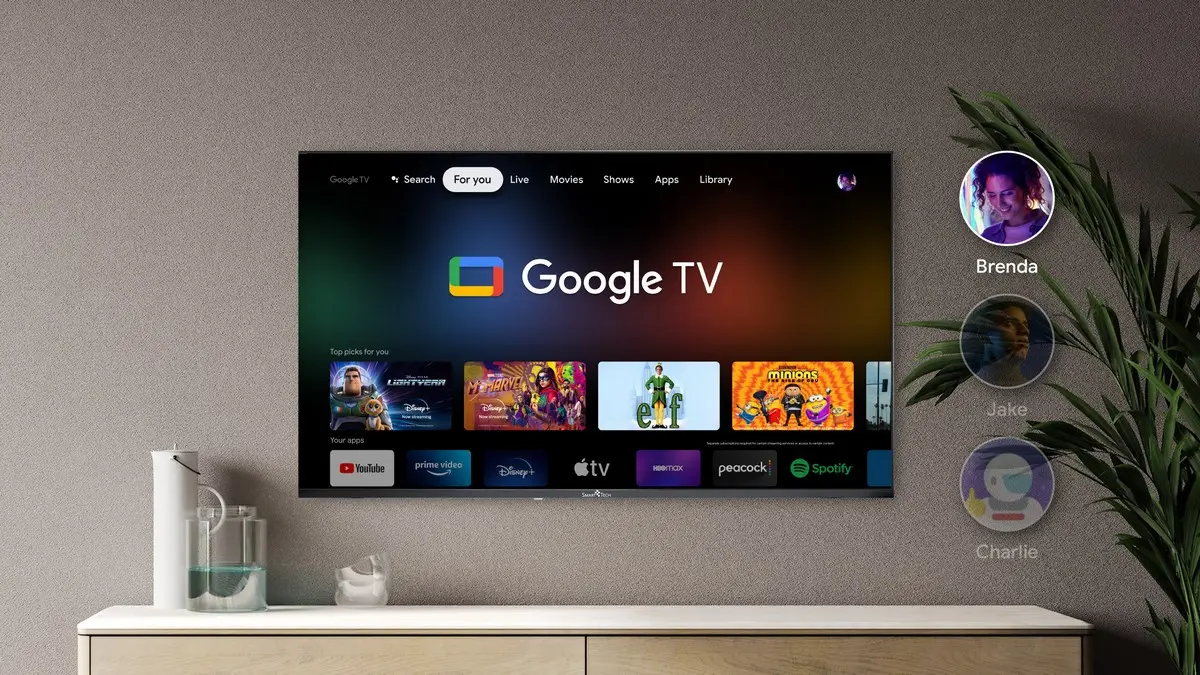
بیش از چهار سال است که از Google TV استفاده میشود و در این مدت، این دستگاه کمکم حس یک گجت جدید را از دست داده و به یک نمایشگر معمولی دیگر در اتاق نشیمن تبدیل شده است. تلویزیون همچنان عملکرد خوبی دارد، اما بهتدریج کمی کند به نظر میرسد. در همین زمان، عادت بررسی منوها و تنظیمات مخفی مختلف نتیجه خود را نشان میدهد.
چند ترفند کاملاً رایگان پیدا میشود که باعث میشوند Google TV دوباره به شکل شگفتانگیزی تازه و سرحال به نظر برسد. در واقع، بدون صرف حتی یک دلار، تجربه استفاده از یک دستگاه جدید ایجاد میشود. بنابراین اگر Google TV شما هم کمی قدیمی و کند به نظر میرسد، بهتر است پیش از فکر کردن به تعویض تلویزیون، این تنظیمات را امتحان کنید.
چند تنظیم مخفی که Google TV را دوباره سرحال میکند
قدرت پردازشی بیشتری ایجاد نمیکند، اما تصور میکنید تلویزیون سریعتر شده است
اولین کاری که باید انجام دهید، سریعتر کردن رابط Google TV است. اگر هر بار که یک اپ را باز میکنید یا بین منوها جابهجا میشوید، یک یا دو ثانیه بیشتر منتظر میمانید، این اولین تنظیمی است که باید تغییر دهید.
مراحل انجام کار به این شکل است:
- Google TV را روشن کنید و وارد Settings شوید.
- به System و سپس About بروید.
- به پایین صفحه بروید تا گزینه Build یا Android TV OS Build را پیدا کنید.
- دکمه مرکز یا انتخاب روی ریموت را هفت بار فشار دهید.
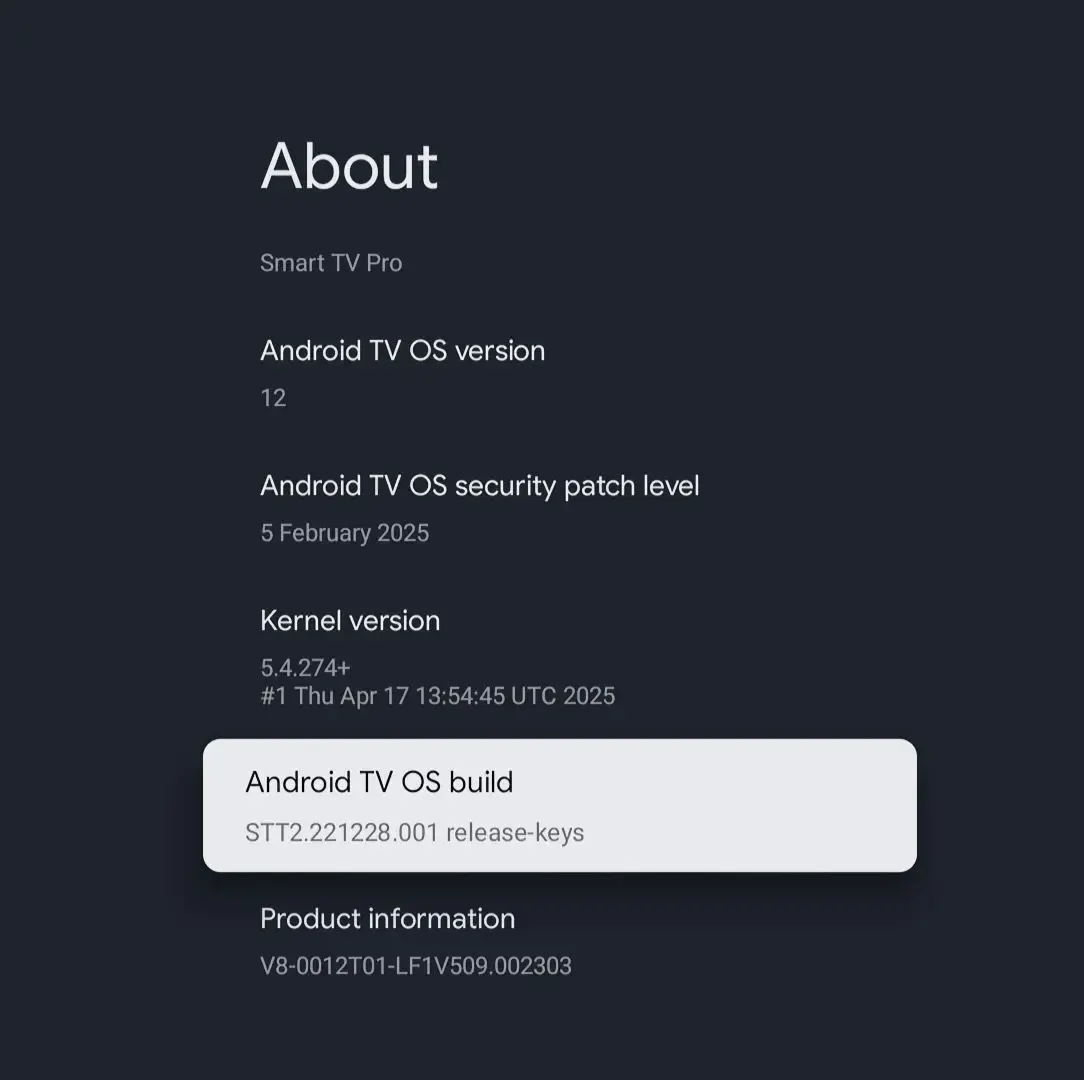
- پیامی با مضمون «اکنون شما یک توسعهدهنده هستید!» نمایش داده میشود.
- به بخش System برگردید و Developer options را باز کنید.
- گزینههای Window animation scale، Transition animation scale و Animator duration scale را پیدا کنید و هر سه را از 1x به 0.5x تغییر دهید.
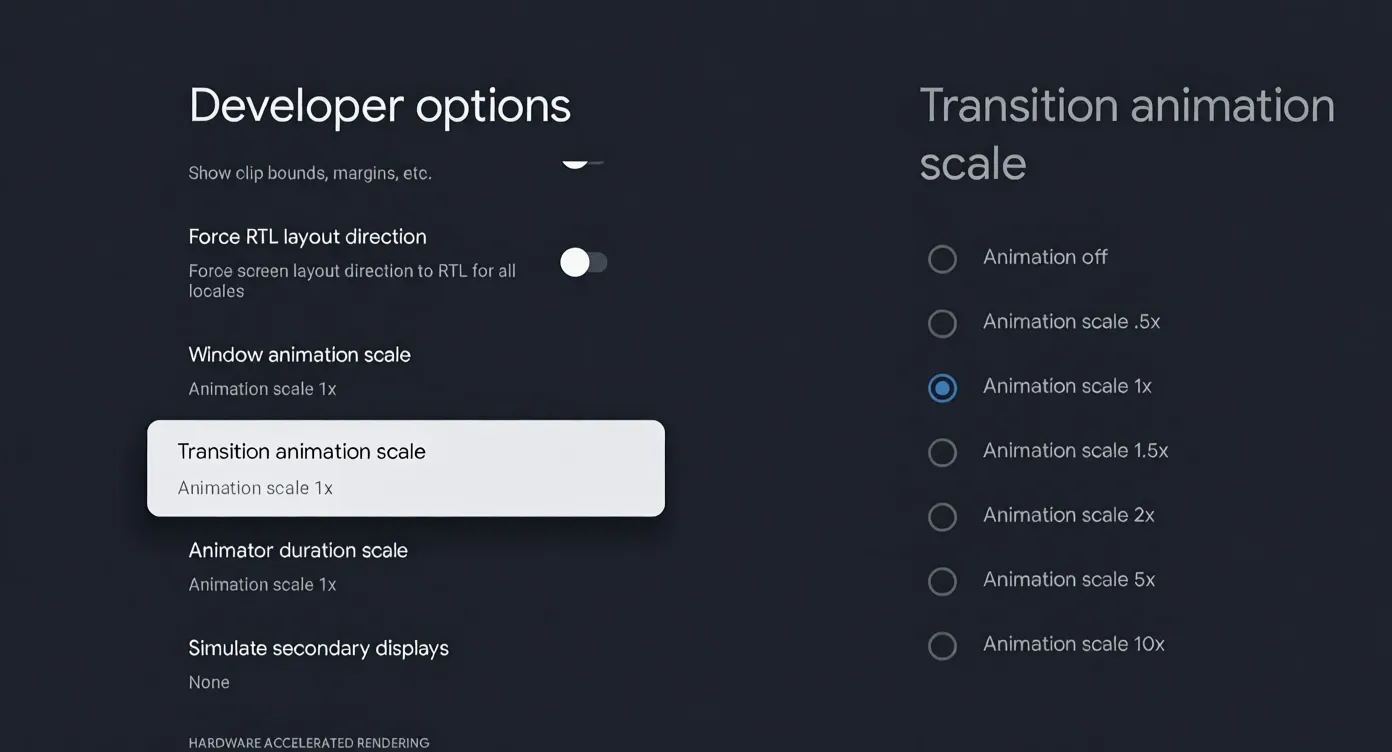
همین. از همان لحظهای که شروع به جابهجایی در رابط کاربری میکنید، متوجه خواهید شد که منوها سریعتر ظاهر میشوند و انیمیشنها نیز زودتر به پایان میرسند. در نتیجه، کل تلویزیون سریعتر و پاسخگوتر به نظر میرسد.
البته این کار سرعت پردازنده را افزایش نمیدهد و عملکرد اضافی نیز در اختیار شما قرار نمیدهد. این تنظیم فقط مدت زمان انیمیشنها را کاهش میدهد تا زمان کمتری را صرف منتظر ماندن برای پایان آنها کنید.
ممکن است این تغییر بیش از حد ساده به نظر برسد، اما یکی از کاربردیترین ترفندهاست. تغییر آن کمتر از یک دقیقه زمان میبرد، اما هر بار که بین اپها یا تنظیمات جابهجا میشوید، Google TV بسیار کمکُندتر از قبل به نظر میرسد.
تغییری که Google TV واقعاً به آن نیاز دارد
یک لانچر رایگان میتواند دقیقاً این مشکل را برطرف کند
تغییر بعدی میتواند تجربه استفاده از Google TV را هنگام روشن کردن تلویزیون کاملاً متحول کند. با جایگزین کردن صفحه اصلی پیشفرض با Projectivy Launcher، محیط تلویزیون بسیار مرتبتر و کاربردیتر میشود.
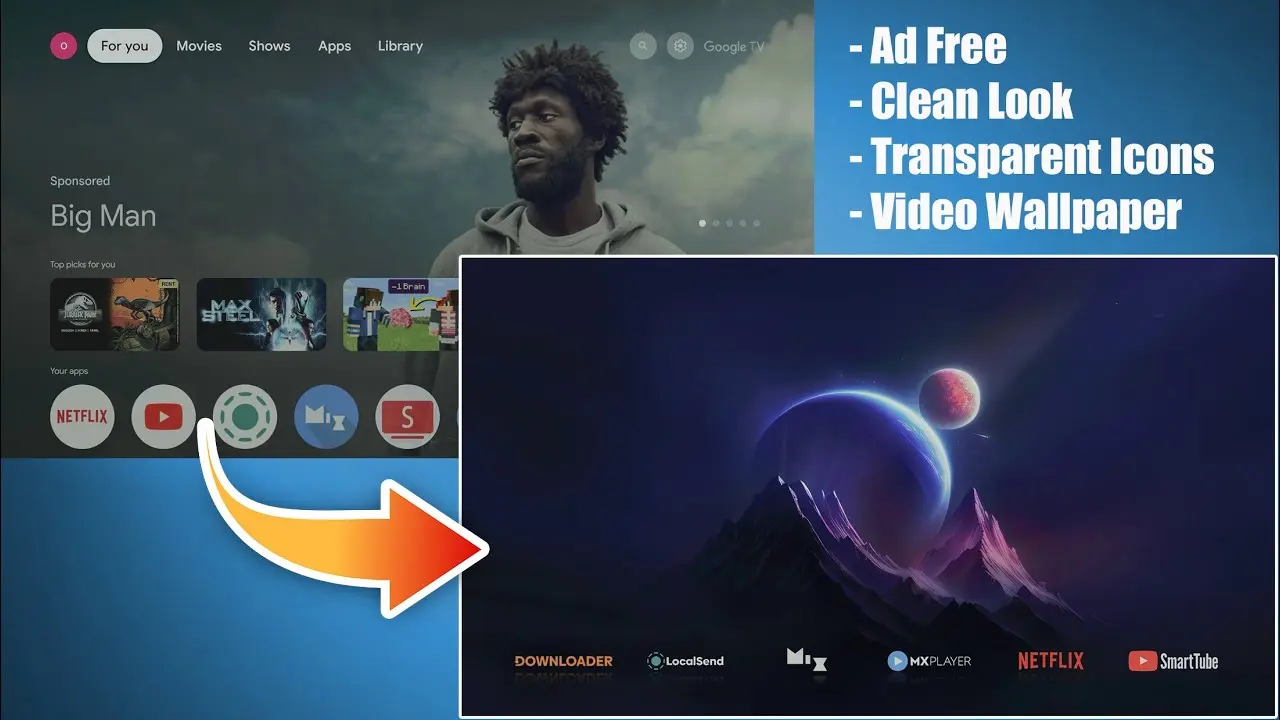
یکی از آزاردهندهترین موارد در صفحه اصلی پیشفرض، نمایش ردیفهای مختلف پیشنهادها و تبلیغات پیش از دسترسی به اپهاست. هدف از روشن کردن تلویزیون معمولاً تماشای محتواست، نه عبور از میان انبوهی از پیشنهادها. Projectivy با ارائه یک صفحه اصلی بسیار سادهتر و بدون حواسپرتی این مشکل را برطرف میکند.
قابلیت شخصیسازی آن نیز یکی از نقاط قوتش است. به جای اینکه مجبور باشید با چیدمان گوگل کنار بیایید، میتوانید همهچیز را دقیقاً مطابق سلیقه خود مرتب کنید. اپهایی که بیشتر استفاده میشوند در بالای صفحه قرار میگیرند، ردیفهای بلااستفاده حذف میشوند و کل رابط کاربری خلوتتر به نظر میرسد.
حتی میتوانید تصاویر موردنظر خود را بهعنوان تصویر پسزمینه انتخاب کنید تا هنگام روشن کردن تلویزیون، محیطی شخصیتر داشته باشید. اگر از صفحه اصلی پیشفرض Google TV خسته شدهاید، این یکی از تغییرات رایگانی است که واقعاً میتواند تجربه استفاده از تلویزیون را تازهتر کند.
کارهای سادهای که واقعاً نتیجه میدهند
سه عادت نگهداری که بعد از چهار سال همچنان کاربردی هستند
در نهایت، چند عادت ساده وجود دارد که طی سالها استفاده از Google TV میتوانند به حفظ عملکرد مناسب آن کمک کنند. این کارها معمولاً مورد توجه قرار نمیگیرند، اما صرف تنها یکی دو دقیقه برای انجام آنها هر چند وقت یکبار میتواند از مواجهه با تلویزیونی کند و سنگین در آینده جلوگیری کند.
اول از همه، حذف اپهای اضافی را در نظر بگیرید. وسوسهبرانگیز است که همه اپهایی را که تاکنون روی تلویزیون نصب کردهاید نگه دارید، چون شاید روزی دوباره به آنها نیاز پیدا کنید. اما اگر ماههاست اپی را باز نکردهاید، احتمالاً فقط بخشی از فضای ذخیرهسازی ارزشمند تلویزیون را اشغال کرده است.
حذف اپهای بلااستفاده فضای بیشتری برای اپهایی که واقعاً استفاده میکنید آزاد میکند و باعث میشود محیط تلویزیون نیز بیدلیل شلوغ نشود.
موضوع بعدی کش (Cache) است. برخلاف تصور برخی کاربران، کش چیز بدی نیست. در واقع، هدف آن سریعتر کردن عملکرد تلویزیون است. کش بخشهای کوچکی از دادههای اپهایی را که مرتباً استفاده میکنید نگه میدارد تا هنگام اجرای دوباره آنها، همه اطلاعات از ابتدا بارگذاری نشوند.
مشکل زمانی شروع میشود که حجم کش بیش از حد زیاد شود. در این حالت ممکن است باز شدن اپها طولانیتر شود، منوها پاسخگویی کمتری داشته باشند یا گاهی تلویزیون برای مدتی متوقف شود. اگر Google TV شما چنین رفتاری پیدا کرده است، پاک کردن کش میتواند مفید باشد.
برای پاک کردن کش، وارد Settings شوید، به System و سپس Storage بروید و گزینه Clear cached data را انتخاب کنید.
اگر ترجیح میدهید فقط کش یک اپ خاص را پاک کنید، وارد Settings شوید، به Apps بروید.
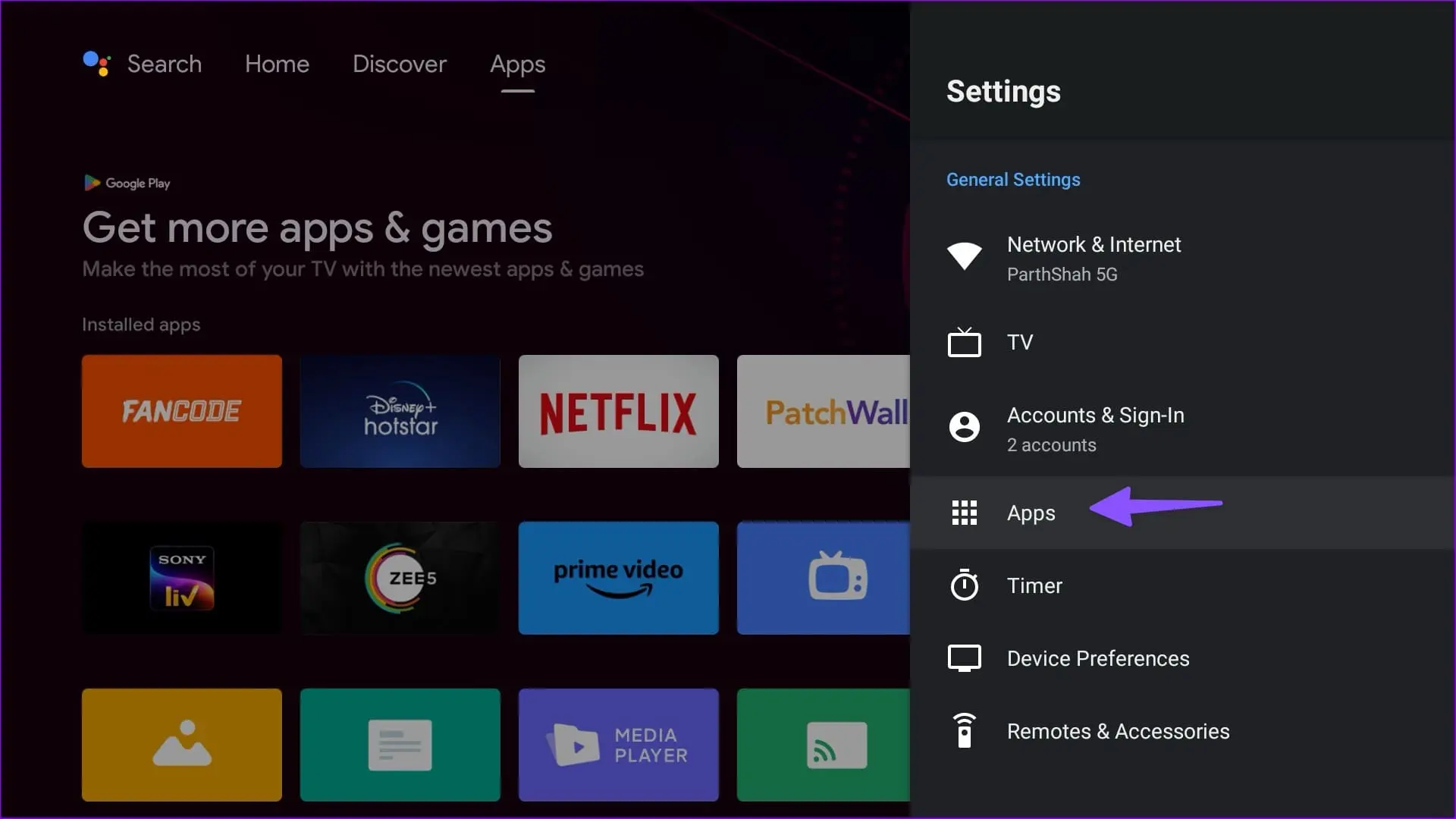
گزینه See all apps را انتخاب کنید، اپ موردنظر را باز کنید و روی Clear cache بزنید.
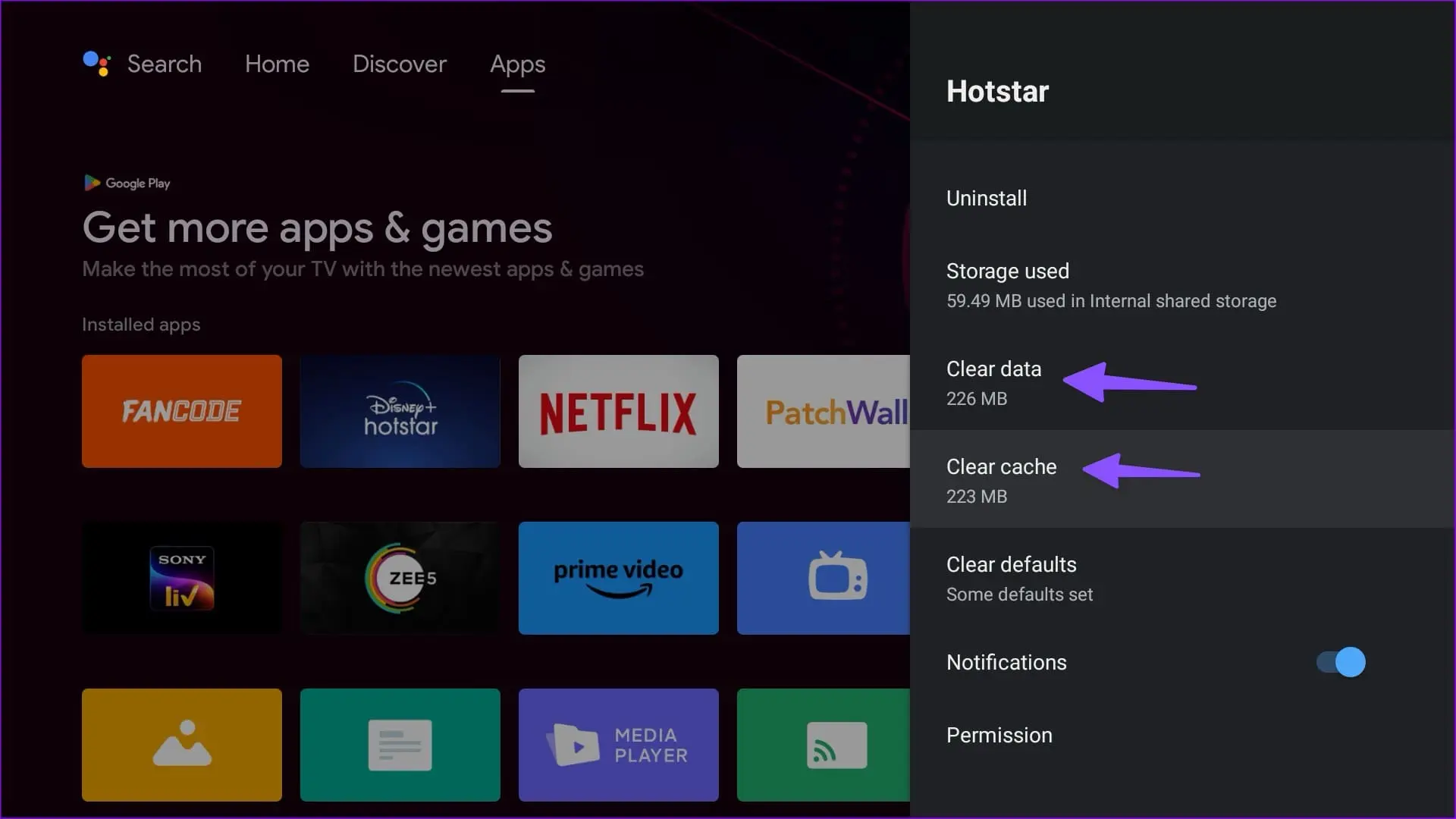
البته توصیه نمیشود پاک کردن کش را به یک کار هفتگی تبدیل کنید. بهتر است فقط زمانی این کار را انجام دهید که متوجه شوید Google TV دوباره کند شده است.
آخرین عادت، سادهترین مورد است: تلویزیون را ریاستارت کنید. بسیاری از ما به دلیل قرار دادن تلویزیون در حالت آمادهبهکار، بهندرت آن را بهطور کامل ریاستارت میکنیم. اما ریاستارت کردن گاهبهگاه میتواند حافظه موقت را پاک کند، فرایندهای پسزمینه را متوقف کند و بسیاری از مشکلات کوچک و انباشتهشده در طول زمان را برطرف کند.
هر زمان Google TV دچار مشکل میشود، چه یک اپ هنگ کرده باشد، چه منوها با تأخیر کار کنند، صدا ناپدید شود یا حتی اتصال Wi-Fi بهصورت تصادفی دچار مشکل شود، اولین کاری که باید انجام دهید ریاستارت کردن تلویزیون است. در بسیاری از مواقع، همین کار مشکل را برطرف میکند.
این راهکار شاید بیش از حد ساده به نظر برسد، اما پس از چند سال استفاده از یک تلویزیون، مشخص میشود که چند دقیقه نگهداری ساده میتواند از دردسرهای غیرضروری زیادی در آینده جلوگیری کند.
پیش از خرید تلویزیون جدید، اول این کارها را امتحان کنید
اگر Google TV شما کمی کند یا قدیمی به نظر میرسد، هنوز برای تعویض آن عجله نکنید. ابتدا این ترفندها را امتحان کنید. این تغییرات میتوانند تفاوت محسوسی در عملکرد تلویزیون ایجاد کنند و از آنجا که همگی کاملاً رایگان هستند، چیزی برای از دست دادن ندارید.
ممکن است از اینکه Google TV قدیمی شما هنوز چقدر میتواند سرحال و کاربردی باشد، شگفتزده شوید.
گیم پلنت