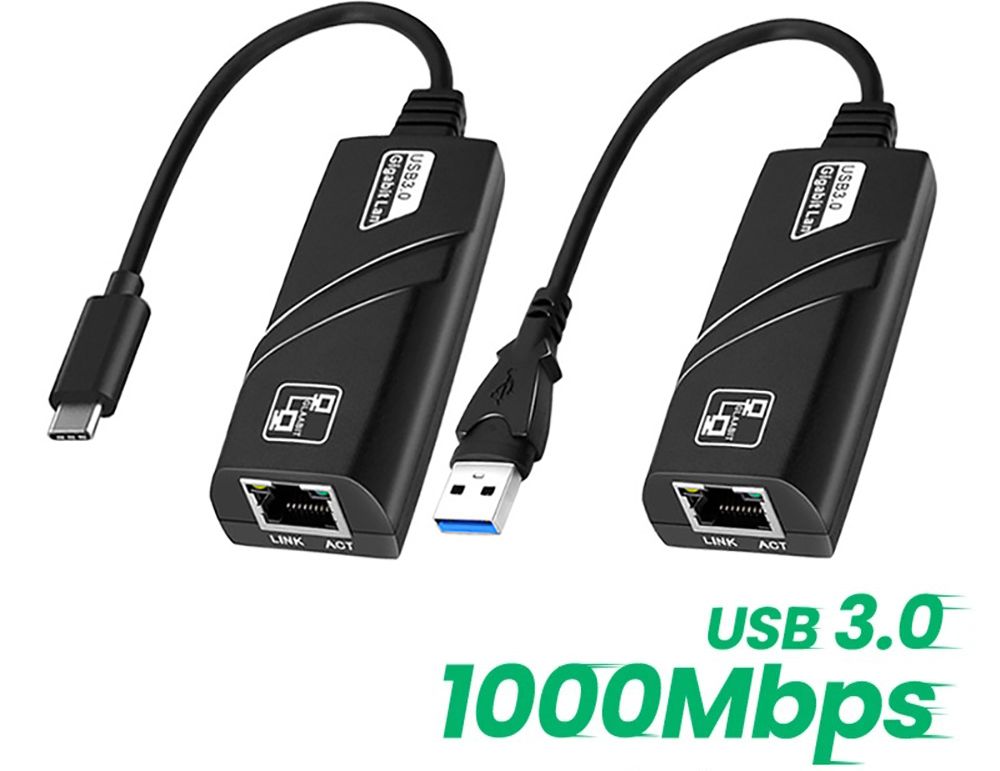
معمولاً لپتاپ گیمینگ یک پورت اختصاصی Ethernet برای اتصال کابل LAN و ارتباط با شبکه دارد. اتصال سیمی و شبکهی سیمی معمولاً از شبکهی وایرلس یا همان وای-فای سریعتر و پایدارتر است. اما یک لپتاپ سبک و باریک مثل Asus Vivobook Flip یا حتی گاهی یک کیس ارزان و کوچک، فاقد پورت Ethernet است. برای داشتن بدنهای باریکتر، یکی از پورتهای کاربردی حذف شده است در حالی که شاید مفید و ضروری باشد.
در این مقاله به مزایایی که اضافه کردن یک تبدیل کوچک USB به LAN دارد میپردازیم. اگر سیستم گیمینگ شما در استفاده از شبکه برای دانلود فایل و انتقال فایل کند عمل میکند، با گیمپلنت همراه باشید تا راهکار اضافه کردن کارت شبکه از نوع USB را بررسی کنیم.
داشتن یک پورت Ethernet اضافی برای اتصال پشتیبان
همیشه کند بودن اینترنت به دلیل اختلالات یا ضعیف بودن آنتندهی یا نویز خط تلفن سرویسدهنده اینترنت نیست. ممکن است سرعت اینترنت و همینطور سرعت شبکه به دلیل محدودیت سرعت ارتباط وایرلس، پایین باشد. در این شرایط استفاده از یک کارت شبکه دوم از طریق USB یکی از ارزانترین راههای رفع مشکل است. حتی اگر یک لپتاپ گیمینگ قدرتمند با آنتندهی عالی داشته باشید، باز هم ممکن است سرعت وای-فای از چیزی که انتظار دارید، پایینتر باشد.
افزایش سرعت لپتاپهای باریک و سبک
اتصال سیمی بسیاری از مشکلات Wi-Fi را برطرف میکند
یکی از اصلیترین دلایل خرید مبدل USB به Ethernet یا همان پورتی است که کابل LAN به آن وصل میشود، فراهم کردن امکان اتصال سیمی برای یک لپتاپ باریک و سبک است. لپتاپهای باریک و سبک امروزی ممکن است پورت اختصاصی Ethernet نداشته باشند. بنابراین برای اتصال به شبکه باید از Wi-Fi استفاده شود.
این موضوع هنگام سفر بیشتر دردسرساز میشود؛ بهخصوص در هتلها که تعداد زیادی دستگاه به یک شبکه بیسیم متصل هستند. با استفاده از مبدل USB به Ethernet میتوان Wi-Fi را کنار گذاشت و هر جا که پورت Ethernet وجود داشت، مستقیماً کابل شبکه را به لپتاپ وصل کرد.
هتلها، مراکز برگزاری همایش و فضاهای کار اشتراکی معمولاً در بعضی نقاط خود پورت Ethernet دارند. اتصال سیمی هم باعث میشود مشکل رقابت دهها دستگاه برای استفاده از یک کانال Wi-Fi وجود نداشته باشد.
مبدلهای Ethernet برای هر دو نوع پورت USB Type-A و USB Type-C عرضه میشوند و حتی ممکن است یک تبدیل برای دو پورت طراحی شده باشد و ۲ کانکتور داشته باشد. طبعاً مدل Type-C گزینه انعطافپذیرتری است، چون در صورت نیاز میتوان از آن برای اتصال سیمی گوشی نیز استفاده کرد.

ساخت روتر هوملب با کامپیوترهای قدیمی یا NUC
یک مبدل USB میتواند کامپیوتری با یک پورت شبکه را به یک روتر دو پورته تبدیل کند
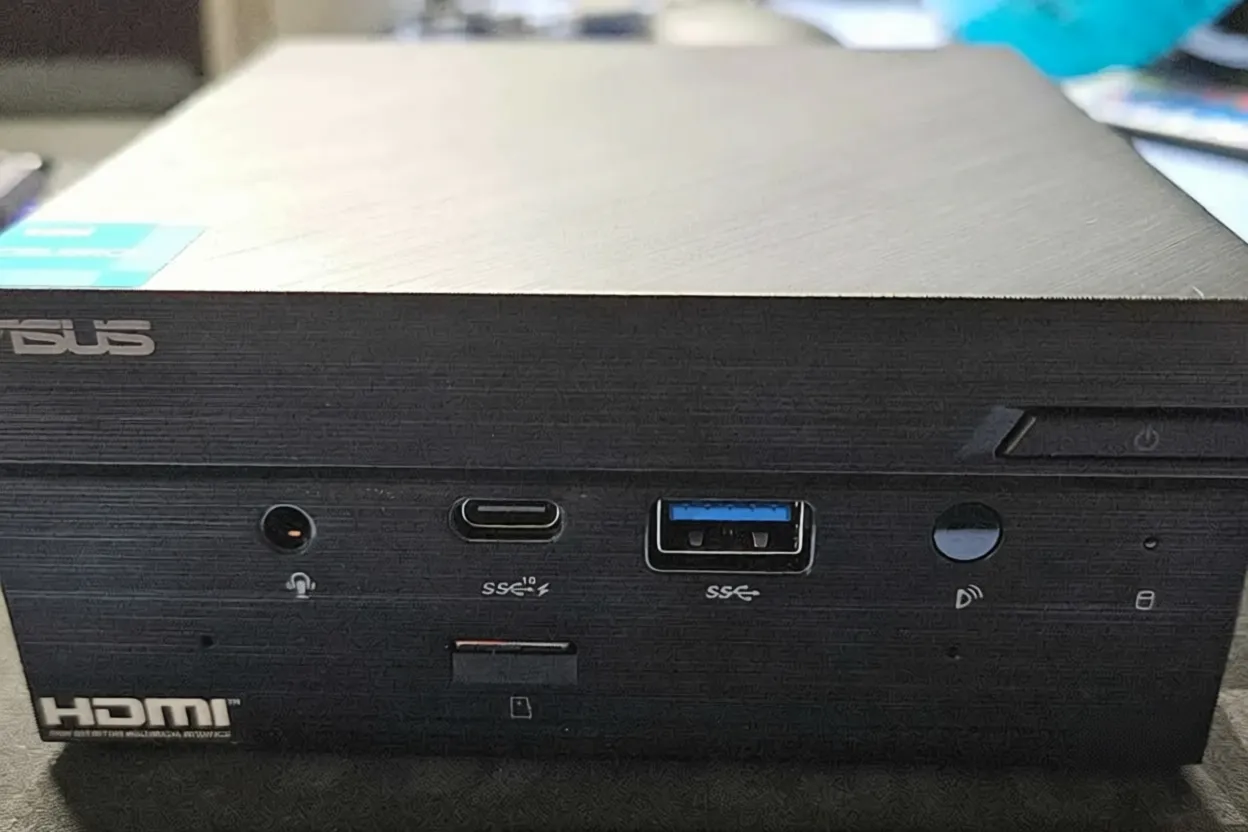
اگر یک کامپیوتر قدیمی یا NUC بلااستفاده دارید، احتمالاً فقط یک پورت Ethernet روی آن وجود دارد. برای استفاده معمولی این موضوع مشکلی ایجاد نمیکند، اما اگر قرار باشد همان سیستم به روتر یا فایروال تبدیل شود و سیستمعاملی مثل OpenWRT یا OPNsense روی آن اجرا شود، حداقل دو رابط شبکه لازم است. یک رابط برای بخش WAN یا همان اتصال اینترنت و رابط دیگر برای بخش LAN که به سوییچ یا Access Point متصل میشود.
یکی از راهها باز کردن کیس و نصب کارت شبکه PCIe است، اما همه کامپیوترها اسلات PCIe آزاد ندارند. بعضی NUCها نیز اساساً امکان نصب چنین کارتی را فراهم نمیکنند. اینجاست که یک مبدل USB به Ethernet ارزانقیمت میتواند مشکل را حل کند. کافی است مبدل را وصل کنید، یکی از رابطهای شبکه را برای WAN و دیگری را برای LAN تنظیم کنید تا یک روتر دو پورته و کاملاً کاربردی داشته باشید؛ بدون اینکه حتی لازم باشد کیس را باز کنید.
این روش برای هوملبهای سبک کاملاً مناسب است، اما اگر قرار است سیستم از طریق شبکه بوت شود، باید مطمئن شوید مبدل موردنظر از PXE Boot پشتیبانی میکند؛ چون همه مبدلها چنین قابلیتی ندارند.
برای پروژههای حساس یا سیستمهایی که قرار است حجم زیادی از داده را جابهجا کنند، همچنان یک کارت شبکه PCIe انتخاب بهتری است. اما برای راهاندازی یک روتر هوملب در یک پروژه آخر هفته، Ethernet از طریق USB بهخوبی کار را راه میاندازد.
افزایش سرعت شبکه Android TV
پورت Ethernet تلویزیون احتمالاً از چیزی که تصور میکنید کندتر است
بسیاری از تلویزیونهای هوشمند، حتی مدلهای گرانقیمت، به یک پورت Ethernet با سرعت ۱۰/۱۰۰ مگابیت بر ثانیه مجهز هستند؛ یعنی سرعت اتصال سیمی آنها حداکثر به ۱۰۰ مگابیت بر ثانیه میرسد. در مقابل، همان تلویزیون ممکن است از Wi-Fi 5 یا Wi-Fi 6 پشتیبانی کند و سرعتی بسیار بیشتر از این مقدار ارائه دهد. بنابراین در بسیاری از موارد، پورت Ethernet داخلی تلویزیون حتی از Wi-Fi خود دستگاه هم کندتر است.
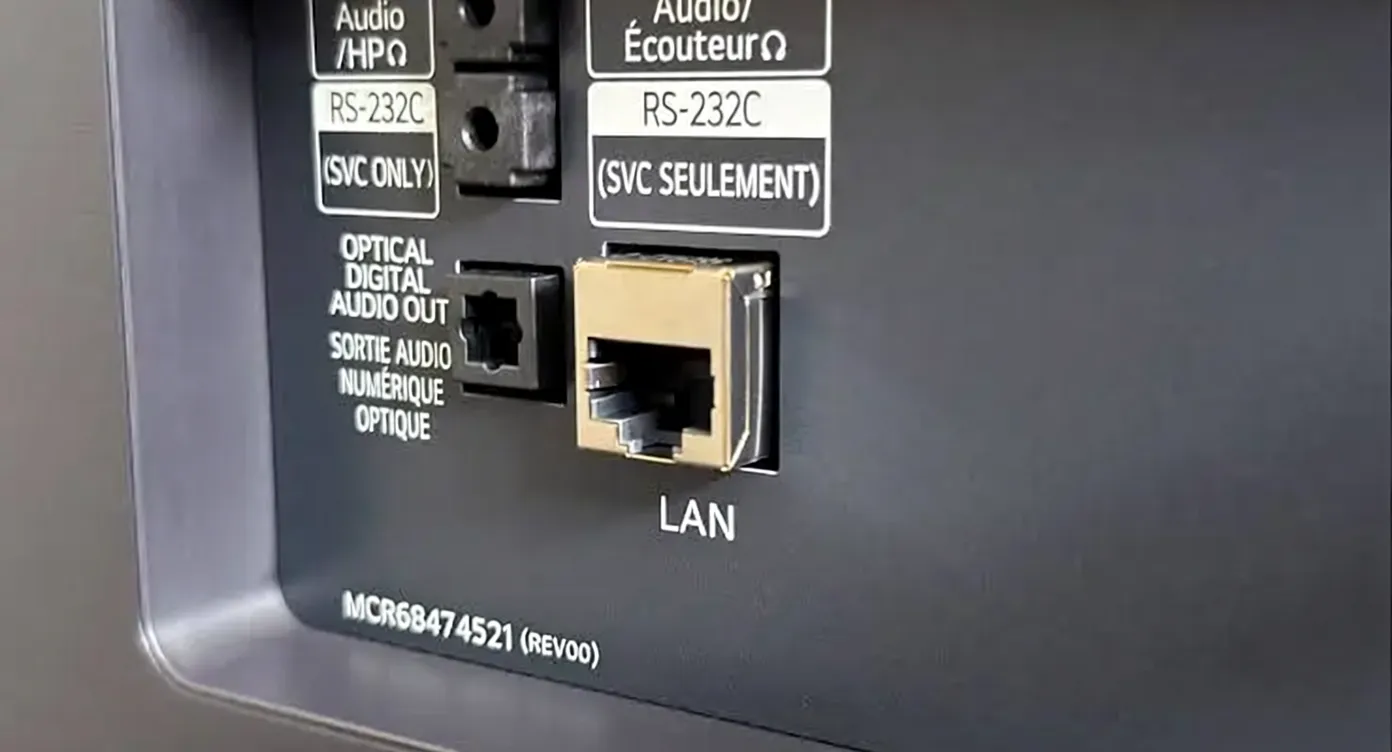
برای تماشای معمولی فیلم و سریال، سرعت ۱۰۰ مگابیت بر ثانیه کاملاً کافی است. Netflix، YouTube و Disney Plus حتی برای پخش محتوای 4K هم به چنین پهنای باندی نیاز ندارند.
اما شرایط هنگام استریم محتوای ذخیرهشده روی NAS، پخش فایلهای Blu-ray Remux با Plex یا Jellyfin و اجرای سرویسهایی مثل Steam Link یا Moonlight متفاوت است. یک فیلم فشرده 4K با کدک HEVC و Dolby Vision و صدای بدون افت کیفیت میتواند هنگام پخش مداوم، پهنای باندی بیشتر از ۱۰۰ مگابیت بر ثانیه مصرف کند. در چنین شرایطی، پورت Ethernet داخلی تلویزیون به گلوگاه شبکه تبدیل میشود.
استفاده از یک مبدل USB به Ethernet گیگابیتی میتواند محدودیت سرعت پورت شبکه تلویزیون را دور بزند. این مبدل تراشه شبکه مخصوص خودش را دارد و بنابراین برای ارتباط Ethernet به کنترلر داخلی تلویزیون وابسته نیست. با اتصال مبدل به پورت USB 3.0 تلویزیون و وصل کردن کابل Ethernet، میتوان به سرعتی بسیار بیشتر از سقف ۱۰۰ مگابیت بر ثانیه رسید.
البته سازگاری به مدل و برند تلویزیون بستگی دارد. بنابراین بهتر است قبل از خرید بررسی شود که تلویزیون موردنظر از مبدل USB به Ethernet پشتیبانی میکند یا خیر.
مبدل USB جای کارت شبکه واقعی را نمیگیرد، اما همیشه هم به آن نیاز نیست
تمام این کاربردها یک نکته مهم دارند: مبدلهای USB به Ethernet معمولاً از کارت شبکه PCIe قابلاعتمادتر نیستند. این مبدلها ممکن است هنگام بار کاری سنگین و مداوم، مانند آنچه روی NAS، سرور Proxmox یا فایروال حرفهای اتفاق میافتد، عملکرد ایدئالی نداشته باشند. بعضی مدلها همیشه به سرعت کامل Gigabit نمیرسند و برخی نیز هنگام خروج سیستم از حالت Sleep یا بعد از راهاندازی مجدد کامپیوتر ممکن است در برقراری دوباره اتصال با مشکل مواجه شوند. با این حال، برای لپتاپها، پروژههای موقتی و پروژههای خانگی کممصرف، این مبدلها کاملاً مناسب هستند.
حتی داشتن یک مبدل در کیف لپتاپ و یکی برای سرور خانگی میتواند در شرایط مختلف بسیار کاربردی باشد. وقتی قیمت چنین مبدلی حدود ۱۰ دلار است، امتحان کردن آن ریسک چندانی ندارد و حتی اگر برای کاربرد اصلی مناسب نباشد، احتمال زیادی وجود دارد که بتوان استفاده دیگری برایش پیدا کرد.
فقط نباید تمام زیرساخت سرور را بر پایه مبدلهای USB طراحی کرد. برای کارهای معمول خانگی و پروژههای سبک، یک مبدل USB به Ethernet میتواند با هزینهای بسیار کم، قابلیتهای جدیدی به کامپیوتر، لپتاپ، سرور خانگی و حتی تلویزیون هوشمند اضافه کند.
گیم پلنت