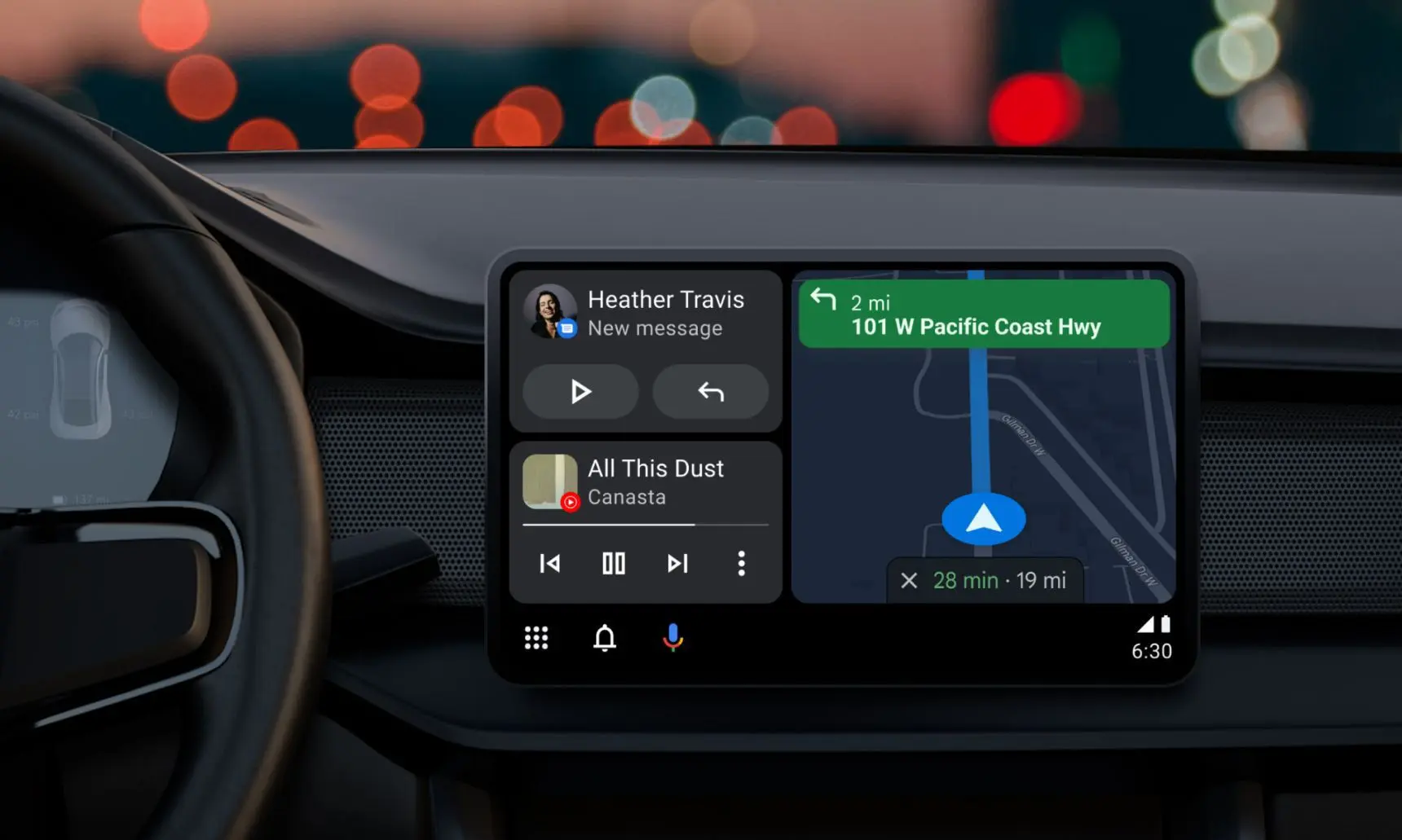
سیستم عامل Android Auto که برای خودروها طراحی شده، قرار است رانندگی را راحتتر کند، اما اگر کار کردن با آن از استفاده مستقیم از گوشی آزاردهندهتر باشد، خیلی زود کاربرد اصلی خود را از دست میدهد. این مشکل بهخصوص زمانی بیشتر به چشم میآید که با انیمیشنهای کند، تأخیر در ثبت لمسها و باز شدن بسیار دیرهنگام برنامهها مواجه باشید. در واقع سختافزاری که در خودروها به کار میرود، سختافزاری قدرتمند در حد یک گوشی یا تبلت گیمینگ نیست، به همین جهت عملکرد کند و افت سرعت محتمل است.
خبر خوب این است که Android Auto مثل اندروید گوشیها و تبلتها، منوی مخفی مخصوص توسعهدهندگان دارد و در آن گزینهای وجود دارد که میتواند عملکرد نسخه بیسیم را بسیار روانتر کند! در ادامه ترفند افزایش سرعت سیستم عامل اندروید در سیستم خودرو را توضیح میدهیم.
وقتی Android Auto کند میشود، شاید مشکل از گوشی شما نباشد
یک تصور اشتباه درباره Android Auto این است که عملکرد آن کاملاً به قدرت پردازشی گوشی بستگی دارد. بسیاری تصور میکنند نمایشگر خودرو فقط یک صفحه نمایش ساده است که تصویر گوشی را نشان میدهد و اگر رابط کاربری دچار لگ شود، باید گوشی را مقصر دانست. البته گوشی بخش اصلی پردازش Android Auto را انجام میدهد، اما هد یونیت خودرو هم نقش مهمی در این فرایند دارد.
در حالت اتصال بیسیم، Android Auto صرفاً تصویر گوشی را روی نمایشگر خودرو کپی نمیکند. در واقع، اطلاعات تصویری و صوتی به شکل یک جریان فشردهشده ارسال میشوند و هد یونیت خودرو باید آنها را بهصورت لحظهای دریافت، رمزگشایی و نمایش دهد.
هد یونیت باید همزمان جریان مداوم تصویر و صدا را پردازش کند، صدا را به بلندگوها بفرستد، ورودیهای لمسی را دریافت کند و از طریق Wi-Fi نیز اطلاعات را ارسال و دریافت کند.
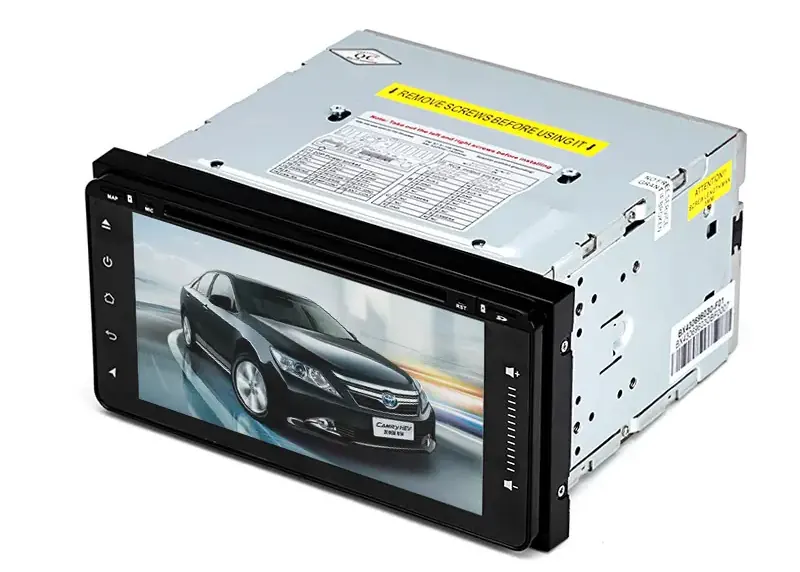
مشکل اینجاست که بسیاری از خودروها از پردازندههای نسبتاً ضعیف و قدیمی برای سیستم سرگرمی و اطلاعاتی خود استفاده میکنند. در نتیجه، این تراشهها ممکن است هنگام اجرای Android Auto با حداکثر توان کار کنند و حتی بیش از حد داغ شوند. در چنین شرایطی، عملکرد سیستم میتواند باز هم ضعیفتر شود.
محدودیتهای سختافزاری کوچکتر هم میتوانند روی روان بودن Android Auto تأثیر بگذارند. حتی نرخ نمونهبرداری نمایشگر لمسی یا همان Polling Rate دیجیتایزر اهمیت دارد. وقتی روی یک دکمه ضربه میزنید یا صفحه را لمس میکنید، اگر سیستم لمسی فقط چند بار در ثانیه ورودیها را بررسی کند، ممکن است ثبت شدن لمس شما صدها میلیثانیه طول بکشد.
البته مشکل همیشه سختافزاری نیست. بهروزرسانی نشدن نرمافزار هم میتواند بخشی از ماجرا باشد. گوگل مرتباً Android Auto را بهروزرسانی میکند و بعضی از این بهروزرسانیها تغییرات مهمی در امکانات، طراحی رابط کاربری و عملکرد داخلی برنامه ایجاد میکنند.
اگر چند سال از خرید خودرو گذشته باشد و سازنده هم برای سیستم سرگرمی آن بهروزرسانی OTA منتشر نکرده باشد، نرمافزار خودرو بهمرور قدیمی میشود. این سیستم در ابتدا برای نسخه قدیمیتری از Android Auto طراحی و بهینه شده است و با گذشت زمان، فاصله بین نسخه جدید Android Auto و نرمافزار و سختافزار قدیمی خودرو بیشتر میشود.
برای درک سادهتر این موضوع میتوان Android Auto را شبیه استریم بازی در نظر گرفت. فرض کنید یک کامپیوتر قدرتمند، بازی را با وضوح و نرخ فریم بالا اجرا میکند، اما تصویر بازی از طریق Wi-Fi به یک لپتاپ قدیمی با پردازنده و کارت شبکه ضعیف فرستاده میشود. در این شرایط، بازی ممکن است لگ بزند، فریم از دست بدهد و پاسخگویی مناسبی نداشته باشد؛ حتی اگر پردازش اصلی بازی روی کامپیوتر قدرتمند انجام شود.
تنظیم مخفی Android Auto برای کاهش وضوح یا رزولوشن تصویر
یکی از سادهترین راهها برای افزایش سرعت و پاسخگویی Android Auto این است که حجم کاری گوشی و سیستم سرگرمی خودرو را کاهش دهید.
جریان ویدیویی احتمالاً سنگینترین بخش تجربه Android Auto است. با کاهش وضوح تصویر، گوشی باید تعداد پیکسل کمتری را رندر و رمزگذاری کند و هد یونیت خودرو نیز داده کمتری برای رمزگشایی و نمایش خواهد داشت. علاوه بر این، حجم اطلاعاتی که از طریق اتصال بیسیم منتقل میشود نیز کاهش پیدا میکند.
طبیعتاً کیفیت و وضوح تصویر کمی پایین میآید، اما اگر نتیجه آن رفع لگ Android Auto و روانتر شدن رابط کاربری باشد، این کاهش کیفیت میتواند ارزشش را داشته باشد.
چطور وضوح تصویر Android Auto را کاهش دهیم؟
برای پیدا کردن این گزینه مخفی، مراحل زیر را طی کنید:
- وارد تنظیمات یا Settings گوشی شوید.
- عبارت Android Auto را جستوجو کنید.
- سپس نتیجه مربوط به Android Auto را انتخاب کنید تا وارد تنظیمات آن شوید.
- صفحه را اسکرول کنید و روی گزینه Version ده بار پشت سر هم ضربه بزنید.
- بعد از این کار، پیامی برای فعال کردن Developer Settings نمایش داده میشود.
- روی OK بزنید تا تنظیمات توسعهدهندگان فعال شوند.


- حالا روی منوی سهنقطه در گوشه بالا سمت راست ضربه بزنید و وارد Developer settings شوید.
- در این بخش، گزینه Video Resolution را انتخاب کنید.
- و وضوح تصویری را که Android Auto استفاده میکند کاهش دهید.

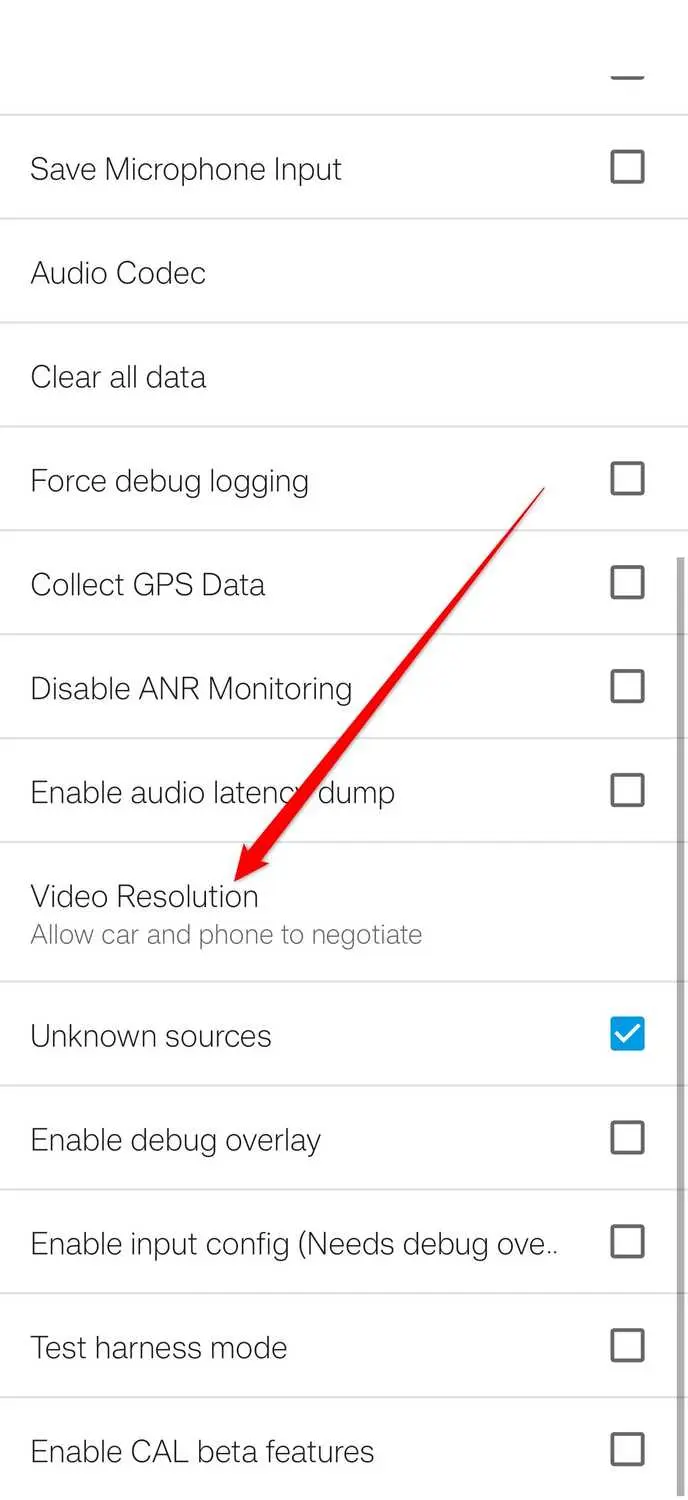
بسته به نمایشگر خودرو، ممکن است صفحه نمایش از ابتدا فقط وضوح 720p داشته باشد. بنابراین بهتر است ابتدا گزینه Allow up to 1280x720 یا 720x1280 را امتحان کنید.
حالا گوشی را دوباره به هد یونیت خودرو متصل کنید و Android Auto را آزمایش کنید. اگر همچنان لگ و کندی وجود داشت، میتوانید وضوح تصویر را یک مرحله دیگر کاهش دهید و گزینه 800x480 را امتحان کنید.
البته در بعضی خودروها کاهش وضوح تصویر میتواند روی اندازه عناصر رابط کاربری هم تأثیر بگذارد. ممکن است بعضی بخشهای Android Auto بزرگتر نمایش داده شوند؛ نتیجه دقیق به نحوه پردازش تصویر توسط هد یونیت خودرو بستگی دارد.
با این حال، اگر وضوح بالاتر فشار زیادی به گوشی یا سیستم خودرو وارد کرده باشد، کاهش آن باید خیلی سریع باعث بهبود عملکرد Android Auto شود.
گاهی یک دانگل بیسیم میتواند بهتر از سیستم بیسیم کارخانهای عمل کند
اتصال بیسیم داخلی خودرو همیشه بهترین گزینه نیست
یکی از سادهترین راهها برای کاهش فشار روی سیستم هنگام اجرای Android Auto، استفاده از اتصال سیمی است. با این کار دیگر نیازی به انتقال اطلاعات از طریق اتصال بیسیم 5 گیگاهرتزی نیست و دادهها از طریق یک ارتباط سیمی پایدارتر منتقل میشوند.
البته اتصال سیمی بخشی از راحتی Android Auto را از بین میبرد. برای یک سفر سهساعته، وصل کردن گوشی با کابل کار سختی نیست؛ اما برای مسیرهای کوتاه شهری، استفاده از Android Auto بیسیم بسیار راحتتر است.
خوشبختانه یک راه دیگر هم وجود دارد که بدون کنار گذاشتن اتصال بیسیم، فشار روی هد یونیت خودرو را کاهش میدهد: دانگل بیسیم Android Auto.
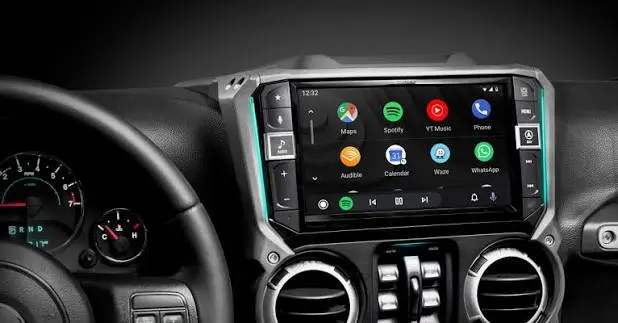
این دانگلها به پورت USB خودرو متصل میشوند و باعث میشوند سیستم Android Auto سیمی خودرو بتواند بهصورت بیسیم با گوشی ارتباط برقرار کند. از دید خودرو، همچنان یک اتصال معمولی Android Auto برقرار است و دانگل وظیفه برقراری ارتباط بیسیم بین خودرو و گوشی را انجام میدهد.
البته یک دانگل بیسیم قرار نیست به شکل جادویی سرعت تمام خودروها را افزایش دهد، اما در بعضی خودروهای قدیمی میتواند با کاهش فشار روی سیستم و ایجاد یک اتصال پایدارتر، تجربه استفاده از Android Auto را بهتر کند.
گاهی بهترین راه حل این است که Android Auto کار کمتری انجام دهد
اگر کاهش جزئی وضوح تصویر برایتان مهم نیست، کاهش رزولوشن Android Auto یکی از سادهترین راهها برای روانتر شدن این سیستم است. یک دانگل بیسیم Android Auto هم در بعضی شرایط میتواند به بهبود عملکرد کمک کند؛ بهخصوص زمانی که مشکل اصلی از هد یونیت خودرو باشد، نه از گوشی.
بنابراین پیش از تعویض گوشی یا مقصر دانستن سختافزار خودرو، بهتر است ابتدا بار پردازشی Android Auto را کاهش دهید. در بسیاری از مواقع، همین تغییر ساده میتواند مشکل کندی، لگ و تأخیر Android Auto را تا حد زیادی برطرف کند.
گیم پلنت